Записки IT специалиста
О чем заставляет задуматься ситуация с Яндекс.Телемост
- Автор: Уваров А.С.
- 29.07.2020
 Облачные сервисы стали для нас чем-то привычным и повседневным, сделав интернет технологии ближе к простому пользователю. Не стал исключением и бизнес, широко используя облачные сервисы в своей повседневной деятельности. Это удобно и недорого, не требует собственной инфраструктуры, обслуживающего персонала, гибко подстраивается под потребности. В общем одни плюсы и мало кто задумывается об обратной стороне медали — зависимости от владельцев облачного сервиса и степени доверительных отношений с ним. И недавняя ситуация с новым сервисом Яндекс.Телемост еще раз продемонстрировала всю значимость этого вопроса.
Научиться настраивать MikroTik с нуля или систематизировать уже имеющиеся знания можно на углубленном курсе по администрированию MikroTik. Автор курса, сертифицированный тренер MikroTik Дмитрий Скоромнов, лично проверяет лабораторные работы и контролирует прогресс каждого своего студента. В три раза больше информации, чем в вендорской программе MTCNA, более 20 часов практики и доступ навсегда.
Несмотря о том, что сегодня мы будем говорить о сервисах Яндекса, все сказанное будет справедливо к любому иному облачному провайдеру, так как затрагиваться будут общие вопросы. А Яндекс будет нам живым примером того, во что может вылиться, казалось бы, простая ситуация.
Сервисы Яндекса пользуются заслуженной популярностью и не только у физических лиц и небольших предпринимателей. Для бизнес-клиентов у компании есть отдельный сервис Яндекс.Коннект, который объединяет в себя Почту, Диск, Мессенджер, планировщик задач, внутреннюю Вики и ряд других сервисов. Все это привязывается к собственному домену и дает возможность самостоятельно управлять пользователями.
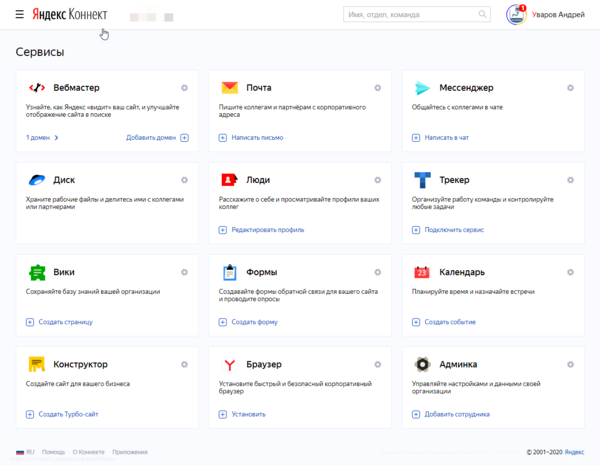
Предложение достаточно привлекательное и не только для самых маленьких, просто прикиньте во что обойдется фирме средней руки организовать полностью собственную почту, облачное хранилище, мессенджер, планировщик и ту же вики? А если еще нужно организовать бесперебойный доступ для удаленных сотрудников? А здесь вы получаете все и сразу, при этом практически бесплатно.
А теперь начинается самое интересное. Для доступа к отдельным сервисам на ПК требуется установить специальное ПО, в нашем случае это будет приложение Яндекс.Диска. А любое современное приложение подразумевает установку обновлений, чаще всего автоматическую. Это настолько привычно, что мало кто задумывается над этим фактом. А зря.
Лицензионное соглашение Яндекса достаточно расплывчато обходит этот момент:
7.1. Программы могут время от времени автоматически загружать и устанавливать обновления, которые направлены на улучшение Программ и могут иметь форму патчей, дополнительных модулей или полностью новых версий Программ. Пользователь настоящим уведомлен и соглашается с автоматическим обновлением Программ, включая запрос, загрузку и установку обновлений Программ на компьютер Пользователя без каких-либо дополнительных уведомлений.
Т.е. принимая это соглашение вы даете разработчикам право устанавливать на ваш ПК патчи, модули или полностью новые версии программы. Еще раз: вы даете посторонним людям возможность установить на ваш ПК некое ПО без каких-либо дополнительных уведомлений с их стороны.
Немаловажную роль здесь играет уровень доверия между вами и разработчиками. Яндекс — компания крупная, в разного рода сомнительных акциях не замечена, поэтому вы можете ей доверять. Вы ставите приложение Диска и ожидаете что он будет делать имеенно то, что заявлено — а именно хранить ваши данные в облаке Яндекса.
Со временем разработчики добавляли к Диску новые функции, выполненные в виде мини-приложений, но они только органично дополняли экосистему Диска. Скриншоты позволяют быстро сделать снимок экрана, снабдить его необходимыми пояснениями (стрелки, надписи, размытие) и разместить его в облаке. Заметки — это довольно простой аналог Evernote или OneNote, который использует Диск для хранения и синхронизации ваших заметок.
Эти приложения можно было использовать, можно не использовать, но они не выходили за рамки основного назначения Яндекс.Диска — хранения ваших данных, несколько расширяя возможности и добавляя некоторые дополнительные функции.
Что произошло потом — непонятно, еще более непонятным стало поведение компании в этой ситуации. Но обо всем по порядку. Не так давно в экосистеме Яндекса появилось новое приложение — Телемост, которое позволяло проводить видеоконференции с приглашением по ссылке. Само по себе это событие никакого негатива не несет, новое средство для видеоконференций в наше время это, скорее, хорошо, чем плохо. Особенно в условиях самоизоляции и вынужденного перехода на удаленную работу, с которыми мы все столкнулись весной.
Удивил способ распространения этого приложения, компания не нашла ничего лучшего, чем включить его в состав Диска. Казалось бы, причем тут облачное хранение данных? Где они и где видеоконференции? Но не стоит искать логику там, где ее нет. Все становится на свои места, если взглянуть на ситуацию с иной стороны. Яндекс.Диск в данном случае выступил в роли приложения-загрузчика, которое имеет права на установку в систему стороннего софта и может произвести установку Телемоста без лишних телодвижений со стороны Яндекса в рамках обычного обновления.
Ничего не напоминает? Именно так ведут себя всякие непорядочные приложения, которые по-тихому, без явного разрешения снабжают вас разного рода программами сомнительной полезности, как тут не вспомнить пресловутый Майл.ру.
Еще больше удивило то, что Яндекс.Телемост нельзя удалить. Точнее можно, но вместе с Яндекс.Диском. Но позвольте, мне не нужно приложение для телеконференций, мне нужен только Диск. Поэтому негодование пользователей вполне понятно.
Сама ситуация, конечно, неприятная, но более-менее в рамках приличий. Перестарались, бывает. Достаточно было просто сделать скрипт деинсталляции и раскидать с очередным обновлением Диска, чтобы пользователи могли удалить ненужное им приложение. Ну и извиниться, выписав в качестве морального поощрения какую-нибудь плюшку. На том конфликт был бы исчерпан.
Но все пошло совсем не так. Разработчики зачем то стали рассказывать какую-то ерунду:
Почему Телемост появился в Диске. Диск — не просто облачное хранилище, а среда, в которой собраны разные рабочие инструменты. Например, пять лет назад в нём появилась скриншотилка, а два года назад мы добавили «Заметки». Всё это не самостоятельные программы, а мини-приложения в составе Диска. Таким же приложением является Телемост — мы поселили его внутри Яндекс.Диска как удобный инструмент для совместной работы.
Яндекс.Диск — это не инструмент совместной работы и никогда им не был, это именно облачное хранилище и используется подавляющим большинством он именно так. Никакого отношения к видеоконференциям он не имеет, и вся мотивировка явно притащена за уши.
А дальше еще интереснее:
Можно ли удалить Телемост. Отвечая на вопросы в социальных сетях, мы поторопились и не совсем точно объяснили ситуацию. Сейчас Телемост — компонент Яндекс.Диска. Удалить отдельную функцию из программы нельзя, но в любой момент можно убрать иконку с рабочего стола или удалить всё приложение Диска вместе с Телемостом.
Ау? Ребята, вы действительно не понимаете? Мне не нужен Телемост, мне нужен Диск и проблемы с наличием ненужного мне приложения удаление ярлыка с рабочего стола не решает. Да и не в ярлыке проблема.
Проблема в том, что вы без спросу доставили на ПК пользователя не нужное ему приложение без всякого явного на то согласия, кроме того, вы эту проблему усугубили, не предоставив возможности его удалить. Причем доставили вы его не только домашним пользователям обычного Диска, но и бизнес-пользователям из Яндекс.Коннект. А это уже конкретное свинство, как администратор я совсем не приду в восторг от того, что кто-то удаленно добавил моим пользователям еще одно средство коммуникации, причем — достаточно бесконтрольное.
Также не являются правдой слова о том, что Телемост — компонент Яндекс.Диска. В этом несложно убедиться. Если открыть папку приложения, то мы увидим там сам Диск, приложения для скриншотов и заметок, а также библиотеки к ним. Телемост поставляется в отдельной вложенной папке со своими библиотеками и имеет вид отдельного приложения.
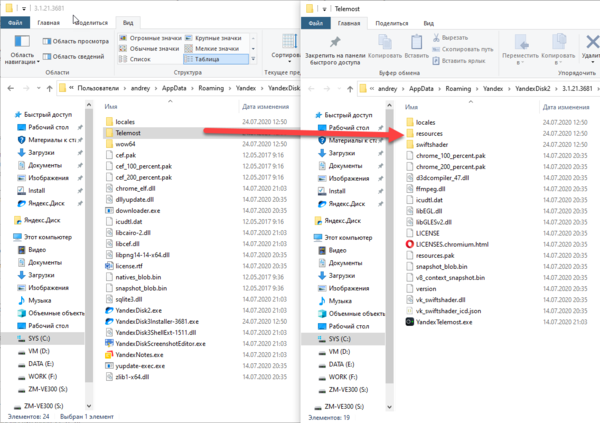
Между прочим, эту папку можно безболезненно удалить, без всякого ущерба для работы Диска. Правда проблемы это не решает, так как при очередном обновлении все вернется на свои места.
Сделали ли какие-то выводы разработчики? Нет, не сделали, во всяком случае мы услышали только какой-то детский лепет про ярлыки:
По итогам этой истории мы ввели для себя правило: создавать ярлыки на рабочем столе только с согласия пользователя. Диск и Телемост продолжат развиваться своим чередом. В Диске будут появляться новые инструменты для совместной работы, а Телемост скоро обзаведётся отдельным клиентом.
По итогам этой истории Яндекс нанес удар по репутации всей собственной экосистемы, как для обычных, так и для бизнес-пользователей, для последних в особенности. Если раньше решения от Яндекс могли рассматриваться как основа для бизнес-решений, то сегодня стоит крепко подумать. Сегодня нам притащили Телемост, а что завтра? Всем принудительно поставят Яндекс,Браузер? Или раскидают всем без разбора какие-нибудь Яндекс.Игры, без возможности удаления? Вот корпоративные пользователи обрадуются!
Если брать голые факты, то получается достаточно неприглядная картина: установив Яндекс.Диск вы даете возможность Яндексу производить любые действия на вашем ПК без вашего ведома. Да, это можно сказать о любой программе, но тут важны именно отношения доверия. Когда вы устанавливаете любое ПО от известного производителя вы, основываясь на его авторитете, вполне справедливо ожидаете, что оно будет делать именно то, что заявлено и не делать ничего иного, особенно без вашего ведома.
А еще хорошим тоном является возможность давать пользователю выбрать состав продукта, отметив галочками нужные пункты в инсталляторе. Захотели что-то поменять — запускаем инсталлятор еще раз. Кто мешает сделать это для Диска?
Выводы
Выводы сегодня будут неутешительные. Миф об облачных сервисах в качестве замены локальной инфраструктуры рассыпается как карточный домик. Ситуация с Телемостом еще раз показала, что вы не только попадаете в зависимость от владельцев сервиса, но и перестаете контролировать собственные системы, что гораздо более неприятно. Ведь вы никогда не сможете точно сказать, чем сейчас занимается то или иное приложение, выполняет оно сугубо свои функции, либо скрытно занимается еще чем-то?
Все это заставляет по-новому взглянуть на приложения с открытым исходным кодом, которые могут во многом уступать своим коммерческим аналогам, но обладают одним неоспоримым преимуществом — они делают именно то, что заявлено. Встроить скрытые от пользователя механизмы в них гораздо сложнее, общественный контроль вещь достаточно эффективная, особенно в сфере разработки ПО.
А организациям не остается ничего, кроме как использовать собственные ресурсы, если они, конечно, хотят полностью контролировать собственную инфраструктуру, тем более что все необходимое можно создать и на базе открытого ПО. К сожалению, с развитием облачных технологий мы снова возвращаемся к тому, чтобы иметь собственные сервисы, на собственном оборудовании, но если раньше облака были недостаточно надежны или функциональны, то теперь они представляют иную угрозу — потери контроля над собственным устройством.
А что вы думаете по этому поводу?
Научиться настраивать MikroTik с нуля или систематизировать уже имеющиеся знания можно на углубленном курсе по администрированию MikroTik. Автор курса, сертифицированный тренер MikroTik Дмитрий Скоромнов, лично проверяет лабораторные работы и контролирует прогресс каждого своего студента. В три раза больше информации, чем в вендорской программе MTCNA, более 20 часов практики и доступ навсегда.
Помогла статья? Поддержи автора и новые статьи будут выходить чаще:

Или подпишись на наш Телеграм-канал: 
«Яндекс» запустил онлайн-сервис видеозвонков «Телемост»
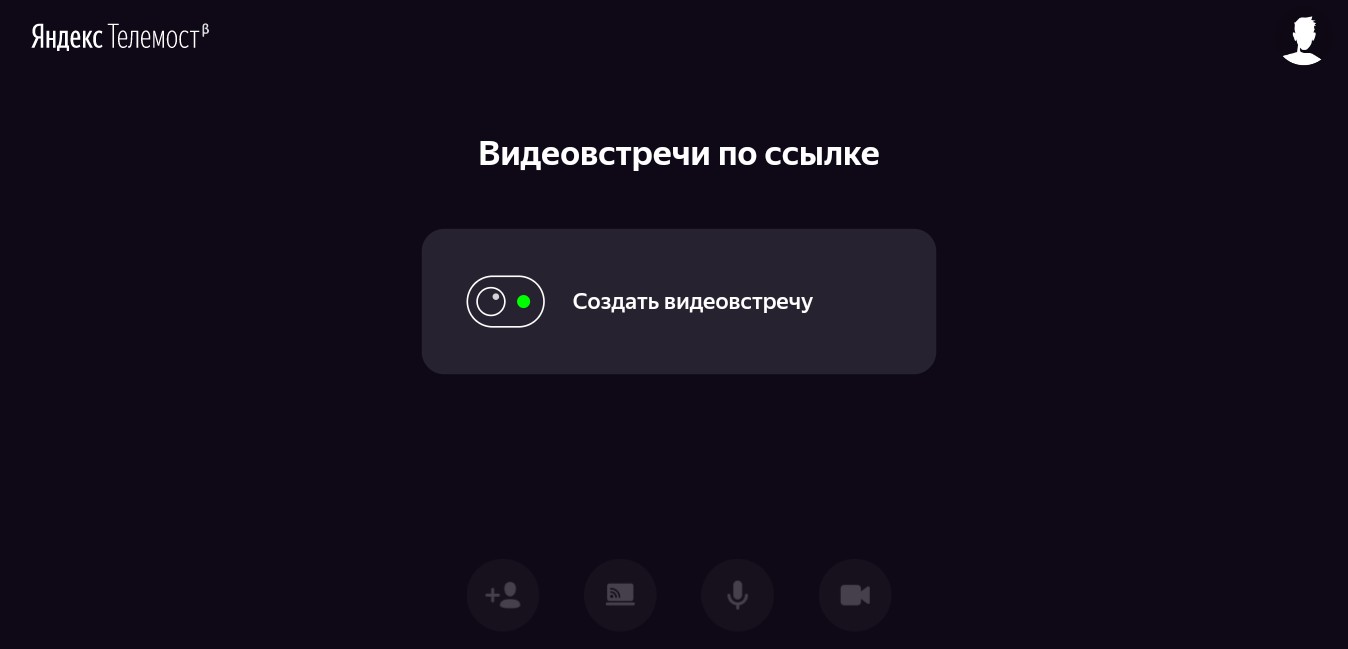
15 июня 2020 года «Яндекс» запустил онлайн-сервис для организации видеозвонков под названием «Яндекс.Телемост». Новую конференцию в «Яндекс.Телемост» может создать любой зарегистрированный пользователь сервисов «Яндекса».
В настоящее время данный сервис доступен в «Яндекс.Браузере» и Google Chrome на ПК или на Android, а также в приложениях «Яндекс.Диск» и «Яндекс.Почта» для ПК, позже сервис будет доступен для этих приложений на устройствах с ОС Android и iOS. Разработчики обещают в скором времени интегрировать «Яндекс.Телемост» в другие продукты «Яндекса», а также организовать его поддержку в остальных браузерах.

Заглушка, которая появляется в браузерах Firefox, Safari, Chromium и Opera, при попытке зайти в них на страницу сервиса «Яндекс.Телемост».
Другие ограничения сервиса «Яндекс.Телемост» — одновременно в звонке могут участвовать до 35 пользователей, они могут пока что при видеозвонке только отключать микрофон или камеру, делиться экраном с другими собеседниками. Время вызова при использовании сервиса «Яндекс.Телемост» не ограничено.
Также в сервисе «Яндекс.Телемост» заявлена возможность использования элементов стороннего программного обеспечения, в частности программного продукта «Jitsi» (платформы для видеоконференций с открытым кодом, задействующей API WebRTC), предоставляемого компанией 8×8 (8×8 Inc.) на условиях, изложенных правообладателем на его сайте.
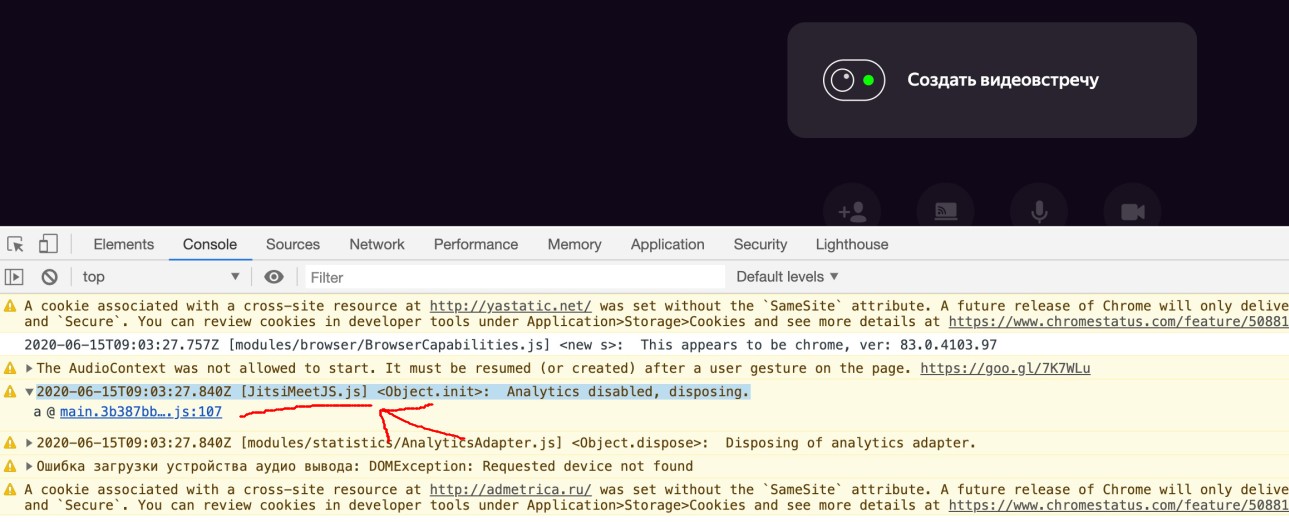
И отзыва по тестированию сервиса, согласно комментарию к публикации: «Тестировали на 20+ участников. Собраться по-болтать с друзьями можно, для работы использовать уже сложно. Это урезанная версия open-source движка от Jitsi, который сам по себе не блещет функционалом. Из критичного: нельзя изменять раскладку; видно не более 12 участников; остальных участников не видно; сильно грузит ЦП, как и любое WebRTC решение; при показе контента не видно докладчика; нет чата».
Пользователь может создать встречу и пригласить участников в сервисе «Яндекс.Телемост» очень быстро, так как для удобства ссылка-приглашение на видеовстречу автоматически копируется в буфер обмена. Пользователю нужно только скопировать ссылку в электронное письмо или отправить через мессенджер другим людям. Хотя для создания новой конференции требуется аккаунт в сервисах «Яндекса», для подключения по полученной от другого пользователя ссылке никакая регистрация не требуется.
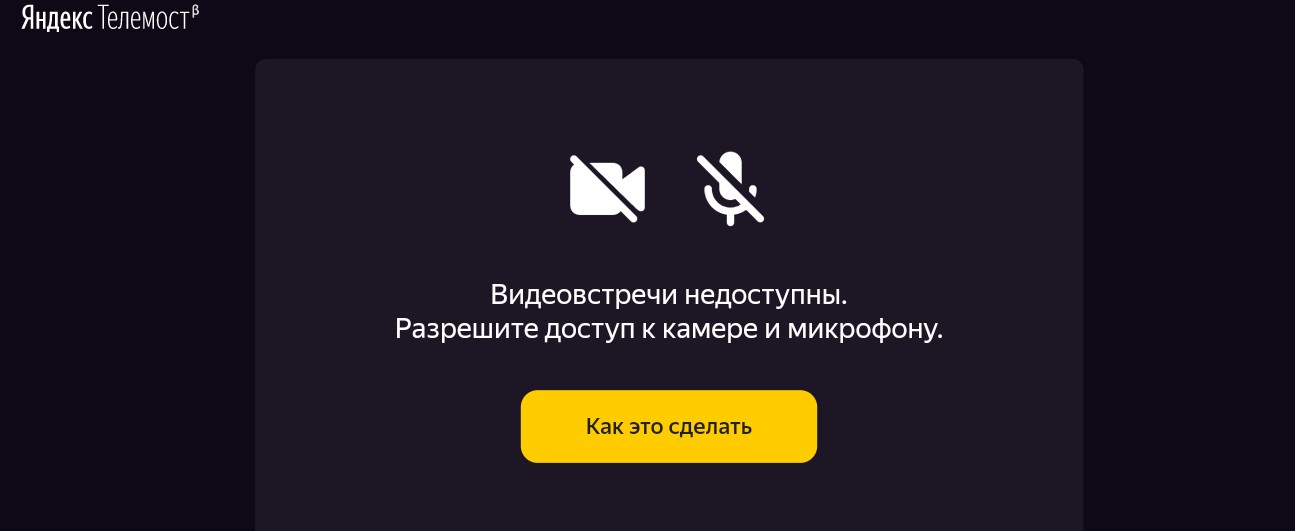
При создании «видеовстречи по ссылке» сервис «Яндекс.Телемост» запрашивает у пользователя доступ к микрофону и камере. Без получения этих разрешений сервис далее работать не будет.
 Иногда в работе сервиса происходят такие ошибки.
Примечательно, что ссылка на условия использования сервиса «Яндекс.Телемост» есть только при запуске сервиса в браузере на ПК, а вот на смартфоне эту ссылку найти не удалось.
Пользуясь сервисом «Яндекс.Телемост», пользователь соглашается также со следующими документами:
- «Пользовательское соглашение сервисов Яндекса»;
- «Лицензия на использование поисковой системы Яндекса»;
- «Политика конфиденциальности».
Ранее в апреле 2020 года свой сервис видеозвонков представила Mail.ru Group. В этом сервисе поддерживается до 100 пользователей в одном чате, причем подключаться к сервису можно и тем пользователям, у кого нет учетной записи в Mail.ru — для этого нужна лишь ссылка на конференцию.
В середине мая 2020 года о запуске сервиса групповых видеозвонков сообщили разработчики соцсети «ВКонтакте». С помощь этого сервиса одновременно могут общаться 8 пользователей.
Инструкция для новичков, как просто пользоваться бесплатным сервисом Яндекс.Телемост с компьютера и телефона, чтобы провести онлайн-встречу или вебинар
Сложно найти в Интернете качественные по функционалу сервисы, за которые не нужно платить деньги. Но есть исключения. Например, Яндекс.Телемост — бесплатная площадка для проведения видеовстреч, конференций и вебинаров. Простой функционал и настройки позволяют провести онлайн-встречу даже начинающему «спикеру». В этой статье вы найдете инструкцию, как пользоваться Яндекс Телемост.
Одновременно на видеовстрече через Телемост может присутствовать до 40 участников без ограничения по времени, ссылка на трансляцию активна 24 часа.
Пользоваться Яндекс Телемост разрешается не только в формате онлайн-обучения или видеоконференций. Здесь можно созваниваться по рабочим процессам, обсуждать проекты, делиться знаниями или идеями, или просто поболтать с друзьями и со своей семьей.
Как запланировать или создать видеовстречу через Яндекс Телемост
Начать пользоваться сервисом можно по этой ссылке https://telemost.yandex.ru/. Важное условие — вы, как организатор онлайн-встречи, должны быть авторизованы в аккаунте Яндекса. Проще говоря, у вас должна быть зарегистрирована электронная почта, и для созвона в ней необходимо залогиниться.
Обратите внимание, что участники, приглашенные по ссылке, не обязаны быть авторизованы в этом поисковике.
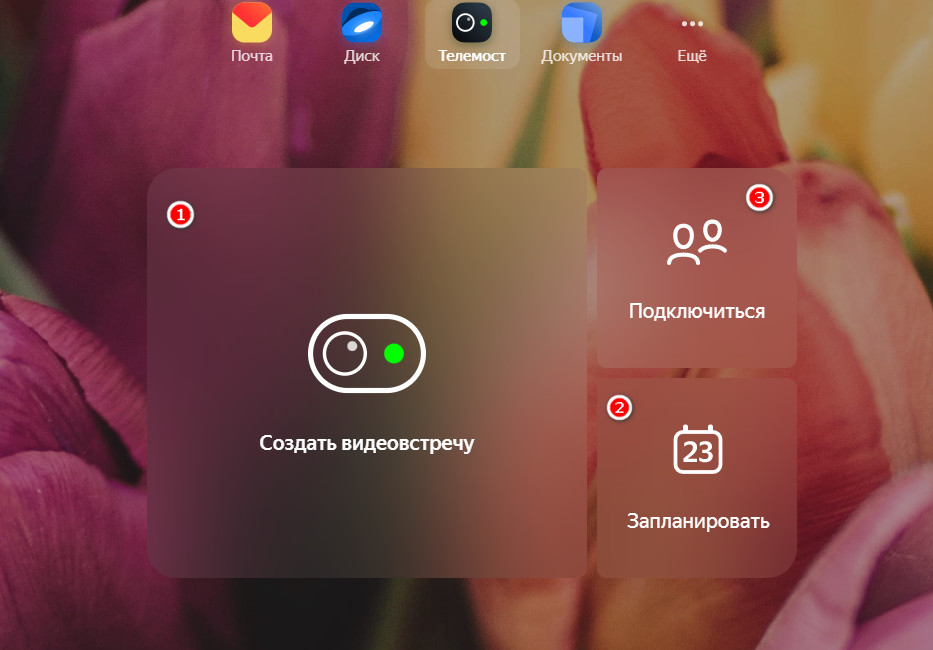
При клике по активному окну Создать видеовстречу система перекинет вас внутрь вебинарной комнаты. О том, как ей пользоваться, поговорим чуть ниже.
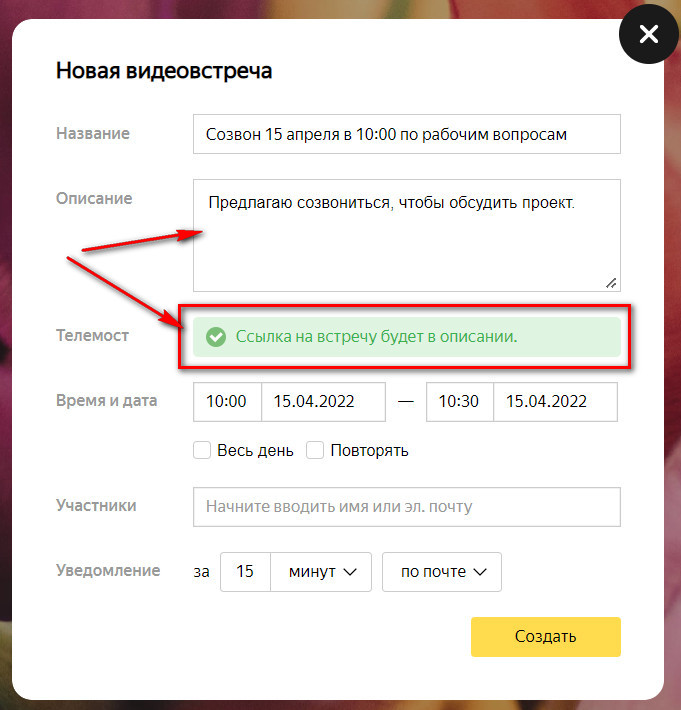
Второе активное окно Запланировать позволяет заранее запланировать новую видеовстречу и уведомить о ней будущих участников. Напомню, что делать это не обязательно, особенно, если у вас нет их электронных адресов в почте Яндекса. Достаточно в момент начала трансляции скинуть ссылку для приглашения, например, в личные чаты соцсетей или мессенджеров.
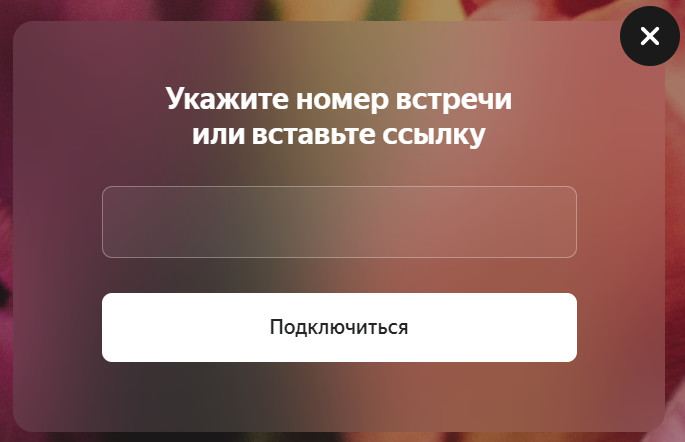
Третье окно Подключиться предназначено для участников созвона. Как им пользоваться? В пустое поле вставьте ссылку от организатора, чтобы присоединиться к видеовстрече, или просто укажите номер встречи.
Как пользоваться комнатой для проведения трансляций
При первой авторизации сервис попросит вас предоставить доступ к микрофону и видеокамере вашего компьютера. Все настройки происходят автоматически, и в процессе не должно возникнуть вопросов, как этим пользоваться. Просто кликайте по кнопке Разрешить.
Если камера подключена правильно, на экране в вебинарной комнате вы увидите себя.
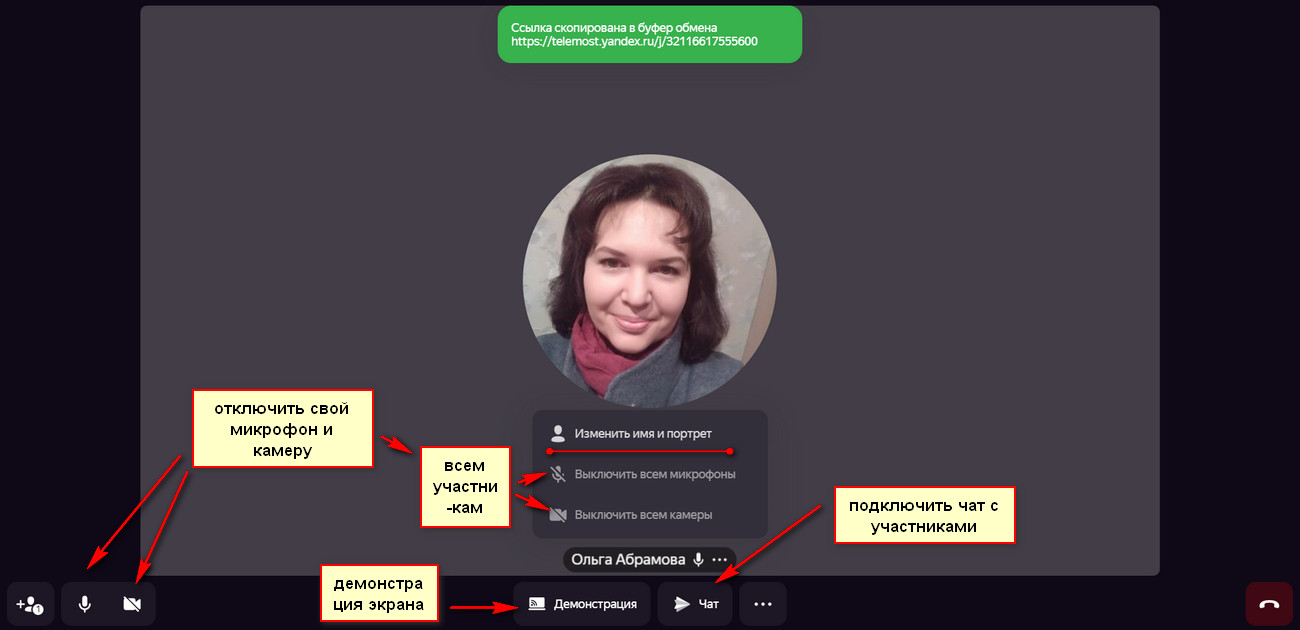
Ссылка для приглашения
В верхней части экрана отобразится сообщение о том, что ссылка для приглашения скопирована в буфер обмена. Если она по какой-то причине “потеряется”, то эта ссылка дублируется в левом нижнем углу при клике по иконке с плюсом.
Камера и микрофон
Также в левом нижнем углу трансляции можно отключить камеру. И тогда на экране появится ваше фото, которое вы установили в профиле Яндекса. Если фото нет — отобразится аватар с животным. Например, Яндекс “обозвал” меня обезьяной🙂.
Рядом со значком камеры есть значок микрофона. Если выступает другой присутствующий, звук вашей комнаты тоже можно отключить.
При наведении мышкой на ваше имя отобразится дополнительное меню. Здесь разрешается изменить свое имя и портрет на Яндексе — эти изменения отобразятся в вебинарной комнате. А ещё, одним кликом, вы можете отключить все микрофоны и камеры участников.
Демонстрация экрана
Если вы ведете вебинар или созваниваетесь по работе, вероятно, вам может пригодиться функция Демонстрация. Благодаря ей, присутствующие на созвоне могут видеть экран вашего компьютера, выбранную вкладку в браузере или открытую программу.
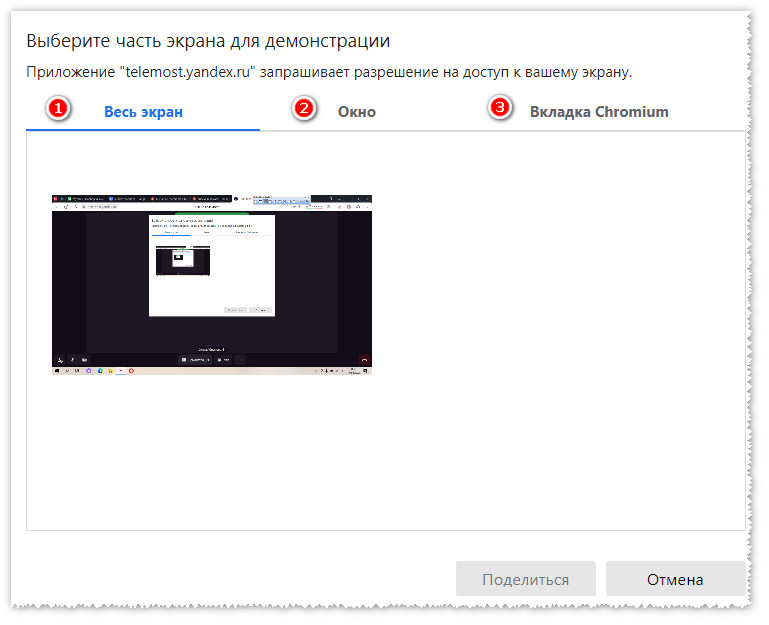
Чтобы в прямом эфире получать обратную связь от всех зрителей, можно подключить чат для общения. Пользоваться чатом могут все участники. Сюда разрешается писать не только текстовые сообщения, но и прикреплять файлы. Также есть возможность помечать сообщения звездочками, как важные. Например, чтобы присутствующие на онлайн-встрече не пропустили эту информацию.
У ведущего трансляции есть возможность назначать администраторов.
Справа рядом с иконкой, отвечающей за чат, есть дополнительное всплывающее меню.
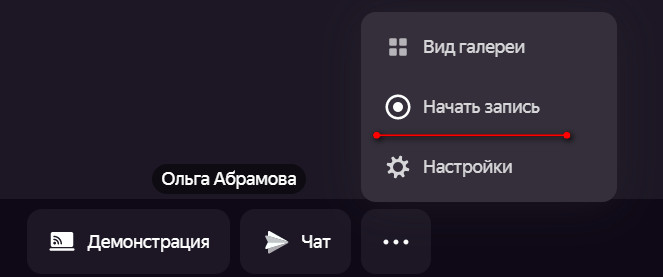
В Настройках обратите внимание на раздел Камера. Здесь вы можете отключить функцию Показывать для меня мое видео на встрече.
Если на экран требуется одновременно вывести несколько участников созвона, выберите опцию Вид галереи.
Запись прямого эфира
Ну и одна из самых классных фишек Яндекс Телемост — это возможность делать запись онлайн-трансляции. По завершении записи сервис попросит указать место, куда ее необходимо сохранить.
Кстати, все сообщения из чата тоже можно сохранить отдельным документом.
Для завершения созвона достаточно “положить трубку”. За эту функцию отвечает соответствующая иконка в правом нижнем углу комнаты.
Как пользоваться мобильным приложением Яндекс Телемост
Хорошая новость в том, что Яндекс Телемост адаптирован под мобильные устройства. Для этого требуется скачать соответствующее приложение, например, из Google Play, для андроид.
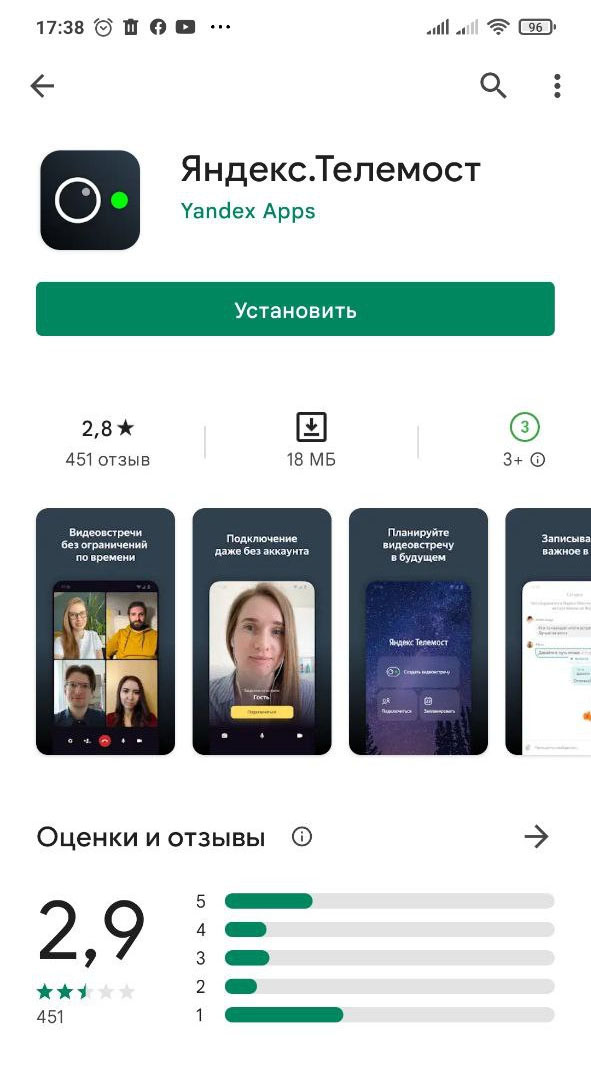
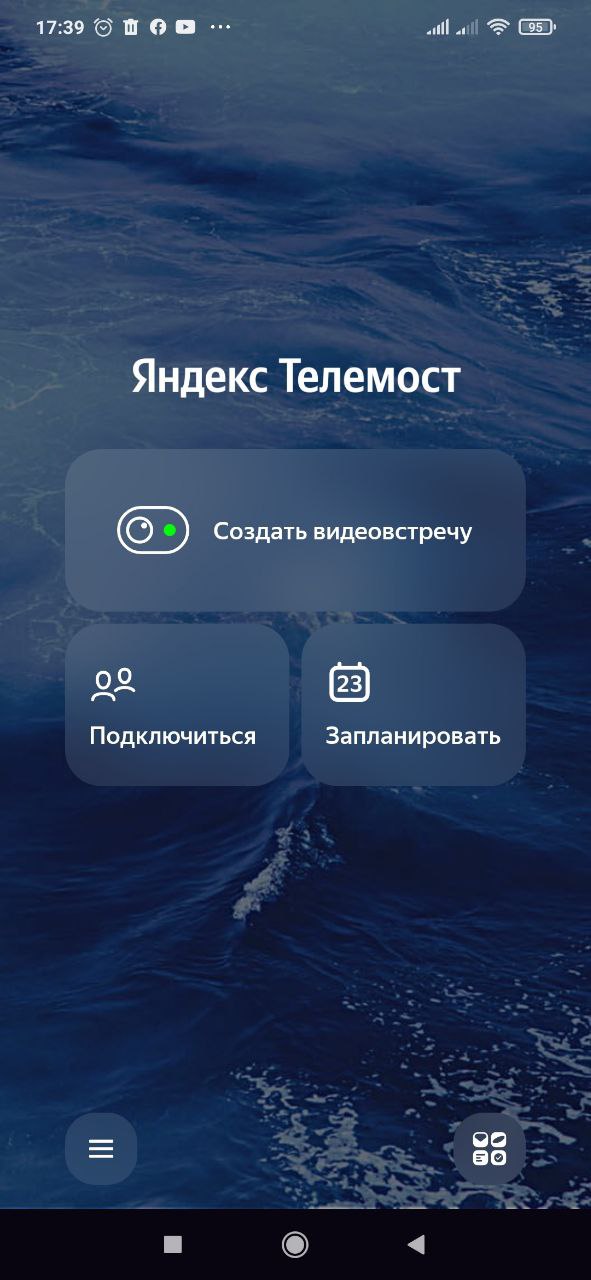
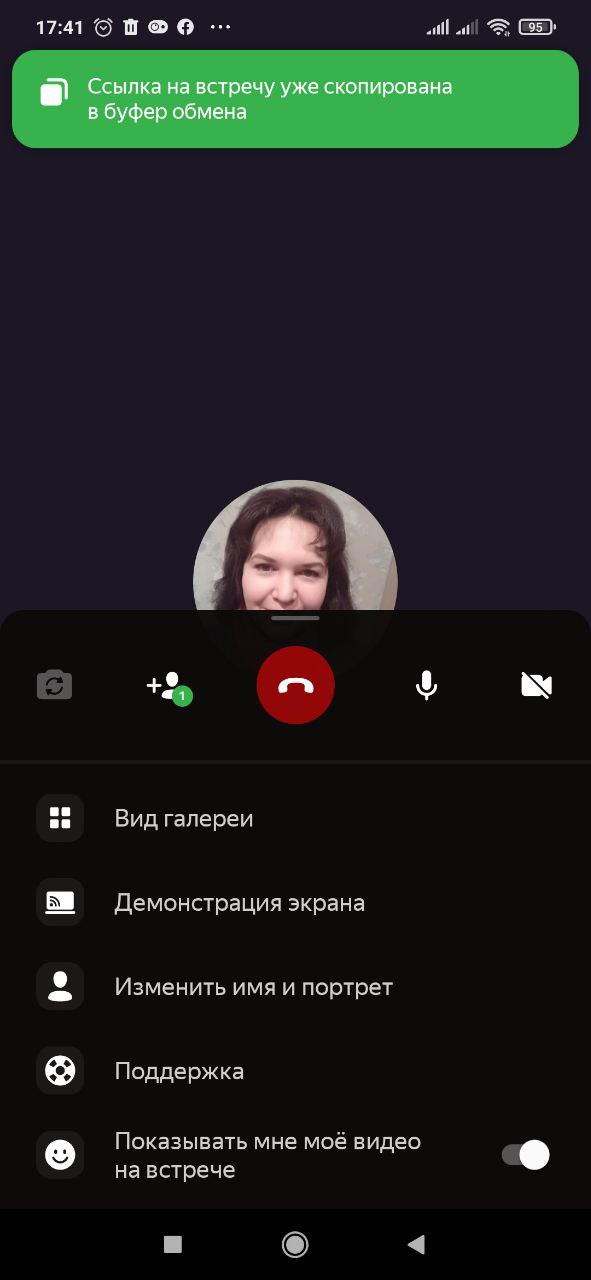
Главное отличие от десктопной версии — отсутствует возможность записи трансляции. А также нет чата для переписки.
Прямую трансляцию на телефоне можно свернуть и продолжить общение в фоновом режиме.
Заключение
Обычно я спокойно отношусь к сервисам, на которые делаю обзоры, потому что все платформы всегда имеют свои достоинства и недостатки.
Но Телемост я оценила! Во-первых, сервисом очень просто пользоваться, во-вторых, он бесплатный, в-третьих, здесь реализованы все основные функции, чтобы провести качественный вебинар или онлайн-встречу. Прекрасная альтернатива похожим вебинарным площадкам, а также, если не придираться, удачная замена Skype и Zoom.