Текстуры
Вы можете добавлять текстуры на поверхность terrain’а для создания окраски и мелких деталей. Так как terrain’ы довольно большие объекты, к ним обычно применяют текстуры, которые можно бесшовно стыковать, чтобы замостить ими поверхность (повтор обычно не заметен с точи зрения персонажа, который находится близко к земле). Одна текстура будет служить как “фоновая” картинка по всему ландшафту, но вы также можете рисовать области, используя другие текстуры, чтобы симулировать различные покрытия, такие как трава, пустыня и снег. Нарисованные текстуры могут быть применены с разной прозрачностью, так, чтобы у вас получился плавный переход между травянистой местностью и песчаным пляжем, например.
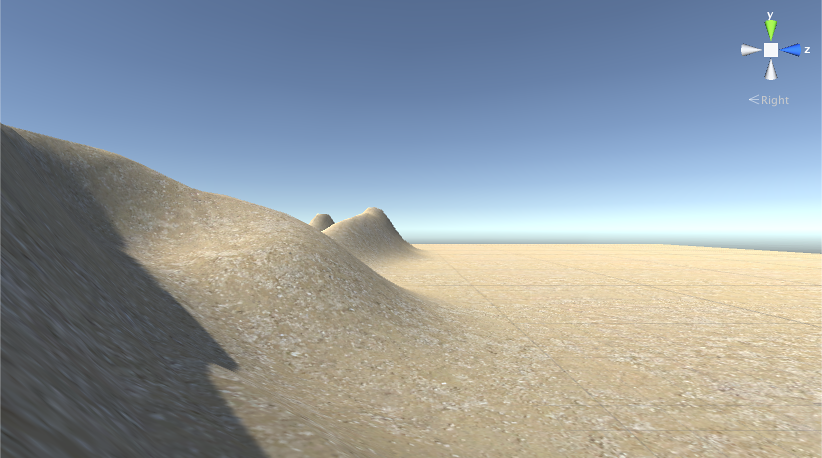 Terrain песчаной дюны с песочной текстурой
Включение текстур
Кнопка с кистью на панели инструментов включает рисование текстур.

Изначально у terrain’а не будет текстур, назначенных для рисования. Если вы кликнете кнопку Edit Textures и из выпавшего меню выберите Add Texture, вы увидите окно, в котором вы можете указать текстуру и её свойства.
Depending on the material type you set in Terrain Settings, the color channels of the main texture map may have different uses. These are listed below in Terrain Texture Settings.
Click on Select to see your texture assets in a separate Select Texture window (not shown). Click on the texture you want and it displays in the Add Terrain Texture window. (See Add Terrain Texture window, before and after, in Fig 1 below.)
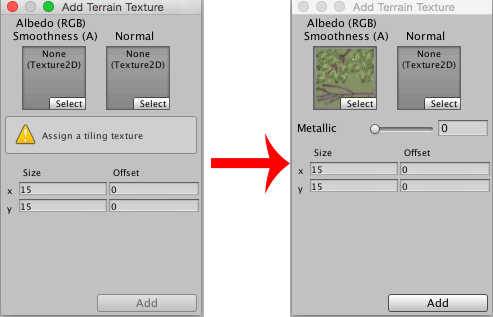 Fig 1: Click on Select in the Add Terrain Texture window and choose a texture asset from the Select Texture window (not shown) — it then displays, ready to add to the terrain
Нанесение текстур на ландшафт
Depending on the material type you set in Terrain Settings, the color channels of the main texture map may have different uses. The different Add Terrain Texture windows are listed here.
Standard [image above in Fig 1]: RGB channels are the albedo color of the terrain surface, while alpha channel controls the smoothness. There is also a ‘Metallic’ slider which controls the overall look of the surface.
Diffuse: RGB channels are the diffuse color. Alpha channel is not used.
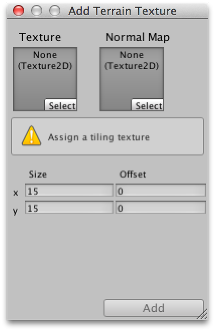 Окно Add Texture
Specular: RGB channels are the diffuse color. Alpha channel is the gloss map.
Окно Add Texture
Custom: How the splat map is used depends on your custom shader, but usually you want the RGB channels to be the base color.
Окно Add Texture
Besides the main texture map, you can also specify a normal texture for all of the 3 built-in material types. The texture type of the normal texture used here must be ‘Normal Map’ (you can change the texture type of a texture asset in its import settings). Shader code that handles normal map will be turned on only when at least one normal texture is set for the terrain, so you don’t need to pay the performance cost of normal map if you don’t use them.
Свойство Size (прямо под селекторами текстур) позволяет вам установить ширину и высоту на которую будет растягиваться изображение по поверхности terrain’а. Свойство Offset определяет, как далеко от точки вращения terrain’а будет начинаться тайлинг; вы можете установить его в 0, чтобы начать тайлинг прямо от угла. После того как вы установили текстуру и нужные вам свойства, нажмите на кнопку Add, чтобы сделать текстуру доступной terrain’у.
To make changes to an added terrain texture, select its thumbnail, click the ‘Edit Textures’ button and select ‘Edit Texture…’ from the menu. Or, you can simply double click on its thumbnail. To remove a terrain texture, select its thumbnail, click the ‘Edit Textures’ button and select ‘Remove Texture’ from the menu.
Рисование текстурами
Первая текстура, которую вы добавите, будет использоваться в качестве “фона” для покрытия terrain’а. Однако, вы можете добавить сколько угодно текстур; последующие текстуры будут доступны для рисования с помощью привычных кистей. Под текстурами в инспекторе terrain’а вы увидите не только обычные опции Brush Size и Opacity, но и дополнительную опцию Target Strength. Она устанавливает максимальную степень непрозрачности, которую достигнет кисть, даже если повторно пройдётся по одной и той же точке. Это может быть полезно при добавлении едва заметных островков разнообразия цветов на одном типе terrain’а для разбавления монотонности большой, плоской области с такой же затайленой текстурой, повторяющейся снова и снова.
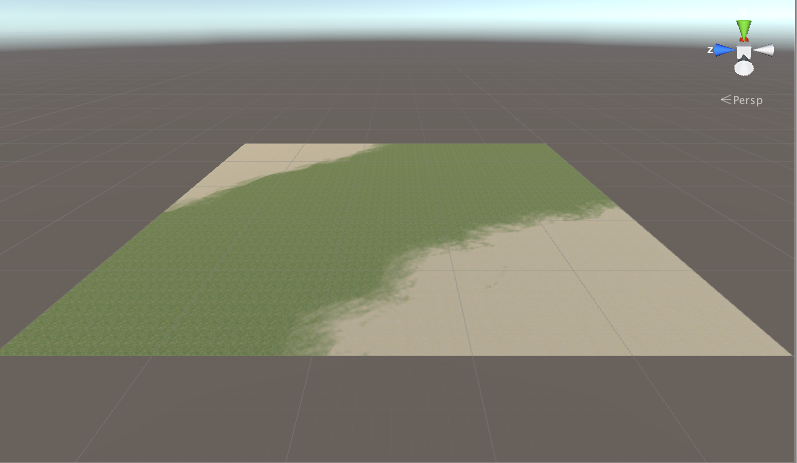 Травяная поверхность с нарисованной текстурой грязи в углах
Unity3d. Уроки от Unity 3D Student (B09-B12)
Когда вы работает с игровыми объектами в Unity3d, вам потребуется также использовать материалы. Например, мы хотим добавим материал с текстурой к кубу. 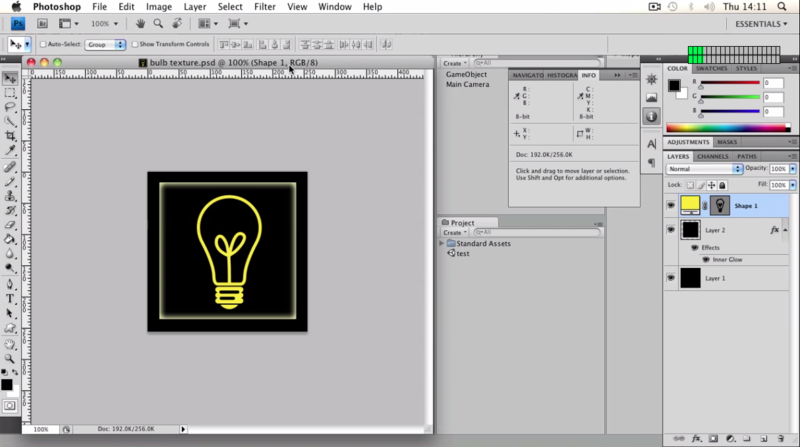
Для начала сохраним нашу текстуру в папку Assets (в корневой папке проекта).
Добавим директорию Materials (мы помним, что всегда удобно поддерживать «иерархический порядок» в проекте) и назовем наш файл bulb texture (расширение *.png (в оригинальном уроке *.psd), см. примечание). 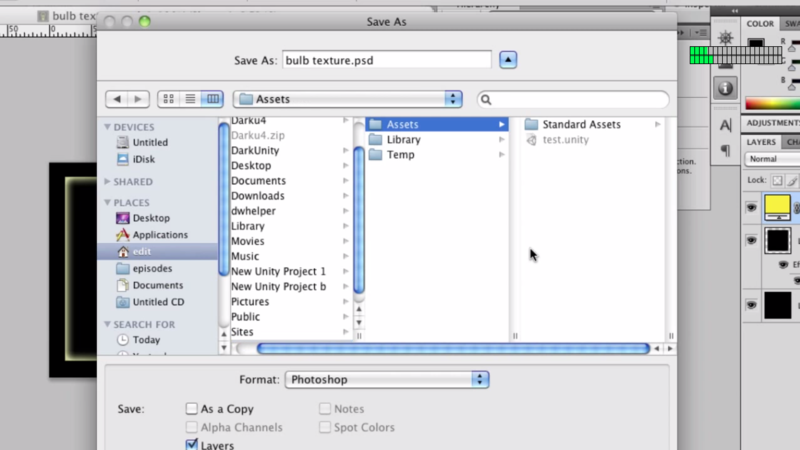
Переключимся назад в Unity3d, убедимся что в Project View появилась папка Materials c нашей текстурой. 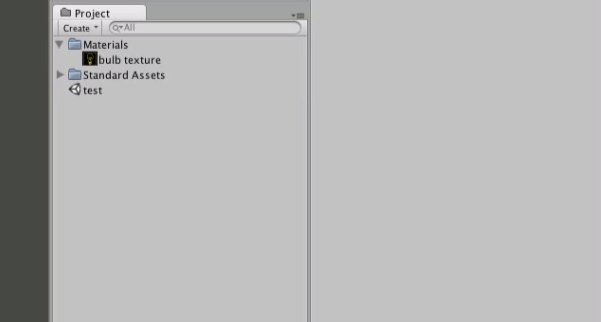
Создадим куб. Добавить нашу текстуру к кубу, можно просто перетащив ее из Project View на куб (материал создастся автоматический). Но, возможно, вы захотите настроить его заранее, тогда выбираем Create->Material. 
Назовем его bulb и положим в папку Materials. 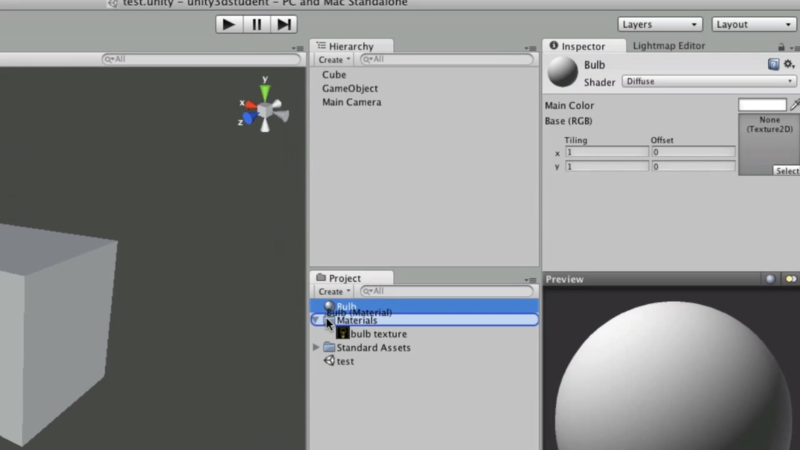
Выберем buld и перенесем нашу текстуру из Project View на пустой серый квадрат в Inspector View (с надписью none(Texture 2D)), либо нажав на Select все в том же квадрате и выбрав ее из появившегося списка. 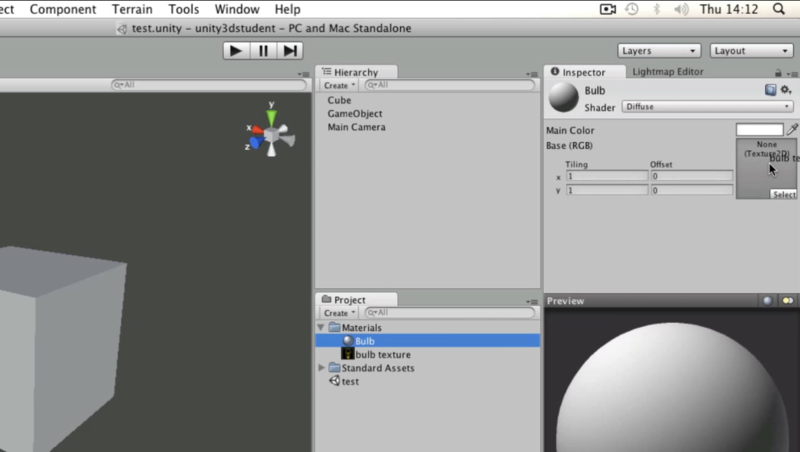
Взамен серого квадрата появится иконка с текстурой.
Перетяним наш материал на куб. Куб сразу станет текстурированным. 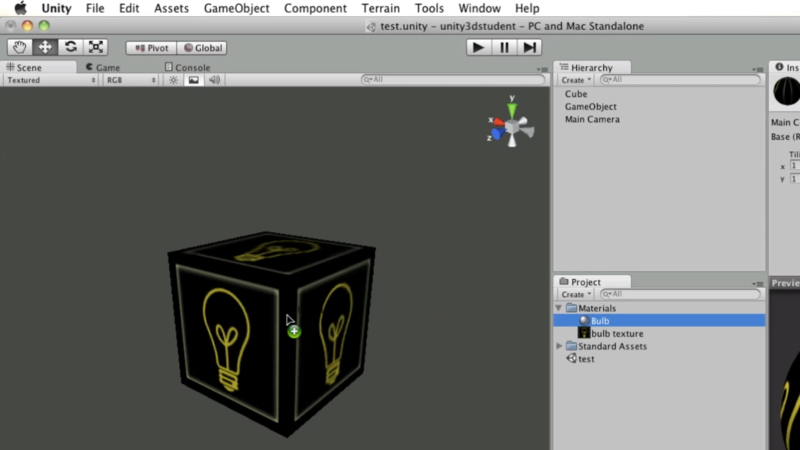
При выборе материала в Inspector View вы так же можете выбрать шейдер, по которому будет расчитываться его конечный вид 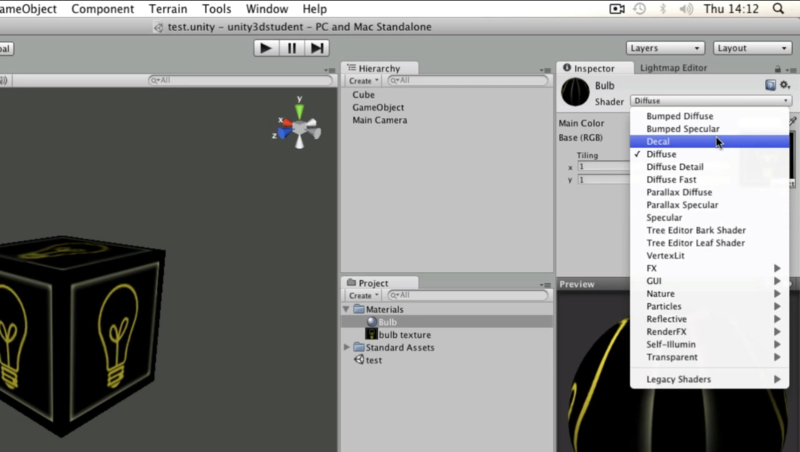
PS: О шейдерах мы обязательно поговорим отдельно, но много позже.
Так же у материала можно настраивать tiling (мозаичное размещение текстуры). Чем больше значения tiling по x-ой или y-ой координате, тем больше раз она повторяется по соответствующей стороне. Чтобы понять как это работает — поставте значения по x и y равным 10 (при изменении значения текстура на кубе будет обновляться в реалтайме). 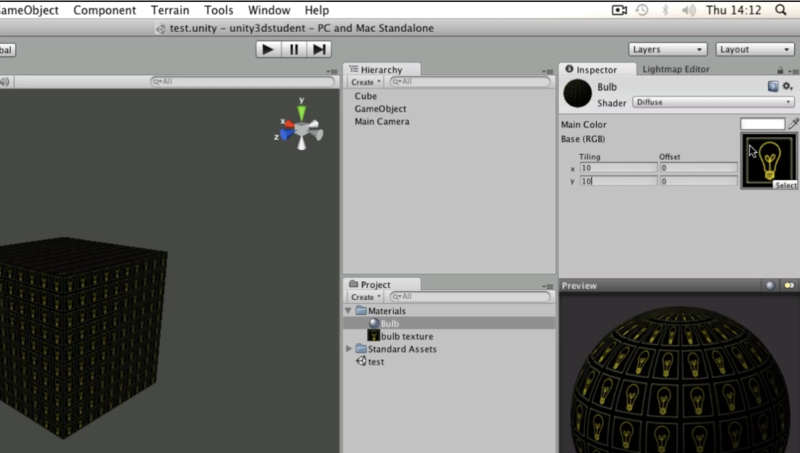
Параметр offset (смещение) отвечает за сдвиг текстуры «по кругу». Чтобы лучше понять как он работает, поэкспериментируйте c ним.
Базовый Урок 10 — Основы работы с аудио
В уроке рассказывается, как проигрывать компонент Audio Source (аудио ресурс) и вызывать звуковые клипы с помощью скриптинга.
- AudioListener (аудио приемник)
- AudioSource (аудио ресурс)
Обычно AudioListener является компонентом у камеры. Выберем камеру и убедимся в этом, посмотрев в Inspector View. 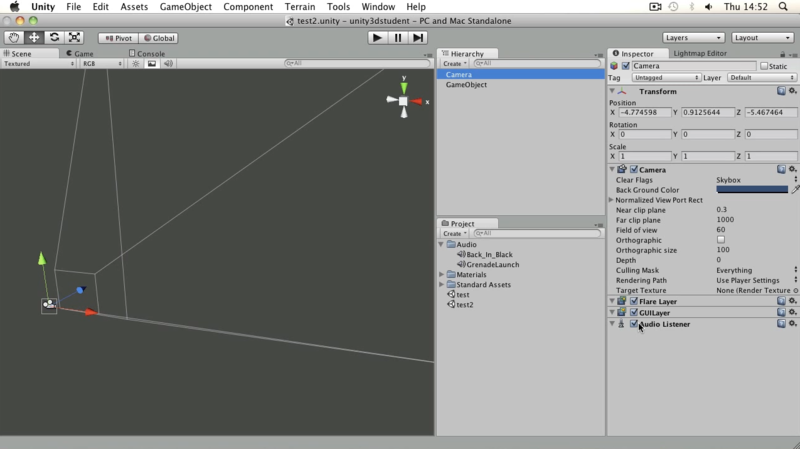
Для того чтобы слушать звуки вы должны иметь хотя бы один AudioListener в каждой сцене.
Добавим пустой GameObject и добавим к нему компонент Audio Source. 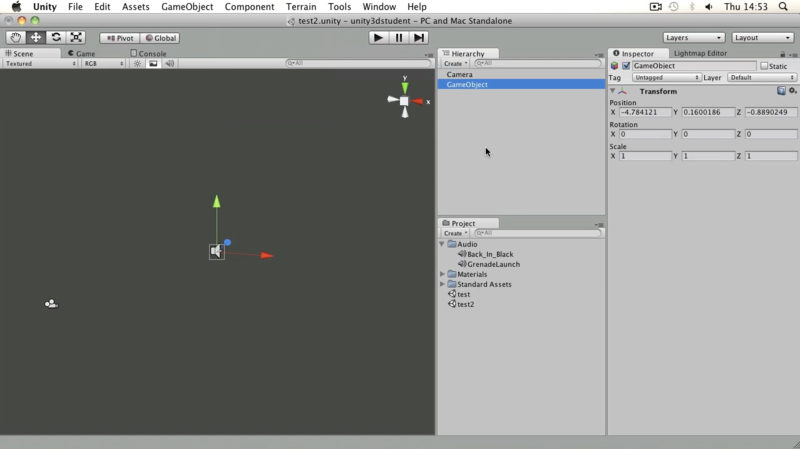
Добавить аудио-клип можно либо через Inspector View, либо с помощью скрипта.
В нашем проекте есть два аудио-файла — моно и стерео. 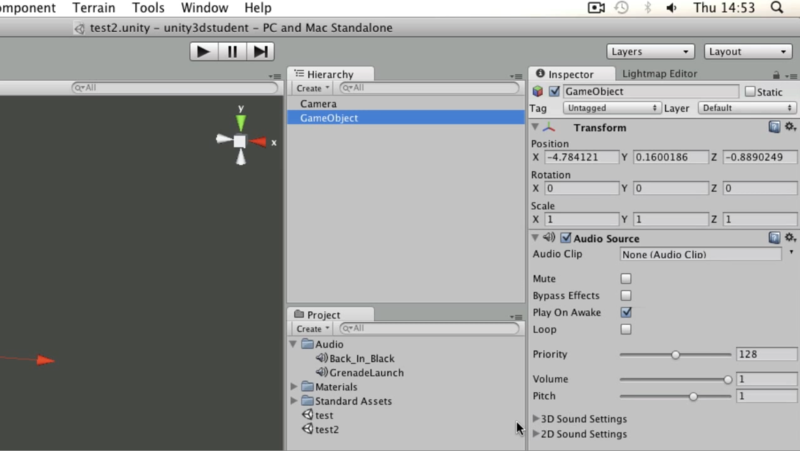
Моно обычно используется для звуковых эффектов. Только для него можно использовать затухание или другие 3d-эффекты.
Стерео, соответственно, для музыки, т.к. стереозвук прогирывается как есть.
В окне Preview можно проиграть выбранный файл. 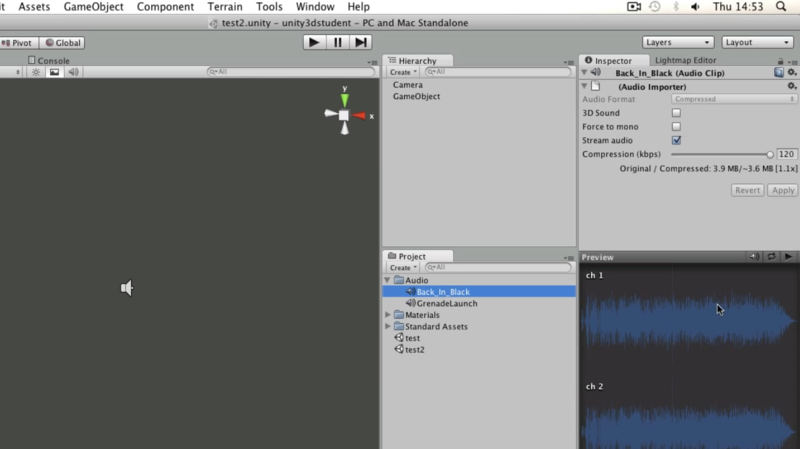
Добавим наш клип (GreenadeLaunch) в поле Audio Clip. Если включен параметр Play On Awake, то звук будет проигрываться сразу после запуска сцены. 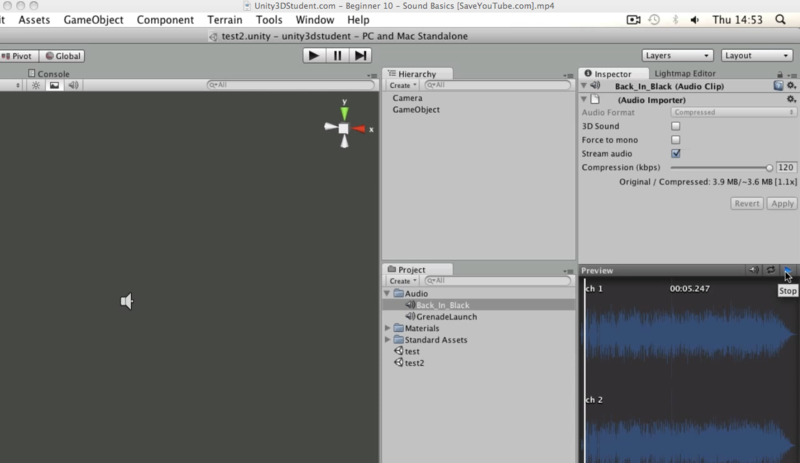
Если же мы хотим, чтоб аудио-клип прозвучал в нужный нам момент, нужно написать скрипт. Оставим поле Audio Clip у Audio Source пустым и добавим c#-скрипт, назвав его PlaySounds. Добавим в скрипт следующий код:
Добавим скрипт к пустому GameObject, а значение переменной myClip у скрипта проиницилизируем звуковым файлом (GreenadeLaunch). Теперь нажав на play вы снова усшылите звук.
Проигрывать аудио можно и без использования Audio Source. Удалим компонент Audio Source c нашего GameObject, а код в теле метода Start() заменим следующим:
Тут, PlayClipAtPoint — статическая функция класса AudioSource, которая создает новый GameObject, с соответствующим Audio Source (в нашем случае это myClip) и после проигрывания аудио-клипа удаляет данный GameObject.
Сохраните скрипт и убедитесь что он есть у нашего GameObject, а значение myClip равно GreenadeLaunch. 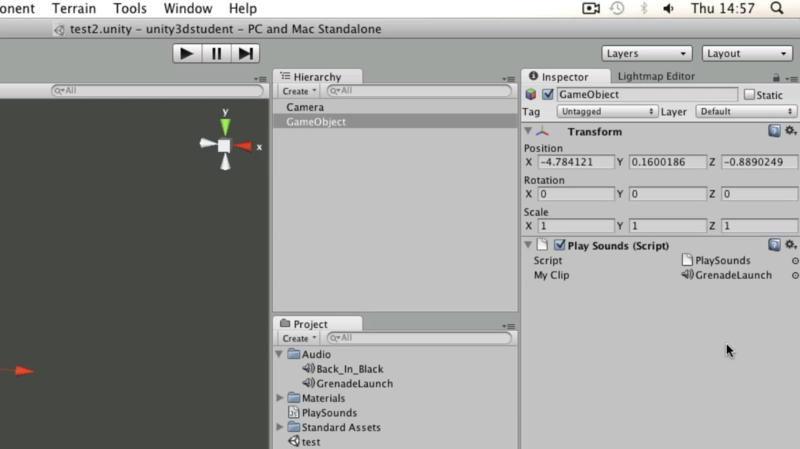
Жмем Play и сразу после загрузки сцены жмем на Pause чтобы убедиться что на сцене появился новый игровой объект с именем One Shot Audio. 
Базовый Урок 11 — Основы соединений
В уроке рассказывается, как использовать Fixed joint (неподвижное соединение) и Hinge joint (шарнирное соединение) для создания цепи у «шара для разрушения зданий»
Для создания интересной физики в Unity3d воспользуемся «соединениями» (joints). И для илюстрации этого создадим модель шара для разрушения зданий.
Исходная сцена содержит плоскрость (Floor), камеру (Main Camera) и точечный источник света (Point light).
Для начала создадим cферу, добавим к ней компонент Rigidbody и назовем ее Ball.
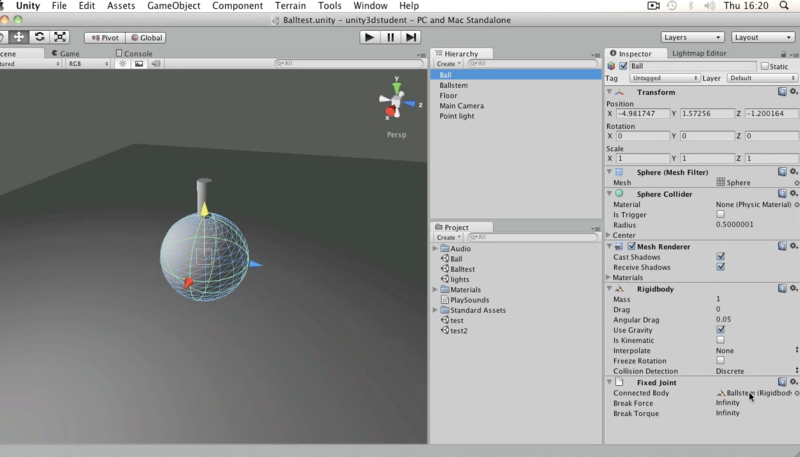
Добавим на сцену цилиндр, так же добавив к нему Rigidbody. Размер и положения цилиндра и сферы указанны на рисунке ниже. Для цилиндра scale равно 0.15, 0.25 и 0.15, для x, y и z соответственно, цилиндр свинут «вверх» к «краю» шара (грани при этом пересекаются). 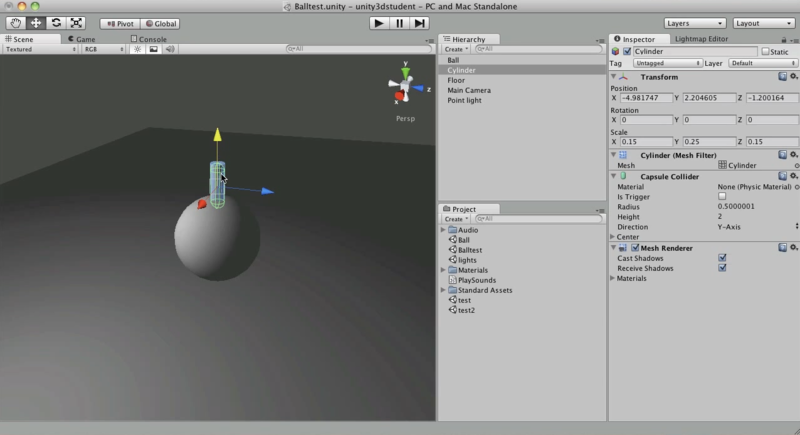
Чтобы связать сферу и цилиндр — выбирете сферу (Ball) и добавьте к ней компонент Fixed Joint. Переменную Connected Body проинициализируем значением Cylinder.rigidbody. Напомню, что для этого достаточно перетащить Cylinder из Hierarchy view в Inspector View, на поле напротив Connected Body. 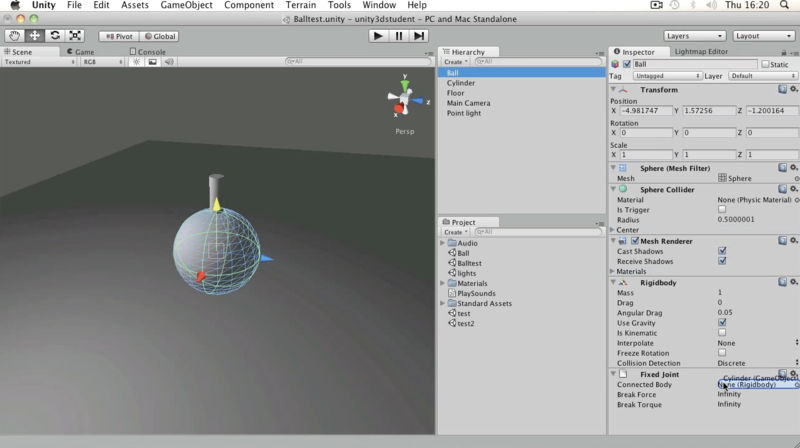
Переименуем Cylinder на более подходящее названия для крепежа шара, например, Ballstem. Значение переменной Connected Body поменяется автоматический.
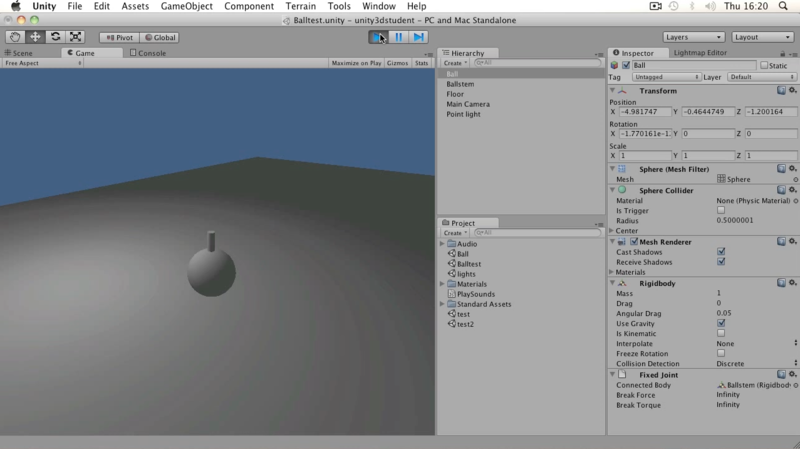
Нажмите play и увидите как шар падает вместе с прикрепленным к нему цилиндром.
Теперь начнем создавать подвижные участки цепи.
Создадим капсулу (назовем ее Chain1), при этом размеры ее будут аналогичны размерам Ballstem’а, а находится она будет чуть выше него, чтоб крайние грани объектов пересекались. Chain1 так же будет с компонентом rigidbody. 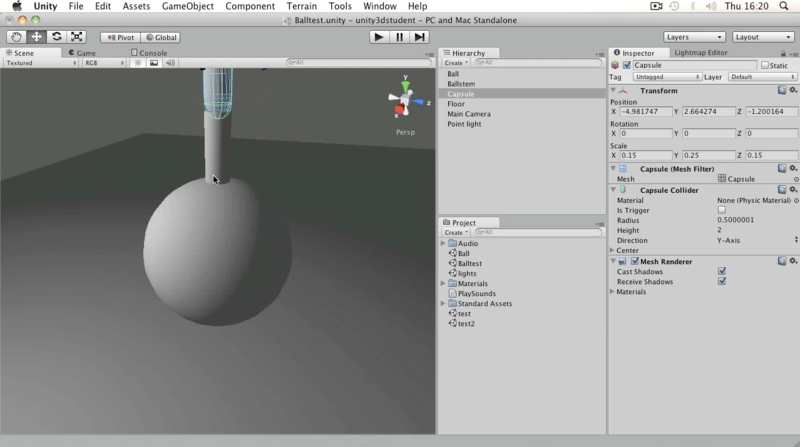
А к Ballstem’у добавим компонент Hinge Joint, у которого
Connected Body мы инициализируем Chain1.rigidbody.
Место закрепление обозначенно ораньжевой стрелкой. 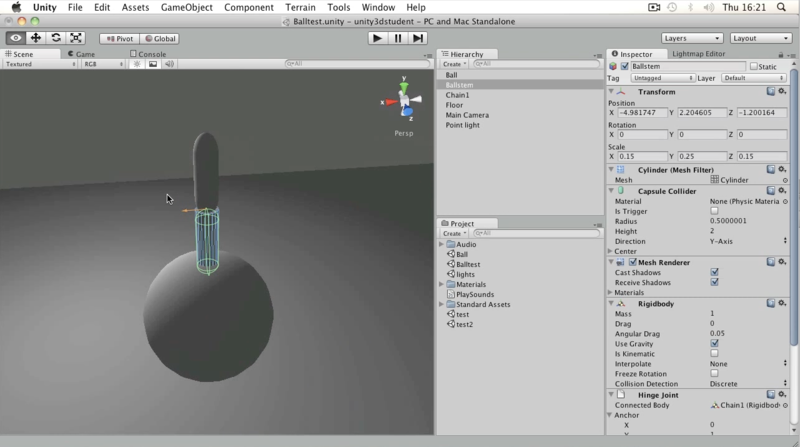
Нам потребуется еще один участок цепи. Выберем Chain1 и сделаем его дубликат (ctrl+D или cmd + D). Переименуем его в Chain2, так же сдвинув его к верхушке Chain1. К Сhain1 добавим Hinge Joint, с
Connected Body равным Chain2.rigidbody.
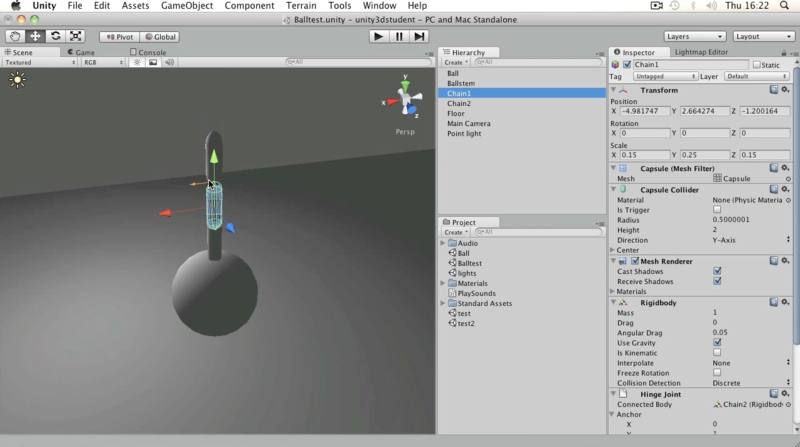
Аналогично добавим Chain3.
В конце, мы добавим HingeJoint к Chain3, при этом мы не будем задавать значение Connected Body. В этом случае объект будет прикрепленн «сам к себе» (точнее сказать к пустому месту в сцене). 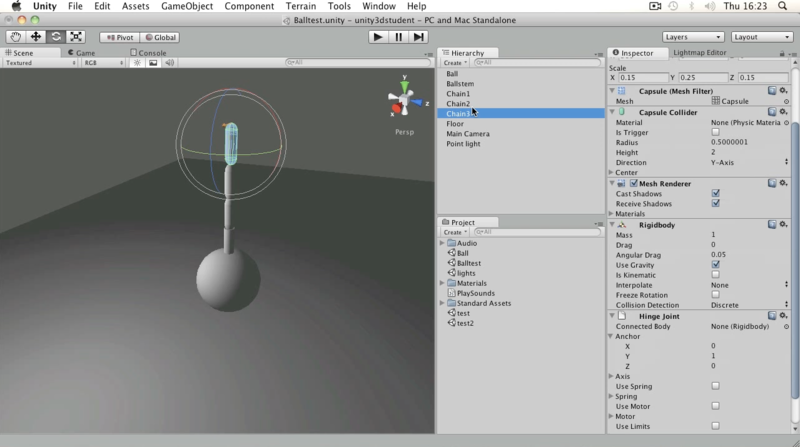
Выделем Ball, Ballstem, Chain1, Chain2, Chain3 и наклоним их. 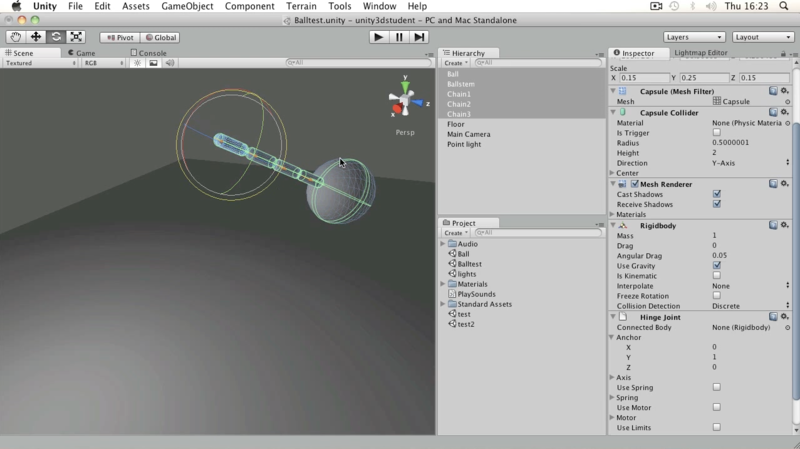
Жмем play и смотрим как перемещаются наш шар с цепью.
Базовый Урок 12 — Ввод с использованием виртуальных осей
В уроке рассказывается, как использовать стрелки (arrow keys), для перемещения влево и вправо, с помощью «осей» (axes)
На это раз на сцене у нас есть плоскость (floor), камера (Main Camera), источник света (Point light) и пустой gameObject.
Еще один вариант ввода — использование «осей» (Axes).
Откроем Input Manager (Edit->Project settings->Input). Разверните Axis и затем Horizontal. 
Посмотрим на некоторые дефолтные параметры:
| Параметр | Значение | Комментарий |
| Negative Button | left | Клавиша для перемещения в отрицательном направлении |
| Positive Button | right | Клавиша для перемещения в положительном направлении |
| Alt Negative Button | a | Альтернативная клавиша для перемещения в отрицательном направлении |
| Alt Possitive Button | d | Альтернативная клавиша для перемещения в положительном направлении |
| Type | Key or Mouse Button | Тип ввода, для перемещения вдоль данной оси (в нашем случае X) |
| Axis | X axis | Ось объекта, вдоль которой мы будем перемещаться |
Для того, чтобы использовать данное перемещение (Horizontal), нам потребуется метод GetAxis() класса Input.
- если написано «метод класса», то предполагается что он static.
- если написано «метод объекта», тогда метод принадлежит конкретному объекту.
Добавим C#-скрипт, назовем его GetAxis.cs и напишем:
Добавим скрипт к пустому gameObject’у, и нажмем play. Если зажать стрелку влево/вправо (или же a/d), в status bar’е вы увидите как меняется значение переменной horiz:
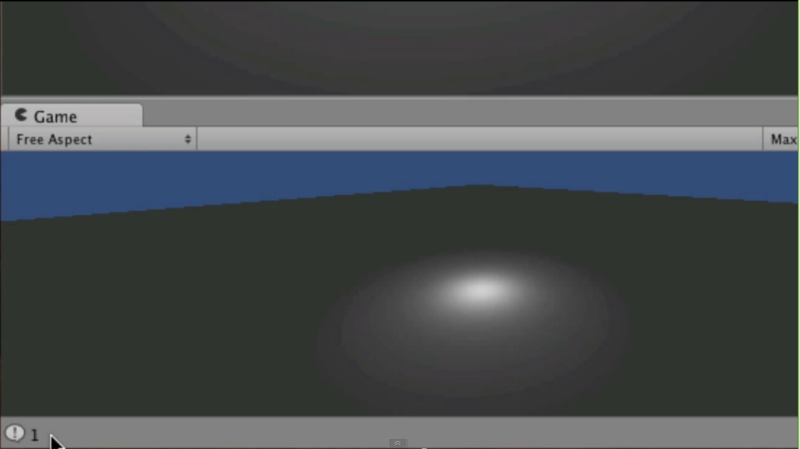
Значение этой переменной может меняться от -1 до 1 (в зависимости от зажатой клавиши). Как только вы отпустите клавишу, horiz станет снова равен 0.
Добавим еще строчку кода в Update(), сразу за Debug.Log():
Запустим сцену и нажмем на стрелку — вы увидите, как наш gameObject начнет перемещаться вдоль оси X. 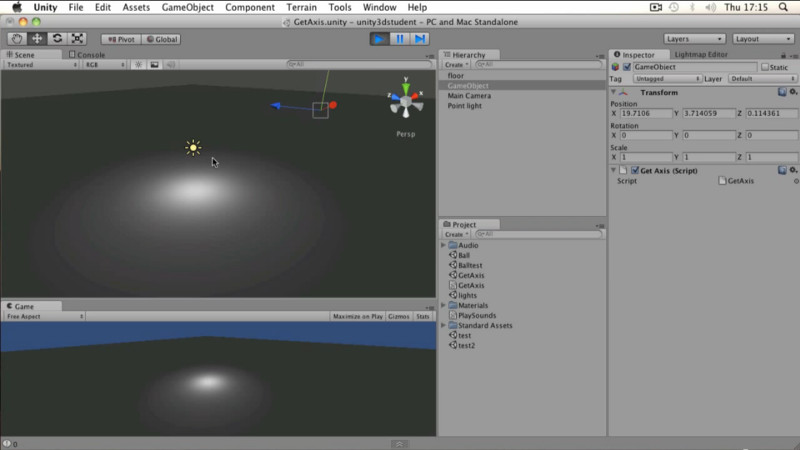
Текстуры и видео
Normally, the mesh geometry of an object only gives a rough approximation of the shape while most of the fine detail is supplied by Textures. A texture is just a standard bitmap image that is applied over the mesh surface. You can think of a texture image as though it were printed on a rubber sheet that is stretched and pinned onto the mesh at appropriate positions. The positioning of the texture is done with the 3D modelling software that is used to create the mesh.
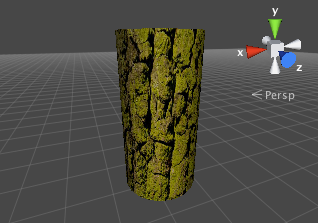 Cylinder with tree bark
Unity can import textures from most common image file formats.
Textures for use on 3D models
Textures are applied to objects using Materials. Materials use specialised graphics programs called Shaders to render a texture on the mesh surface. Shaders can implement lighting and colouring effects to simulate shiny or bumpy surfaces among many other things. They can also make use of two or more textures at a time, combining them for even greater flexibility.
Вы должны создавать ваши текстуры с размерами, являющимися степенями двойки (например, 32х32, 64х64, 128х128, 256х256 и т.д.). Просто поместите их в папку Assets вашего проекта, этого будет достаточно, затем они появятся в окне Project View.
После того как ваша текстура будет импортирована, вы должны будете назначить ее материалу. После этого материал может быть применен к мешу, системе частиц( Particle System ) или GUI текстуре( GUI Texture ). Используя настройки импорта( Import Settings ), текстуру также можно конвертировать в Cubemap или Normalmap для различного применения в игре. Более подробную информацию об импорте текстур, пожалуйста, читайте на странице компонента Texture.
2D графика
In 2D games, the Sprites are implemented using textures applied to flat meshes that approximate the objects’ shapes.
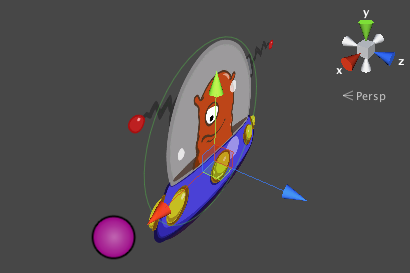 Sprite from a 3D viewpoint
An object in a 2D game may require a set of related graphic images to represent animation frames or different states of a character. Special techniques are available to allow these sets of images to be designed and rendered efficiently. See the manual page about the Sprite Editor for more information.
Видео
Unity can use a video file in most places where it can use a static texture image. On a desktop platform, these Movie Textures can be used to play back video on objects in the scene, so you could have a TV screen within the game itself or use an abstract moving image to create “chameleon” effects on a object’s surface. Mobile devices are limited to playing back a video full-screen, optionally with Play/Pause and other controls. See the Movie Textures reference page for further details about importing and using videos in Unity.
A game’s graphic user interface (GUI) consists of graphics that are not used directly in the game scene but are there to allow the player to make choices and see information. For example, the score display and the options menu are typical examples of game GUI. These graphics are clearly very different from the kind used to detail a mesh surface but they are handled using standard Unity textures nevertheless. See the manual chapter on GUI Scripting Guide for further details about Unity’s GUI system.
Particles
Meshes are ideal for representing solid objects but less suited for things like flames, smoke and sparkles left by a magic spell. This type of effect is handled much better by Particle Systems. A particle is a small 2D graphic representing a small portion of something that is basically fluid or gaseous, such as a smoke cloud. When many of these particles are created at once and set in motion, optionally with random variations, they can create a very convincing effect. For example, you might display an explosion by sending particles with a fire texture out at great speed from a central point. A waterfall could be simulated by accelerating water particles downward from a line high in the scene.
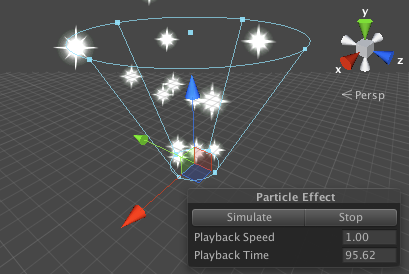 Star particle system
Unity’s particle systems have a wealth of options for creating all kinds of fluid effects. See the manual chapter on the subject for further information.
Terrain Heightmaps
Textures can even be used in cases where the image will never be viewed at all, at least not directly. In a greyscale image, each pixel value is simply a number corresponding to the shade of grey at that point in the image (this could be a value in the range 0..1 where zero is black and one is white, say). Although an image like this can be viewed, there is no reason why the numeric pixel values can’t be used for other purposes as well, and this is precisely what is done with Terrain Heightmaps.
A terrain is a mesh representing an area of ground where each point on the ground has a particular height from a baseline. The heightmap for a terrain stores the numeric height samples at regular intervals as greyscale values in an image where each pixel corresponds to a grid coordinate on the ground. The values are not shown in the scene as an image but are converted to coordinates that are used to generate the terrain mesh.
Interestingly, even though a heightmap is not viewed directly as an image, there are still common image processing techniques that are useful when applied to the height data. For example, adding noise to a heightmap will create the impression of rocky terrain while blurring will smooth it out to produce a softer, rolling landscape.
More information about terrains in Unity can be found in this section of the manual.