Связи между таблицами базы данных
Связи — это довольна важная тема, которую следует понимать при проектировании баз данных. По своему личному опыту скажу, что осознав связи, мне намного легче далось понимание нормализации базы данных.
1.1. Для кого эта статья?
Эта статья будет полезна тем, кто хочет разобраться со связями между таблицами базы данных. В ней я постарался рассказать на понятном языке, что это такое. Для лучшего понимания темы, я чередую теоретический материал с практическими примерами, представленными в виде диаграммы и запроса, создающего нужные нам таблицы. Я использую СУБД Microsoft SQL Server и запросы пишу на T-SQL. Написанный мною код должен работать и на других СУБД, поскольку запросы являются универсальными и не используют специфических конструкций языка T-SQL.
1.2. Как вы можете применить эти знания?
- Процесс создания баз данных станет для вас легче и понятнее.
- Понимание связей между таблицами поможет вам легче освоить нормализацию, что является очень важным при проектировании базы данных.
- Разобраться с чужой базой данных будет значительно проще.
- На собеседовании это будет очень хорошим плюсом.
2. Благодарности
Учтены были советы и критика авторов jobgemws, unfilled, firnind, Hamaruba.
Спасибо!
3.1. Как организовываются связи?
Связи создаются с помощью внешних ключей (foreign key).
Внешний ключ — это атрибут или набор атрибутов, которые ссылаются на primary key или unique другой таблицы. Другими словами, это что-то вроде указателя на строку другой таблицы.
3.2. Виды связей
Связи делятся на:
- Многие ко многим.
- Один ко многим.
- с обязательной связью;
- с необязательной связью;
- Один к одному.
- с обязательной связью;
- с необязательной связью;
4. Многие ко многим
Представим, что нам нужно написать БД, которая будет хранить работником IT-компании. При этом существует некий стандартный набор должностей. При этом:
- Работник может иметь одну и более должностей. Например, некий работник может быть и админом, и программистом.
- Должность может «владеть» одним и более работников. Например, админами является определенный набор работников. Другими словами, к админам относятся некие работники.
4.1. Как построить такие таблицы?
| EmployeeId | PositionId |
|---|---|
| 1 | 1 |
| 1 | 2 |
| 2 | 3 |
| 3 | 3 |
Слева указаны работники (их id), справа — должности (их id). Работники и должности на этой таблице указываются с помощью id’шников.
На эту таблицу можно посмотреть с двух сторон:
- Таким образом, мы говорим, что работник с id 1 находится на должность с id 1. При этом обратите внимание на то, что в этой таблице работник с id 1 имеет две должности: 1 и 2. Т.е., каждому работнику слева соответствует некая должность справа.
- Мы также можем сказать, что должности с id 3 принадлежат пользователи с id 2 и 3. Т.е., каждой роли справа принадлежит некий работник слева.
4.2. Реализация
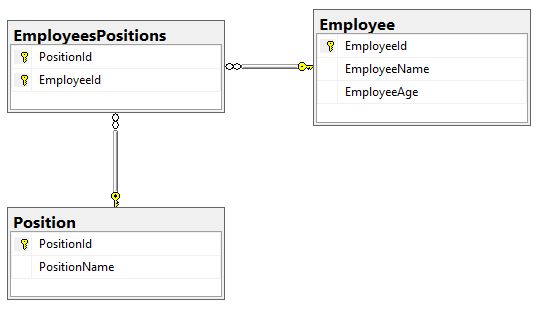
С помощью ограничения foreign key мы можем ссылаться на primary key или unique другой таблицы. В этом примере мы
- ссылаемся атрибутом PositionId таблицы EmployeesPositions на атрибут PositionId таблицы Position;
- атрибутом EmployeeId таблицы EmployeesPositions — на атрибут EmployeeId таблицы Employee;
4.3. Вывод
Для реализации связи многие ко многим нам нужен некий посредник между двумя рассматриваемыми таблицами. Он должен хранить два внешних ключа, первый из которых ссылается на первую таблицу, а второй — на вторую.
5. Один ко многим
Эта самая распространенная связь между базами данных. Мы рассматриваем ее после связи многие ко многим для сравнения.
Предположим, нам нужно реализовать некую БД, которая ведет учет данных о пользователях. У пользователя есть: имя, фамилия, возраст, номера телефонов. При этом у каждого пользователя может быть от одного и больше номеров телефонов (многие номера телефонов).
В этом случае мы наблюдаем следующее: пользователь может иметь многие номера телефонов, но нельзя сказать, что номеру телефона принадлежит определенный пользователь.
Другими словами, телефон принадлежит только одному пользователю. А пользователю могут принадлежать 1 и более телефонов (многие).
Как мы видим, это отношение один ко многим.
5.1. Как построить такие таблицы?
| PhoneId | PersonId | PhoneNumber |
|---|---|---|
| 1 | 5 | 11 091-10 |
| 2 | 5 | 19 124-66 |
| 3 | 17 | 21 972-02 |
Данная таблица представляет три номера телефона. При этом номера телефона с id 1 и 2 принадлежат пользователю с id 5. А вот номер с id 3 принадлежит пользователю с id 17.
Заметка. Если бы у таблицы «Phones» было бы больше атрибутов, то мы смело бы их добавляли в эту таблицу.
5.2. Почему мы не делаем тут таблицу-посредника?
Таблица-посредник нужна только в том случае, если мы имеем связь многие-ко-многим. По той простой причине, что мы можем рассматривать ее с двух сторон. Как, например, таблицу EmployeesPositions ранее:
- Каждому работнику принадлежат несколько должностей (многие).
- Каждой должности принадлежит несколько работников (многие).
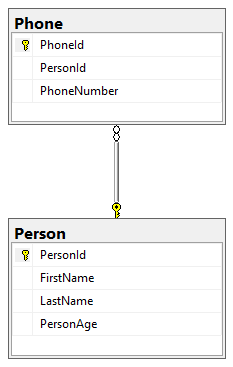
5.3. Реализация
6. Один к одному
Представим, что на работе вам дали задание написать БД для учета всех работников для HR. Начальник уверял, что компании нужно знать только об имени, возрасте и телефоне работника. Вы разработали такую БД и поместили в нее всю 1000 работников компании. И тут начальник говорит, что им зачем-то нужно знать о том, является ли работник инвалидом или нет. Наиболее простое, что приходит в голову — это добавить новый столбец типа bool в вашу таблицу. Но это слишком долго вписывать 1000 значений и ведь true вы будете вписывать намного реже, чем false (2% будут true, например).
Более простым решением будет создать новую таблицу, назовем ее «DisabledEmployee». Она будет выглядеть так:
| DisabledPersonId | EmployeeId |
|---|---|
| 1 | 159 |
| 2 | 722 |
| 3 | 937 |
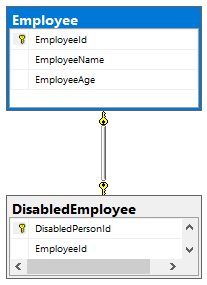
Но это еще не связь один к одному. Дело в том, что в такую таблицу работник может быть вписан более одного раза, соответственно, мы получили отношение один ко многим: работник может быть несколько раз инвалидом. Нужно сделать так, чтобы работник мог быть вписан в таблицу только один раз, соответственно, мог быть инвалидом только один раз. Для этого нам нужно указать, что столбец EmployeeId может хранить только уникальные значения. Нам нужно просто наложить на столбец EmloyeeId ограничение unique. Это ограничение сообщает, что атрибут может принимать только уникальные значения.
Выполнив это мы получили связь один к одному.
Заметка. Обратите внимание на то, что мы могли также наложить на атрибут EmloyeeId ограничение primary key. Оно отличается от ограничения unique лишь тем, что не может принимать значения null.
6.1. Вывод
Можно сказать, что отношение один к одному — это разделение одной и той же таблицы на две.
6.2. Реализация
7. Обязательные и необязательные связи
Связи можно поделить на обязательные и необязательные.
7.1. Один ко многим
- Один ко многим с обязательной связью:
К одному полку относятся многие бойцы. Один боец относится только к одному полку. Обратите внимание, что любой солдат обязательно принадлежит к одному полку, а полк не может существовать без солдат. - Один ко многим с необязательной связью:
На планете Земля живут все люди. Каждый человек живет только на Земле. При этом планета может существовать и без человечества. Соответственно, нахождение нас на Земле не является обязательным
А) У женщины необязательно есть свои дети. Соответственно, связь необязательна.
Б) У ребенка обязательно есть только одна биологическая мать – в таком случае, связь обязательна.
7.2. Один к одному
- Один к одному с обязательной связью:
У одного гражданина определенной страны обязательно есть только один паспорт этой страны. У одного паспорта есть только один владелец. - Один к одному с необязательной связью:
У одной страны может быть только одна конституция. Одна конституция принадлежит только одной стране. Но конституция не является обязательной. У страны она может быть, а может и не быть, как, например, у Израиля и Великобритании.
А) Наличие загранпаспорта необязательно – его может и не быть у гражданина. Это необязательная связь.
Б) У загранпаспорта обязательно есть только один владелец. В этом случае, это уже обязательная связь.
7.3. Многие ко многим
А) Человек может вообще не инвестировать свои деньги в акции.
Б) Акции компании мог никто не купить.
8. Как читать диаграммы?
Выше я приводил диаграммы созданных нами таблиц. Но для того, чтобы их понимать, нужно знать, как их «читать». Разберемся в этом на примере диаграммы из пункта 5.3.
Мы видим отношение один ко многим. Одной персоне принадлежит много телефонов.
Работа со связанными таблицами в Microsoft Excel

При выполнении определенных задач в Excel иногда приходится иметь дело с несколькими таблицами, которые к тому же связаны между собой. То есть, данные из одной таблицы подтягиваются в другие и при их изменении пересчитываются значения во всех связанных табличных диапазонах.
Связанные таблицы очень удобно использовать для обработки большого объема информации. Располагать всю информацию в одной таблице, к тому же, если она не однородная, не очень удобно. С подобными объектами трудно работать и производить по ним поиск. Указанную проблему как раз призваны устранить связанные таблицы, информация между которыми распределена, но в то же время является взаимосвязанной. Связанные табличные диапазоны могут находиться не только в пределах одного листа или одной книги, но и располагаться в отдельных книгах (файлах). Последние два варианта на практике используют чаще всего, так как целью указанной технологии является как раз уйти от скопления данных, а нагромождение их на одной странице принципиально проблему не решает. Давайте узнаем, как создавать и как работать с таким видом управления данными.
Создание связанных таблиц
Прежде всего, давайте остановимся на вопросе, какими способами существует возможность создать связь между различными табличными диапазонами.
Способ 1: прямое связывание таблиц формулой
Самый простой способ связывания данных – это использование формул, в которых имеются ссылки на другие табличные диапазоны. Он называется прямым связыванием. Этот способ интуитивно понятен, так как при нем связывание выполняется практически точно так же, как создание ссылок на данные в одном табличном массиве.
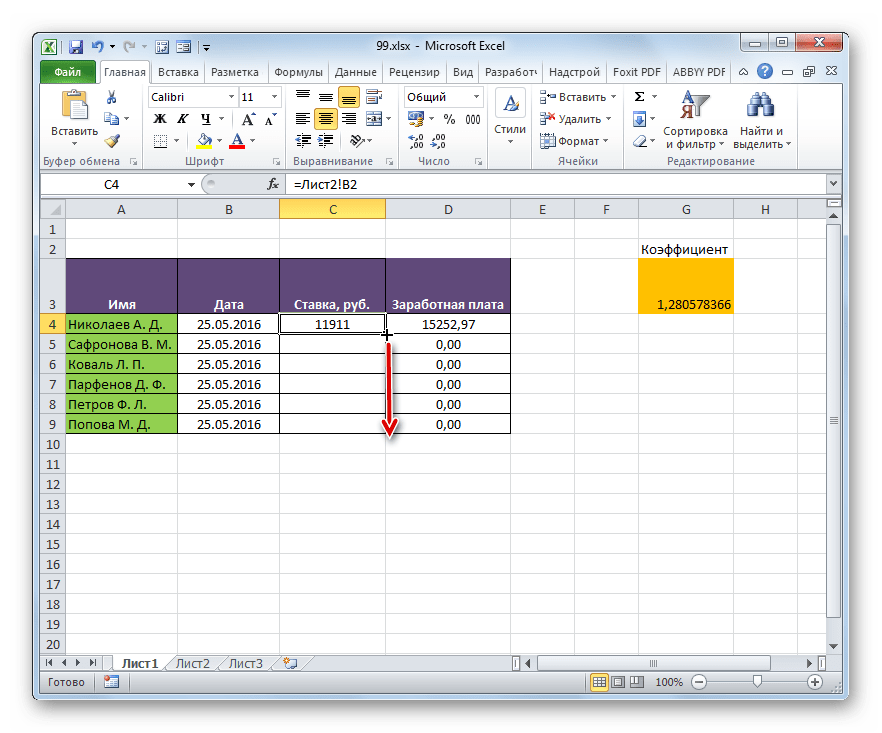
Посмотрим, как на примере можно образовать связь путем прямого связывания. Имеем две таблицы на двух листах. На одной таблице производится расчет заработной платы с помощью формулы путем умножения ставки работников на единый для всех коэффициент.
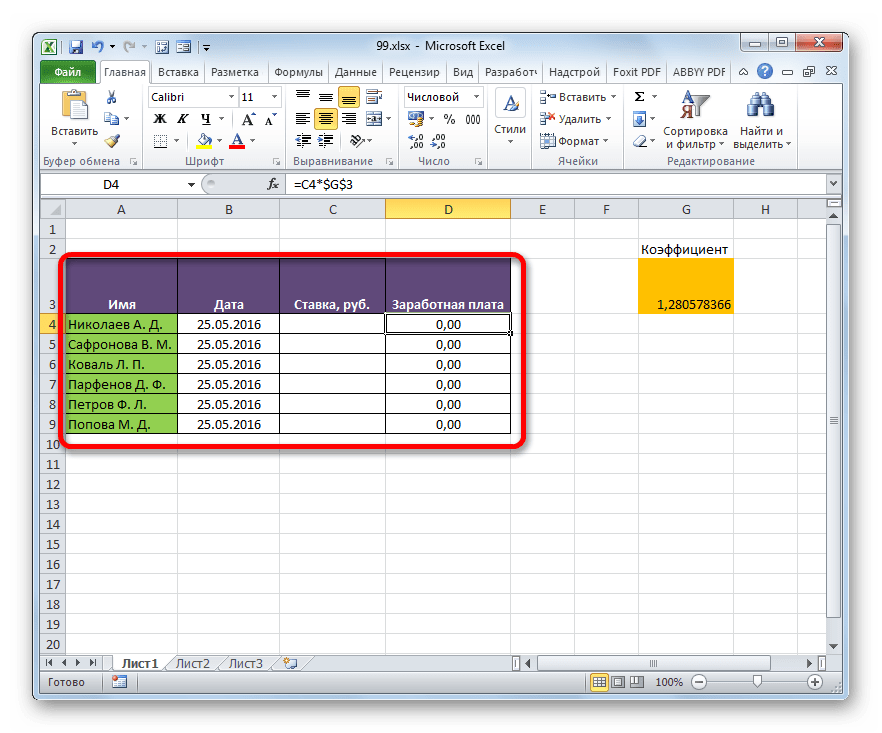
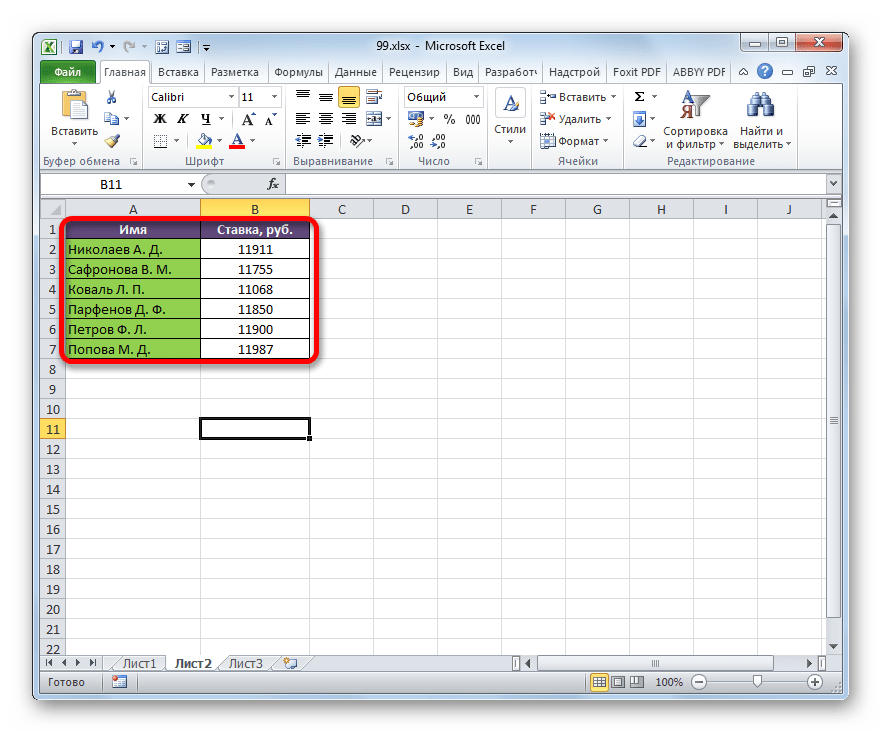
На втором листе расположен табличный диапазон, в котором находится перечень сотрудников с их окладами. Список сотрудников в обоих случаях представлен в одном порядке.
Нужно сделать так, чтобы данные о ставках из второго листа подтягивались в соответствующие ячейки первого.
-
На первом листе выделяем первую ячейку столбца «Ставка». Ставим в ней знак «=». Далее кликаем по ярлычку «Лист 2», который размещается в левой части интерфейса Excel над строкой состояния.



Способ 2: использование связки операторов ИНДЕКС — ПОИСКПОЗ
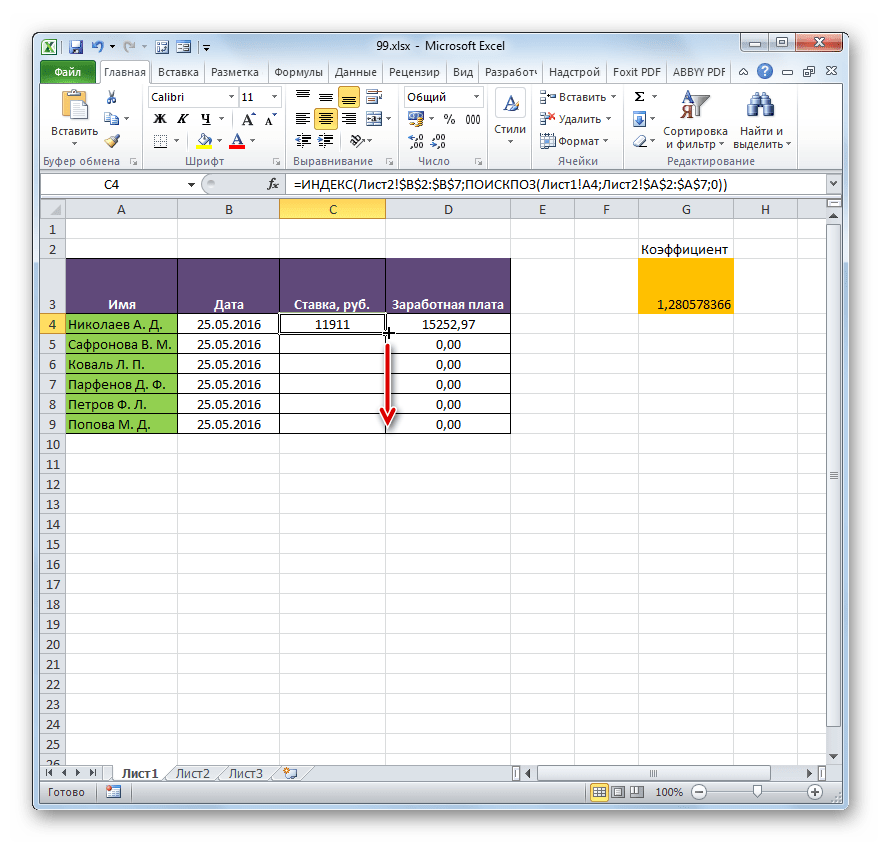
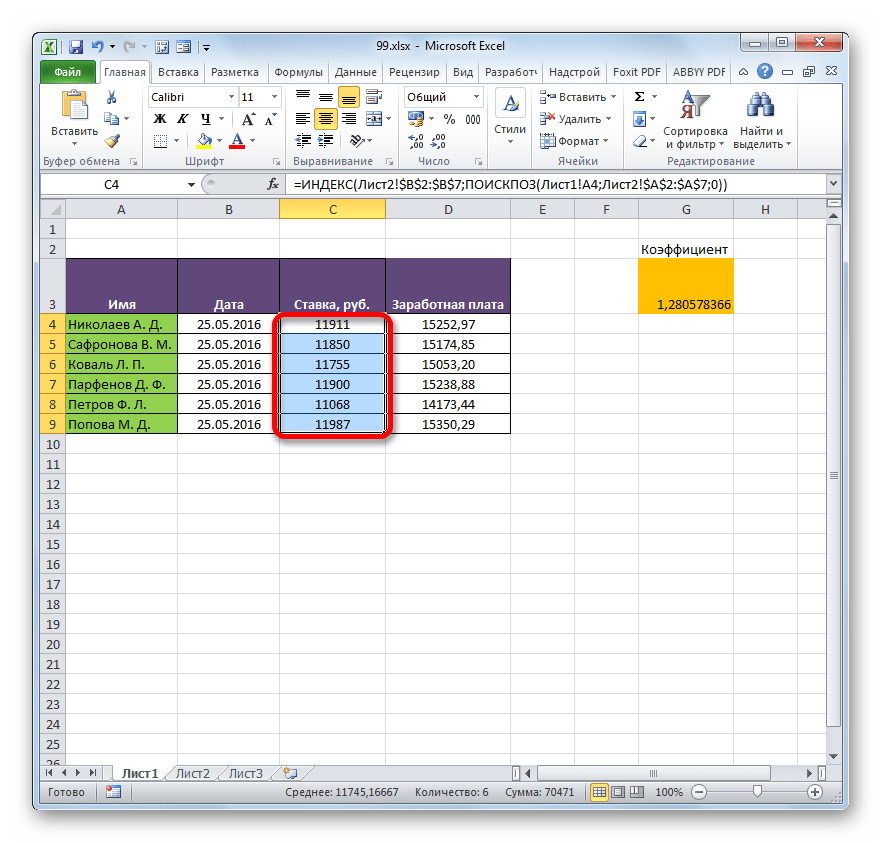
Но что делать, если перечень сотрудников в табличных массивах расположен не в одинаковом порядке? В этом случае, как говорилось ранее, одним из вариантов является установка связи между каждой из тех ячеек, которые следует связать, вручную. Но это подойдет разве что для небольших таблиц. Для массивных диапазонов подобный вариант в лучшем случае отнимет очень много времени на реализацию, а в худшем – на практике вообще будет неосуществим. Но решить данную проблему можно при помощи связки операторов ИНДЕКС – ПОИСКПОЗ. Посмотрим, как это можно осуществить, связав данные в табличных диапазонах, о которых шел разговор в предыдущем способе.
-
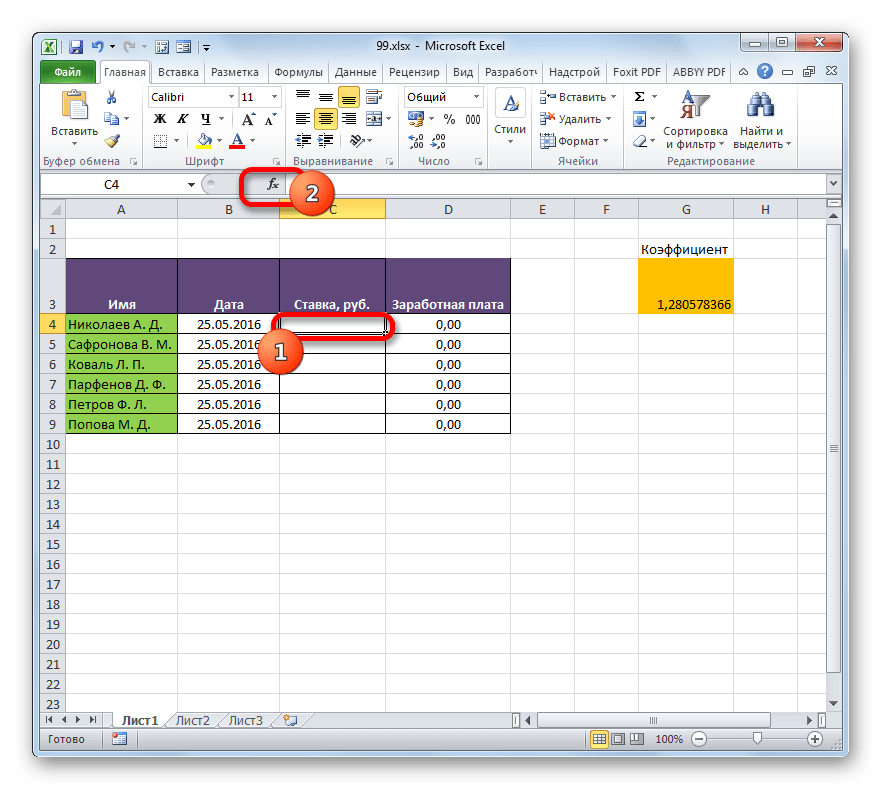
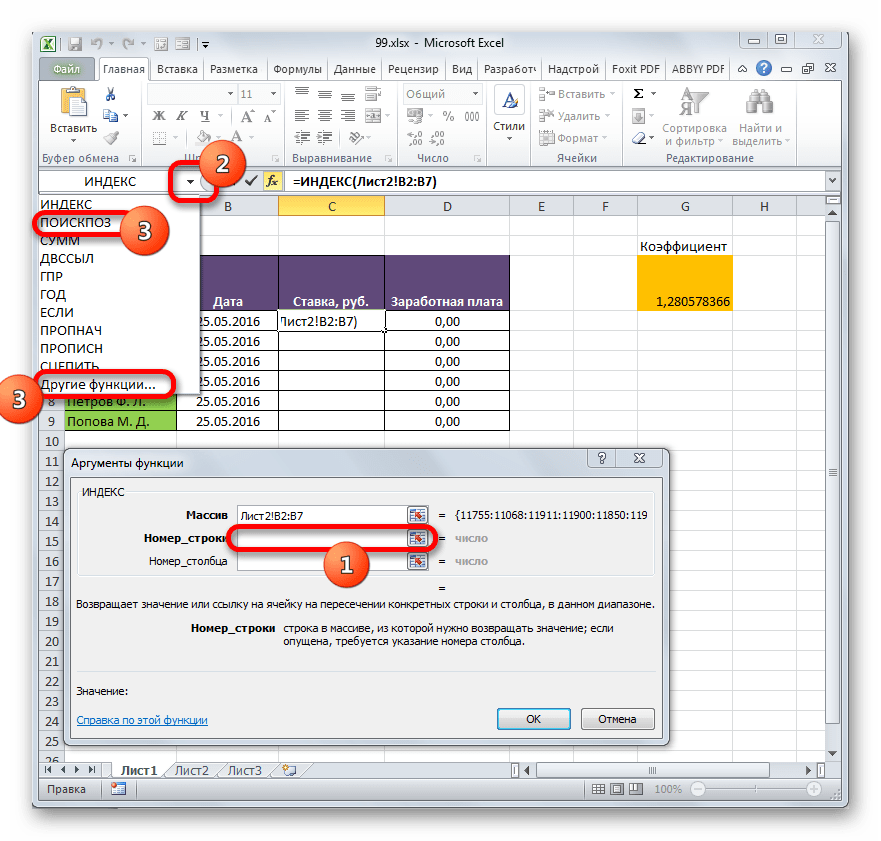
Выделяем первый элемент столбца «Ставка». Переходим в Мастер функций, кликнув по пиктограмме «Вставить функцию».


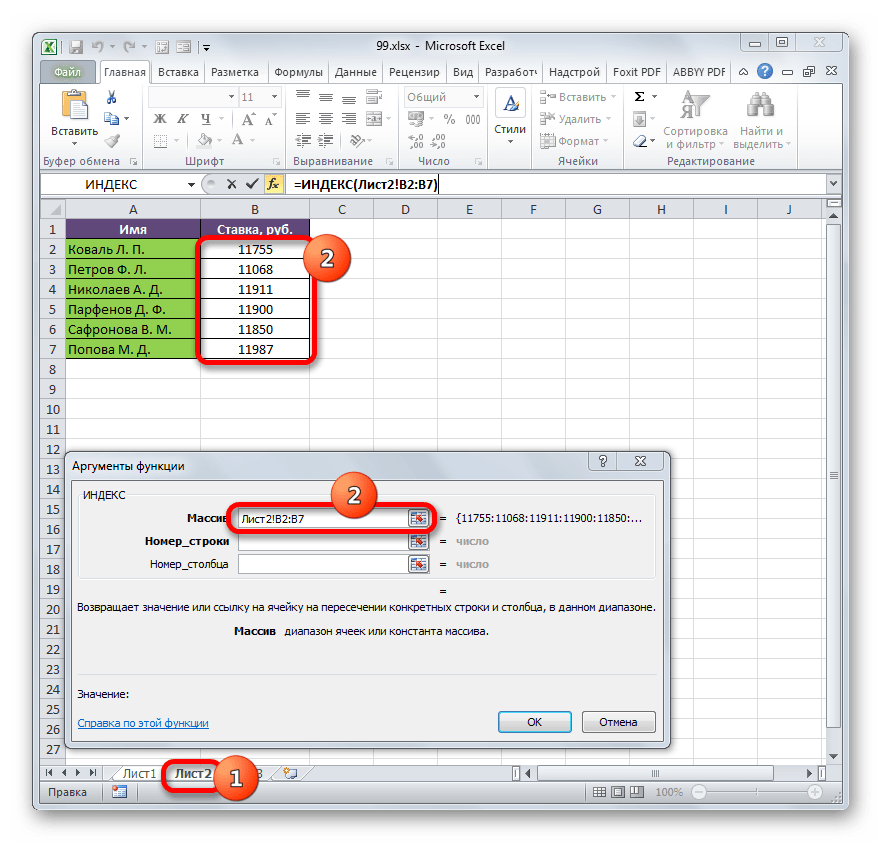
«Массив» — аргумент, содержащий адрес диапазона, из которого мы будем извлекать информацию по номеру указанной строки.
«Номер строки» — аргумент, являющийся номером этой самой строчки. При этом важно знать, что номер строки следует указывать не относительно всего документа, а только относительно выделенного массива.
«Номер столбца» — аргумент, носящий необязательный характер. Для решения конкретно нашей задачи мы его использовать не будем, а поэтому описывать его суть отдельно не нужно.
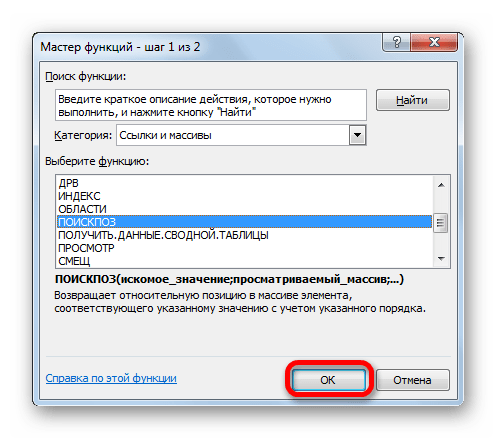
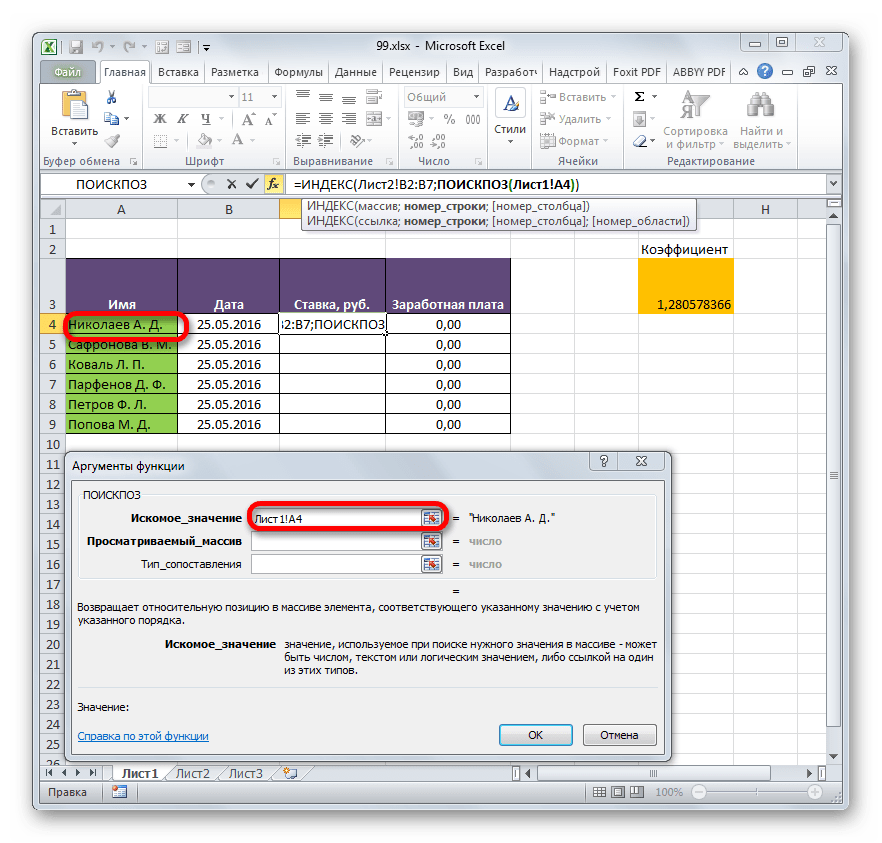
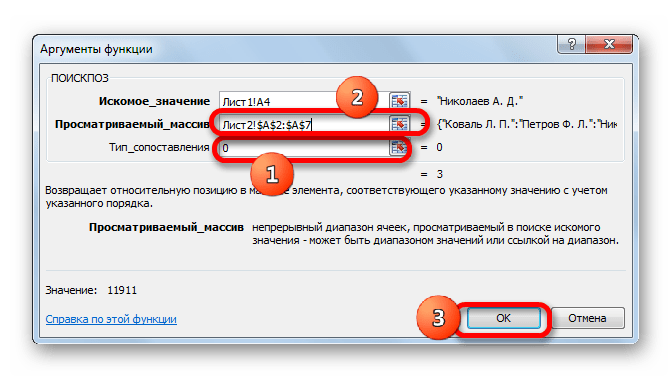
«Искомое значение» — аргумент, содержащий наименование или адрес ячейки стороннего диапазона, в которой оно находится. Именно позицию данного наименования в целевом диапазоне и следует вычислить. В нашем случае в роли первого аргумента будут выступать ссылки на ячейки на Листе 1, в которых расположены имена сотрудников.
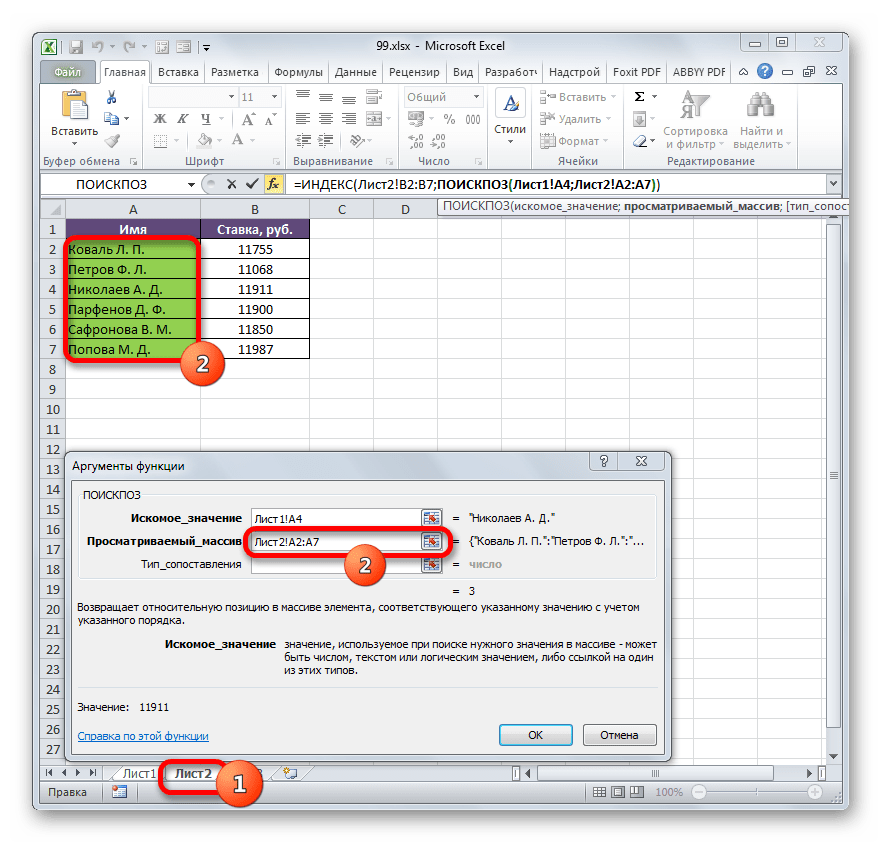
«Просматриваемый массив» — аргумент, представляющий собой ссылку на массив, в котором выполняется поиск указанного значения для определения его позиции. У нас эту роль будет исполнять адрес столбца «Имя» на Листе 2.
«Тип сопоставления» — аргумент, являющийся необязательным, но, в отличие от предыдущего оператора, этот необязательный аргумент нам будет нужен. Он указывает на то, как будет сопоставлять оператор искомое значение с массивом. Этот аргумент может иметь одно из трех значений: -1; 0; 1. Для неупорядоченных массивов следует выбрать вариант «0». Именно данный вариант подойдет для нашего случая.


Способ 3: выполнение математических операций со связанными данными
Прямое связывание данных хорошо ещё тем, что позволяет не только выводить в одну из таблиц значения, которые отображаются в других табличных диапазонах, но и производить с ними различные математические операции (сложение, деление, вычитание, умножение и т.д.).
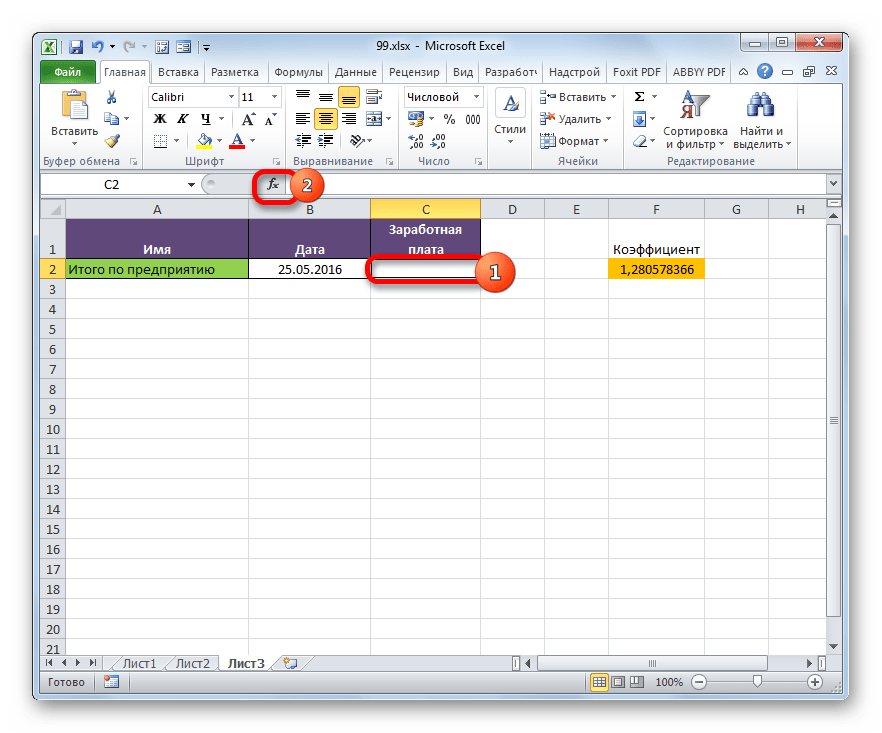
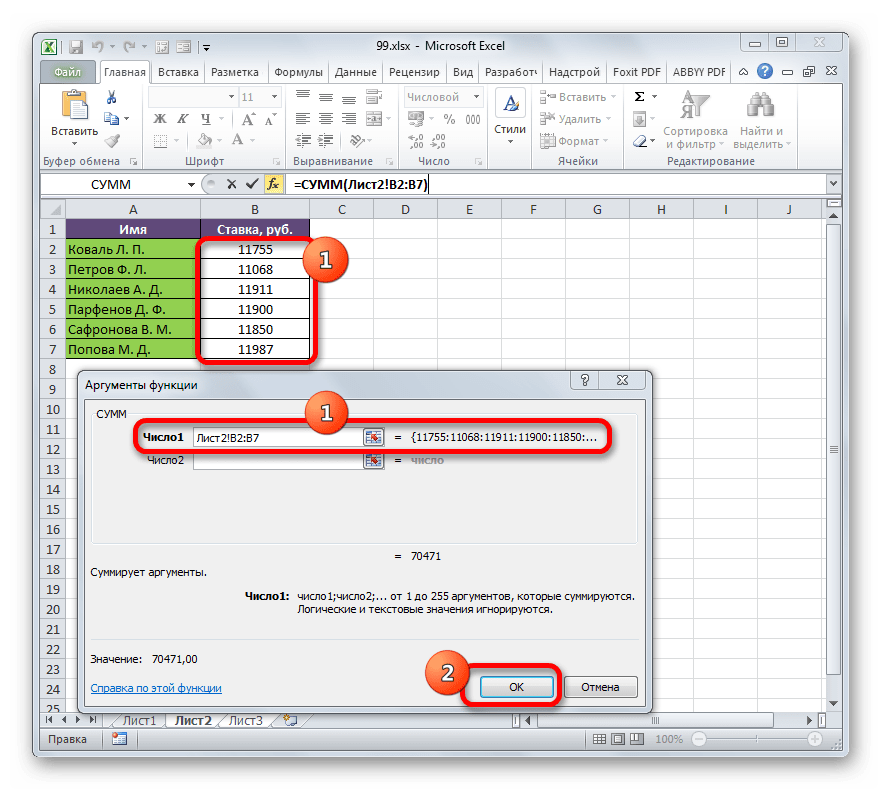
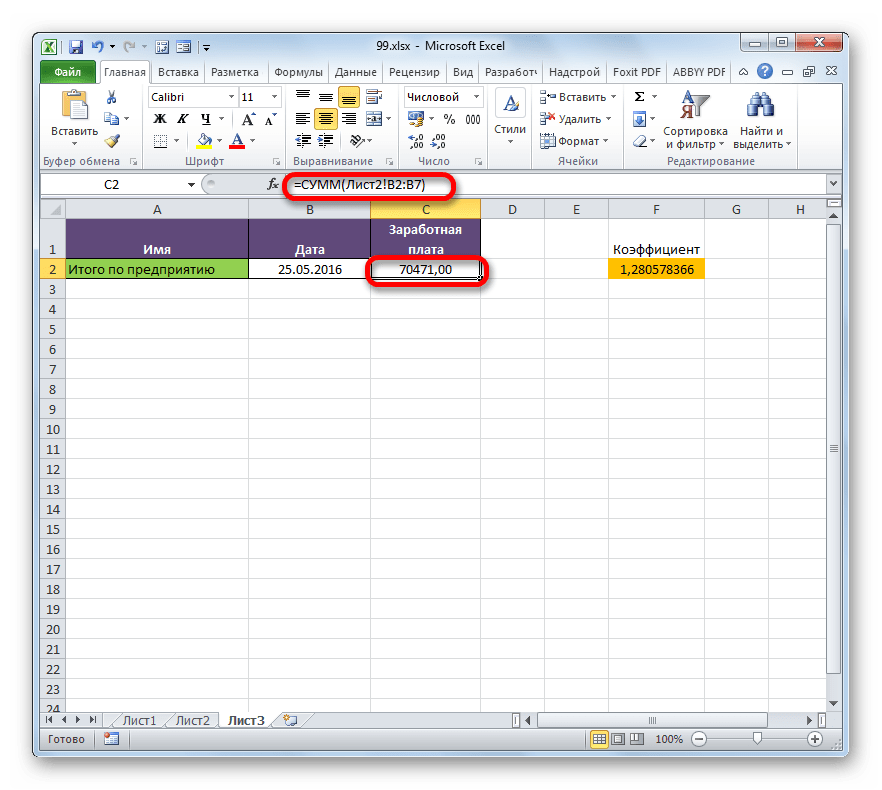
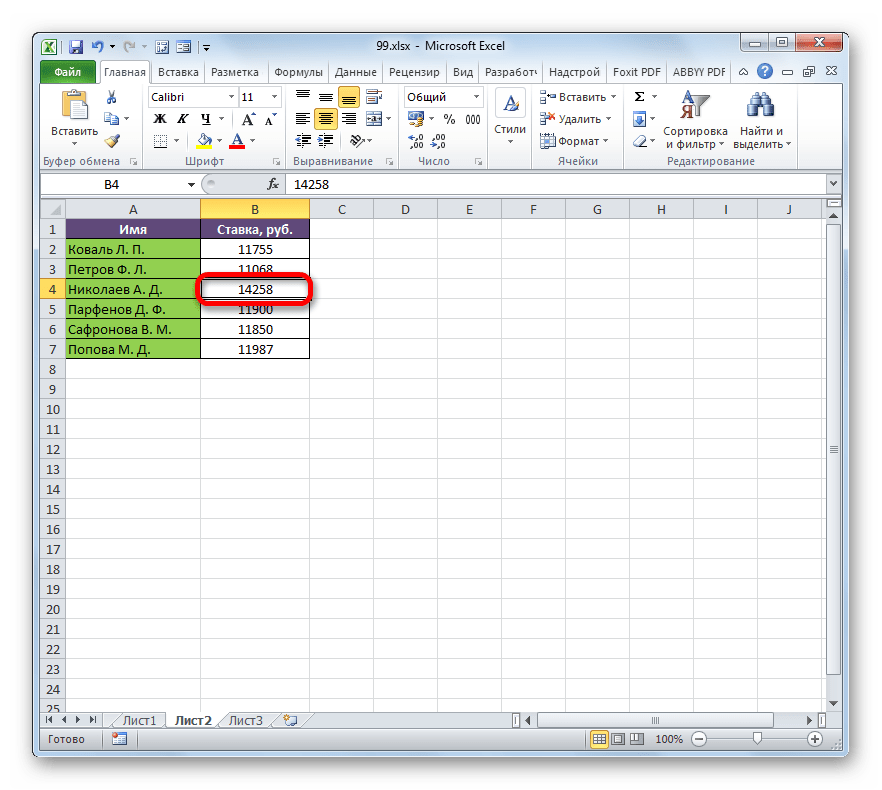
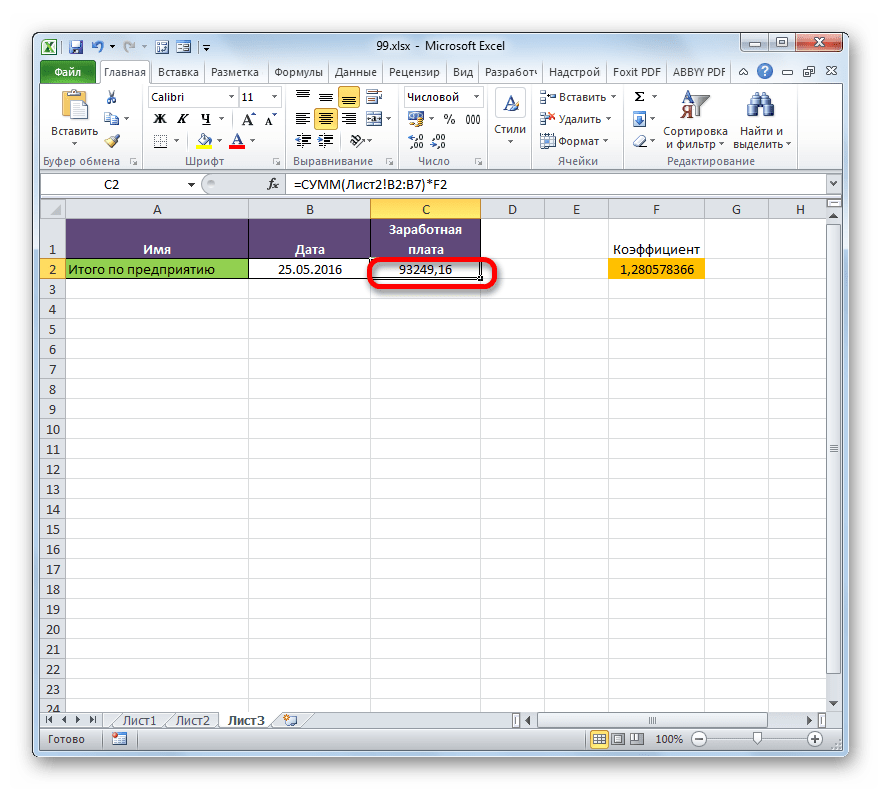
Посмотрим, как это осуществляется на практике. Сделаем так, что на Листе 3 будут выводиться общие данные заработной платы по предприятию без разбивки по сотрудникам. Для этого ставки сотрудников будут подтягиваться из Листа 2, суммироваться (при помощи функции СУММ) и умножаться на коэффициент с помощью формулы.
-
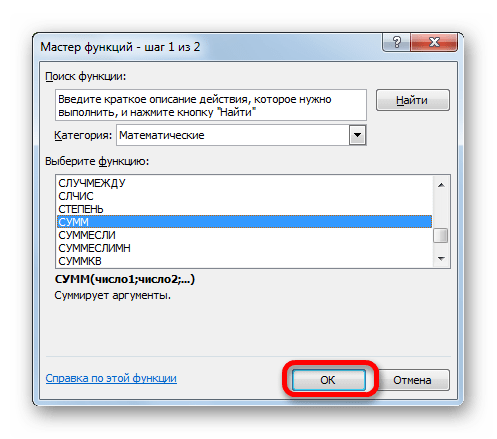
Выделяем ячейку, где будет выводиться итог расчета заработной платы на Листе 3. Производим клик по кнопке «Вставить функцию».


Способ 4: специальная вставка
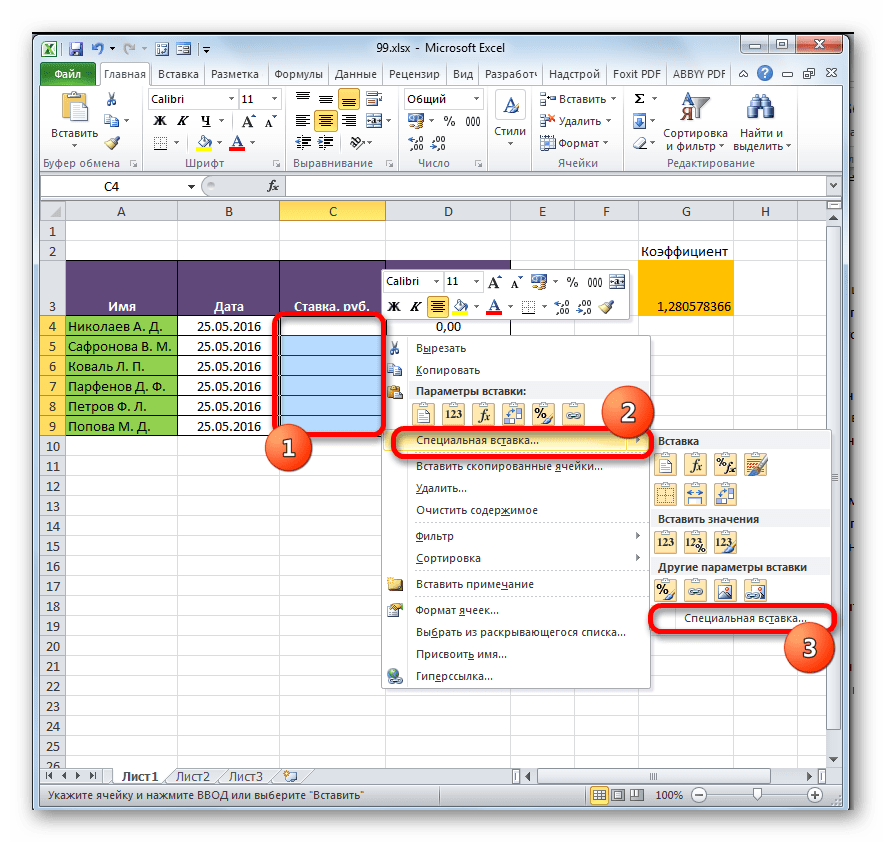
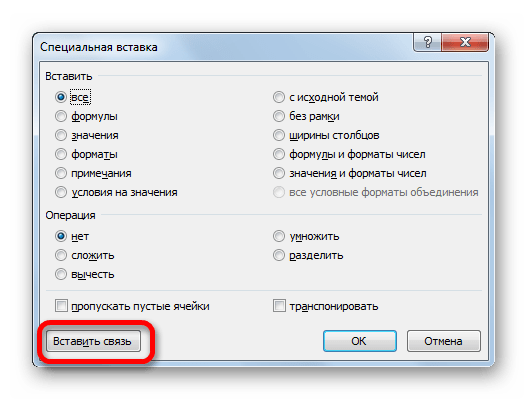
Связать табличные массивы в Excel можно также при помощи специальной вставки.
-
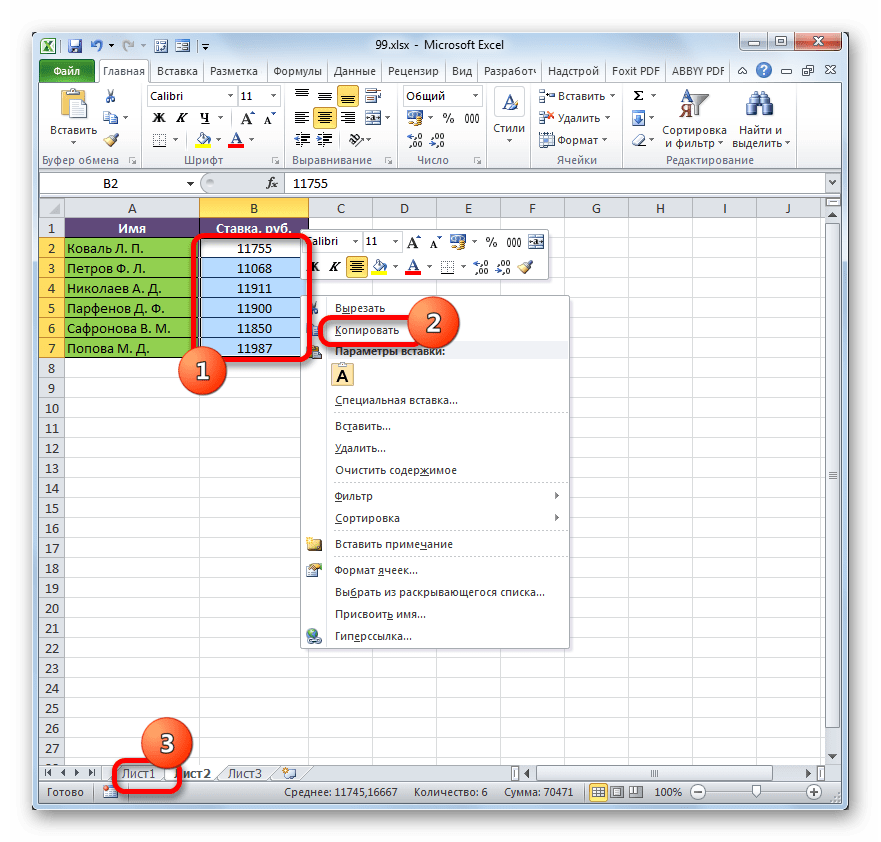
Выделяем значения, которые нужно будет «затянуть» в другую таблицу. В нашем случае это диапазон столбца «Ставка» на Листе 2. Кликаем по выделенному фрагменту правой кнопкой мыши. В открывшемся списке выбираем пункт «Копировать». Альтернативной комбинацией является сочетание клавиш Ctrl+C. После этого перемещаемся на Лист 1.


Способ 5: связь между таблицами в нескольких книгах
Кроме того, можно организовать связь между табличными областями в разных книгах. При этом используется инструмент специальной вставки. Действия будут абсолютно аналогичными тем, которые мы рассматривали в предыдущем способе, за исключением того, что производить навигацию во время внесений формул придется не между областями одной книги, а между файлами. Естественно, что все связанные книги при этом должны быть открыты.
-
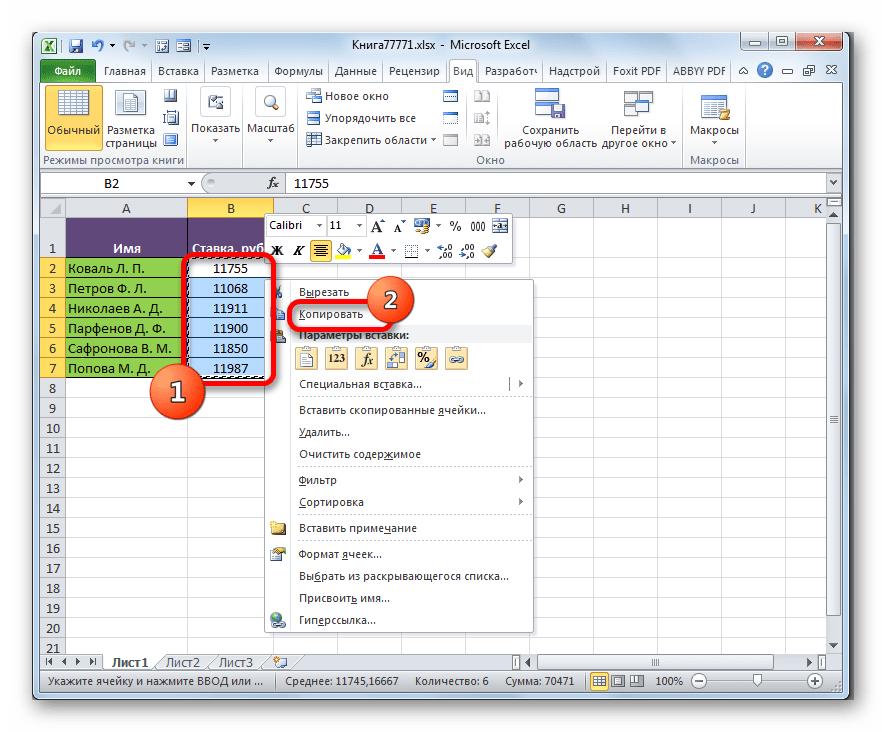
Выделяем диапазон данных, который нужно перенести в другую книгу. Щелкаем по нему правой кнопкой мыши и выбираем в открывшемся меню позицию «Копировать».

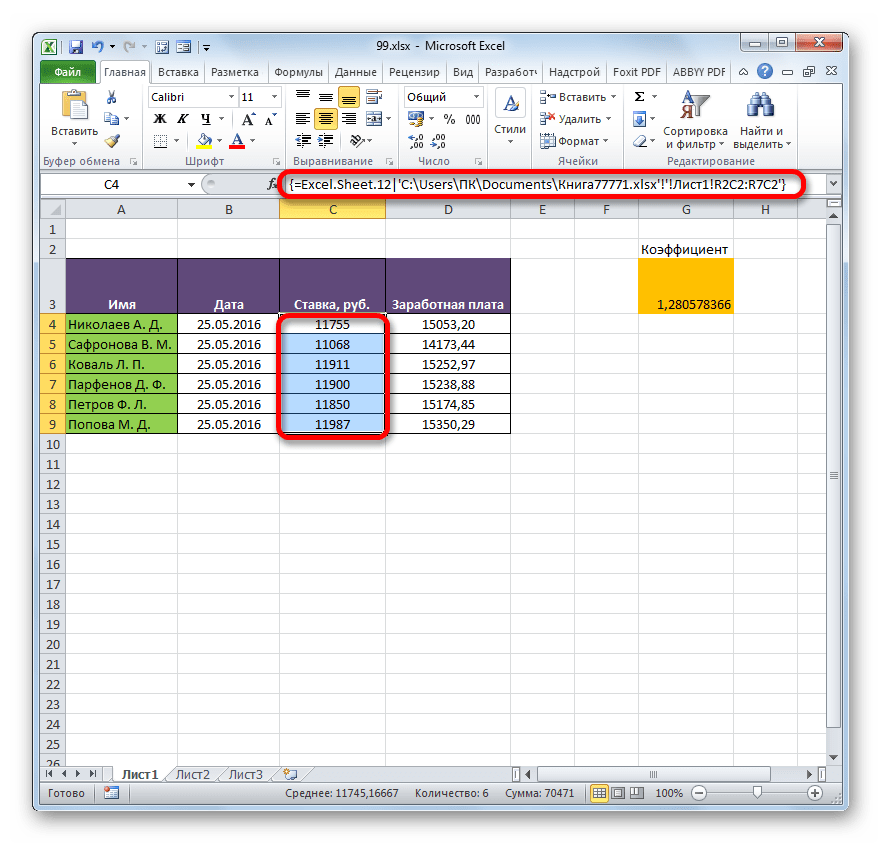
Но нужно отметить, что в этом случае вставка будет произведена в виде неизменяемого массива. При попытке изменить любую ячейку со вставленными данными будет всплывать сообщение, информирующее о невозможности сделать это.

Изменения в таком массиве, связанном с другой книгой, можно произвести только разорвав связь.
Разрыв связи между таблицами
Иногда требуется разорвать связь между табличными диапазонами. Причиной этого может быть, как вышеописанный случай, когда требуется изменить массив, вставленный из другой книги, так и просто нежелание пользователя, чтобы данные в одной таблице автоматически обновлялись из другой.
Способ 1: разрыв связи между книгами
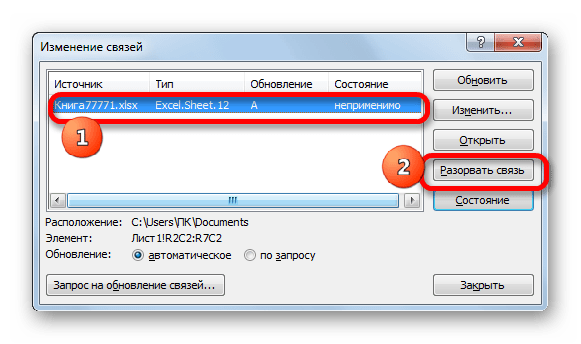
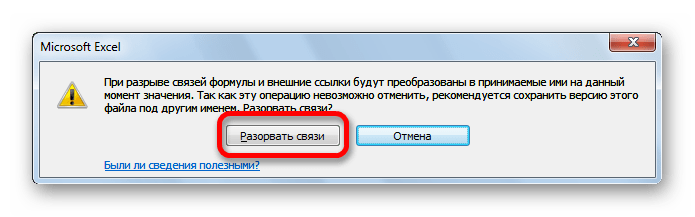
Разорвать связь между книгами во всех ячейках можно, выполнив фактически одну операцию. При этом данные в ячейках останутся, но они уже будут представлять собой статические не обновляемые значения, которые никак не зависят от других документов.
-
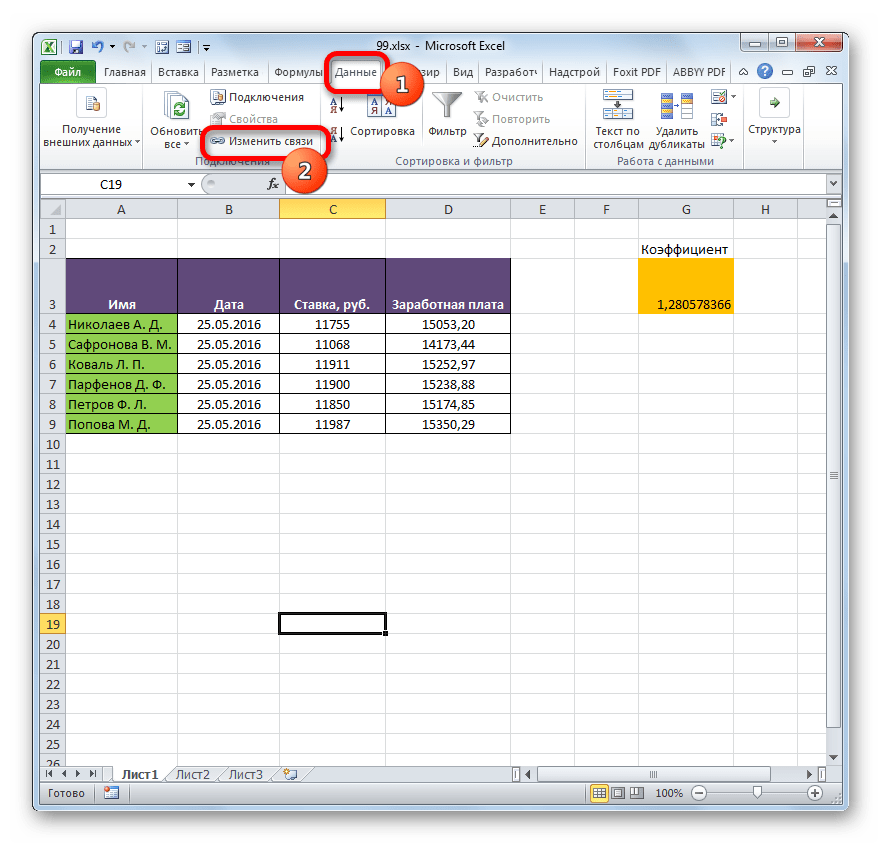
В книге, в которой подтягиваются значения из других файлов, переходим во вкладку «Данные». Щелкаем по значку «Изменить связи», который расположен на ленте в блоке инструментов «Подключения». Нужно отметить, что если текущая книга не содержит связей с другими файлами, то эта кнопка является неактивной.

Способ 2: вставка значений
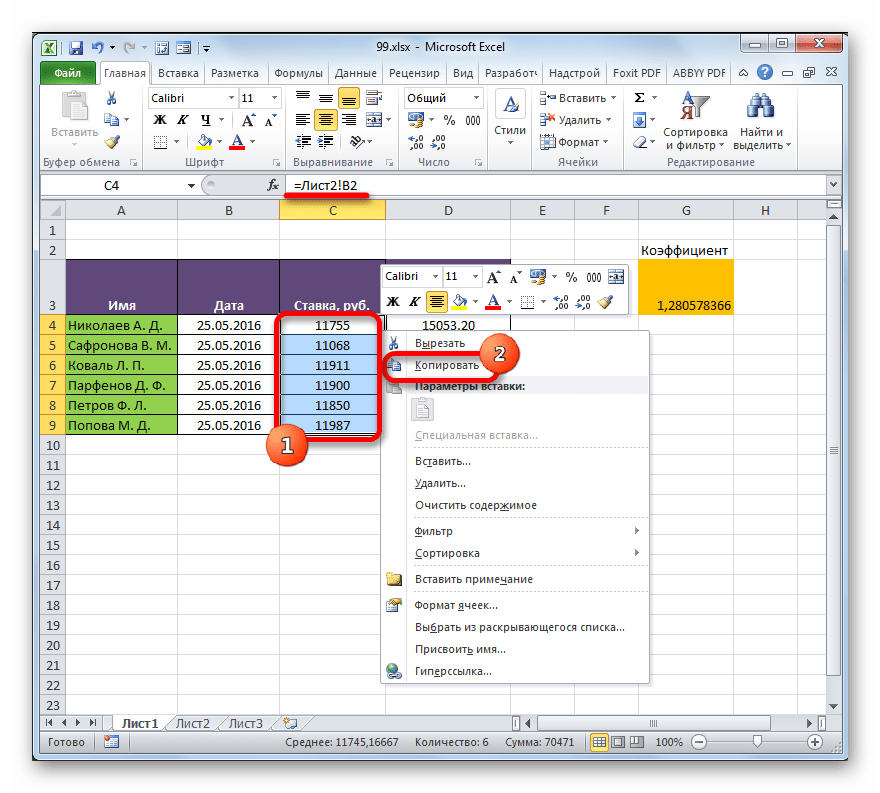
Но вышеперечисленный способ подходит только в том случае, если нужно полностью разорвать все связи между двумя книгами. Что же делать, если требуется разъединить связанные таблицы, находящиеся в пределах одного файла? Сделать это можно, скопировав данные, а затем вставив на то же место, как значения. Кстати, этим же способом можно проводить разрыв связи между отдельными диапазонами данных различных книг без разрыва общей связи между файлами. Посмотрим, как этот метод работает на практике.
-
Выделяем диапазон, в котором желаем удалить связь с другой таблицей. Щелкаем по нему правой кнопкой мыши. В раскрывшемся меню выбираем пункт «Копировать». Вместо указанных действий можно набрать альтернативную комбинацию горячих клавиш Ctrl+C.

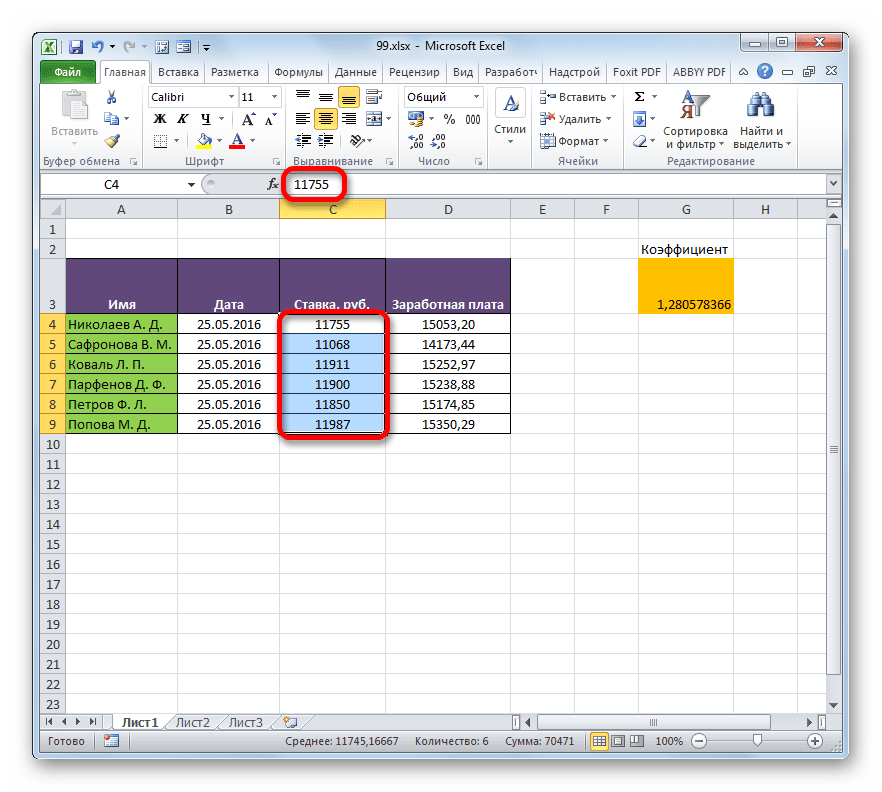
Как видим, в Excel имеются способы и инструменты, чтобы связать несколько таблиц между собой. При этом, табличные данные могут находиться на других листах и даже в разных книгах. При необходимости эту связь можно легко разорвать.
 Мы рады, что смогли помочь Вам в решении проблемы.
Связанные таблицы в Excel, как их сделать? Простые советы
Как сделать связанные таблицы в Excel? В статье будет раскрыт ответ на вопрос. С помощью простой инструкции мы соединим таблицы.
Связанные таблицы в Excel, что это такое и зачем с ними работать

Здравствуйте друзья! Во время работы с таблицами Excel приходится их связывать. Что такое связанные таблицы в Эксель? Их называют Эксель таблицами, с помощью которых переносится информация с одной таблицы на другую таблицу.
С помощью связанных таблиц, можно легко работать с большими таблицами. Например, быстро проводить по ним поиск нужных Вам данных, менять различные значения, добавлять в них символы, текст и так далее. А слишком большая таблица, занимает много времени в работе, когда в ней пишешь или ищешь какую-нибудь информацию.
Связанные таблицы могут разделяться на несколько листов и работа с ними будет проходить гораздо быстрее. Далее, будем разбирать инструкцию, которая поможет в создании связанных таблиц.
Как связать две таблицы в Excel, варианты
Разберём два эффективных варианта создания связанных Эксель таблиц. В начале работы, создайте на своём компьютере две таблицы. Например, первая таблица будет с таким названием, как «Даты», а вторая таблица пустая.
Вместе с тем, запускаете на компьютере ещё одну таблицу – «Даты» и записываете в неё значения. Например, «0.1.11.2019» Январь и так далее. Выделяете столбцы в таблице с любой информацией и нажимаете правой кнопкой мыши – «Копировать» (Скрин 1).

Запускаем второй лист таблицы Excel. Затем, нужно кликнуть в любую ячейку таблицы компьютерной мышкой и кликните кнопки – «Вставить» и «Вставить связь» (Скрин 2).

После их нажатия, в Вашей таблице появятся данные из другой таблицы (Скрин 3).

Таким образом она приобретёт связь с другой таблицей. Это способ одиночный. Вам придётся несколько раз нажимать на рассмотренные выше кнопки. Поэтому, рассмотрим ещё один метод, как связать две таблицы в Excel по пошаговой инструкции.
Запустите на своём компьютере пустую Excel таблицу. Далее, в ней нажмите кнопку – «Вставка» затем, «Объект» (Скрин 4).

Выбираете из появившегося окна раздел – «Из файла». Далее, нажимаете кнопку «Обзор» и загружаете другую таблицу Эксель нажатием кнопки «Вставить». После этого, Вы сможете соединить сразу две таблицы.
Заключение
В статье мы научились создавать связанные таблицы в Excel. Мы разобрали два способа, которые наиболее эффективны для новичков. Конечно, есть и другие варианты. Например, вставить таблицу в Эксель, через кнопки «Файл» и «Открыть» или с помощью формул. Эти практические советы Вам должны помочь в соединении двух таблиц Excel. Спасибо за внимание, удачи Вам!
С уважением, Иван Кунпан.
P.S. Практические статьи по работе с Excel-таблицами: