Сети, блоки, пулы IP-адресов
Для передачи данных между устройствами их объединяют в вычислительные сети. Чтобы идентифицировать устройство в сети, ему назначается IP-адрес. IP-адреса назначаются по стандартам сетевых протоколов IPv4 и IPv6.
Каждая сеть состоит из множества IP-адресов. Как правило, один из них является шлюзом для остальных. Через шлюз отправляются пакеты для устройств в других сетях. Это позволяет получать доступ к устройствам из других сетей.
Сеть можно разбить на блоки IP-адресов. Блоки IP-адресов логически объединяются в пулы.
Сети IP-адресов
IPv4-адреса обычно записывают в виде четырёх десятичных чисел от 0 до 255, разделённых точками. Например, 192.168.0.3.
Битовая маска определяет диапазон адресов, входящих в сеть. Например, маска 255.255.255.0 для сети 10.0.0.0 указывает, что эта сеть состоит из адресов с 10.0.0.0 по 10.0.0.255. Часто маска записывается в виде префикса для сокращения записи. Например, маске 255.255.255.0 соответствует префикс /24.
Начальный адрес IPv4-сети называется адресом сети и используется для её идентификации. Конечный адрес называется широковещательным и используется для отправки данных на все устройства в сети. Все остальные адреса могут быть назначены вычислительным устройствам.
Например, сеть 192.168.0.0/24 включает все адреса с 192.168.0.0 по 192.168.0.255. Устройствам в сети могут быть назначены адреса с 192.168.0.1 по 192.168.0.254.
Запись IPv6-адреса имеет вид восьми шестнадцатеричных чисел, разделённых двоеточиями. Например, 2001:0db8:85a3:0000:0000:8a2e:0370:7334.
Префикс сети определяет диапазон адресов, входящих в сеть. Например, запись 2001:0db8:85a3:0001::/64 означает, что в сеть включены адреса с 2001:0db8:85a3:0001:0000:0000:0000:0000 по 2001:0db8:85a3:0001:ffff:ffff:ffff:ffff.
В отличие от IPv4-адресации, устройствам в сети могут быть назначены все её адреса, включая начальный и конечный.
В DCImanager вы можете создать IPv6-сеть с длиной префикса от 0 до 64.
Блоки и пулы IP-адресов
Физическую сеть можно разбить на блоки. Например, сеть 192.168.0.0/24 можно разбить на отдельные адреса (192.168.0.1), адреса по префиксу маски (192.168.0.16/28) или диапазоны адресов (192.168.0.1-192.168.0.5).
Блоки IP-адресов логически объединяются в пулы. Например, так можно разделить блоки адресов на публичные и приватные.
Использование сетей и пулов в DCImanager
При добавлении сервера нужно выбрать пул, из которого ему будет выдан IP-адрес. Данный способ выделения адреса называется автоматическим. DCImanager автоматически выберет свободный адрес из данного пула. Адрес для сервера можно задать и вручную, но при этом он должен входить в одну из созданных сетей и быть свободным.
Вы можете выбрать пулы, которые будут использоваться при заказе и освобождении сервера. Подробнее см. Работа с пулами.
В DCImanager сети и пулы создаются отдельно для каждой локации. Адресация сетей на разных локациях может пересекаться или полностью совпадать. Это связано с тем, что дата-центры могут использовать одинаковые сети с внутренними IP-адресами.
Пулы IP-адресов
Для удобства управления IP-адресами назначаемыми пользователям и компьютерам используется понятие Пул IP-адресов. Пул IP-адресов – это диапазон IP-адресов, из которого назначаются IP-адреса пользователям при создании пользователей.
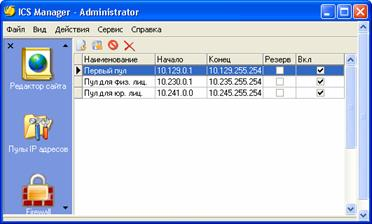
Замечания:
1. Рекомендуется разделить IP-адреса используемые для компьютеров в локальной сети предприятия и IP-адреса пользователей выдаваемые Carbon Billing.
По умолчанию, используется следующая схема:
- Диапазон «10.0.0.2 – 10.127.255.255» используется для IP-адресов компьютеров
- Диапазон «10.128.0.1 – 10.255.255.254» используется для IP-адресов пользователей.
2. Раздел Пулы IP-адресов доступен только Главному администратору.
Создание пула IP-адресов
Чтобы создать новый пул:
1. В разделе Пулы IP-адресов на панели инструментов нажмите кнопку  Добавить новый пул IP-адресов. Появится следующее окно:
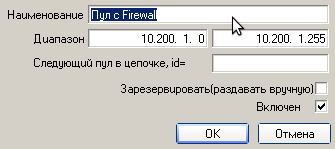
2. Заполните поля:
Наименование – название создаваемого пула. Например, «Пул для всех пользователей».
Диапазон – диапазон IP-адресов (IP-адрес первого и IP-адрес последнего). Например, «10.200.1.0 – 10.200.1.255».
Следующий пул в цепочке, - номер пула, из которого будут выделяться адреса, если в текущем все заняты
Зарезервировать – Если признак установлен, это означает что этот пул будет «зарезервирован», то есть IP-адреса из этого IP-диапазона не будут раздаваться автоматически, даже если они входят в какой-нибудь другой пул. Рекомендуется для пулов реальных IP-адресов.
Включен – если признак не установлен, то пользователи, у которых установлен данный пул, не смогут выйти в Интернет.
Совет: Если правильно распределить для различных групп пользователей разные пулы и придерживаться этого при назначении IP-адресов пользователям, то это позволит простым образом использовать различные настройки Firewall для разных пользователей, или создавать закрытые ресурсы с помощью тарифных планов. В этом случае в качестве подсетей нужно будет указывать не разрозненные IP-адреса, а те же подсети что указаны в качестве пулов.
IP-пул
IP-пул — это набор доступных IP-адресов, которые вы можете предоставлять своим клиентам и реселлерам или использовать для собственных сайтов. IP-адреса могут быть выделенными, то есть иметь только одного владельца, или общими, то есть иметь сразу несколько владельцев.
Далее в этом разделе мы расскажем об основных понятиях, связанных с IP-адресами, и о том, как происходит их распределение в Plesk.
Об IP-адресах
IP-адрес — это уникальный номер, идентифицирующий каждое устройство, например, компьютер, в сети. IP-адреса позволяют компьютерам находить друг друга в сети и обмениваться данными.
Существует два формата IP-адресов:
- IPv4. Это 32-разрядные адреса вида 192.168.1.1 . Сегодня они используются большинством сетевых устройств. Количество IPv4-адресов ограничено, и последняя группа свободных IP-адресов уже предоставлена Интернет-провайдерам.
- IPv6. Это 128-разрядные сетевые адреса вида 2001:0db8:85a3:0000:0000:8a2e:0370:7334 . IPv6 — это новый стандарт, созданный для решения проблемы с исчерпанием сетевых адресов формата IPv4.
В случае установки в сети формата IPv6 Plesk может работать одновременно на IPv4- и IPv6-адресах. Провайдеры могут добавлять IPv4- и IPv6-адреса в IP-пул сервера, предоставлять их реселлерам и создавать на их основе подписки.
Каждой подписке на хостинг может быть предоставлено:
- один IPv4-адрес,
- один IPv6-адрес,
- один IPv4 + один IPv6-адрес (двойные подписки).
Примечание. Каждая подписка, в рамках которой планируется предоставление анонимного доступа к FTP-ресурсам, должна иметь как минимум один выделенный IPv4-адрес.
Требования для использования IPv6
Для нормальной работы Plesk в сетях IPv6 должны выполняться следующие условия:
- Сервер с Plesk должен иметь хотя бы один статичный IPv4-адрес. Это необходимо для соединения с серверами лицензий Plesk и каталогами приложений.
- При работе в виртуальных средах нужно использовать контейнеры Virtuozzo 4.6 или выше.
Список операционных систем Linux, поддерживающих эту функцию, смотрите в примечаниях к выпуску Plesk.
Как скрыть IP-адреса
Один или несколько зарегистрированных в Plesk IP-адресов можно скрыть в интерфейсе Plesk. Скрытые IP-адреса не будут показываться на странице Инструменты и настройки > IP-адреса, и их невозможно будет назначать при создании подписок.
Чтобы скрыть один или несколько IP-адресов:
- Подключитесь к серверу Plesk по RDP, VNC, или с помощью любого другого клиента удаленного доступа.
- Откройте для редактирования файл C:\Program Files (x86)\Parallels\Plesk\admin\conf\panel.ini (создайте этот файл при необходимости) и добавьте в него следующие строки:
Укажите через запятую IP-адреса, которые хотите сделать скрытыми. В список скрытых адресов можно включать как IP-адреса IPv4, так и IPv6. Например:
- Войдите в Plesk, перейдите на страницу Инструменты и настройки > IP-адреса, и нажмите Перепроверить IP.
- Чтобы сделать какие-либо скрытые IP-адреса видимыми в интерфейсе Plesk, удалите их из списка скрытых и перепроверьте IP.
При попытке скрыть IP-адрес, уже назначенный какой-либо подписке, возникнет ошибка «IP-адрес уже используется для хостинга». Этот IP-адрес будет помечен как находящийся «в черном списке» на странице Инструменты и настройки > IP-адреса, но останется доступным в интерфейсе Plesk.
Предоставление IP-адресов реселлерам и клиентам
Ниже описан процесс предоставления IP-адресов в Plesk:
-
IP-адреса добавляются в IP-пул сервера.
После установки Plesk проверяет список всех назначенных IP-адресов в конфигурации операционной системы и добавляет их в IP-пул сервера. Если вам понадобится добавить новый IP-адрес, его нужно будет добавить в этот пул через Plesk, так как если вы внесете изменения в конфигурационные файлы сети вручную, Plesk может их не распознать.
Примечание. Если Plesk работает в контейнере Virtuozzo, IP-адреса можно добавлять только на физическом сервере Virtuozzo.
При добавлении адреса в IP-пул сервера (Инструменты и настройки > IP-адреса > Добавить IP-адрес) нужно выбрать его тип — выделенный или общий:
-
Выделенный IP-адрес может быть предоставлен одному реселлеру. Выделенные IP-адреса необходимы для хостинга интернет-магазинов с SSL-защитой, а также сайтов с FTP-ресурсами, доступными без ввода пароля.
Примечание. Server Name Indication (SNI) позволяет включить SSL-защиту для сайтов с общими IP-адресами, однако это может не работать на некоторых серверах и браузерах. Более подробную информацию смотрите в разделе SSL и общие IP-адреса. В случае с Windows с помощью одного сертификата можно защитить сразу несколько сайтов. Более подробную информацию смотрите в разделе Общие SSL-сертификаты (Windows).
- В случае общих IP-адресов вы можете выбрать нужные адреса вручную.
- В случае с выделенными IP-адресами вы можете указать только количество адресов, которое нужно предоставить: при создании реселлера ему будет автоматически предоставлен свободный выделенный IP-адрес из IP-пула сервера.
Использование динамических IP-пулов
Во время запуска веб-сервера Plesk проверяет свой IP-пул и удаляет из него IP-адреса, отсутствующие в системе. Это позволяет избежать назначения несуществующих IP-адресов службам и подпискам.
Управление пулом IP-адресов сервера
Чтобы посмотреть список доступных вам IP-адресов:
-
Перейдите в раздел Инструменты и настройки > IP-адреса (в разделе Инструменты и ресурсы).
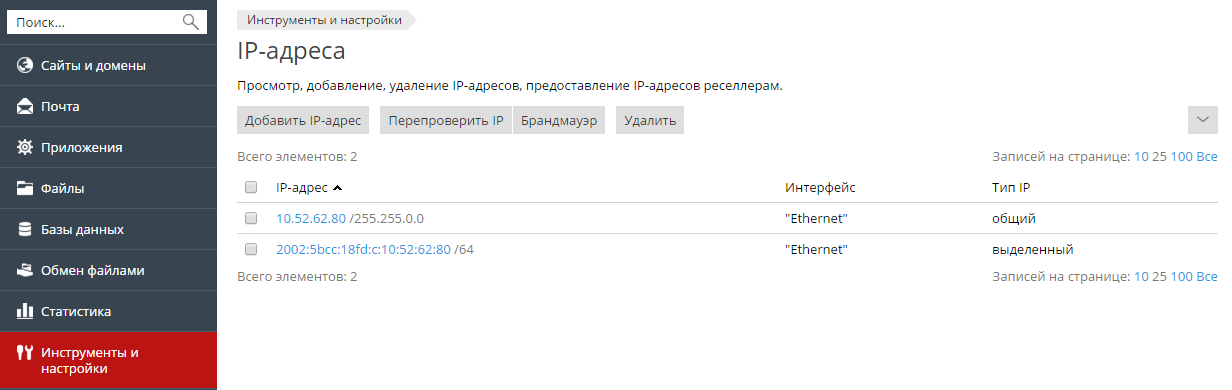
Появится список ваших IP-адресов и следующая дополнительная информация:
- В столбцах IP-адрес, Маска подсети и Интерфейс показано, какие IP-адреса установлены в различных сетевых интерфейсах.
- В столбце Реселлеры отображается количество учетных записей пользователей, для которых был назначен данный IP-адрес. Для того чтобы просмотреть список пользователей, щелкните по соответствующему числу в столбце Реселлеры
- В столбце Сайты показано количество веб-сайтов, размещенных на том или ином IP-адресе. Чтобы просмотреть доменные имена этих сайтов, щелкните по соответствующему числу в столбце Сайты.
Это может понадобиться, если вы вручную добавили IP-адреса в сетевой интерфейс в операционной системе сервера или при работе в контейнерах Virtuozzo.
Чтобы добавить IP-адрес на сервер:
- Перейдите в раздел Инструменты и настройки > IP-адреса (в разделе Инструменты и ресурсы) и нажмите Добавить IP-адрес.
- Выберите сетевой интерфейс для нового IP из меню Интерфейс. В этом меню показываются все сетевые карты, установленные на вашем сервере.
- В соответствующих полях введите IP-адрес и маску подсети. Например: 123.123.123.123/16 или 2002:7b7b:7b7b::1/64 .
- Выберите тип нового IP-адреса: общий или выделенный.
- Из выпадающего списка выберите SSL-сертификат по умолчанию для нового IP-адреса. Вы можете выбрать следующие сертификаты:
- default certificate — сертификат, который входит в дистрибутив Plesk. Этот сертификат не подписан признанными органами сертификации (в веб-браузерах будет появляться предупреждающее сообщение). Сертификат по умолчанию используется для предоставления доступа к Plesk по протоколу https (https://имя-сервера-или-IP-адрес:8443/).
- Другие сертификаты — сертификаты (самозаверенные или заверенные центром сертификации), которые вы добавили в репозиторий SSL-сертификатов. Информацию о добавлении сертификатов смотрите в Руководстве клиента, раздел Защита подключений с помощью SSL-сертификатов.
- Если ваш сервер работает под Windows и вы хотите разрешить безопасные соединения по FTP (FTP over SSL) для домена на выделенном IP-адресе, поставьте галочку FTP over SSL.
Примечание. Для работы безопасных FTP-соединений FTP-сервер, установленный на вашем сервере Plesk, должен поддерживать FTP over SSL. Например, серверы Gene6, Serv-U FTP и IIS FTP 7.x поддерживают FTP over SSL.
Чтобы удалить IP-адрес с сервера:
- Перейдите в раздел Инструменты и настройки > IP-адреса (в разделе Инструменты и ресурсы).
- Поставьте соответствующую галочку и нажмите Удалить, подтвердите удаление и нажмите OK.
Чтобы назначить IP-адрес реселлеру:
- Перейдите в раздел Инструменты и настройки > IP-адреса (в разделе Инструменты и ресурсы), щелкните по соответствующему числу в столбце Реселлеры и нажмите Назначить.
- Выберите нужную учетную запись и нажмите OK.
Чтобы отменить назначение IP-адреса реселлеру:
- Перейдите в раздел Инструменты и настройки > IP-адреса (в разделе Инструменты и ресурсы) и щелкните по соответствующему числу в столбце Реселлеры.
- Выберите нужный элемент и нажмите Удалить.
- Подтвердите удаление и нажмите OK.
Так как пользователи могут обращаться к веб-ресурсу на вашем сервере по IP-адресу и на этом адресе может быть размещено несколько сайтов, Plesk необходимо знать, какой из этих сайтов показывать в таких случаях. Первый сайт, созданный на IP-адресе, считается сайтом по умолчанию, однако вы можете выбрать любой другой сайт.
Чтобы указать сайт по умолчанию для IP-адреса:
- Перейдите в раздел Инструменты и настройки > IP-адреса (в разделе Инструменты и ресурсы) и щелкните по нужному IP-адресу.
- В меню Сайт по умолчанию выберите нужный сайт и нажмите OK.
Чтобы изменить тип назначенного IP-адреса (общий, выделенный) или назначить другой SSL-сертификат IP-адресу: