Все об электронных визитках и их создании
 5.0 Оценок: 2 (Ваша: )
В программе Мастер Визиток вы создадите уникальный дизайн всего за 3 простых шага. Используйте шаблоны из коллекции или создайте свой дизайн! Скачайте и попробуйте прямо сейчас:
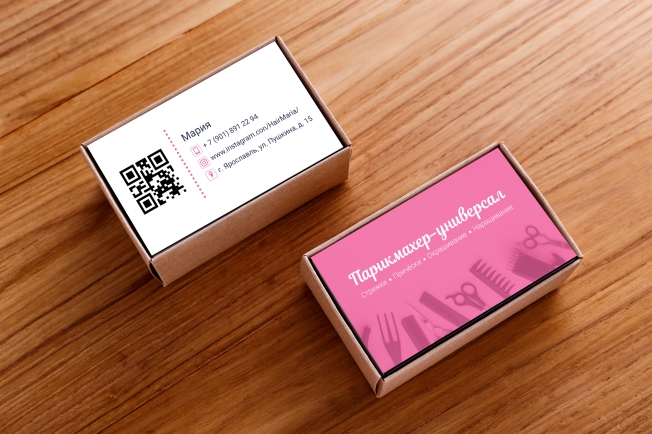
Что такое цифровая визитка и зачем она нужна
Электронная карточка – это файл, который содержит информацию о вас или фирме, а также ваши контакты. Кроме привычных сведений, туда можно добавить интерактивные компоненты: ссылки на медиаконтент, сайт компании и т.п.
Назначение подобного digital-инструмента заключается в массовой и быстрой коммуникации с другими людьми. Вашими потенциальными деловыми партнерами, клиентами или информаторами (если вы журналист). Такая визитка распространяется онлайн или посредством QR-кода. Сканируя код, человек получает мгновенный доступ ко всем данным, которые хранит шифр, и может, в свою очередь, экспортировать их в личный список контактов. Это поможет сделать промоушен более продуктивным и эффективным.
Плюсы цифровой карточки:
- ● Ее можно создать самому, используя любой бесплатный конструктор визиток.
- ● Размещение большого количества дополнительного материала: адрес сайта компании, ссылки на видео или аккаунты в соцсетях.
- ● Наличие электронной версии — отличный способ продемонстрировать, что вам не чужды современные технологии и вы идёте в ногу со временем.
- ● Нельзя распространять массово во время проведения промо-акций и аналогичных мероприятий.
- ● Не все люди обладают специальными приложениями, позволяющим считывать QR-коды. Кто-то этим не умеет пользоваться, кого-то это просто не интересует. В таком случае всегда лучше иметь под рукой визитку на бумажном носителе.
- ● Для многих деловых людей визитная карточка является частью их имиджа. Напечатанная на дорогой бумаге визитка становится дорогим аксессуаром и средством выражения статуса ее владельца. Электронный вариант этого не покажет, потому что его производство бесплатно и доступно каждому.
- ● Обмен бумажными визитками прочно укоренился в обществе, стал частью делового ритуала в мире бизнеса. Это наиболее простой и удобный способ.
Доказано: человек испытывает больше доверия к тому, что может реально пощупать и убедиться в его вещественности. Процессы в человеческом мозге поддаются эволюции не так быстро, как техника вокруг нас. Поэтому электронные файлы с контактами никогда не смогут до конца вытеснить бумажные.
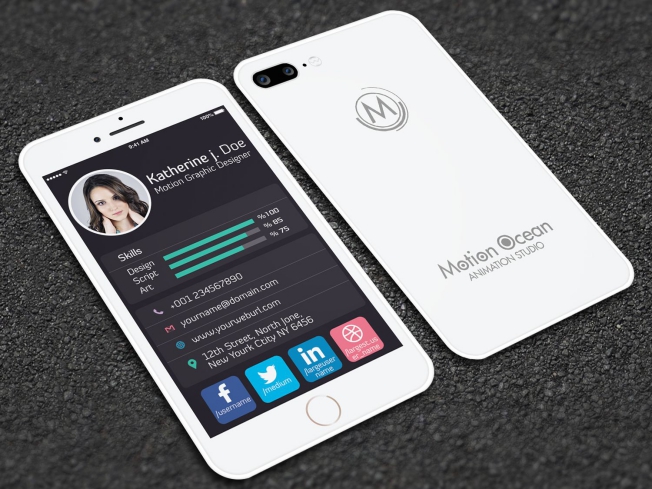
Как сделать визитку для печати
Мастер Визиток — это простая в освоении программа, которая поможет вам обзавестись индивидуальной карточкой за 5 минут. В последующем вы сможете отправить ее сразу на печать или сохранить в электронном формате.
Преимущества софта:
- ● интуитивно понятный русскоязычный интерфейс;
- ● 400+ готовых макетов на различную тематику;
- ● набор графических элементов для дополнения шаблонов;
- ● возможность создать собственный дизайн с нуля;
- ● функции для добавления QR-кодов и схемы проезда.
Ниже вы можете ознакомиться с пошаговым алгоритмом создания визитки.
Шаг 1. Выберите шаблон
Скачайте и установите программу. Выберите пункт «Шаблоны визиток», а из нужной категории — понравившийся макет для редактирования.
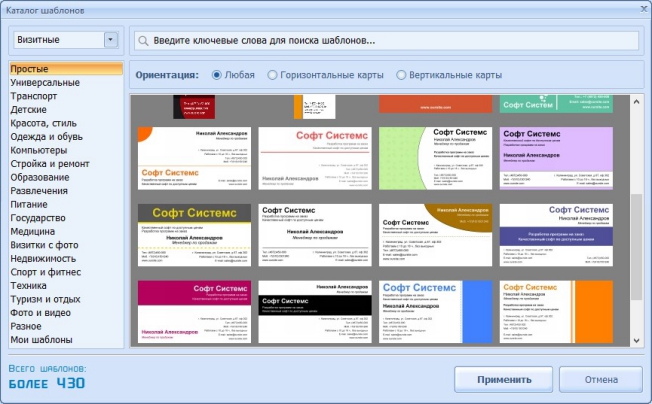
Далее укажите нужную информацию, добавив туда свои ФИО, должность, телефон и т.п. Это легко сделать, воспользовавшись меню в нижней части рабочего экрана. Слева есть опции, которые позволят вам усовершенствовать дизайн: поменять фон, границы полей, переместить элементы и др.
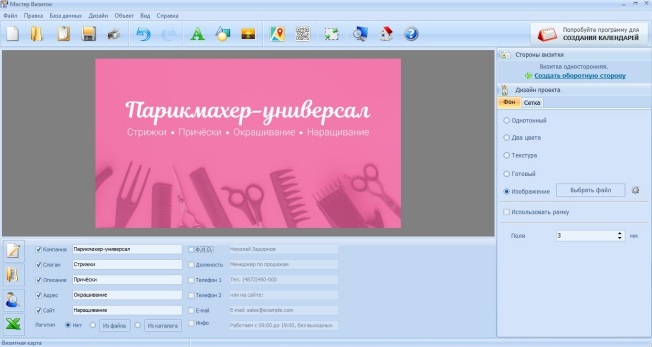
Шаг 2. Оформление оборота
Не забудьте об оформлении оборотной стороны карточки! Создайте её, нажав на соответствующую кнопку справа. Программа предложит три варианта:
- ● скопировать на задний план всю информацию с лицевой стороны;
- ● отразить только фон;
- ● сделать оборот полностью пустым.
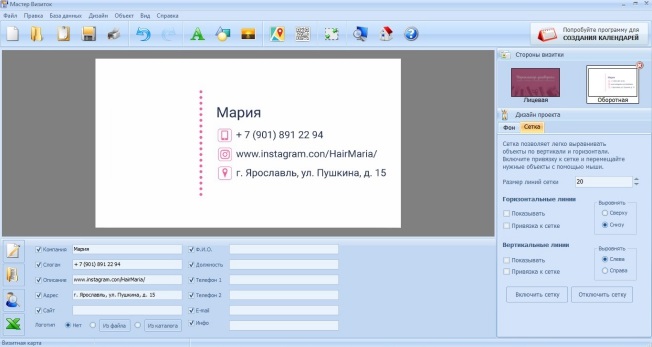
На данном этапе вы сможете обогатить свой бизнес-аксессуар дополнительной информацией: прикрепить схему проезда либо QR-код, отсканировав который клиент сразу может попасть на страницу вашего сайта. Инструменты для добавления данных элементов находятся сверху.
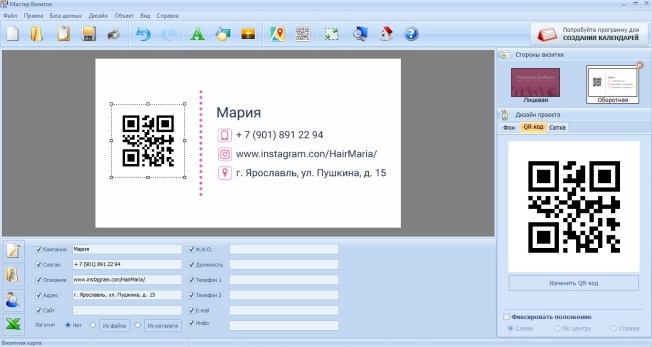
Шаг 3. Экспорт результата
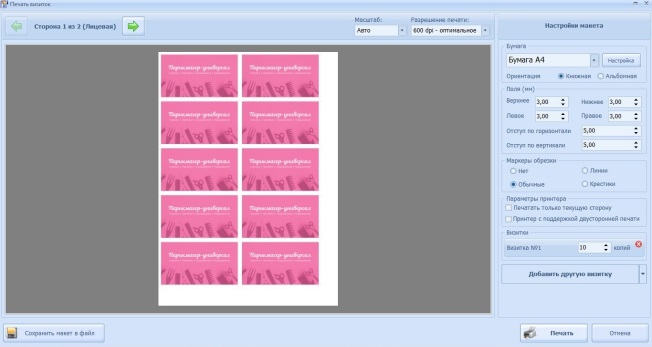
Сохраните готовый результат, пройдя по пути «Файл» — «Сохранить проект как». Также в программе есть модуль печати. Это значит, что вы сразу сможете распечатать свое творение (при наличии принтера, конечно). Печатать визитки можно как массово, так и поштучно. Перейдите в соответствующее меню и определите необходимые параметры: ориентацию, отступы, тип бумаги, число копий. Далее нажмите кнопку «Печать».
Как создать цифровую визитку
В наше время для этой цели существует немало онлайн-ресурсов и мобильных приложений. Вы можете сделать визитку, используя телефон или отдать предпочтение браузерному приложению. Далее мы расскажем вам о том, как создать цифровую визитку в сервисе Jusl. Для этого у вас должен быть уставновлен Telegram, поскольку создание будет происходить в телеграмм-боте.
Переходим по этой ссылке https://l.jusl.ru/juslrubot и даем разрешение на ее открытие в Телеграме. Проходим авторизацию, отправив роботу свой номер телефона. Теперь можно приступать к созданию!
Жмем кнопку «Добавить визитку». Для редактирования или дополнения карты разнообразными ссылками на вашу контактную информацию (аккаунт в ВК, Вайбер, Ватсап и другие), а также включения функции vCard/Qr-vCard, выбираем пункт «Кнопки». Откроется окно с предложением их добавить.
Далее необходимо уделить внимание оформлению: написать название компании, ваши ФИО, занимаемую должность и прочее. Например, активировав кнопку «Описание» вы сможете добавить краткое описание о себе и своем роде деятельности. Хотите вызвать больше доверия у клиента? Загрузите собственную фотографию при помощи функции «Изменить лого».
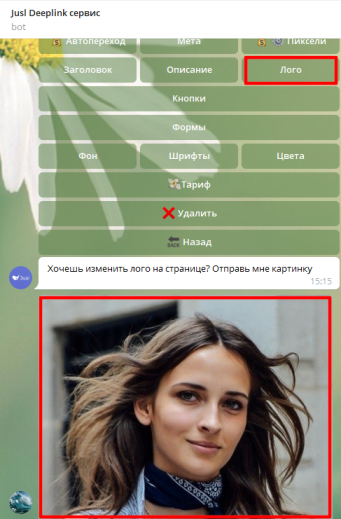
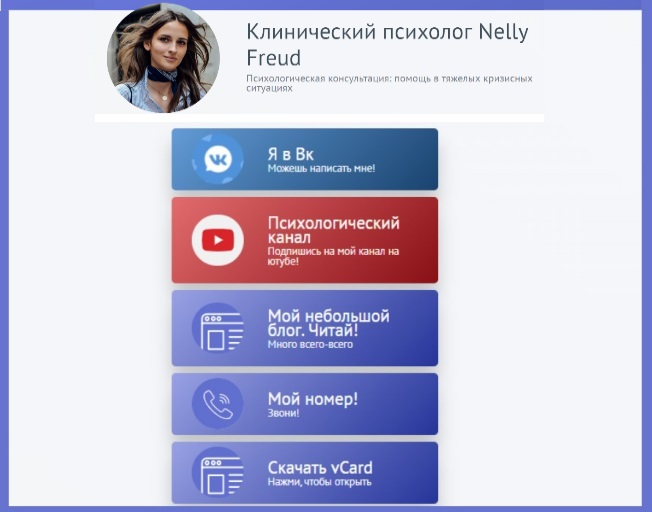
Функция «Предпросмотр» покажет вам плоды ваших трудов до публикации. Также вы можете добавить форму обратной связи, то есть оставить поля, где человек должен будет ввести свои контакты (электронную почту, телефон или мессенджер), чтобы владелец визитки смог с ним связаться. Это делается через пункт «Форма» — «Добавить lead-форму. Создание электронной карты в телеграмм-боте не вызовет особых затруднений, потому что сам бот будет давать вам подсказки. Вот такой результат может получится при использовании сервиса Jusl:
Вывод
Если вы задумываетесь каким карточкам отдать предпочтение: цифровым или бумажным, вспомните о специфике вашего бизнеса. Если ваша целевая аудитория – интернет-пользователи, то digital-визитки станут незаменимым инструментом коммуникации с людьми. А если ваша деятельность связана с частыми разъездами и постоянным проведением офлайн-мероприятий, то без традиционной бумажной версии вам не обойтись. Используйте оба варианта и посмотрите какой из них работает лучше всего.
Как в новом году забыть про бумажные визитки

В поездках, на конференциях и других мероприятиях мы часто встречаем новых людей. Обычно при обмене контактами мы называем свое имя, диктуем номер телефона, email, даем ссылку на профиль в соцсети или просто передаем новому знакомому свою бумажную визитку. На смену этих способов обмена контактами все чаще приходят другие – более быстрые, современные и технологичные. Давайте рассмотрим в этой статье какие варианты приходят на смену традиционным способам обмена контактами. Среди всех возможных вариантов обмена контактами выберем популярное направление – мобильные приложения для смартфонов, т.к. сейчас смартфон все чаще – это непременный атрибут современного человека.
Традиционные способы
Перед тем как перейдем к рассмотрению мобильных приложений, давайте кратко рассмотрим традиционные способы обмена контактами и почему сейчас более удобно использовать мобильные приложения. Традиционные способы обмена контактами – обмен под диктовку и обмен бумажными визитками имеют ряд существенных недостатков.
- Чтобы передать ваши контакты собеседнику – вам необходимо их диктовать, а собеседнику записывать. Это занимает не только время, но и может вести к ошибкам – собеседник может неправильно вас расслышать или неправильно записать. Если вы часто передаете контакты таким способом, то ввиду длительности процесса передачи вы как правило указываете только один способ связаться с вами – например только номер телефона. Если требуется передать собеседнику несколько ваших контактов – это еще больше становится неудобно.
- При использовании традиционных бумажных визиток для обмена контактами – вы обычно передаете визитку собеседнику. На визитке часто также ограниченный перечень ваших контактов, собеседнику визитку надо где-то хранить, и чтобы контакты использовать их все равно придется набирать, что также занимает время и может приводить к ошибкам. Кроме того, визитки надо еще печатать – тратить на это время и деньги, и носить их с собой. Если визитки закончатся, остается первый способ обмена – обмен под диктовку.
Мобильные приложения для обмена контактами
Большинство перечисленных выше недостатков устраняются с использованием современных мобильных приложений. Через приложения обмен контактами выполняется значительно быстрее. Данные визитки заносятся быстро и без ошибок напрямую в список контактов на смартфон собеседника и сразу становится доступны для использования. Через приложение вы можете передать собеседнику именно те сведения о себе, которые желаете.
Все мобильные приложения для обмена контактами можно разделить на две группы:
- Приложения, которые надо обязательно установить на оба устройства — и у вас, и у собеседника.
- Приложения, которые достаточно установить только на вашем смартфоне.
Вторая группа приложений является наиболее удобной, т.к. для передачи вашей визитки собеседнику приложение может быть установлено только у вас. Собеседник может даже не знать о таком приложении. Мобильные приложения, относящиеся к этой группе, будут рассматриваться далее.
Контакты могут быть переданы различными способами:
1) через QR-код;
2) через ссылку на страницу контактов в интернете;
3) по email или СМС;
4) через Bluetooth;
5) через NFC.
Приложения передающие контакты способами 1 и 2 «через QR-код и через ссылку на страницу контактов в интернете» (Визитки DROP, QR Визитка, Cardless, ZenCard) работают следующим образом: в сети интернет формируется страница с вашими контактами, которую могут видеть все желающие, при передаче контактов собеседнику передается ссылка на эту страницу. В первом способе адрес страницы с контактами можно узнать, отсканировав с помощью специальной программы заранее подготовленный так называемый QR-код. Чтобы собеседник смог использовать эти контакты ему необходимо их у себя на смартфоне набрать или скопировать полностью и или частично. В способах 1 и 2 есть возможность занесения вашей визитки напрямую в список контактов на смартфон собеседника, но для этого необходимо, чтобы это приложение обязательно было уже установлено и у вас, и у собеседника одновременно, что не всегда бывает.
Способ 3 «по email или СМС» (приложения: Отправить контакты, СМС-Визитка) может быть использован, если вы уже обменивались ранее с собеседником номером телефона или email – остальные контакты можно отправить по одному из этих каналов в виде сообщения СМС или email. Получив такие контакты, собеседнику также придется их добавлять вручную в записную книжку смартфона.
Способ 4 «через Bluetooth» (приложения: Transfer Contacts, Контакты Xchange Bluetooth, Bluetooth contact transfer) достаточно удобен и технологичен – канал Bluetooth имеется почти в каждом современном смартфоне и контакты напрямую могут быть записаны в смартфон собеседника.
Главными недостатками этого способа являются необходимость предварительной авторизации в виде ввода пин-кода для установления связи (паринг устройств) и иногда отсутствие полной уверенности в передаче данных именно нужному собеседнику, так как выполнение передачи контактов может вестись на расстоянии до 100м. Применяя этот способ, чтобы передавать различные данные о себе разным людям, можно заранее подготовить несколько вариантов своих профилей.
Способ 5 «через NFC» (приложения: Визитка NFC, DigiCard, NFC Business Card) – удобен, технологичен и безопасен. Для выполнения обмена контактами по этому способу, приложение достаточно установить только на вашем смартфоне. Весь обмен контактами выполняется путем соприкосновения двух смартфонов с включенными модулями NFC, и в этом способе вы видите кому передаете контакты. Ваши контакты, которые вы укажете в приложении — имя, контактный номер телефона, email, адрес сайта и другие контакты, будут мгновенно занесены в список контактов на смартфон собеседника, и он сразу сможет ими воспользоваться. С использованием приложения отпадает необходимость долго диктовать контакты собеседнику и не требуется носить с собой бумажные визитки. Недостатком подхода является обязательное наличие у обоих смартфонов модуля NFC.
Из всех перечисленных способов наиболее простым, технологичным и безопасным является способ 5 – передача контактов собеседнику по NFC. Современные смартфоны все чаще включают модуль NFC. Сейчас смартфон с NFC – это удобный способ оплаты, идентификации, … и обмена контактами.
Обмен контактами по технологии NFC
Итак, рассмотрим мобильные приложения, которые предоставляют обмен контактами по технологии NFC. Сделаем обзор наиболее лучших из них.
Встроенное в смартфон приложение Контакты
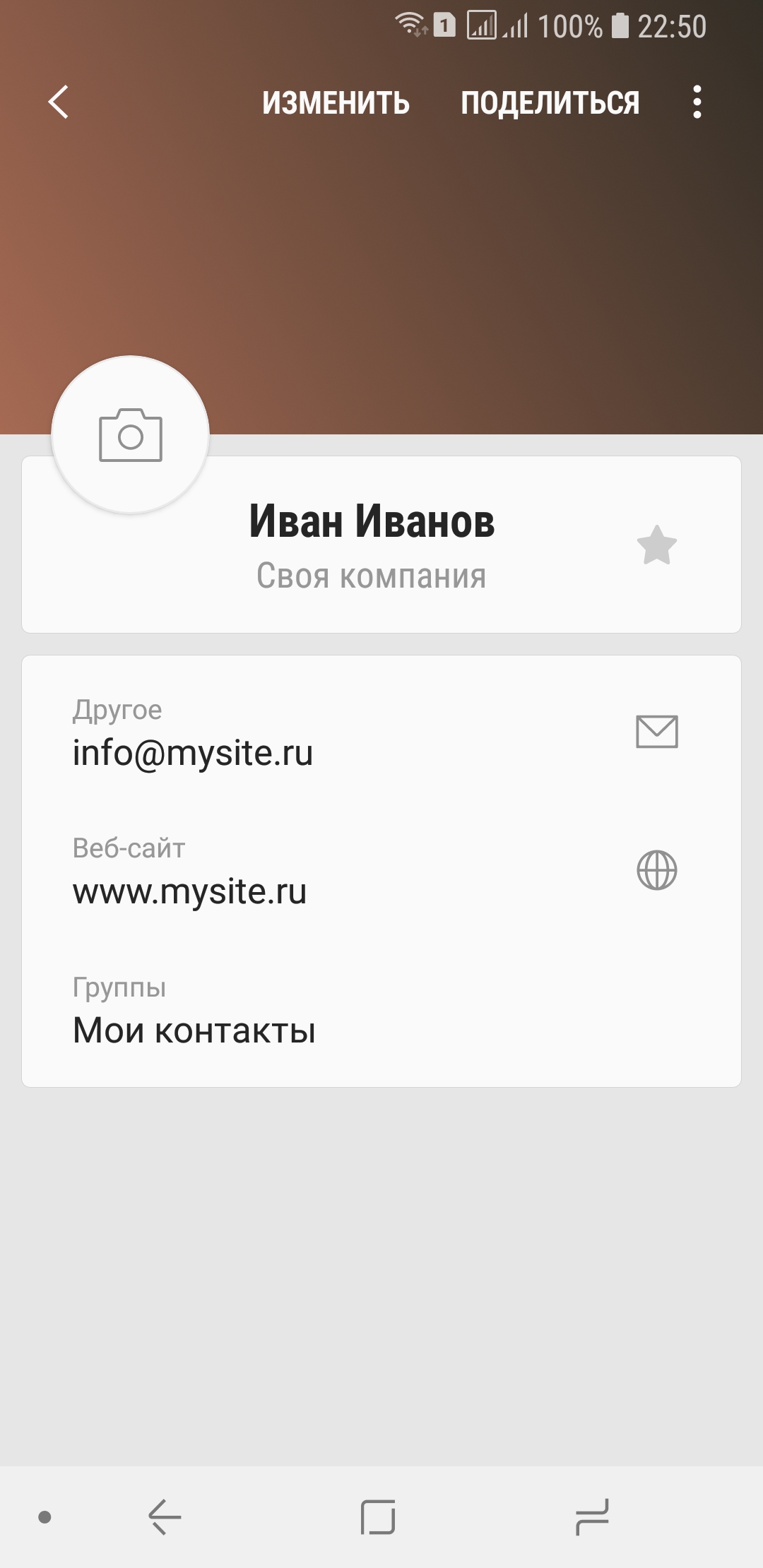
Через встроенное приложение Контакты на многих современных смартфонах можно быстро передать конкретный выбранный контакт собеседнику по NFC. Для обмена контактами в этом приложении вам необходимо создать контакт, который бы включал данные о вас (данные вашей визитки), открыть этот контакт и соприкоснуть ваш смартфон со смартфоном собеседника. Данные вашего контакта будут занесены в список контактов на смартфон собеседника. Обмен произойдет если на обоих смартфонах будут включены модули NFC. Если разным собеседникам необходимо передавать разные свои контактные данные – можно создать несколько своих контактов (визиток) в приложении на своем смартфоне.
Рассмотренное здесь приложение Контакты установлено на смартфоне Samsung. Похожие приложения установлены и на смартфонах от других производителей.
Приложение Визитка NFC
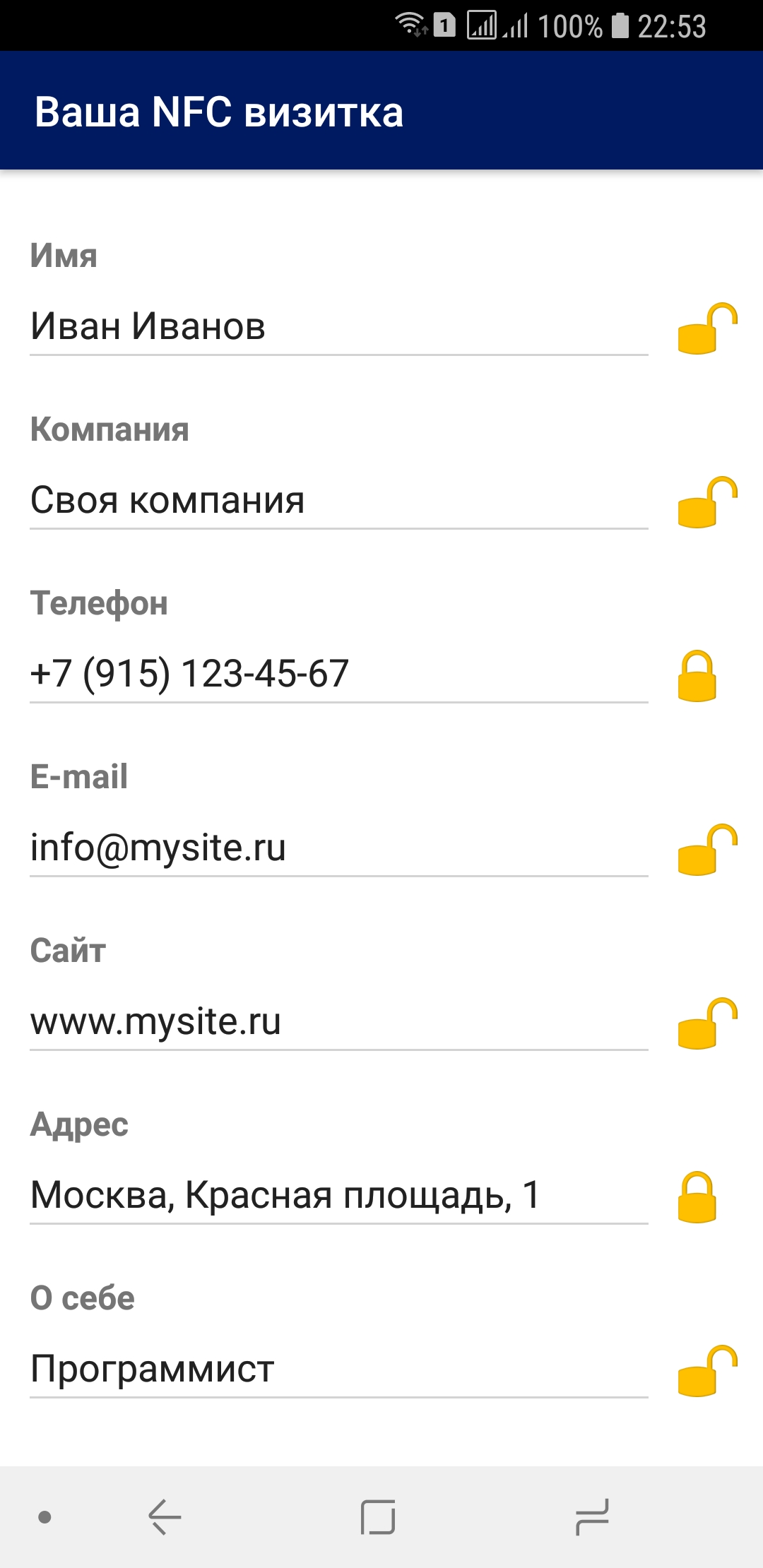
Визитка NFC — приложение современное и простое в использовании, без регистрации и рекламы. Приложение позволяет задать разные виды контактов, которые можно передать собеседнику. Преимуществом приложения является возможность передачи конкретному собеседнику именно тех контактов, которые необходимы – перечень передаваемых контактов определяется быстро, через переключатели, расположенные справа от данных.
В настоящее время приложение доступно только для платформы android.
Приложение DigiCard
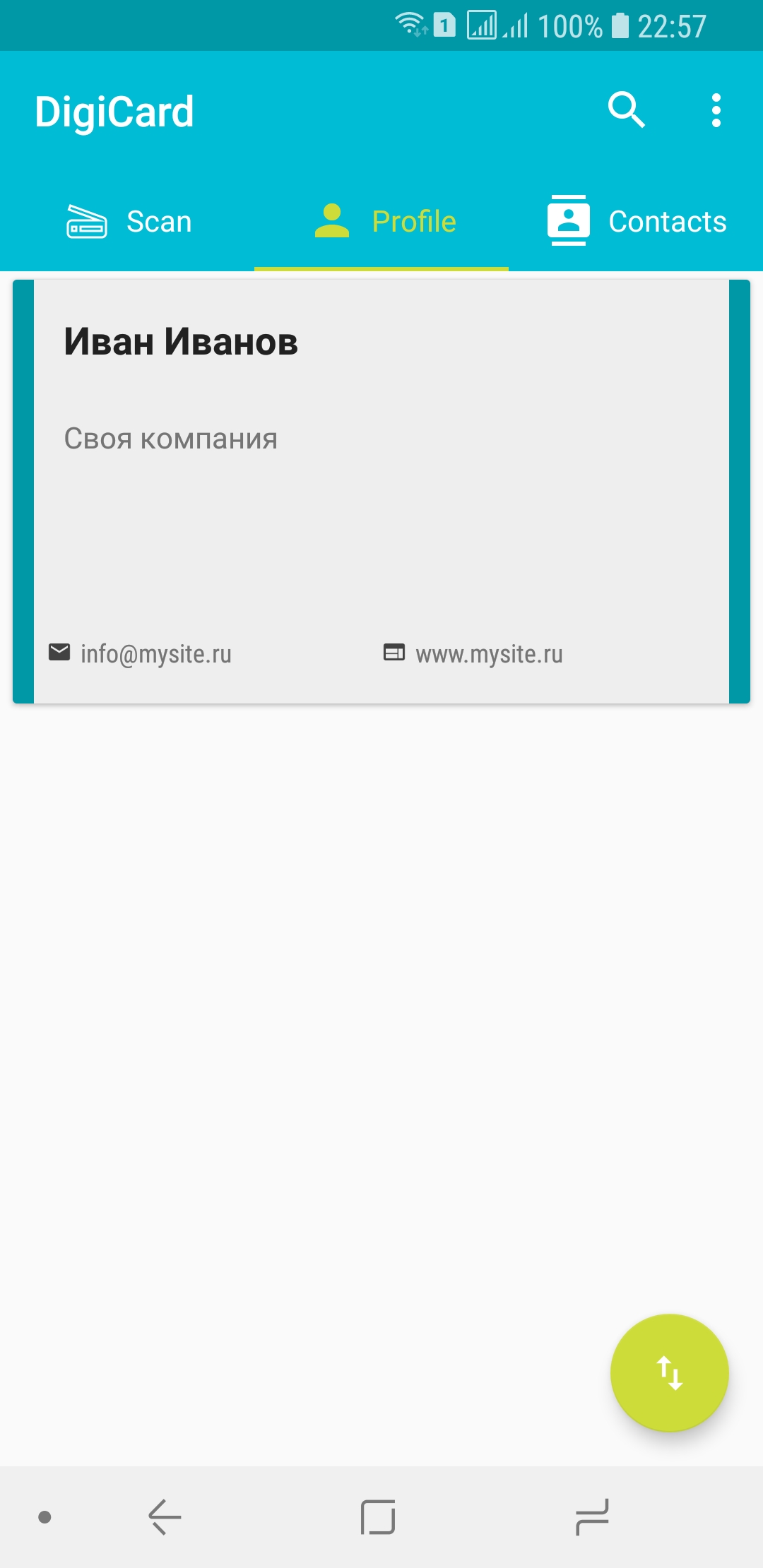
DigiCard – современное приложение, которое регулярно обновляется. Перечень передаваемых контактных данных в приложении самый большой из всех приложений обзора. Наряду с обменом контактами по NFC в приложении имеется возможность передавать контакты по Bluetooth и Wi-Fi.
Некоторые функции приложения по обмену данными доступны на платной основе. Приложение также доступно только для платформы android.
Приложение NFC Business card
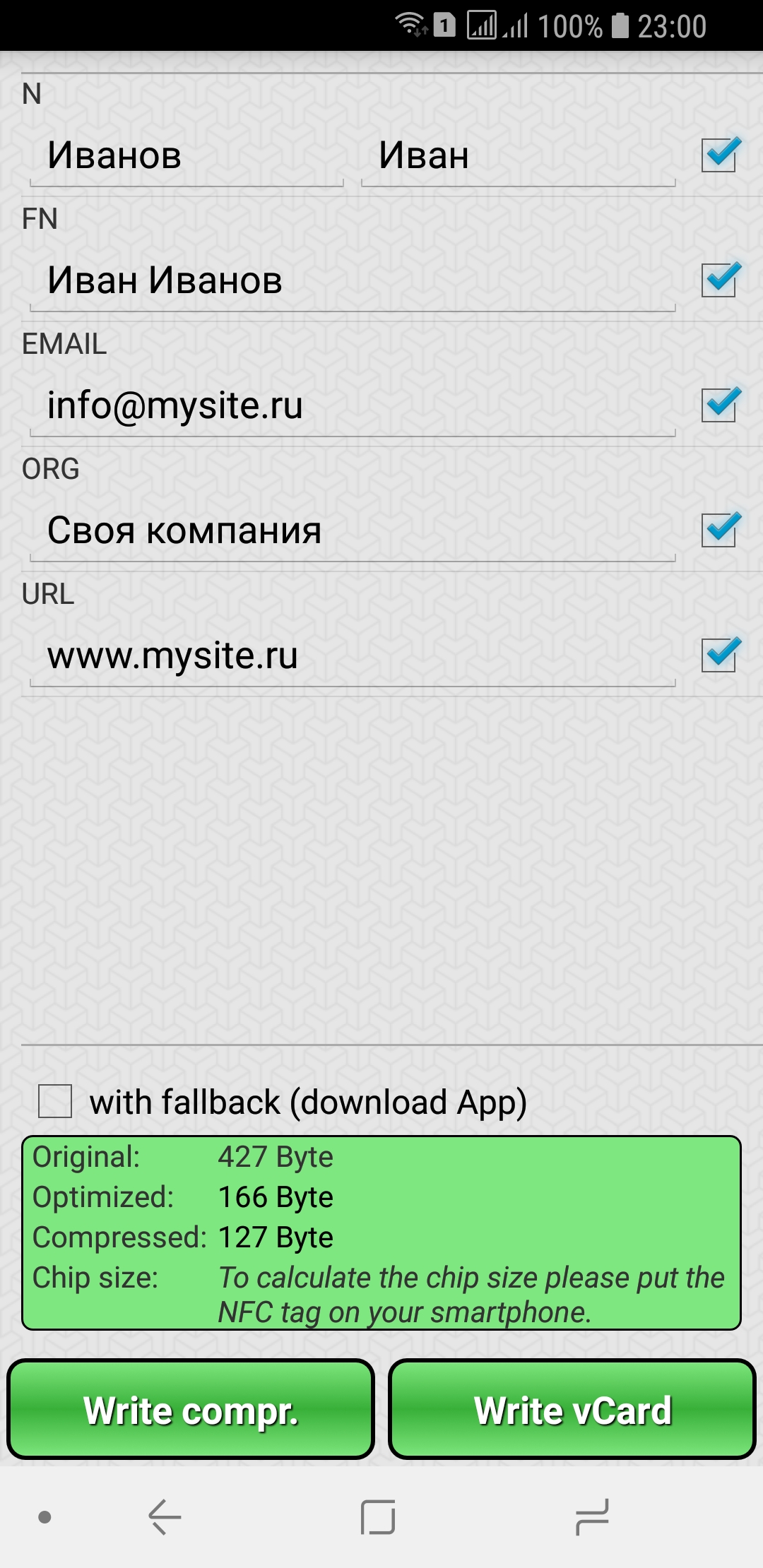
Приложение NFC Business card во многом похоже на приложение Визитка NFC, однако обладает значительно меньшими возможностями. Так в приложении значительно ограничен перечень передаваемых контактных данных и отсутствует возможность их выбора при передаче. В целом приложение NFC Business card простое, быстро работает и не требует регистрации.
Обмен контактами на iPhone
Смартфоны компании Apple значительно ограничивают приложения по обмену данными с использованием NFC. Вместе с тем последние версии смартфонов Apple – iPhone XS начали предоставлять пользовательским приложениям возможность обмениваться некоторыми данными по NFC. Однако, пока обмен контактами в этот перечень данных не входит. Возможно в будущих версиях смартфонов от Apple будет добавлена возможность обмена контактами по NFC.
Сравнение приложений
В завершении обзора приложений сделаем сравнение рассмотренных приложений по ряду критериев и представим результаты в таблице:

Выводы
Контакты – это важные данные для взаимодействия людей. В современном мире у человека обычно много контактов – номера телефонов, email, профили в соцсетях и др., контакты могут меняться. Вместе с тем приложения по обмену контактами только начинают появляться и пока обладают небольшой функциональностью. Многие из приложений поддерживают традиционный способ обмена контактами – через визитки (сканеры визиток, учет сканированных визиток и др.). Среди новых инновационных приложений в области обмена контактами наиболее интересной и перспективной является группа приложений, основанных на технологии NFC, однако эти приложения пока обладают небольшим функционалом, вместе с тем они просты и удобны в использовании. Спасибо.
Топ-5 программ для создания визиток 2021
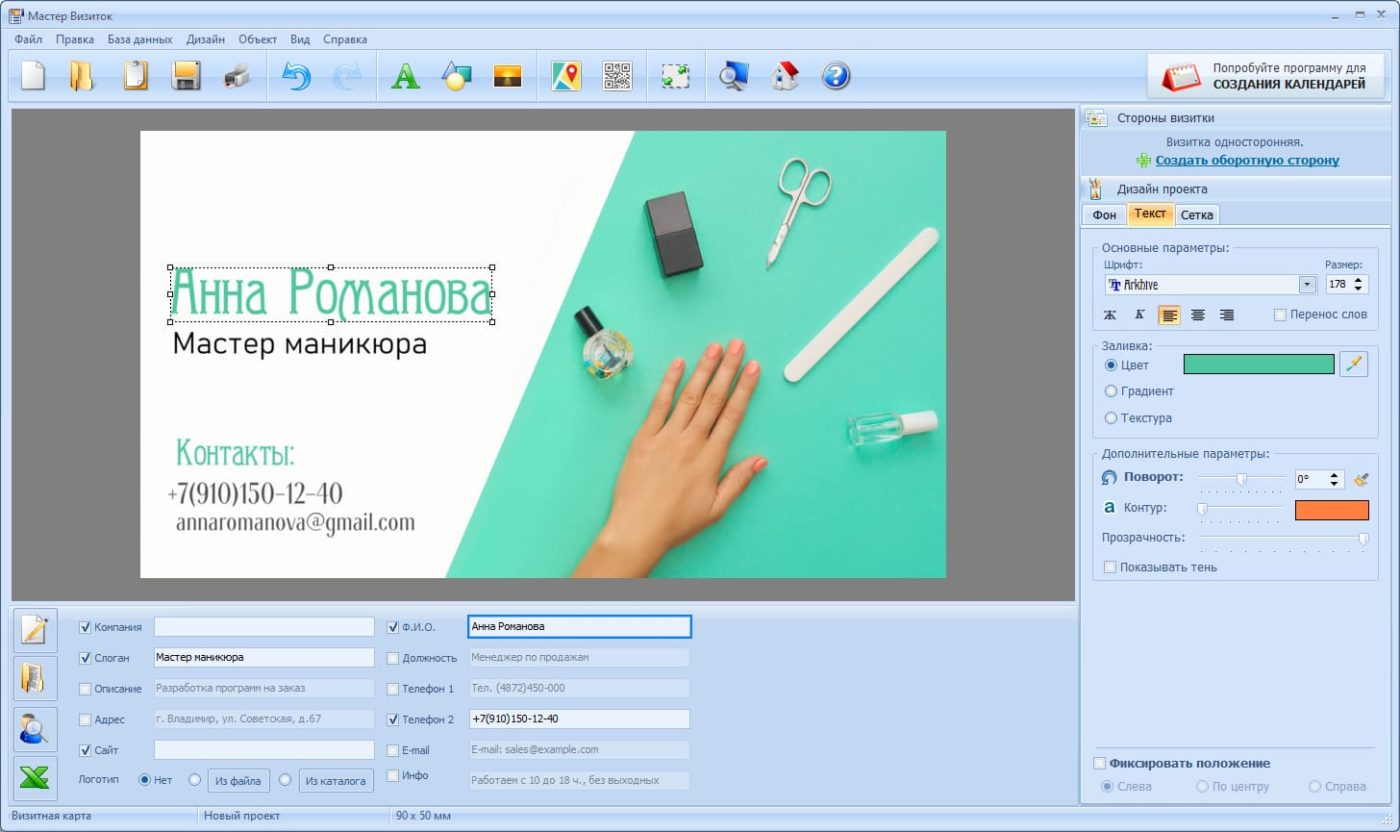
Визитные карточки до сих пор остаются важным элементом брендинга и продвижения. Если вы только начинаете личный бизнес, вам необходима программа для создания визиток — она поможет получить качественный результат без услуг профессионального дизайнера. В этой статье мы рассмотрим, в какой программе можно сделать визитные карточки, флаеры и прочие печатные материалы для любого типа бизнеса с минимальной затратой времени.
Мастер Визиток
Мастер Визиток — это удобный конструктор на русском языке для создания бейджиков/флаеров/листовок/макетов с нуля или по готовым образцам. В программу встроено более 500 шаблонов на самые разные темы, каждый из них можно изменять по своему усмотрению во внутреннем редакторе или использовать без каких-либо правок. Приложение отличается большим выбором функций, позволяя детально настраивать каждый аспект проекта и сразу выводить готовый файл на печать.
Среди преимуществ софта можно назвать:
- Большой выбор готовых образцов, удобно рассортированных по темам;
- Создание односторонних и двусторонних макетов;
- Встраивание QR-кода, карты проезда;
- Удобная печать готовых макетов с выбором формата листа, количества копий, добавление маркеров обрезки;
- Поддержка всех моделей принтеров: как струйных, так и лазерных;
- Экспорт визиток в цифровом формате в высоком качестве для дальнейшей типографской печати;
- Крупная коллекция встроенной графики для создания уникального дизайна;
- Поддержка всех сборок Windows и быстрая работа даже на слабых ПК.
В программе также предусмотрен инструмент для создания клиентской базы, что порадует тех пользователей, которые профессионально занимаются созданием печатных промо-материалов.
Power Card Maker
Программа для изготовления визиток и ID Power Card Maker по функционалу и дизайну напоминает продукты Майкрософт. Power Card Maker позволяет изменять предустановленный дизайн, встраивать фотографии и настраивать параметры отображения добавленных изображений. Также тут присутствует библиотека графических элементов в растровом и векторном форматах.
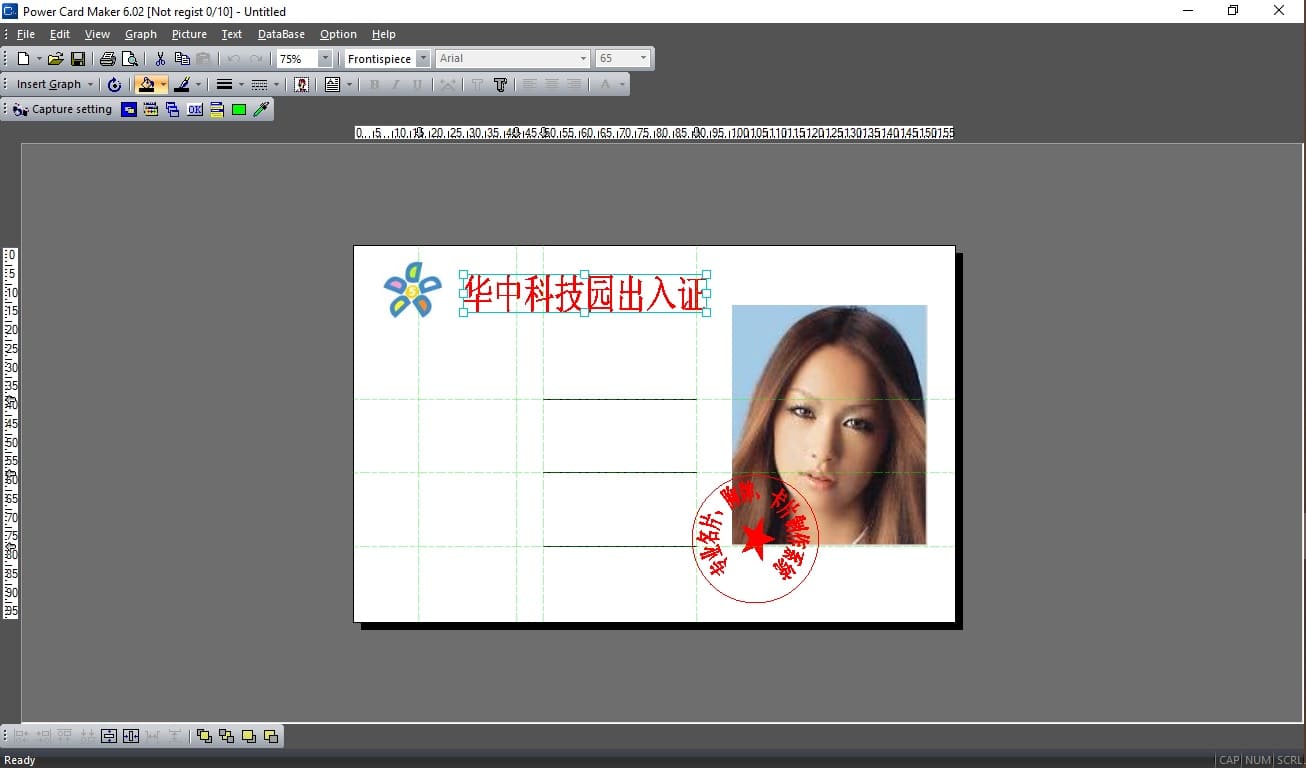
Отличительной особенностью приложения является поддержка таблиц Excel, благодаря этому можно быстро встраивать клиентские данные. Существенный минус — неудобный интерфейс с устаревшим дизайном. Также недостатком можно назвать отсутствие русскоязычной локализации.
Business Card Studio
Эта программа разработана для изготовления визиток, но благодаря функции редактирования шаблонов с ее помощью также можно делать бейджи для сотрудников любой фирмы. Конструктор снабжен наглядным интерфейсом, который позволяет собирать макет, перетягивая на холст нужные элементы. Также тут есть несколько предустановленных стилей, в редакторе можно корректировать каждый объект, заменить фотографии, добавить заголовки и встроить контактные данные.
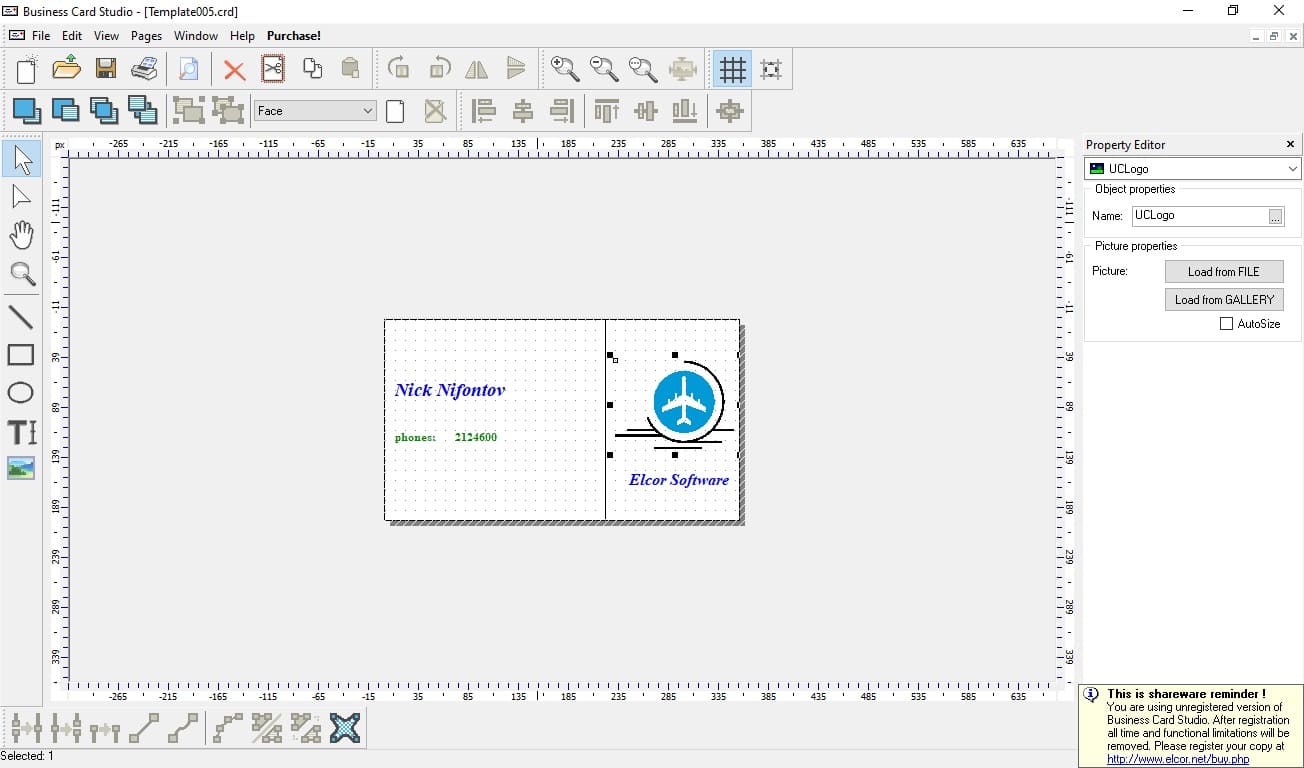
Готовый макет можно распечатать, а вот сохранить визитку как изображение в демо-режиме не получится. Подводя итог, можно сказать, что приложение позволяет создать качественные карточки, но готовые шаблоны оставляют желать лучшего. Отсутствие русскоязычного перевода тоже не может не огорчать.
Juicy Business Cards
Это англоязычная программа для визиток с довольно крупным выбором готовых образцов. Несмотря на отсутствие русского языка, пошаговый принцип создания карты помогает быстро освоить основной функционал. Пользователю доступны вариации выбранного макета, коллекция графических файлов, настройки фоновой заливки.
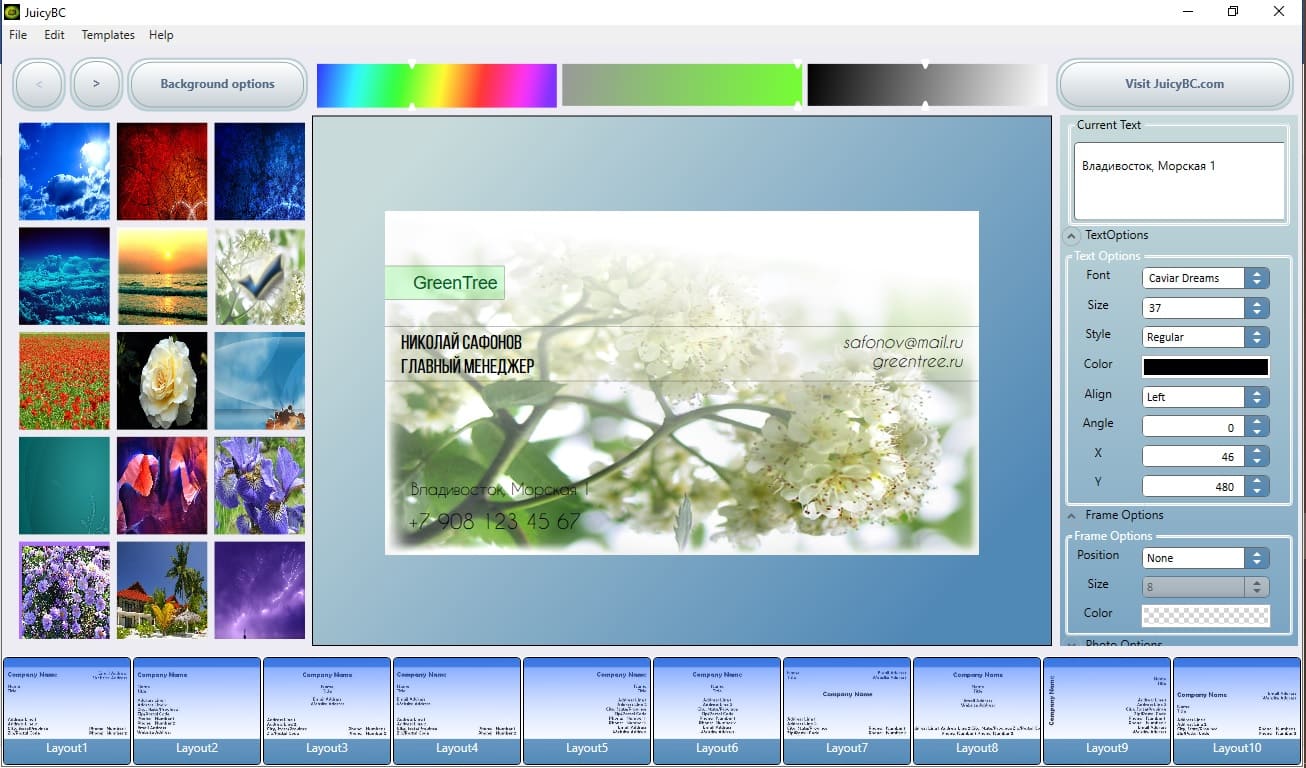
Как в большинство подобных программ, дизайн можно подстраивать под свой вкус, в том числе загружать фотографии и логотипы и настраивать параметры текста. Результат можно сохранить как изображение или распечатать.
BusinessCards MX
BusinessCards MX — довольно продвинутый конструктор календарей и визиток для частного бизнеса. Программа поддерживает русский язык и поставляется с довольно обширной коллекцией шаблонов. Тут предусмотрены специальные настройки для печати на принтере, в частности, выбор цветового режима. На макет можно добавлять новые элементы, настраивать стили текста и менять слои местами, накладывая графику друг на друга.
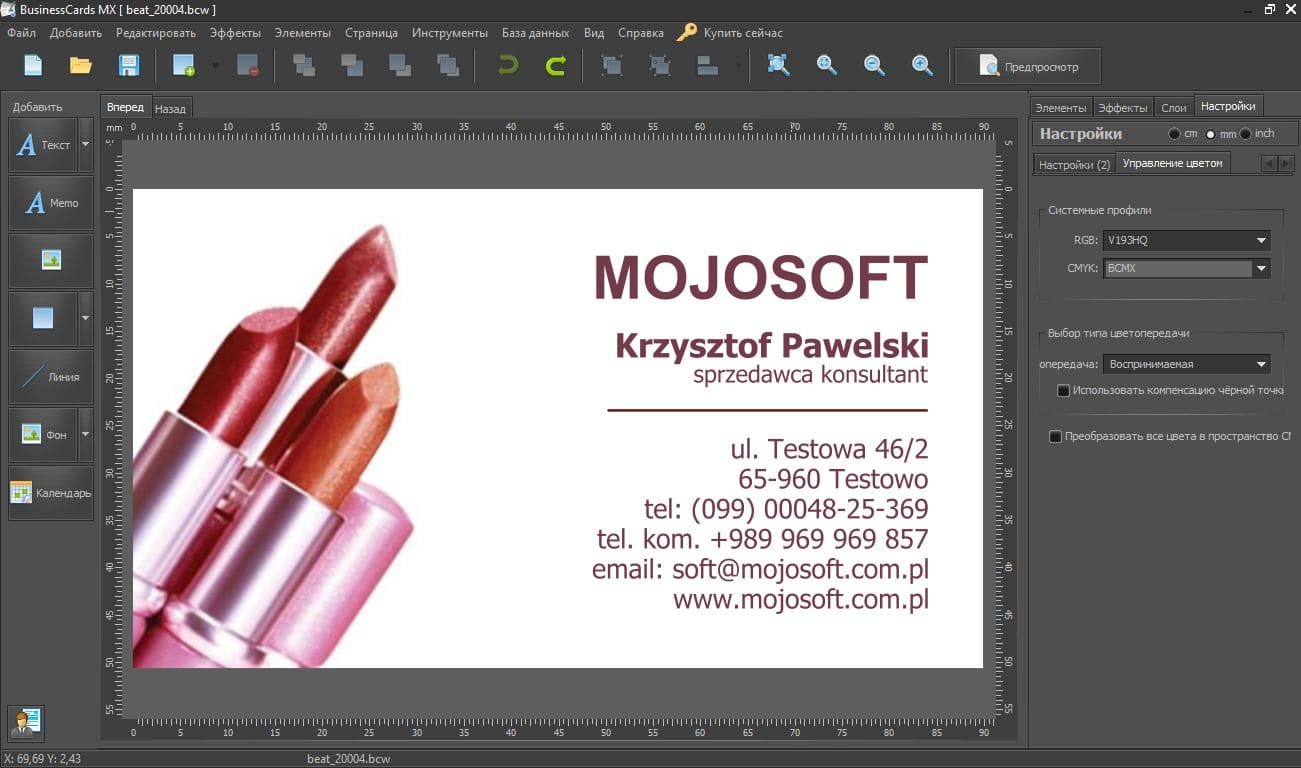
BusinessCards MX — это отличная программа для печати визиток. Однако впечатление от работы портят неудобный интерфейс и частые зависания. Несмотря на базовый функционал, софт довольно сильно «нагружает» компьютер.