— Полигональный арт в Веб дизайне

Polygonal Арт, наряду с стилем Metro начал будоражить умы дизайнеров в прошлом году. В то время как стиль Windows 8 сразу же оказался в веб-дизайне, Poly тщательно поселился в полиграфической отрасли, представляющих как различные иллюстрации, которые были использованы для плакатов, обои, дизайн для футболок, так и скины для мобильных телефонов и т.д. И только через некоторое время дизайнеры стали использовать его в дизайне сайтов.
Сегодня Polygonal арт часто выглядит как стилизация для логотипов, фона и иллюстраций, которые обычно служат в качестве украшений, а не как привлекающий внимание элемент. Но именно здесь он показывает себя во всей красе. Он превращает привычную картину, в нечто экстраординарное, с кучей острых углов и плоских фигур, которые образуют выпуклые области. Последний получается путем четкого контраста между соседними областями, которые обычно отличаются друг от друга только в оттенках одного цвета. Техника создания такого эффекта предполагается последовательно заполняя все пространство гладкими фигурами, треугольниками и прямоугольниками, шаг за шагом создавая области разной высоты, так как некоторые элементы должны быть вогнутыми, плоскими а другие выпуклыми.
Разумно будет предположить, что «полигональный» стиль, пришел к нам из кубизма
Что касается дизайна сайтов, Poly прекрасно работает на основе различных текстур, особенно те, которые включают бумагу, картон и зашумленный фон. В этих случаях он обычно дополняет дизайн, добавляя в результате небольшое чувство размерности.
В коллекции ниже вы найдете более 20 потрясающих примеров использования Polygonal Арта в дизайне сайтов.
Примеры Полигонного Арта :

Dare with us 2013 ─ большая работа по реконструкции карты мира, за счет использования кучи остроугольных геометрических форм и различных оттенков из 3 основных цветов: синим для океана, зеленым и коричневым для земли.

Sanissimo ─ встречает своих пользователей удивительно реалистичной 3-ёх мерной иллюстрацией, полной бумажных элементов и полигонального арта.

Made by Vadim ─ был одним из первых веб-сайтов, в котором было реализована эта техника. Если вы внимательно посмотрите, вы заметите, что не только изображение художника, созданные при помощи светлых и темных плавных формы, но и фон, сделан так же в этом стиле.

Mokhtar SAGHAFI ─ нарушает формы традиционного фона, создавая резкие выпуклые иллюстрации, которые занимают весь левый угол

Yosoygil ─ привлекает пользователей бурно резонирующим фоном хэдера, который отлично сочетается с простыми белыми иконками и простой типографикой.

Send me to SouthPole ─ Передаёт ощущения Южного полюса через объемную иллюстрацию с резкими и грубыми элементами, которые сделаны в холодных тонах.

Добро пожаловать на Junkyard ! Кричит вам, яркая иллюстрация, которая имеет массивный полигональные футер.

BeoPlay A3 имеет поистине увлекательный фон, который состоит из отдельных треугольников, сделанные в синих тонах. Световые пятна воссоздают чувства вогнутости, в то время как темные участки отвечают за выступы.

Filidor Weise ─ Дизайн выполнен в космическом стиле, ─ полупрозрачное темное месиво из полигонов, которые могут быть интерпретированы как взрыв.

Android Analyze ─ завораживает своим исключительным слайд фоном, который включает в себя оригинальный зеленый градиент, который передаёт последовательный переход цвета, с помощью плавных форм.

Skyboat ─ замечательное портфолио с акцентом на атмосферу. «Pixel-like» фон в сочетании с небольшой анимацией цвета, переход выглядит довольно красиво и сложно.

Pinpoint Design ─ имеет едва заметный полигональный фон, который вызывает общий эффект тиснения.

Equilibrium ─ основан на темных иллюстрациях, которые наполнены полигонами, а так же гранж стиль, который прекрасно дополняет позолоченное название сайта.

Landing Page Design. С белым в качестве основного цвета, дизайн получает ощущение чистоты и прозрачности портфолио, используя только однин полигональный образ айсберга.

HushFlow ─ еще один пример веб-дизайна на космическую тему, который воссоздаёт атмосферу путем сочетания квадратов и треугольников.

В Letters, Inc. контактная форма в виде многогранного сердца.

Aires and Cintra Arquitetura ─ олицетворяет полигональный арт, который находит свое отражение, как в хэдере, так и в графическом представлении пунктов меню

Дизайн Healthshare состоит из множества плоских треугольников. Наиболее очевидный и яркий пример реализации полигональные арта можно заметить в логотипе, фоне и футере.

Chillipear украшает свой футер полигональным орнаментом, который выполнен в той же цветовой палитре, как и весь дизайн сайта.

MostWanted Wild Digital Agency инкрустирует свою главную страницу мелким темным полигональным орнаментом, который содержит слайдер. Кроме прочего, логотип выполнен в этом же стиле.

GoodTwin имеет слайдер из 3 удивительных слайдов, каждый из которых изображает сцены из различных измерений. Которые состоят из полигональной графики.

Vagrant очаровывает пользователей кучей квадратов, которые гармонично формируют логотип, и беспорядочным разбросанным декоративным мусором на фоновом изображении.

Agencja Reklamowa привлекает пользователей своим ярким фоном, слайдером с глубокими переходами между различными градиентами, которые сформировали геометрические фигуры.

Carbon имеет логотип и плавающую боковую панель с левой стороны, сделанную в полигональном стиле. Блок из треугольников служит в качестве индикатора, изменяя своей цвет в зависимости от текущего раздела.

Vaux Collective имеет потрясающий сферический логотип, объем которого достигается с помощью градиента, который идет от светлого к темному, и который конечно же с острыми выпуклыми областями.
Заключение
Без сомнения Polygonal Арт является одним из самых интересных, современных и амбициозных направлений. Несмотря на то, что может быть действительно трудоемким, в конце концов он способен приносить замечательные результаты. Главное преимущество использования несомненно ─ возможность добавления на сайт глубину и принося динамику в дизайн, с помощью статических изображений.
Editable Poly – осваиваем полигональное моделирование в 3ds Max
Перед вами четыре абсолютно чистых окна проекции в 3ds Max, и в этих полях вам предстоит создавать с нуля сложные модели. Это сначала кажется удивительным: как из ничего сделать целый объект?
Один из инструментов такой 3D-магии — Editable Poly. Он позволяет из отдельных частей — полигонов — формировать абсолютно любые формы (проводить полигональное моделирование).
Подробно рассмотрим все основные инструменты работы с ним, а также решение популярных проблем.
Содержание
Что такое полигоны в 3D-моделировании?
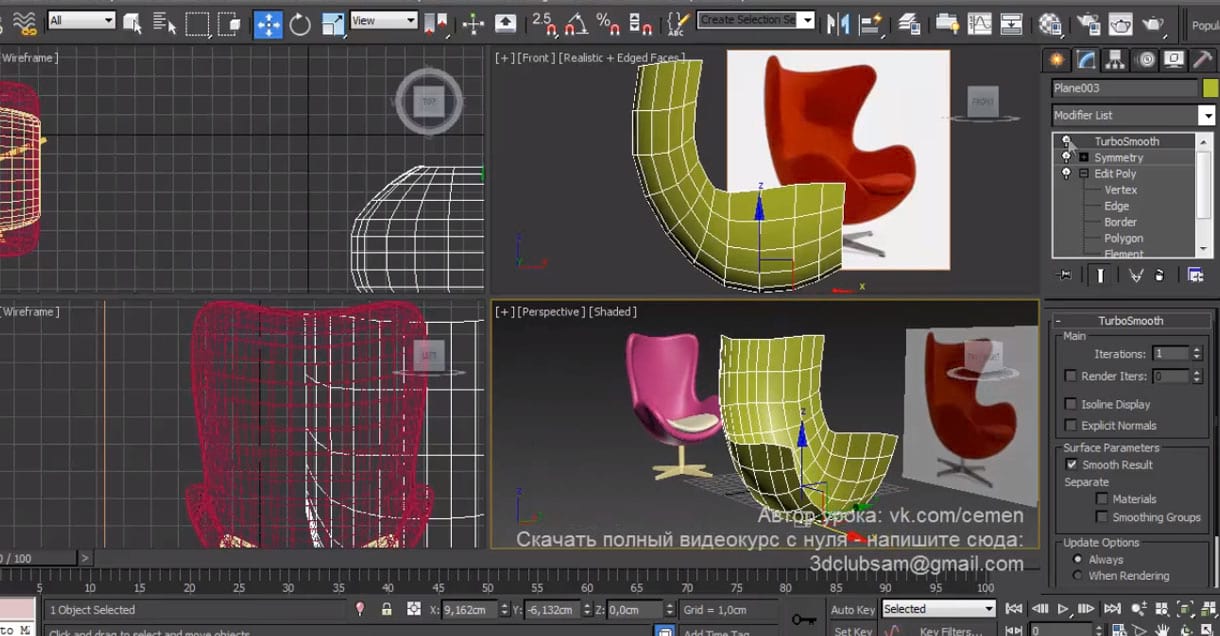
Понятие Editable Poly
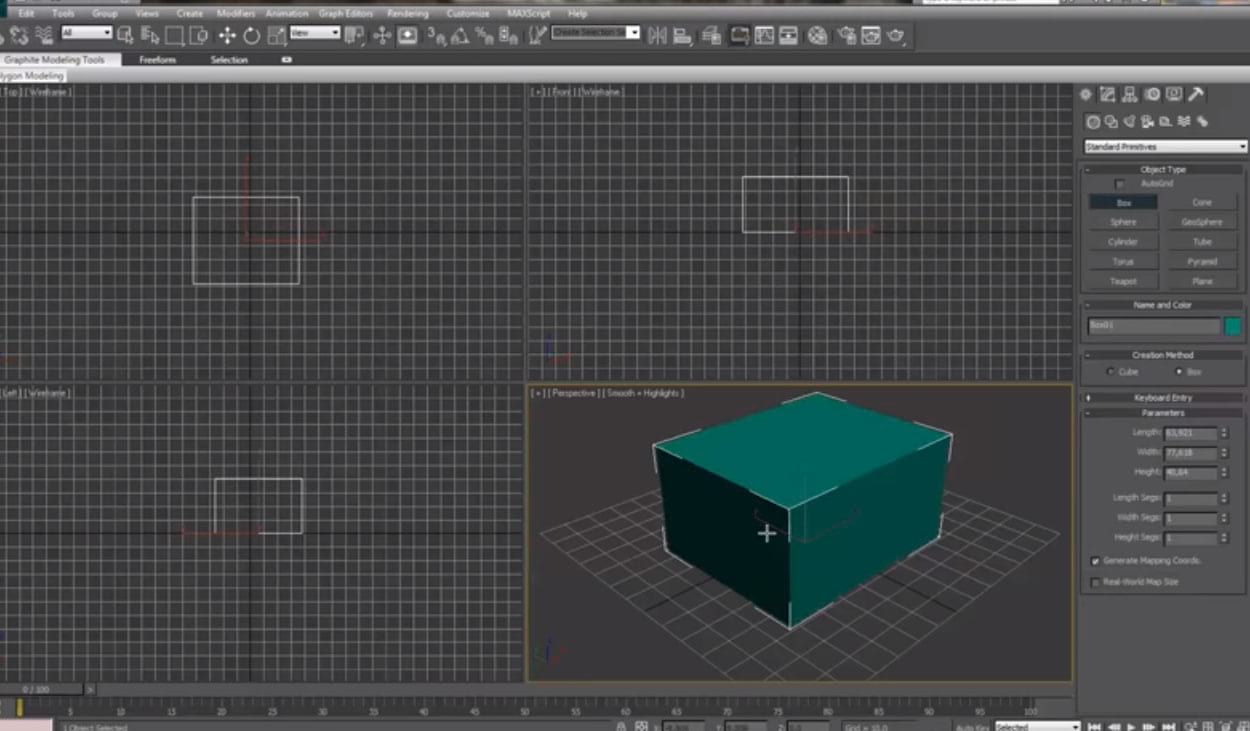
Чтобы получить возможность видоизменять его форму с помощью полигонов, нужно его трансформировать в Editable Poly (рус. — «Регулируемые полигоны»). Для этого щелкните правой кнопкой мыши по объекту и в отобразившемся меню выберите Convert to, и и затем Convert to Editable Poly.
- Edit Poly — это модификатор;
- Editable Poly — конвертация в редактируемые полигоны с помощью встроенных инструментов в 3ds Max.
Также есть важное отличие: если результат изменений не устроил, Edit Poly можно удалить, и сцена вернется к первоначальному виду, до применения модификатора. В случае с Editable Poly придется либо все начинать сначала, либо долго применять команду отмены действия (Ctrl+Z).
Работа с полигонами
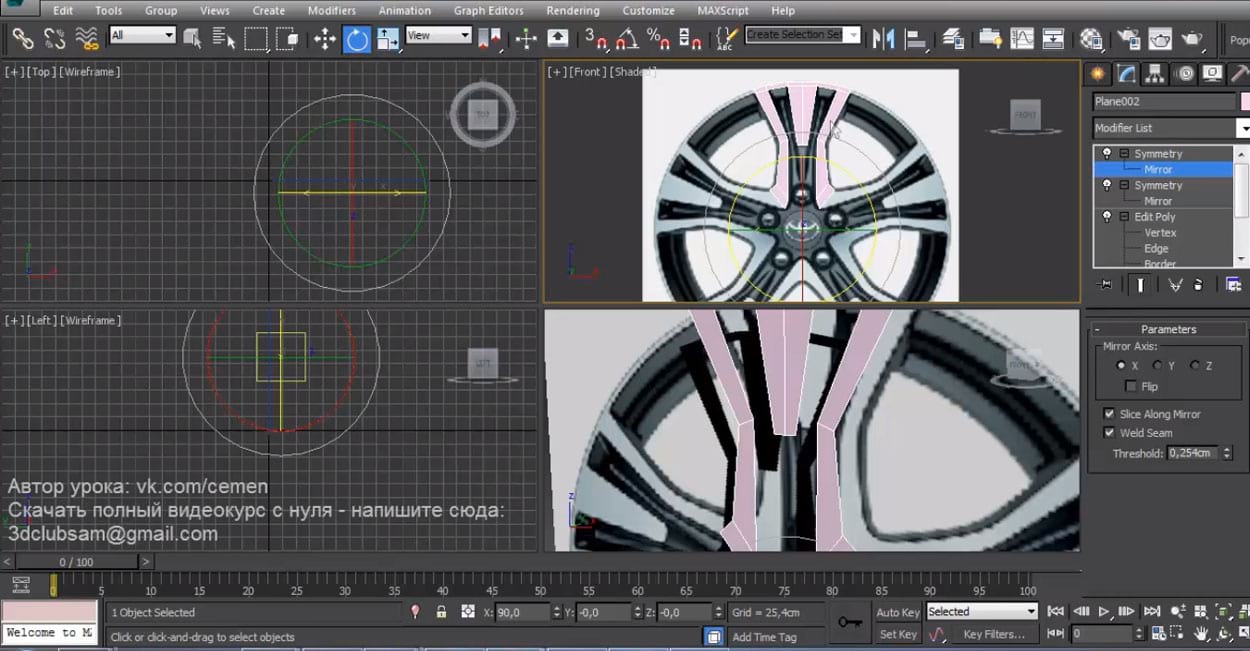
При создании сложных объектов чертеж просто необходим. Например, смоделировать автомобиль без него практически невозможно.
Рассмотрим инструменты, которые применяют в работе с полигонами в 3ds Max.
- Vertex (вершины) — точки в пространстве.
- Edge (рёбра) — линии. Образовываются, если соединить две точки.
- Border (граница).
- Polygon (полигон). Образовывается путём соединения трёх и более рёбер.
- Element (элемент). Работа с этим инструментом происходит в ситуациях, когда нужно выделить полностью весь объект.
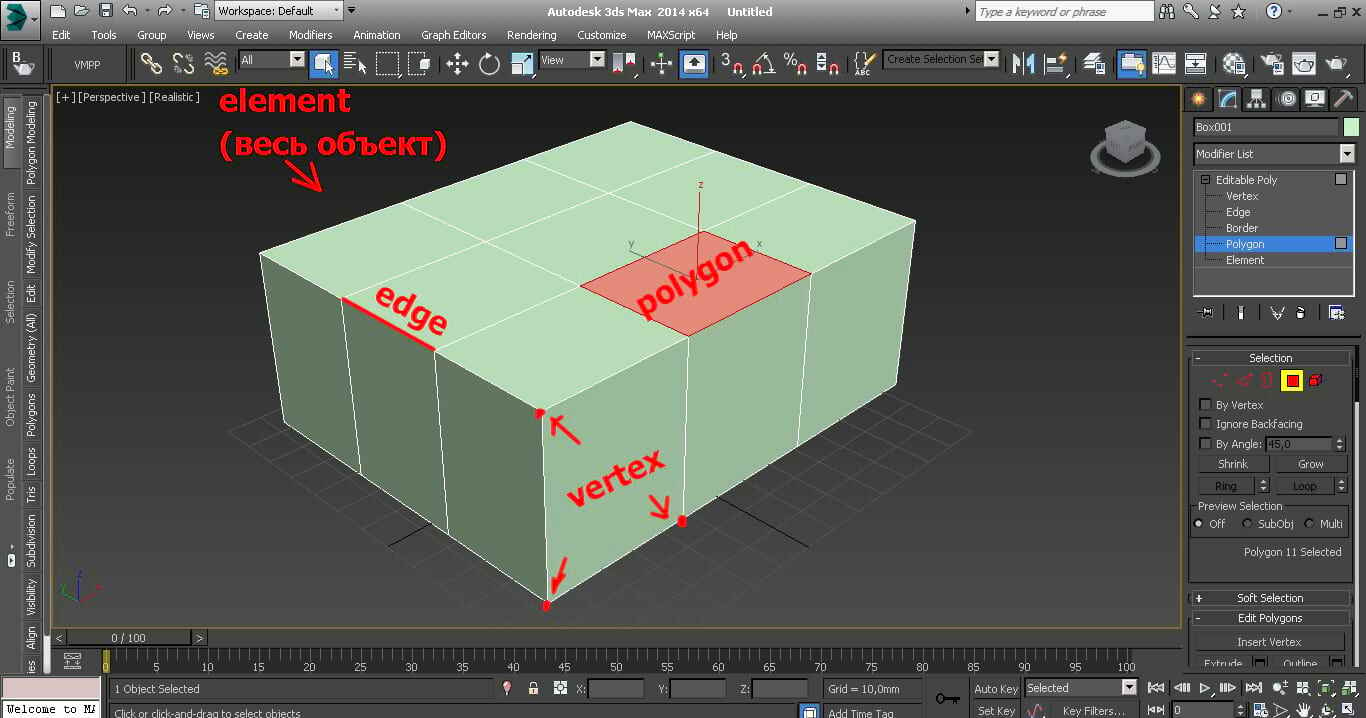
За выбор каждого конкретного подобъекта отвечают горячие клавиши 1, 2, 3, 4 и 5 (в соответствии с порядком в списке).
При выборе какого-либо подобъекта программа 3ds Max его подсвечивает в окне проекции.
Список необходимых инструментов находится в меню справа.
Selection
- по вершине (by Vertex) — выделяются полигоны/рёбра, в которые входит выбранная вершина;
- по углу (by Angle) — выделяет все полигоны, которые находятся в рамках заданного угла; этот инструмент работает исключительно в режиме Polygons;
- игнорировать задний план (ignore Backfacing) — при выборе не будут учитываться подобъекты, которых не видно с конкретного ракурса.
- Grow — выделяет полигоны, расположенные вокруг выбранного;
- Shrink — позволяет сократить количество выбранных полигонов;
- Ring — выделяет все ребра, расположенные параллельно выбранному (работает только в режиме Edge);
- Loop — выделяет соседние с выбранным рёбра по цепочке.
Soft Selection
- Falloff — задать область выделения;
- Bubble — округлить выделенную область;
- Pinch —заострить выделенную область.
Edit Vertices
- Remove — удаление. Если применять этот инструмент, то будет удалена выбранная вершина и ребра, которые к ней прилегают. Если использовать клавишу Delete, то исчезнет весь полигон, и образуется пустое место, отвестие.
- Break — разлом. С её помощью можно сделать разрыв или трещину на заданном участке.
- Extrude позволяет выдавить или вдавить внутрь выделенные вершины. Для регулировки нужно задавать значения Extrude (в частности, положительные или отрицательные: в первом случае точки будут выходить за грани объекта, во втором — они «спрячутся» внутрь).
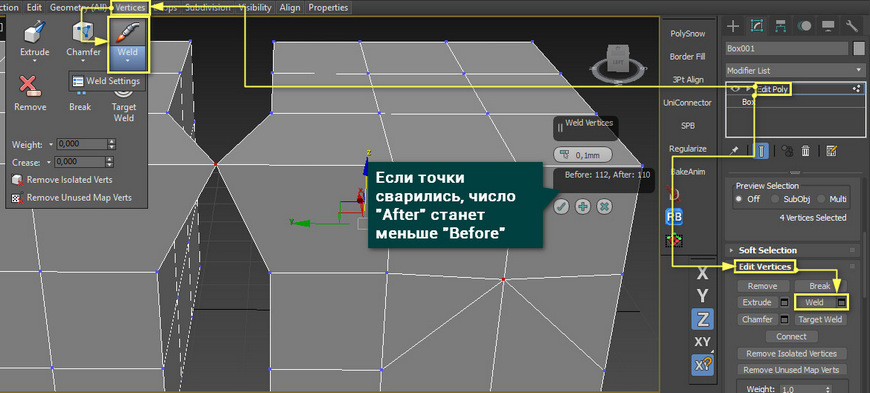
- Weld соединяет точки в одну. Например,с его помощью можно устранить ошибки при использовании инструмента Break.
- Target Weld объединяет две вершины, расположенные друг напротив друга на расстоянии.
- Chamfer — создание фаски. Для этого часть вершины автоматически срезается.
- Connect по двум выделенным вершинам добавляет ребра.
Edit Edges
- Remove;
- Extrude
- Weld;
- Chamfer (в этом свитке инструмент Chamfer имеет ряд настраиваемых параметров, включая размер, скругление, выбор вида и многое другое);
- Connect.
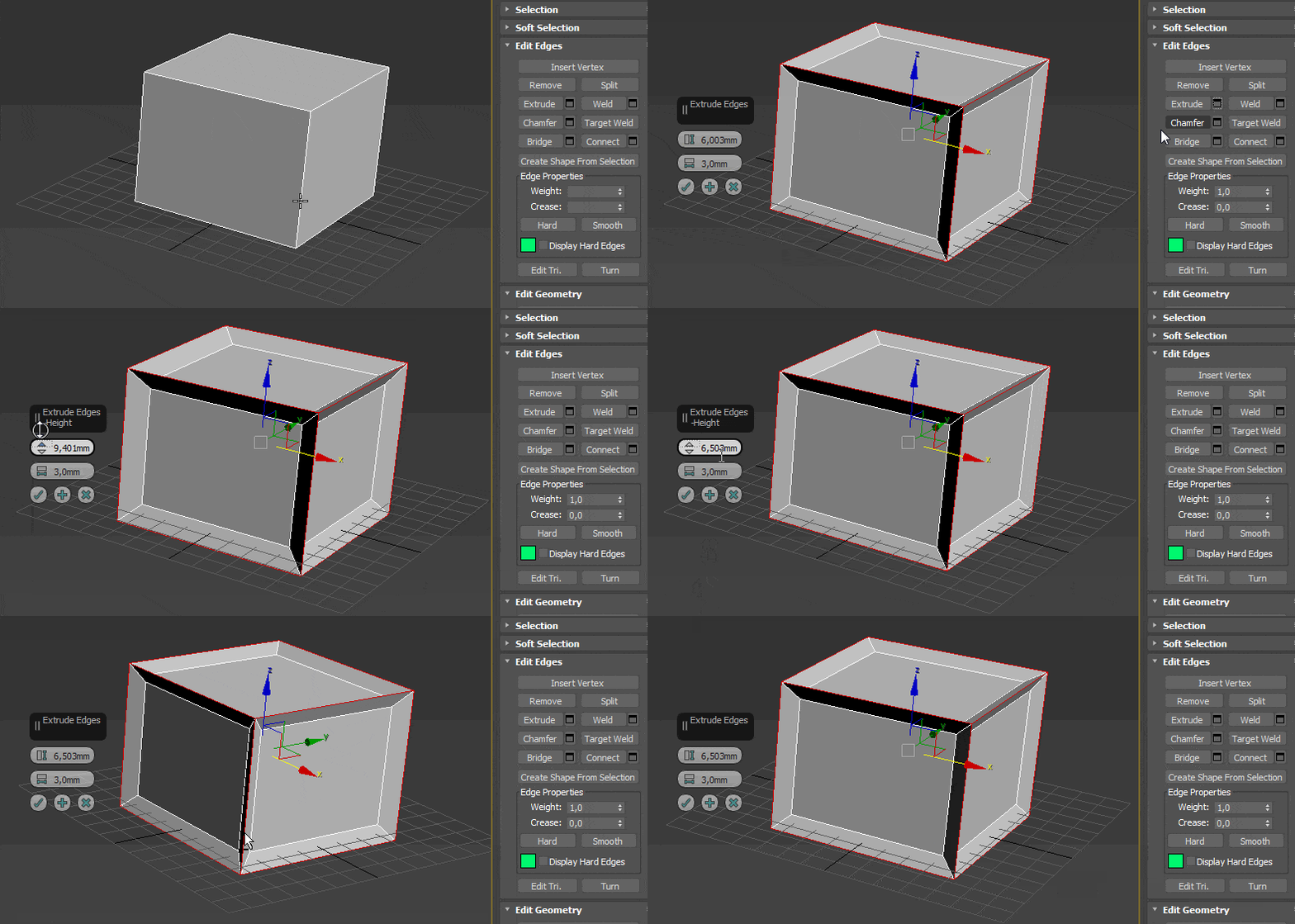
- Split создает разрез по линии выбранного ребра.
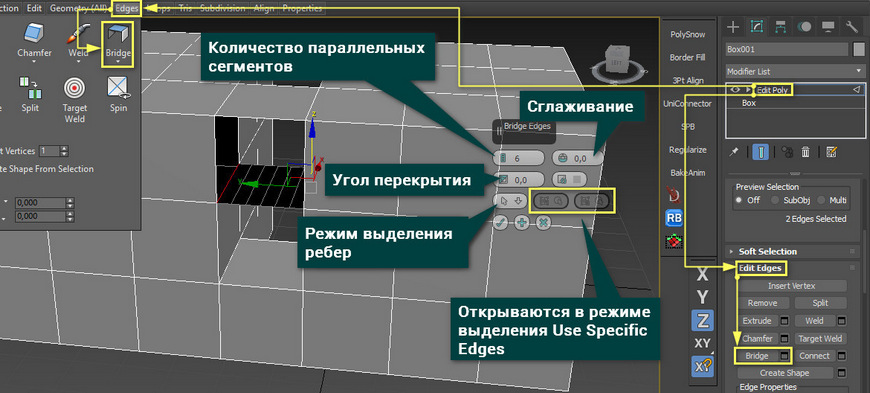
- Bridge соединяет полигонами ребра.
Edit Borders
- Chamfer;
- Extrude;
- Bridge;
- Connect.
Edit Polygons
- Bevel выполняет ту же функцию, что и Extrude (выдавливание или вдавливание), однако впоследствии форму образованной области можно менять (например, задать её скос);
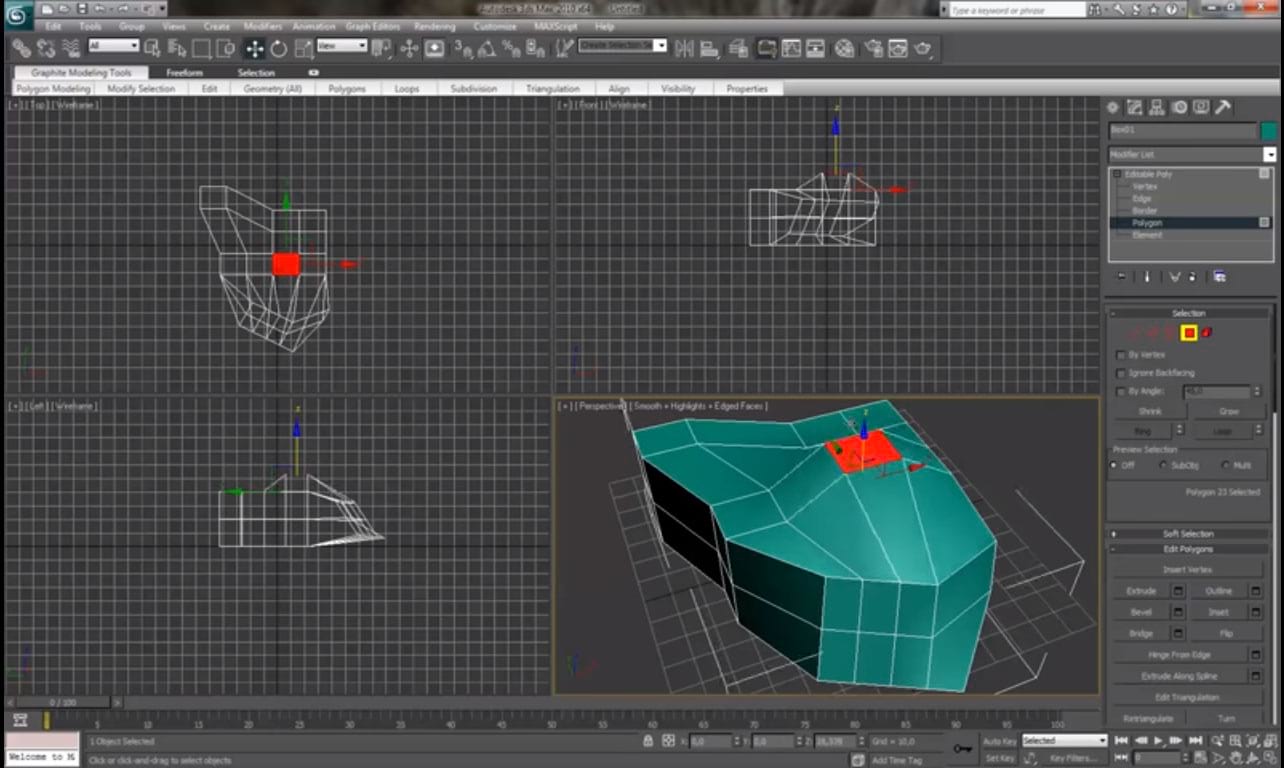
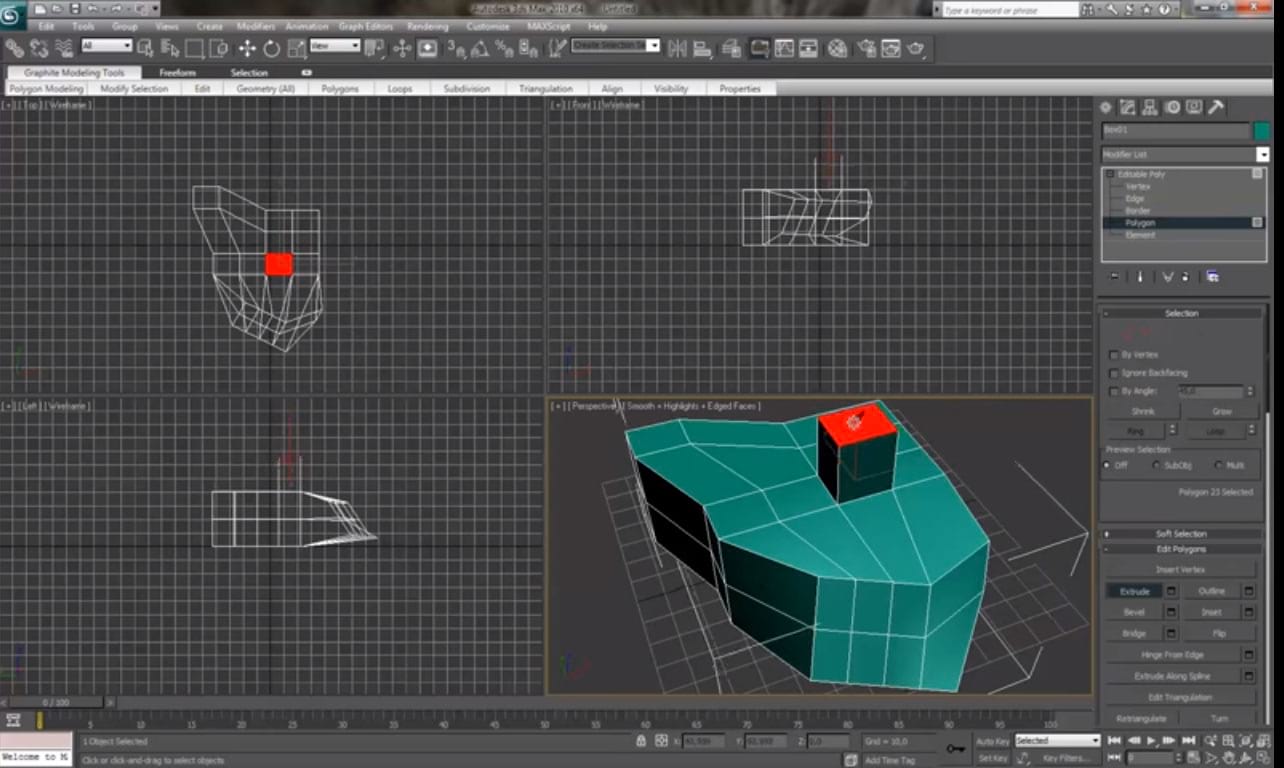
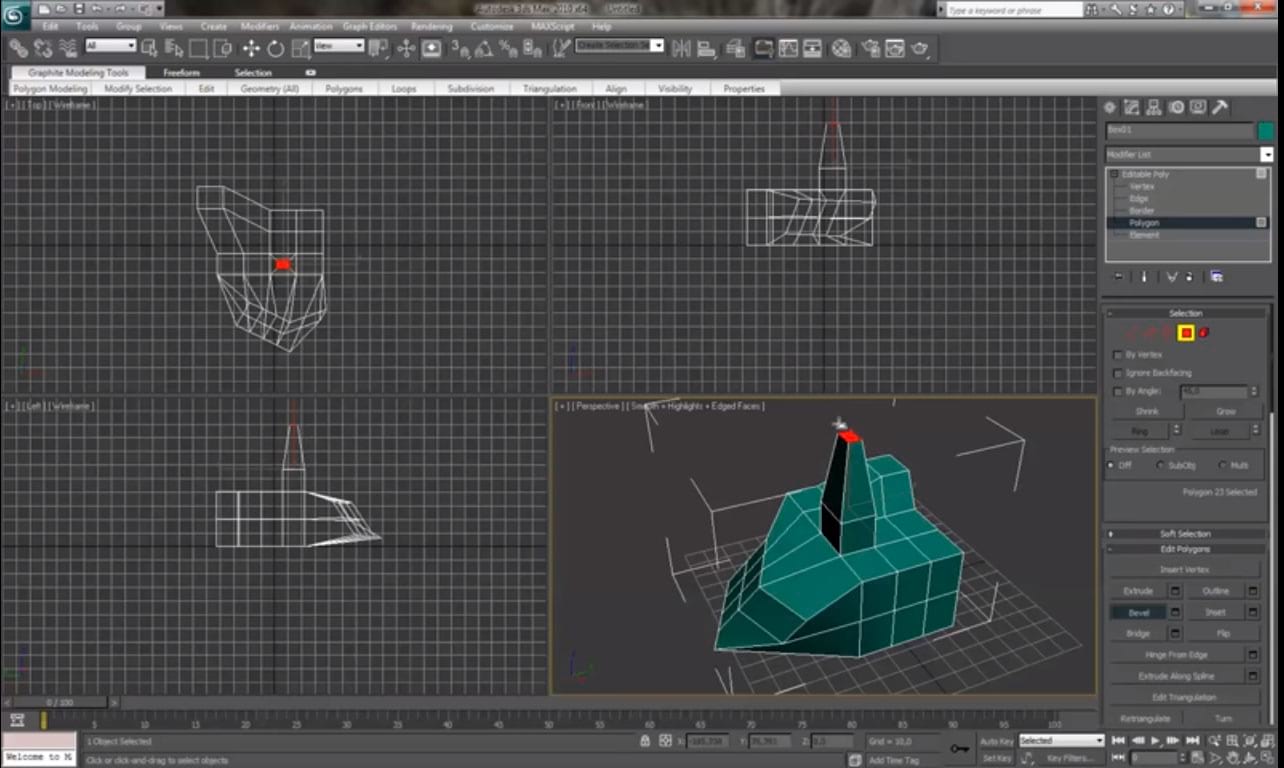
- Outline сужает или расширяет выбранный полигон или полигоны;
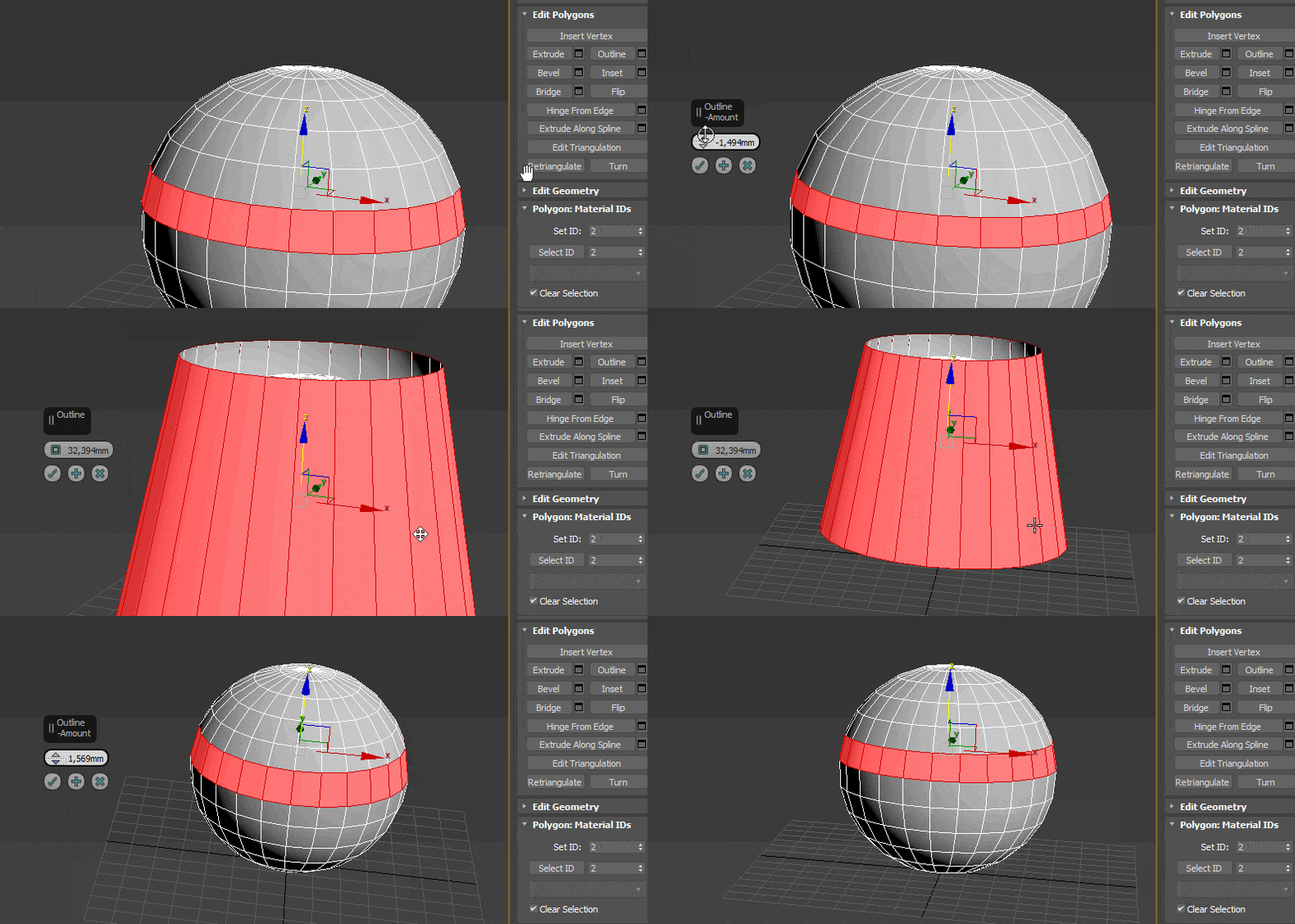
- Inset образовывает на поверхности выбранного полигона ещё один, но меньшего размера;
- Flip выворачивает наизнанку выбранные полигоны.
Edit Geometry
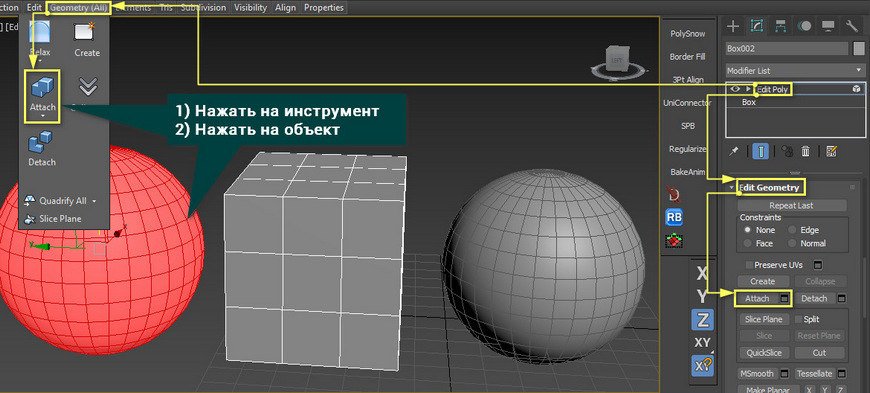
- С помощью Attach объединяют между собой две модели или два подобъекта. Detach позволяет их разъединить.
- Cut разрезает в указанном направлении полигон.
- Slice Plane показывает плоскость, которая позволит нарезать поверхность.
- Collapse удаляет полигон, а на его месте собирает все близлежащие вершины в одной точке.
- MSmooth применяется для сглаживания или, наоборот, детализации.
- С помощью кнопок X, Y и Z задаются точные координаты подобъектов на оси.
Решение распространённых проблем
Время от времени в процессе полигонального моделирования возникают сложности, за решением которых приходится идти на форумы и советоваться с коллегами.
Но не всем комфортно общаться с абсолютно незнакомыми людьми.
Ученики школы 3D CLUB имеют возможность сначала обсудить появившиеся проблемы между собой или проконсультироваться с нашими кураторами.
Кроме этого, на этапе обучения преподаватели делимся огромным количеством лайфхаков по оптимизации своей работы, которые сами собирали много лет на своих заказах.
Некоторые фишки и полезные советы выкладываем в открытый доступ, для всех.
Руководитель школы 3D CLUB Семен Потамошнев рассказал, как новичкам в 3D-дизайне стоит относиться к правкам, чтобы расти как специалист:
Введение в полигональное моделирование 3ds Max
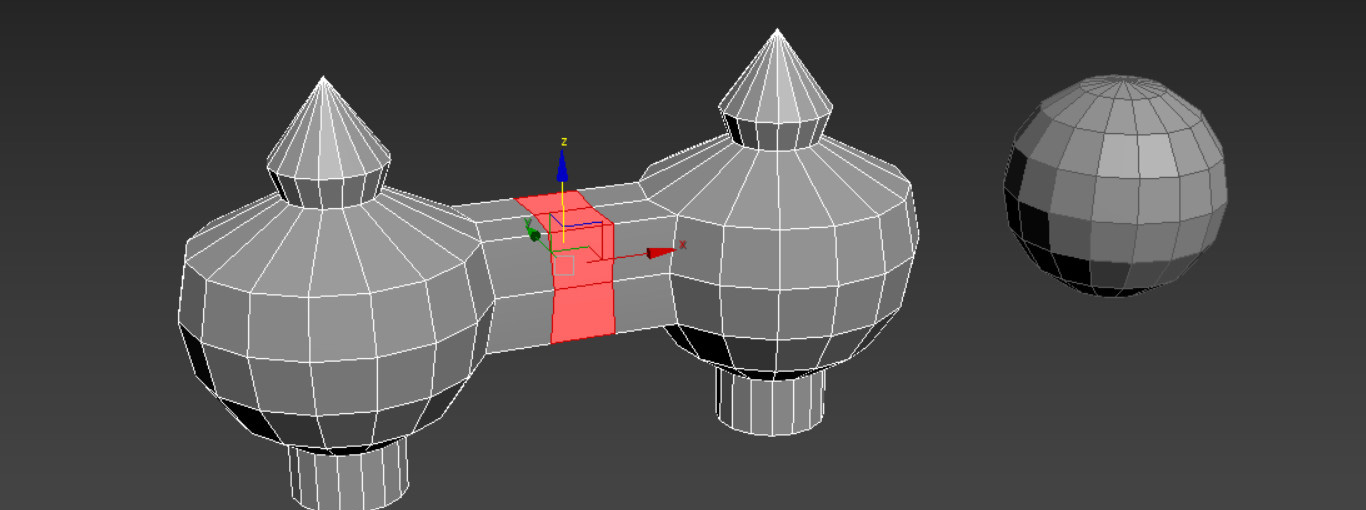
Полигональное моделирование – это очень гибкий способ моделирования в программе 3ds Max. Да, существует множество модификаторов с кучей изменяемых параметров, есть множество скриптов и плагинов, которые значительно упрощают и ускоряют работу. Но едва ли они могут то, что не может самое обычное редактирование полигонов вручную. Да, такой способ может быть дольше и сложнее. Но если вы разберетесь с полигональным моделированием, то вы сможете создать все, что пожелаете. А разные инструменты программы лишь ускорят и облегчат вашу работу.
1. Что такое полигон?
Полигон (Polygon) – это минимальная поверхность для визуализации. Это основная часть любого объекта, которая, прежде всего, образует его форму и формирует сетку. Полигоны создаются на основе точек и ребер, которые ограничивают данную плоскость.
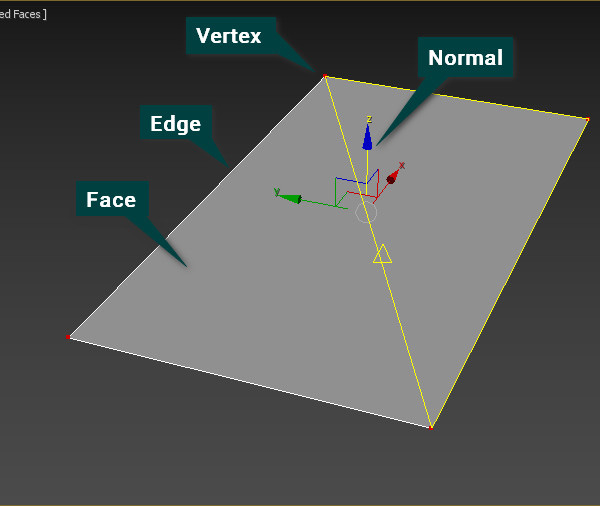
Полигон в свою очередь состоит из нескольких элементов: точки (Vertex), ребра (Edge), фейсы (Face) и нормали (Normal).
Vertex — это вершина плоскости, которая представляет собой полигон, и точка пересечения ребер.
Edge — это прямая, соединяющая между собой две точки и ограничивает плоскость полигона.
Face — это плоскость, которая формируется минимум тремя ребрами. Чаще всего представляют собой треугольники. Каждый полигон состоит из определенного числа фейсов. Чем больше вершин (точек) у полигона, тем больше у него фейсов. То есть фейс – это минимальная (треугольная) часть поверхности полигона. Например, четырехугольный полигон состоит из двух фейсов.
Normal – это перпендикуляр к поверхности полигона, определяющий его лицевую сторону. Так же нормаль необходима для корректного наложения текстуры и расчета отражений при рендере. Она не отображается, но на картинке она совпадает с синей осью Z. Увидеть и изменить их можно, если применить модификатор Edit Normals
2. Взаимодействия с полигонами и их составляющими.
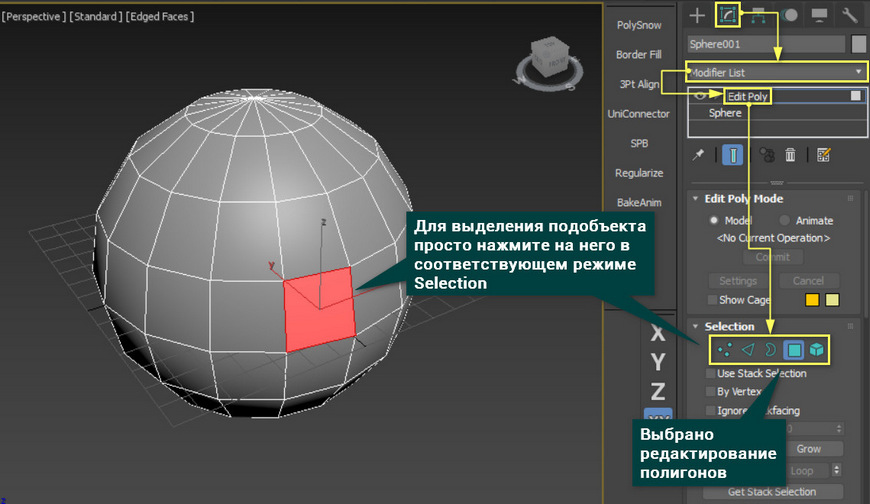
Для начала необходимо применить к объекту модификатор Edit Poly. Для этого нужно перейти на вкладку Modify – Modifier List – Edit Poly. Я рекомендую использовать именно его, потому что при желании его свободно можно удалить со всеми внесенными изменениями. Если вы превратите объект в Editable Poly, то вернуть объект к начальному виду будет сложнее.
Для того, чтобы выбирать подобъекты, необходимо включить редактирование точек (Vertex), ребер (Edge), краев (Border), полигонов (Polygons) или элементов (Elements) в разделе Selection. После этого понадобится только нажать на те подобъекты, которые нужно менять.
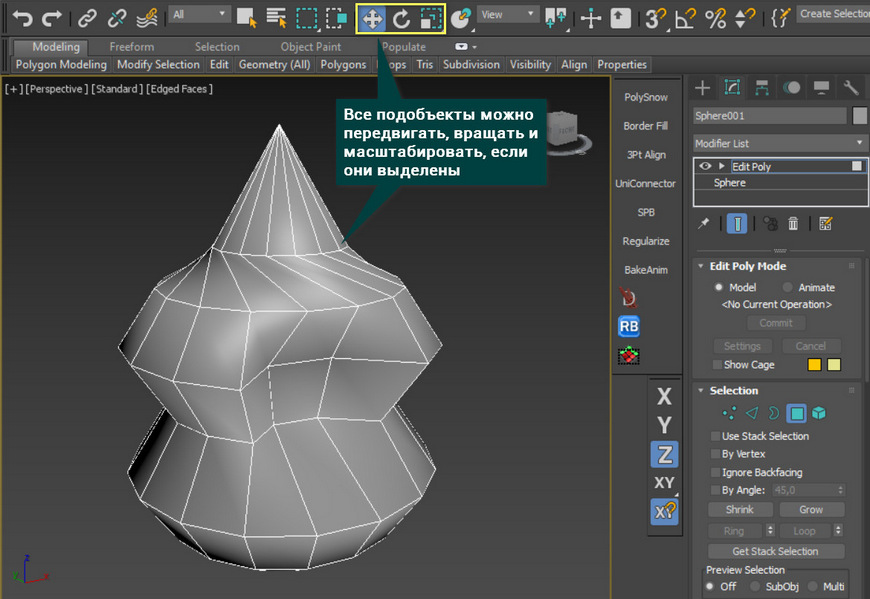
Точкой, ребром и целым полигоном можно управлять с помощью стандартных инструментов передвижения, вращения и масштабирования. Эти инструменты можно найти на панели Main Toolbar. Это самый базовый способ придания формы и формирования целого объекта.
Взаимодействие с точками немного отличается в зависимости от того, сколько точек выделено. Если выделена одна точка, то ее можно только двигать. Другие инструменты эффекта не дадут. К другим типов редактирования это не относится.
Если выделено две и более точек, то их можно перемещать все вместе, а также вращать и масштабировать вокруг их общего центра. Все то же самое справедливо и для остальных типов редактирования.
Удалить полигоны можно клавишей Delete. Точки и ребра лучше удалять клавишей Backspace.
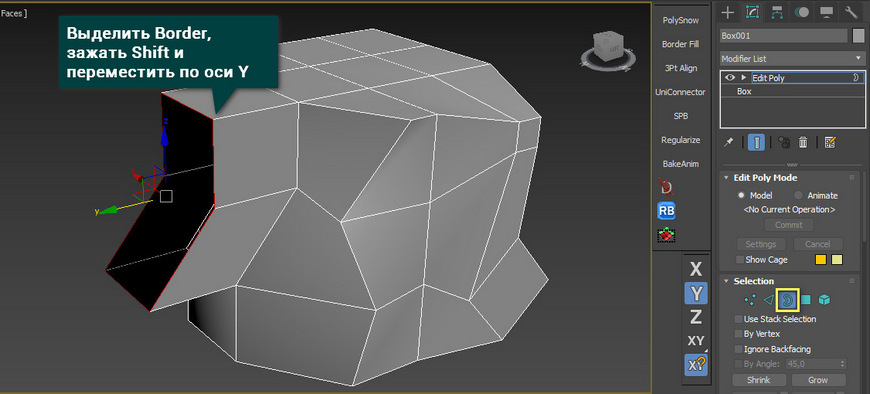
Так же стоит сказать об одном очень удобном способе создания формы с помощью клавиши Shift. С помощью это клавиши легко копировать объекты. Так же копировать можно и полигоны. Но если попытаться скопировать так край (Border), то он вытянется вместе с новыми полигонами. Используя инструменты передвижения, вращения и масштабирования с зажатой клавишей Shift, можно создать практически любую форму даже из одного полигона.
3. Краткий обзор самых нужных инструментов.
Перемещение, вращение и масштабирование открывает много возможностей для моделирования, но для полноценной работы этого мало. Поэтому ниже вы увидите 5 крайне важных инструментов, которые позволят свободно смоделировать любую форму.
1. Cut
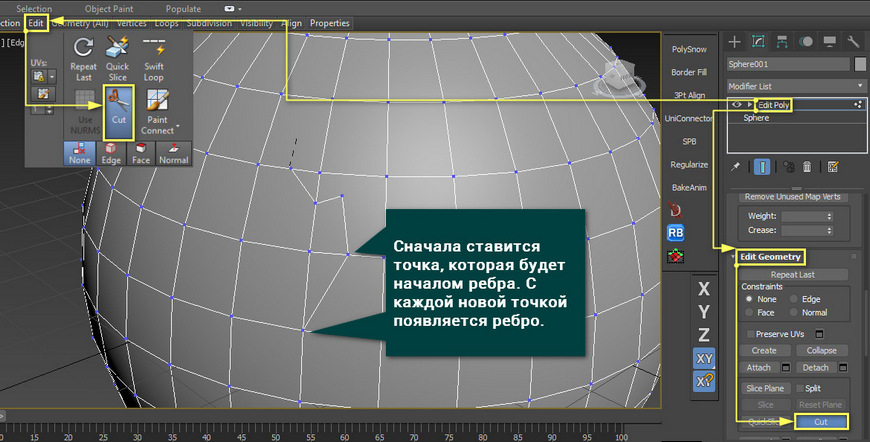
Этот инструмент позволяет создавать новые ребра между уже существующими ребрами или точками. С его помощью очень удобно создавать новые полигоны или исправлять существующую сетку. Находится он в разделе Ribbon – Edit или Edit Poly – Edit Geometry для всех типов редактирования.
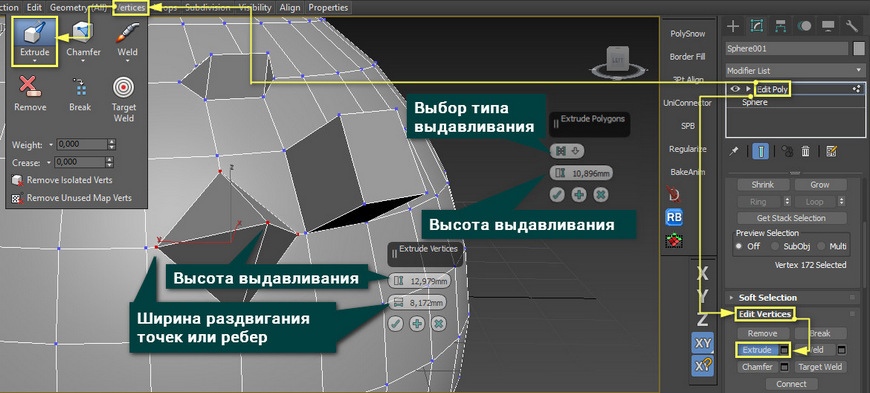
Он позволяет «выдавливать» полигоны, создавая при этом новые. Этот инструмент очень хорош для быстрого наращивания новой формы. Находится он в разделе Ribbon – Edit или Edit Poly – Edit Vertices/Edges/Borders/Polygons. Выдавливать можно во всех типах редактирования, кроме Elements. Делать это можно «на глаз» или по единицам измерения в разделе Extrude Settings. Сначала выбираете элементы, которые хотите выдавить, а затем просто меняете параметры. Параметры для разных типов редактирования немного отличаются.
3. Weld
С его помощью можно «сварить» между собой две или более точек, превратив в одну. Большим плюсом инструмента является то, что он может объединять точки разных элементов одного объекта, превращая две половины в одну полную часть. Для доступа к инструменту нужно выбрать Vertex – Edit Vertices/Edges – Weld/Weld Settings. Weld имеет всего один параметр, представляющий собой расстояние, на котором будут объединяться все выбранные точки. Число точек до сварки и после показаны в значениях Before и After.
4. Bridge
Инструмент для быстрого соединения ребер или полигонов новыми полигонами. Это очень хороший инструмент закрытия пробелов в геометрии, но имеет недостаток. Bridge строит полигоны по прямой, поэтому, если топология сложнее, придется поправлять сетку вручную. Найти его можно в разделе Ribbon – Edges/Borders/Polygons или Edit Poly – Edit Edges/Borders/Polygons.
У этого инструмента, в отличие от остальных, довольно много настроек, которые можно долго описывать, поэтому советую поэкспериментировать.
5. Attach
Инструмент для присоединения новых объектов к уже имеющемуся. Если вам нужна сфера, зачем ее моделировать самостоятельно, если можно просто присоединить? Это позволит редактировать совместно два объекта и создавать сложные формы. Находится Attach в разделе Ribbon – Geometry или Edit Poly – Geometry. Присоединять можно независимо от типа редактирования.
Больше методов объединения можно найти тут «Как объединить объекты в 3ds max»
В этой статье описаны лишь основные инструменты, которые позволят заниматься полигональным моделированием. Ни в коем случае нельзя останавливаться на описанном. Надо пробовать, испытывать и узнавать новые инструменты. Чем больше функций вы будете знать, тем более эффективно вы сможете организовать свою работу.