Как пользоваться «Фрапсом» или, Знакомство с созданием видео
Вы видели когда-нибудь «летсплеи» и обзоры, записанные разными людьми? Думаем, да. Поэтому сегодня мы поговорим, как пользоваться «Фрапсом» — программой для захвата видео на рабочем столе.
Чем удобна?
Итак, различных программ для записи роликов с компьютера довольно много. Тем не менее, очень многие предпочитают пользоваться именно «Фрапсом». Но почему?
Дело в том, что программа «Фрапс» абсолютно бесплатна. Кроме того, с ее помощью можно быстро и легко записать видео или сделать, скажем, скриншот экрана. Версий ее превеликое множество, но ни одна из них не требует абсолютно никаких знаний. Она существует на русском и английском языках, что привлекает еще больше пользователей (ведь для работы не придется сидеть со словарем). Теперь давайте получше разберемся, как пользоваться «Фрапсом».
Распространение и доступ
Прежде чем «шаманить» над программой, давайте для начала разберемся, каким образом можно получить ее. На самом деле, «Фрапс» доступен всем и каждому. Он находится в свободном доступе в интернете. Тем не менее, перед тем как начинать радоваться и потирать руки в предвкушении записи видео, нужно понимать одну вещь — бесплатный сыр бывает только в мышеловке. Если вы просто скачаете программу их интернета, то записывать ролики можно будет всего-навсего 30 секунд. После этого запись прервется. Так что, перед тем как пользоваться «Фрапсом», его нужно или купить, или скачать так называемый репак, который позволит записывать видео до тех пор, пока не кончится место на жестком диске.
Начало
Программы для захвата видео и записи звука очень привлекательны для геймеров. В последнее время многие занимаются написанием «летсплеев» (прохождений и обзоров). Для этого довольно часто используется «Фрапс» на русском языке (для русскоговорящих товарищей). Давайте же приступим к изучению данной программы.
Первое, что нужно сделать, чтобы успешно записать ролик — это активировать или купить «Фрапс». После этого запустите программу и посмотрите, что за меню откроется. Сейчас мы расскажем, как пользоваться «Фрапсом» на английском, так как на русском языке использование не вызовет затруднений.
Вкладка «General» содержит информации о версии программы и создателе. К тому же, тут можно немного настроить «Фрапс», а точнее, отредактировать отображение и запуск. Так, к примеру, можно поместить программу для записи видео поверх всех остальных окон или запускать ее при старте операционной системы. Во время работы возможно автоматически сворачивать «Фрапс» в трей.
Подготовка к записи
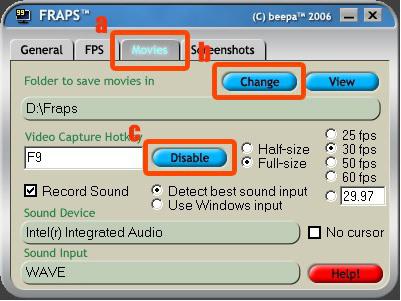
Далее перейдите на «Movies». Эта страничка отображает основную информацию о том, какие настройки будут у вашего ролика. Тут можно настроить пусть сохранения(по умолчанию: C-Fraps), частоту кадров, расширение экрана. Кроме того, данная страница позволяет пользователю подключить запись звука с микрофона и системы.
Пишем
Итак, вы скачали и активировали программу. Все настройки стоят на своих местах, звук проверен и находится в исправном состоянии, вы подготовились к записыванию ролика. Теперь дело остается за несколькими движениями и вашим компьютером.
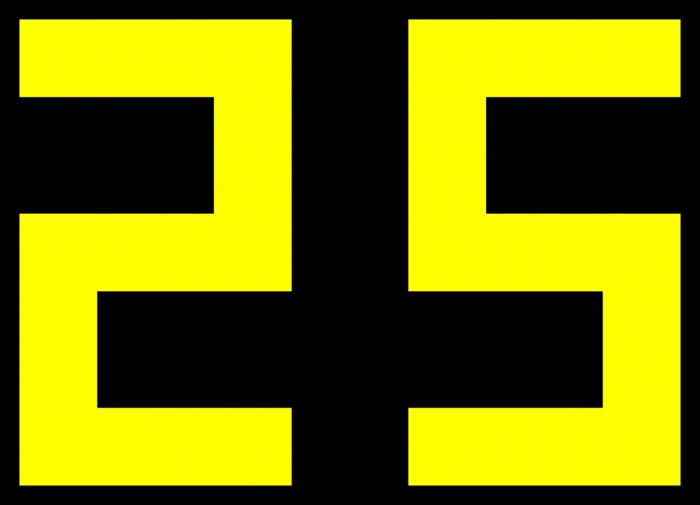
Сначала запустите программу. Затем запустите желаемую игру или программу. Но перед этим обратите внимание на правый верхний угол вашего монитора — там появятся желтые цифры. Их значение будет немного меняться время от времени. Подобное поведение можно считать готовностью программы к работе.
Теперь настройте на компьютере звук и микрофон.
Скриншоты
Конечно же, можно использовать «Фрапс» не только для того, чтобы записывать ролики и видео. При помощи него можно успешно и быстро делать качественные скриншоты экрана. Правда, для этих целей больше подойдет какая-нибудь более «простенькая» программа, не требующая активации. Тем не менее, если у вас уже есть полностью рабочая версия «Фрапса», то можете использовать ее.
Для того чтобы делать скриншоты, запустите программу. После этого перейдите на вкладку «Screenshots». Тут выберите путь сохранения «картинок» и горячую клавишу для создания снимка. Теперь сверните «Фрапс» в трей.
Таким образом, сегодня мы поговорили, как пользоваться «Фрапсом» для разных целей. Так, можно записывать видео и делать снимки рабочего стола. Качество, получаемое на выходе, довольно хорошее. Но у данной программы есть один маленький минус, который может оттолкнуть от идеи снятия длинных роликов. Это то, что у видео, сделанных при помощи «Фрапса», будет довольно большой объем. Конечно же, не стоит записывать ролики длиной в 8 часов. Для среднего видео такая программа подойдет идеально. Удачной записи!
Как пользоваться Фрапсом
Всем привет, уважаемые посетители блога о социальных сетях, софте и интернете — «Чо?! Чо?!«, сегодня речь пойдет о том, как пользоваться программой Fraps и для чего она необходима на вашем компьютере.
Геймерам известна программа Fraps, но не все осведомлены про все ее возможности. Основная функция софта — измерение частоты кадров в течение игры. Об использовании фрапса по полной, как задействовав весь функционал, многим навряд ли известно. Сейчас мы восполним эти недостатки.
Начало работы начинается со скачивания программы с сайта www.fraps.com и загрузки приложения. Программа бесплатна.
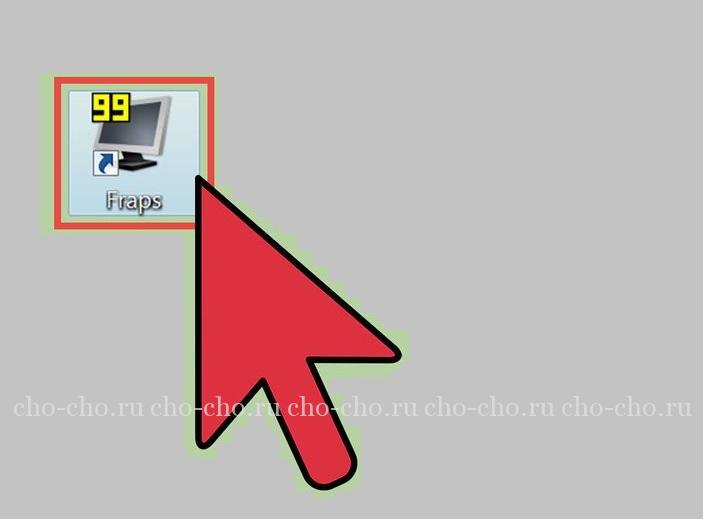
Скачанную программу установите и запустите, нажимая на иконку, которая появляется на рабочем столе. Приступаем к изучению софта.
Как пользоваться программой Fraps на английском и на русском языках
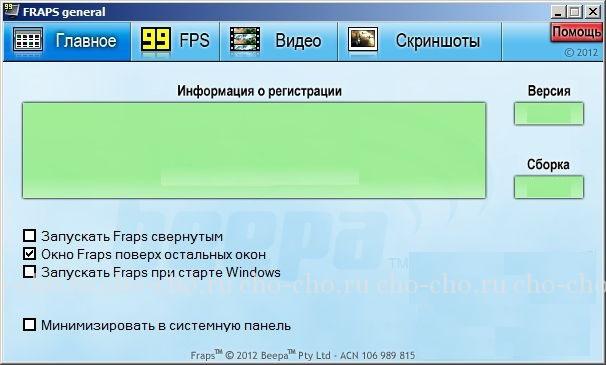
На вкладке «Главное» («General») всего несколько функций, полезных для работы. В нижнем левом блоке выставляем галки в соответствии с предпочтениями. Здесь можно указать необходимо ли вам запускать программу вместе с Windows, показывать ли ее поверх других окон и другие функции.
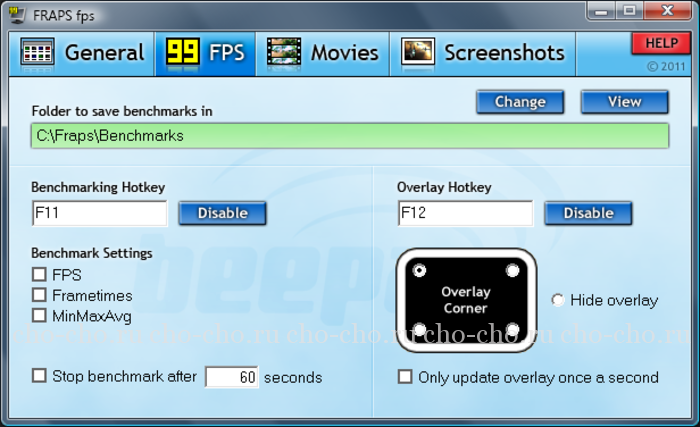
Более примечательна функция «FPS»:
FPS — Frames per Second — кадровая частота
- Можно указать где сохранить информацию по тестированию;
- Выбрать горячую клавишу, для запуска тестов. Очень удобная функция. К примеру, игра не имеет бенчмарка (теста производительности), однако, есть желание проверить какое количество FPS выдается купленной видеокартой, такую функция есть в ПО (что такое Программное Обеспечение мы рассматривали в этой статье).
При игре, когда Вы будете нажимать на горячую клавишу, счетчик приобретает зеленоватый оттенок и начинается тестирование. Следующее нажатие изменяет цвет на красный, и проведение тестирования завершится. Будет показано среднее значение частоты кадров за время игры. Информация об этом будет записана в текстовый файл.
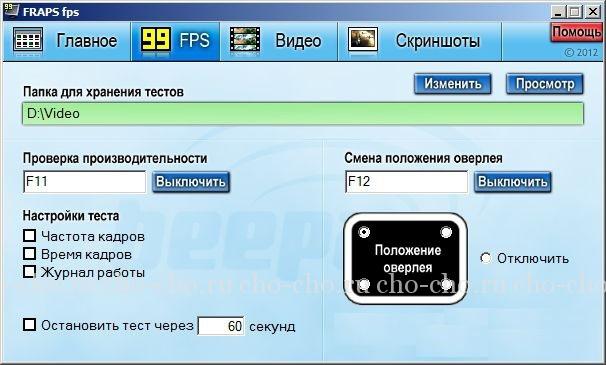

Есть возможность выгрузки результатов тестирования в виде файла формата CSV. Результаты, которые будут в отчете:
- Кадровая частота – измеряется в виде посекундного учета.
- Кадровое время – время (в мс), затраченное на отражение каждого кадра.
- В журнале будет основная информация по проведению тестирования. Это длительность прогона, количество кадров, средние показатели по частоте кадров.
- Отражается время тестирования.
С правой стороны. Выбирается горячая клавиша, которая влияет на размещение информации о тестировании. Клик по ней перемещает оверлей по направлению другого угла. Обычно индикатор Fraps располагается в левом верхнем углу.
Видео
Игрушки бывают довольно захватывающими и красивыми. Порой появляется желание в записи этой красоты и динамики, чтобы затем продемонстрировать их для друзей и лишний раз взглянуть самому. С помощью Fraps это произвести довольно просто.
Выбираем папку, куда нужно сохранить видеозапись. Нажимая на клавишу «Изменить» («Change»), указываем место на диске. Запись может быть сохранена в каталог с программой. Клавишей «Просмотр» («View») можно увидеть, что находится в папке.
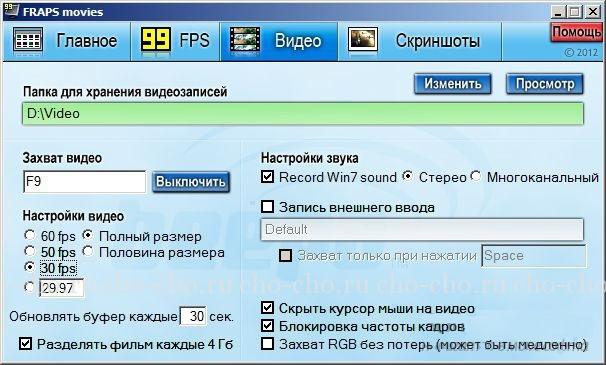

Прежде всего назначается горячая клавиша, выбирается количество FPS, необходимых для видеофайла. Это могут быть режимы с 60 fps; 50 fps; 30 fps. Чем больше значение fps, тем качественней видеозапись. Но это приводит к увеличению объема видеофайла.
Выставляем разрешение для записи. Обновление буфера следует оставить по умолчанию, а галочку у 4 ГБ следует поставить, если Вы хотите, чтобы :
- видеопрограмма правильно работала с файлом, превышающим 4 гигабайт;
- чтобы видеоплеер смог осилить видео большого размера;
- не возникали проблемы с системой FAT 32.
О правой стороне. При наличии обычной стереосистемы нет смысла вставить галочку у надписи «Многоканальный звук» («Multichannel»), поскольку увеличение объема файла приведет к нулевому эффекту.
Скриншоты
Здесь все просто — функция для сохранения кадров из игр. Так же нужно указать место для хранения файлов и формат картинки, горячую клавишу или же промежуток времени для автоматического создания скриншотов.
Основные возможности программы Fraps
Fraps — это утилита для тестирования системы и захвата видео в реальном времени для приложений, работающих на DirectX и OpenGL. Она обычно используется для определения производительности компьютера, а также для записи прохождения игры и подсчета фреймрейта. Fraps считается одним из лучших рекордеров уже более 10 лет. Если вы поклонник онлайн игр и хотите поделиться своими достижениями, достаточно скачать Фрапс бесплатно, чтобы создавать качественные видеоролики.
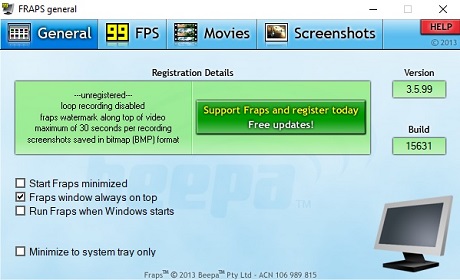
Fraps обладает интуитивно понятным интерфейсом с логичным меню. Гибкое управление программы позволяет настроить ее в соответствии с вашими потребностями. Вы можете изменить горячие клавиши для запуска любого из действий, настроить папки вывода полученных файлов. Приложение работает на всех версиях ОС, в том числе доступна версия Fraps для Windows 10.
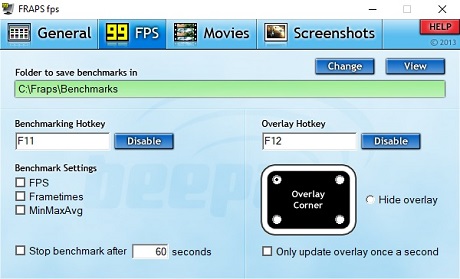
Хотите добиться плавного игрового процесса? Просто скачайте программу Fraps. Тут есть инструмент для проверки частоты кадров и оценки производительности ПК. Вы можете выбрать положение счетчика FPS на экране, чтобы приложение не мешало основным пользовательским действиям. Можно настроить автоматическое отключение оценки системы через определенный промежуток времени или отключить эту функцию и использовать Fraps только как рекордер.
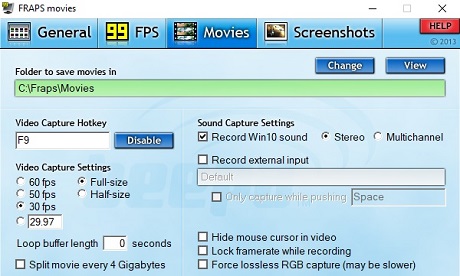
Приложение может разделить большой файл после того, как его размер достигнет 4 ГБ. Во время захвата можно выбрать источник звука, захватывая его с подключенных устройств или записывая системные звуки. Устанавливливайте настройки видео, выбрав один из пресетов или введя значения лично. Также программа позволяет настроить отображение или скрытие курсора и установить количество фреймов для создаваемого ролика.
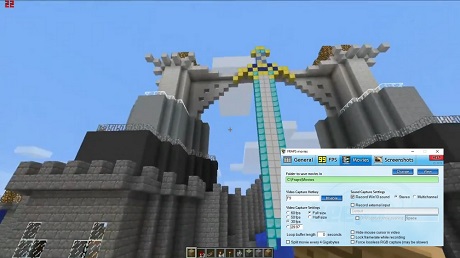
Программа Fraps использует cdjq кодек для создания видео в высоком разрешении. Он может записывать видео до 120 кадров в секунду и создавать видеоролики с разрешением вплоть до 7680×4800. Приложение использует минимальное сжатие, поэтому видео обладает четкой картинкой с максимально высоким качеством.
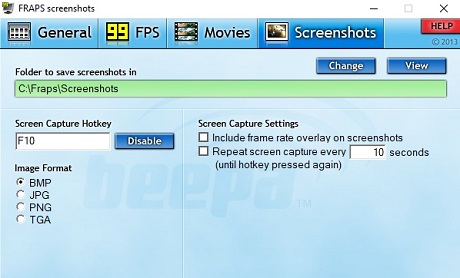
Кроме записи видео с экрана, приложение позволяет делать скриншоты. Картинки можно сохранить в высоком качестве в PNG, BMP или сжать и экспортировать как JPEG. Можно настроить интервал времени для автоматического снятия скриншотов и наложить на снимок отображение подсчета частоты фреймов.
Как пользоваться Fraps
1. Для начала потребуется скачать Fraps и установить его на компьютер. Перед тем, как начать пользоваться программой, определитесь, хватит ли вам возможностей пробной версии. Имейте в виду, что при этом приложение позволяет записывать не более 30 секунд и размещает свой водяной знак.
2. Установите горячую клавишу записи. По умолчанию это F9. Вы можете изменить настройки во вкладке «Movies» в поле Video Capture Hotkey, выбрав любую другую клавишу на клавиатуре.
3. Начните запись. Начните действие, которое хотите записать на видео. Если захватываете игровой процесс, в верхнем углу отобразится счетчик фреймов. Нажмите горячую клавишу для начала захвата. При старте записи цифры окрасятся в красный цвет. При использовании триальной версии программы нажимайте нужную кнопку каждые 30 секунд. По умолчанию видео сохранится в папку «Fraps» на системном жестком диске.
Системные требования
Скачать программу Fraps
Fraps остается одной из самых популярных программ для геймеров, создающих видео прохождения игр. С ее помощью также можно захватывать любые действия пользователя на рабочем столе компьютера. Однако у приложения есть несколько минусов. Разработчики прекратили поддержку продукта, последнее обновление было выложено на официальный сайт Fraps в феврале 2013 года. Поэтому при использовании ПО на новейшем оборудовании могут возникнуть баги. Вы не сможете обработать ролик и создать полноценное обучающее видео, так как в нем нет даже минимальных функций редактирования. Многие пользователи отмечают резкое падение производительности системы после запуска приложения.
Нужна достойная замена для записи игрового процесса или создания скринкаста? Обратите внимание на российский аналог Фрапс «Экранная Камера». Этот рекордер поставляется с уже встроенным видеоредактором, он не нагружает систему и легко запускается на Win 7, 8, 10 и более ранних версиях. Также программа обладает простым управлением и гибкими настройками. Сравните сами: