Что такое диспетчер приложений в андроиде
Дорогие посетители сайта!
В системе Android 4.х есть одно очень полезное средство, это Диспетчер приложений (Менеджер приложений в более ранних версиях ОС). Это средство есть в любом мобильном устройстве под управлением системы Андроид и найти его можно в меню Настройки – Опции – Диспетчер приложений.
При открытии Диспетчера мы получаем окно, открытое на первой вкладке из трех возможных ( Загружено, Выполняется и Все) – это список всех загруженных вами из маркета Google Play приложений с указанием общего объема памяти, который занимает каждое приложение.

Список можно отсортировать по алфавиту или по размеру, нажав левую софт-клавишу устройства. Обратите внимание, что в нижней части экрана показывается общий занятый объем встроенной карты памяти устройства и сколько осталось свободно.
При выборе одного из приложений в списке открываются его свойства (объем приложения, пользовательских данных и кэша), а также ряд клавиш для остановки приложения, его удаления, перемещения на внешнюю карту памяти SD и обратно, удаления пользовательских данных и очистки кэша, а также после прокрутки экрана – сброс настроек по умолчанию и список разрешений для данного приложения. Сброс настроек по умолчанию можно сделать в том случае, если вы определили данное приложение единственным (выбор Выполнять всегда), которое открывает файлы данного типа или выполняет данную операцию при выборе из нескольких возможных.


Перемещение приложений на внешнюю карту памяти можно делать, когда вы испытываете дефицит встроенной памяти для установки новых приложений. Но при этом надо иметь в виду, что не все приложения допускают такой перенос, в этом случае кнопка переноса неактивна.
При переходе на вторую вкладку (движением пальца влево) получаем список всех выполняемых в данный момент приложений, которые занимают оперативную память (ОЗУ), а внизу объем занятой и свободной части ОЗУ.


Во вкладке ВСЕ представлены не только загруженные вами приложения, но также и все системные приложения, входящие в комплект операционной системы. Системные приложения нельзя удалить, но некоторые из них можно временно отключить соответствующей кнопкой, если они вам не нужны.
Можно также удалить все ранее установленные для них обновления. Но эти операции нужно делать с пониманием того, что после этого могут неправильно работать некоторые приложения, связанные с отключенными. Будьте осторожны.
Что такое диспетчер телефона на андроиде. Диспетчер приложений – средство просмотра свойств и управления приложениями в ОС Андроид. Для чего используется диспетчер задач
Для пользования всеми возможностями софта необходимо понимать, что такое Диспетчер телефона на Хонор. Это фирменное ПО, созданное для смартфонов Honor и Huawei. Оно замещает сразу несколько приложений и открывает доступ к следующим функциям:
- Очистка памяти: удаление лишних файлов (кэша), видео, аудио и иной информации.
- Статистика трафика: отчеты о применении мобильного Интернета разным софтом, установленным на мобильном устройстве. С его помощью можно поставить ограничение трафика и выставить лимит на пользование «глобальной паутиной».
- Заблокировано. Диспетчер телефона на Хонор 7а и других смартфонах Honor позволяет формировать черные / белые списки телефонных номеров для блокирования вызовов. Показывает статистику по всем блокированным телефонам.
- Батарея. Отображается время работы аккумулятора в текущем режиме, статистика применения аккумулятора. Имеется возможность включения разных режимов.
- Буферная зона. Диспетчер телефон Honor 10 и других моделей позволяет выбирать, каким программам доступны вплывающие сообщения. К примеру, при включении опции на Фейсбук появляется всплывающий кружок.
- Сканирование на вирусы. Запускается встроенная антивирусная программа, которая отправляет сомнительные файлы в папку спам .
Как видно, встроенное приложение имеет широкий функционал и заменяет много программ — антивирус, софт контроля батареи и статистики трафика, утилиты для чистки памяти и т. д.
Advanced task manager (от infolife llc)
По названию и функциональности приложение похоже на Advanced Task Killer. Однако стоит отметить более приятный и удобный светлый интерфейс.
Здесь по умолчанию выбраны все приложения, и вам нужно снять отметку около тех, которые не нужно «убивать», что немного быстрее и удобнее. В верхней панели отображается использование памяти и оставшийся заряд аккумулятора, тогда как в нижнем поле указывается объем памяти, который освободится после завершения процессов.
Android assistant (от aaron)
Здесь главный экран делится на три вкладки: мониторинг, процессы и инструментарий. В первом разделе можно получить информацию об использовании оперативной и встроенной памяти, работе процессора, уровне заряда батареи и температуре устройства.
Во вкладке «Процессы» отображаются работающие приложения, которые по цветам делятся на несколько категорий: основные (или системные), загрузчики (или лаунчеры), виджеты, службы и другие. Здесь же показано количество оперативной памяти и процессорного времени, которые они потребляют.
В последнем разделе содержатся возможности управления устройством: отключение/включение Bluetooth, Wi-Fi, GPS, переход в режим сна, настройка громкости, очистка кэша и т. д.
Es диспетчер задач (от es global)
Приложения опять же выделяется оформлением в светлых тонах. Помимо завершения фоновых процессов, программа также позволяет очистить кэш, посмотреть источники потребления заряда аккумулятора и отрегулировать расход батареи, проверить экран на наличие битых пикселей, настроить громкость, просмотреть информацию об устройстве, системе и аппаратном обеспечении. Кроме того, предусматривается менеджер загрузок, который не запускается без прав суперпользователя.
Также для доступа к полной функциональности программы необходима установка дополнительного программного обеспечения, а именно «ES Проводника».
Greenify (от oasis feng)
Функциональность этого диспетчера отличается от предыдущих аналогов. Здесь пользователю не приходится «убивать» все приложения, которые поглощают ресурсы. Программа погружает работающие в фоне приложения в состояние сна, в котором они не потребляют энергию и не загружают процессор.
Если вам нужно воспользоваться каким-либо приложением, вы просто его запускаете, а после закрытия оно вновь возвращается в состояние гибернации. Пользователь сам выбирает, какие программы погружать в сон, но не стоит забывать, что добавление в список социальных сетей и мессенджеров повлечет за собой отключение уведомлений о сообщениях.
При установке программы необходимо указать: имеете вы root-права или нет, а также выполнить некоторые настройки.
Батарея
В Диспетчере приложений Honor также имеется раздел Батарея, где можно установить несколько режимов:
- производительный;
- энергосбережения;
- ультра.
Здесь же можно настроить параметры запуска приложений, применения батареи, получить сведения об энергопотреблении и проценте заряда.
Буферная зона
В этом разделе Диспетчера приложений можно установить правила для некоторых программ, блокирующих доступ к экрану вашего телефона. При наличии сомнений в надежности какой-либо программы, лучше ее отключить.
Где находится
Найти диспетчер загрузок на Android можно в меню смартфона. Обычно он работает только со стандартными браузерами. Можно добавить закачки самостоятельно. Для этого скопируйте URL нужного документа в буфер обмена, зайдите в программу и добавьте . Чтобы пользоваться скаченными документами, необходимо открыть проводник и перейти в папку Downloads.
Главные особенности программы:
- Простое и быстрое подключение к Пк.
- Чтение и отправка СМС с компьютера.
- Прием и совершение звонков с компьютера.
- Своевременное получение уведомлений.
- Удобный и быстрый обмен файлами.
- Возможность копировать данные между устройствами.
- Управление мобильными приложениями, с экрана ПК.
- Доступ к галерее смартфона.
- А также многое другое.
Заблокировано
В разделе Заблокировано на Honor можно настроить правила блокировки вызовов и сообщений. Здесь можно быстро внести фильтр номер телефона, блокировать скрытые / анонимные, неизвестные или все входящие номера. Кроме того, можно запретить сообщения из неизвестных номеров и задать настройки для СИМ-карт.
Как включить
Если вы не можете в меню вашего смартфона, возможно, приложение отключено и его нужно включить. Вы также можете испытывать трудности с использованием скачанных из интернета файлов. Чтобы включить программу, перейдите в Настройки – Приложения – Все. Здесь найдите программу Диспетчер закачек (Download Manager, Менеджер закачек, Загрузки), кликните на ней и нажмите кнопку «Включить». После этого приложение появится в меню вашего смартфона, и вы сможете им пользоваться.
Как отключить
Чтобы остановить закачки, откройте панель управления смартфона (проведите пальцем по экрану сверху вниз), выберите скачиваемые файлы и нажмите кнопку «Отменить». В зависимости от версии Android название меню может быть другим. Чтобы полностью отключить программу и удалить её из меню смартфона (при этом приложение всегда можно восстановить, поскольку системные утилиты удалять нельзя)
Как пользоваться
Выше мы рассмотрели, где находится диспетчер телефона Honor, и как в него войти. Теперь остается разобраться с функционалом. Особенность утилиты в том, что она хорошо взаимодействует с «железом» устройства и выдает максимально точные данные.
Сразу после входа в программу на Honor появляется два экрана. В верхней части выдается информация по сбалансированности программной составляющей в процентном отношении. Но не стоит обращать на цифры особое внимание, ведь процент рассчитывается с учетом текущих настроек. К примеру, если владелец смартфона временно установил другие параметры, информация будет некорректной.
В нижней части предусмотрены пункты меню, отправляющий в разные разделы смартфоны. Многие пользователи спрашивают, как удалить Диспетчер телефона на Хонор. Но не стоит торопиться, ведь функционал утилиты позволяет решать многие задачи. Ниже рассмотрим базовые возможности.
Очистка памяти
После входа в этот раздел пользователь видит занятую память на Honor. Информация приводится в виде инфографики, а именно оранжевого круга с цифрой процентов внутри. При нажатии на этот круг можно увидеть распределение памяти по разным категориям:
В нижней части можно перейти к специальной очистке для изображений, видео, аудио, больших файлов, программ или установочных пакетов.
Справа от каждого пункта в приложении Honor стоит кнопка Очистить. После ее нажатия система либо самостоятельно убирает лишние файлы или предлагает пользователю, что именно необходимо удалить. При этом убираются медиафайлы и кэш системы.
Плюсы диспетчер приложений на android:
- оптимизация и ускорение работы телефона;
- удаление, закрытие или приостановление работы запущенных приложений;
- освобождение оперативной памяти;
- автоматическое завершение работы приложений;
- список исключения, благодаря которому вы можете удалять или добавлять приложения;
- показывает состояние памяти смартфона.
Сканирование на вирусы
Этот раздел не требует особого рассмотрения. Отметим, что антивирус сам сканирует систему и удаляет вредоносное ПО. В случае появления угроз пользователь об этом информируется.
Статистика трафика
Перед тем как отключить Диспетчер телефона на Honor, изучите функции программы. Особое внимание стоит обратить на раздел Статистика трафика. В верхней части предусмотрена возможность переключения между SIM1 и SIM2. Немного ниже имеется график, который показывает текущий расход Интернета.
Для экономии можно включить функцию Умная экономия трафика. В таком случае телефон ограничивает доступ некоторых программ к Сети. Речь идет о утилитах, которые работают в фоне. Минус режима в том, что при отключенном экране уведомления из социальных сетей приходить не будут. Но это удобно, когда число Гб ограничено.
В разделе Доступ в сеть можно поставить отметку для софта, который может выходить в Интернет по Вай-Фай или мобильной сети. В секции Другие настройки легко выставить ограничения по Интернету для каждых СИМ-карт.
В самом низу можно посмотреть трафик в этом месяце по разным утилитам. Таким способом удается использовать Диспетчер приложений на Honor для контроля расходов.
Сторонние программы
Вот несколько наиболее популярных альтернатив стандартному приложению для Android. Advanced Download Manager – автоматически захватывает файлы и ссылки из поддерживаемых браузеров, таких как Chrome, Dolphin, Stock Browser, Boat Browser. Преимущества Advanced Download Manager перед стандартным приложением:
- загружайте до 3 файлов одновременно;
- увеличьте скорость с помощью многопоточности;
- распознавайте ссылки из браузера и буфера обмена;
- резервное копирование ;
- звук и вибрация уведомления о завершении;
- сохраняйте файлы в соответствии с их расширением в разных папках;
- расписание;
- фоновый режим;
- очередь, автоповтор, пауза и возобновление.
Частые проблемы
Иногда возникают жалобы, что Диспетчер телефона Honor 7а или других моделей плохо работает. Такие проблемы случаются редко. Если же они и происходят, попробуйте остановить приложение по рассмотренной выше схемы, установите последнее обновление ПО или сделайте полный сброс.
В комментариях расскажите, как вы пользуйтесь диспетчером на Honor, в чем его функциональные особенности, и как удается решать возникшие проблемы.
Вывод
Мы сделали подборку популярных диспетчеров задач для программной платформы Android, начиная от наиболее простых приложений с функцией завершения фоновых процессов и заканчивая более продвинутыми программами с расширенной функциональностью.
Стоит отметить, что все эти приложения можно установить из Google Play совершенно бесплатно. Также их все объединяет наличие рекламы (за исключением Greenify), что не являются редкостью для бесплатных приложений.
Диспетчер задач для Андроид

Android – ОС во многом похожая на своих старших сородичей – Windows и Linux. Здесь схожи операции с файловыми системами, практически одинаковы графические надстройки, нужные для запуска трёхмерных приложений, идентично реализована работа с памятью. ОЗУ любого устройства содержит в себе все запущенные или выполняющиеся в фоне приложения и имеет конечный объём. Чем больше она загружена, тем медленнее запускаются новые программы, так как для их исполнения операционная система должна выгрузить часть того, что уже находится в оперативной памяти.
Чтобы этот процесс был эффективнее, и пользователь сам мог управлять им, был придуман диспетчер задач. Он есть в домашних системах, но на современные телефоны такое приложение придётся поставить отдельно. О самых лучших диспетчерах задач для Android поговорим в этой статье.
Диспетчер приложений от AndroidRock
Самая простая из рассматриваемых программ: мало весит, лёгкая в использовании, не требует специальных разрешений кроме доступа к истории использования. Это разрешение позволяет ей получать данные из оперативной памяти и не даёт никаких других привилегий.
Пользоваться им очень легко, достаточно установить из Play Маркет или скачать apk-файл с любого надёжного сайта, например 4PDA. После установки пользователь будет предупреждён о передаче доступа к истории и дальше Диспетчером приложений можно пользоваться.
На главном экране размещена единственная функция, которая здесь есть – очистка оперативной памяти:
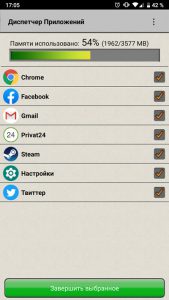
Вся информация разбита по блокам:
- Вверху находится шкала, по которой пользователь может наглядно увидеть состояние оперативной памяти устройства. Зелёным отображается занятый объём, серым – свободный. Над шкалой выводится точный процент использованной ОЗУ и его выражение в мегабайтах от общего объёма.
- В средней части – список всех запущенных приложений с возможностью отмечать их галочкой. Системные ресурсы здесь не выводятся, так как Диспетчер ориентирован на начинающего пользователя и ему такая информация ни к чему.
- Внизу располагается кнопка «Завершить выбранное». Как следует из названия, если её нажать, все отмеченные приложения в списке будут удалены из оперативной памяти.
Окно параметров приложения выглядит так:
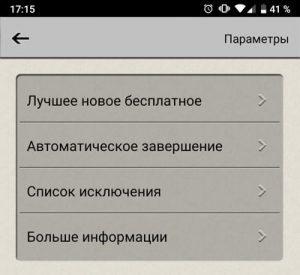
Как видно, здесь можно только задать таймер для автоматической работы программы и добавить процессы в список исключения. По умолчанию там находится только главный компонент Google-сервисов, который должен быть в памяти для обеспечения постоянной синхронизации.
- Эффективность.
- Малый объём.
- Подходит практически для всех версий Android.
- Есть возможность автоматизации.
- Мало настроек.
Task Manager от Rhythm Software
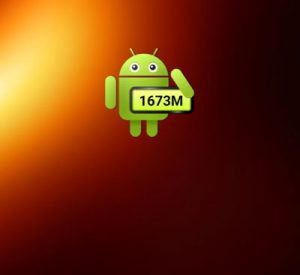
Похожая на предыдущую утилита, но с более широкими возможностями. Работает как с рутом, так и без него. С правами суперпользователя появляется возможность выполнить kill процесса, то есть, полностью изъять его из оперативной памяти и запретить запуск на некоторое время. Поддерживается отображение системных процессов для опытных пользователей. Есть виджет, запускающий автоматическую очистку без входа в приложение, выглядит он так:
Главное окно имеет похожую компоновку с предыдущим приложением и отображает список запущенных и установленных приложений:
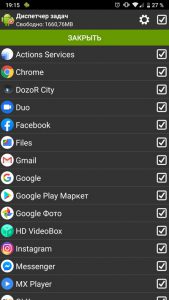
Здесь показаны все доступные для очистки приложения, загруженные в оперативную память и чекбоксы напротив каждого из них, которые, однако, имеют контекстную природу. За это отвечает меню, которое вызывается кнопкой в виде шестерёнки.
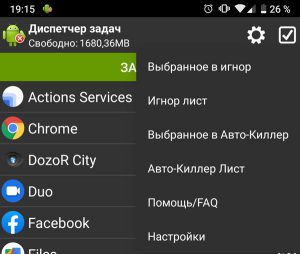
Есть три варианта взаимодействия с выбранными позициями в списке:
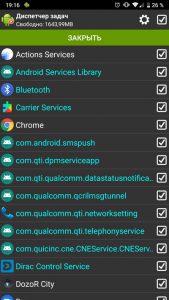
- Зелёная кнопка «Закрыть» на главном экране. Останавливает и выгружает все отмеченные приложения из ОЗУ.
- «Выбранное в игнор» – все отмеченные пункты вносятся в список исключений и не выгружаются при следующей очистке.
- «Выбранное в Авто-Киллер» – отмеченные программы добавляются в список автоматического завершения, поведение которого можно настроить отдельно. Очень удобная фишка для борьбы с автозагрузочными приложениями и вирусами (если не удается их удалить из системы).
Экран настроек довольно подробен и позволяет управлять различными возможностями утилиты:
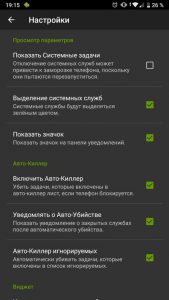
В разделе «Просмотр параметров» включается показ системных задач и выделение их отдельным, контрастным цветом. После активации главное окно выглядит так:
Здесь же настраивается поведение уведомлениями в шторке.
Пункт «Авто-Киллер» содержит все возможности этой надстройки. Можно его включить или выключить, настроить уведомления и даже сделать так, что игнор-лист тоже будет очищаться несмотря на настройки ручного режима. При этом активация автоматической очистки будет производиться каждый раз, когда телефон блокируется.
Кроме этого можно настроить поведение виджета, включить автозапуск и настроить рут-функции.
- Большое количество настроек и режимов.
- Контекстная очистка.
- Есть удобный виджет.
- Поддерживается вывод системных процессов.
- Не очень качественный перевод.
- Для команды kill нужен рут.
Smart Task Manager (Flashlight 2020)
Несмотря на то, что приложение очень многофункционально и эффективно выполняет свои задачи, стоит для начала отметить очень плохую, небрежную русскую локализацию. Это практически единственный его недостаток, который, однако, никак не влияет на удобство использования. Забегая вперёд, скажу, что язык в настройках самой утилиты поменять нельзя, он намертво привязан к локали телефона.
Главный экран сразу встречает пользователя всеми запущенными приложениями, в том числе и системными. Это может отпугнуть новичков, но здесь отсутствует выбор всех элементов, так что переживать за остановку важного процесса не стоит.
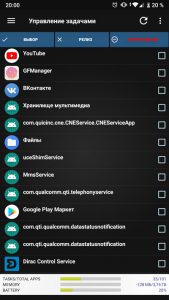
Как можно заметить, внизу есть несколько статус-баров, показывающих наглядно, сколько приложений запущено из общего числа, сколько памяти задействовано, и каков текущий заряд батареи. При этом оперативная память считывается с ошибкой, это объясняется тем, что утилита не поддерживает полностью Android Pie.
В левом боковом меню, кроме управления задачами, есть доступ к управлению приложениями.
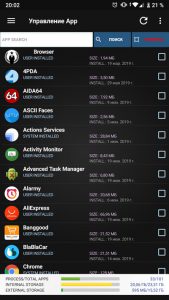
Здесь уже внизу расположены свои статус-бары, показывающие общее и отображающееся количество приложений, и состояние внутреннего и внешнего хранилищ. Все программы можно удалить пакетно, но процесс будет идти постепенно, по порядку.
Есть здесь и возможность резервного копирования приложений, которое работает через собственный проводник.
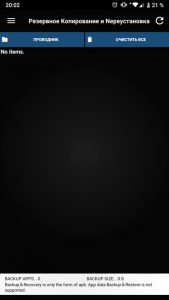
Надпись в нижнем краю экрана предупреждает, что сохранить в бэкапе можно только сами приложения, но не их данные.
Настройки приложения подробны и выглядят так:
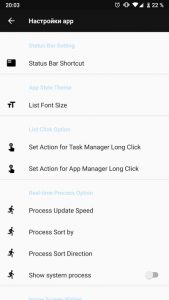
Настраивается всё: от поведения уведомления в шторке до действий по долгому тапу для менеджеров задач и приложений. Здесь же отключается отображение системных процессов, а также конфигурируются виджеты утилиты. Их здесь несколько, есть как быстрый доступ к определённым функциям, так и просто общая информация о загруженности памяти или процессора.
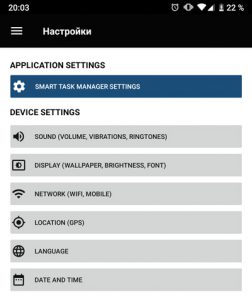
В «Настройках» же находится ярлык к предыдущему пункту и несколько ссылок к стандартным параметрам Android вроде дисплея, даты и времени или языка.
- Хорошо очищает память.
- Есть встроенное резервное копирование приложений.
- Можно деинсталлировать программы.
- Много настроек.
- Большой выбор виджетов.
- Почти полностью отсутствует реклама.
- Ужасная российская локализация.
Advanced Task Manager
Отличное приложение, которое идеально подходит новичкам, так как предлагает простой, понятный интерфейс и множество функций. Первое окно, которое видит пользователь, это список находящихся в памяти процессов.
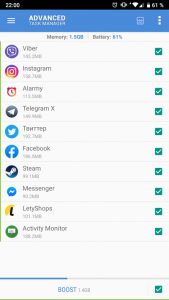
При нажатии на кнопку «Boost» все отмеченные галочками пункты удаляются из ОЗУ. Число, отображающееся рядом с этой кнопкой – это приблизительный объём памяти, который можно освободить. В конечном результате, из-за динамичного поведения современных мобильных ОС, этот объём может быть несколько меньше. Вверху этого экрана отображается свободная память и текущий заряд батареи.
В меню, открывающемся по нажатию кнопки в левом верхнем углу экрана, есть несколько пунктов. Первый – «Исключения», он имеет такой вид:
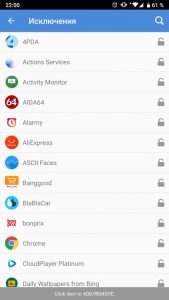
По нажатию на пиктограмму замка на соответствующее приложение начинает действовать исключение – его больше нельзя выгрузить из памяти.
Ещё одна возможность, доступная из приложения – деинсталлятор программ. Их можно убирать с телефона как по одиночке, так и все вместе.
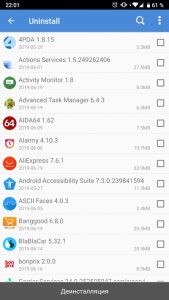
Возле каждого приложения отображается его размер, который уже сложен из его apk и данных, которые были созданы в процессе работы.
Настройки приложения довольно богатые:
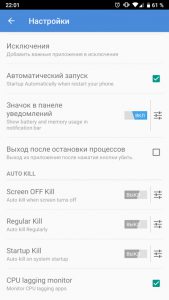
Здесь можно назначить автозапуск при включении телефона, точно так же настроить исключения и включить специальный значок в шторке, отображающий процент аккумулятора и процент использования ОЗУ.
Функция Auto Kill, вынесенная в отдельный блок, не требует root-прав, но не будет без них работать в полную силу. Она не способна запретить повторный запуск в течение короткого периода времени после завершения. Есть три режима:
- Автозавершение при выключении экрана.
- Регулярный Auto kill (через заданный промежуток времени).
- Startup kill – активация при включении телефона.
Присутствует здесь и виджет, который в параметрах можно настроить так, как нужно, задав частоту его обновления и выводящуюся информацию для быстрого доступа.
- Многофункциональное приложение.
- Есть виджеты.
- Автозавершение без рута с несколькими режимами.
- Встроенный пакетный деинсталлятор.
- Хорошая локализация.
Activity Monitor
Более стандартно выглядящее приложение, по внешнему виду напоминающее диспетчеры задач на домашних операционных системах. Имеет возможность считывать показатели с различных датчиков и суммировать их по категориям. Может использоваться как опытными, так и начинающими пользователями. Для первых здесь есть невероятно подробные сведения о всех аппаратных компонентах телефона, а вторые – будут иметь наглядные графики работы основных узлов системы.
Главное окно как раз состоит из этих диаграмм, которые обновляются в реальном времени:
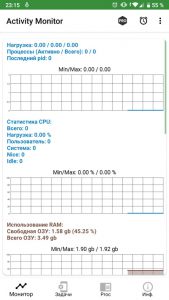
Здесь присутствуют мониторы активности процессора, оперативной и постоянной (встроенной) памяти, интернет-соединения как по W-Fi, так и посредством мобильных сетей. Есть и такие графики, которые показывают температуру аккумулятора и дают сигнал, если она сильно повысилась.
Самый последний пункт здесь – активность дисков. Он не работает с твердотельной или flash памятью, которая установлена в большинстве смартфонов на Android сегодня и подойдёт только для пользователей ноутбуков на этой ОС с жёсткими дисками внутри.
Вкладка «Задачи» содержит все запущенные процессы.
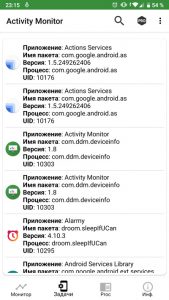
На изображении можно увидеть, насколько подробной является информация по каждому пакету, здесь отображается не только имя, но и версия, название процесса и служебная информация для отладки. Очистить процессы можно двумя способами:
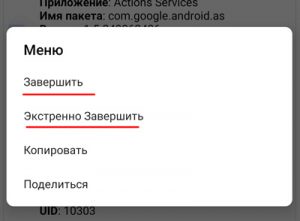
- Вручную останавливая каждый. Сначала нужно сделать длинный тап по имени, а потом во всплывающем меню выбрать «Завершить».
- Нажать кнопку «Очистить», найдя её в меню, которое вызывается в правом верхнем углу экрана.
Во втором случае процесс будет автоматическим, что сэкономит пользователю много времени, но процессы, нужные для работы самой ОС, восстановятся практически сразу. Для полного завершения существует только ручной метод с выбором опции «Экстренно завершить» из меню.
Вкладка «Proc» предназначена для опытных пользователей или разработчиков ПО. Здесь можно получить любую информацию о системе на чипе, установленной в смартфоне, вплоть до характеристик каждого ядра.
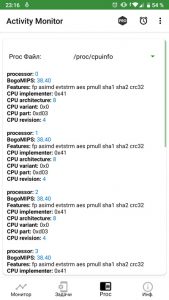
Вкладка «Информация» отображает полный отчёт о всех подсистемах телефона и их состоянии. Здесь можно узнать оператора мобильной связи, полные характеристики дисплея, сводные данные о процессоре и его архитектуре.