Автономный режим дота 2

Автономный режим — специальное отображение сети Dota 2. Этот режим показывает то, активно ли подключение пользователя к интернету или нет. Стоит отметить, что это уведомление можно увидеть в том случае, когда сервера разработчика не работают. В таком случае, к сожалению, поделать ничего нельзя. Разработчик, после того, как завершит все необходимые обновления, вернет сеть в рабочее состояние и пользователь вновь сможет играть в любимую Dota 2.
Автономный режим в доте 2 как убрать
Если же у пользователя на некоторое количество времени пропадал интернет, то он должен вновь подключиться к сети Dota 2 для того, чтобы убрать автономный режим. Делается это индивидуально простым способом:
- Необходимо закрыть Dota 2;
- Открыть диспетчер задач, воспользовавшись слиянием клавиш Ctrl, Alt и Delete;
- Перейти в раздел с процессами;
- Найти steam.exe и нажать по нему правой кнопкой мыши;
- Нажать на отключение.
Затем пользователю необходимо вновь открыть Steam, ввести свои данные от аккаунта и запустить Dota 2. После выполненных манипуляций, если ошибка возникала из-за отсутствия интернета на компьютере пользователя, исчезнет. Однако если она связана с состоянием серверов разработчика, то опять же, ошибка уйдет лишь в том случае, когда он завершит все необходимые работы.
Стоит отметить, что каждую ночь вторника разработчик делает плановое обновление своих серверов. Если же у пользователя в это время возникла проблема с автономным режимом, то переживать не стоит, это норма. Нужно подождать минут 20-30, пока сеть вернется в привычное для Dota 2 состояние.
Автономный режим Стим — как подключить опцию!

Автономный режим Стим — это способ подключения к Steam, позволяющий играть в игры без соединения с серверами Steam через Интернет. Такая опция полезна при низкой скорости или полном отсутствии подключения. При переходе многие опции недоступны, но при желании всегда можно снова подключиться к Интернету и получить 100% возможностей Steam.
Что такое автономный режим в Стим, зачем он нужен
Простыми словами, автономный режим Steam — способ работы в приложении, не подразумевающий соединения с Сетью и позволяющий играть с плохим подключением к Интернету или вообще без него. Такая опция также применяется, когда вы не планируете получать обновления для однопользовательского игрового софта. Если перейти в автономный режим Steam, опции, требующие подключения к Интернету, будет недоступна.
Учтите, что перед переходом к такой опции необходимо подключиться к сети Стим хотя бы раз и проверить каждую игру. Уделите внимание тому софту, в который бы вы хотели играть без соединения Сетью. Это необходимо для того, чтобы запустить автономный режим в Steam.
Сохраненные данные, которые применяются для работы без подключения к Интернету, могут быть потеряны в случае принудительного закрытия Стим. Во избежание этого необходимо лично закрывать программу перед отключением ПК или при низком разряде АКБ аккумулятора. Это позволяет перевести Стим в автономный режим и использовать его более длительный временной промежуток.
Для нормальной работы без Интернета необходимо обновить Steam до последней версии. Бывают ситуации, когда в статусе игры показывает 100%, а запустить игру без подключения к Сети не удается. В таком случае обновите файлы клиента. Если обновления не удается получить, причиной могут быть настройки брандмауэра. Попробуйте временно его отключить или настройте сеть, добавив Steam в исключения.
Перед тем как запустить Стим в автономном режиме, учтите, что многие опции в таком случае не работают. Без подключения к Интернету доступно только два действия:
- открытие ранее загруженных игр;
- просмотр библиотеки.
Без соединения с Сетью не получится загрузить скрин, посмотреть внутренний контент, открыть магазин или перейти в личный профиль. Также не получится общаться с друзьями, добавлять в контакты знакомых, обмениваться предметами и решать иные задачи. Автономный режим Стим также не позволяет пользоваться достижениями в игре. Они просто не засчитываются в офлайн-режиме, но после подключения к Сети могут подтянуться.
Также учтите, что игры, требующие постоянного соединения с Интернетом или использующие сторонний софт для запуска, работать без соединения с Интернетом не смогут.
Как запустить Стим в автономном режиме
Теперь приведем инструкцию, как войти в автономный режим в Стиме, чтобы пользоваться его возможностями.
Алгоритм действий следующий:
- Подключитесь к Интернету и запустите Steam.
- Поставьте отметку в пункте Запомнить мой пароль в окне входа.
- Убедитесь, что обновления для игровых файлов загружены. Для этого перейдите в раздел Вид , а далее — Загрузки .

- Войдите в игру, в которую вы планируете сыграть без подключения к Сети. Перед тем как в Стиме сделать автономный режим, убедитесь, что они работают.
- Вернитесь в Steam.
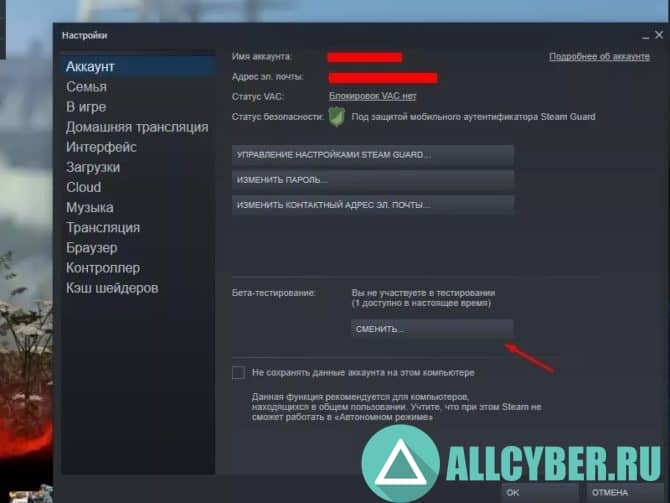
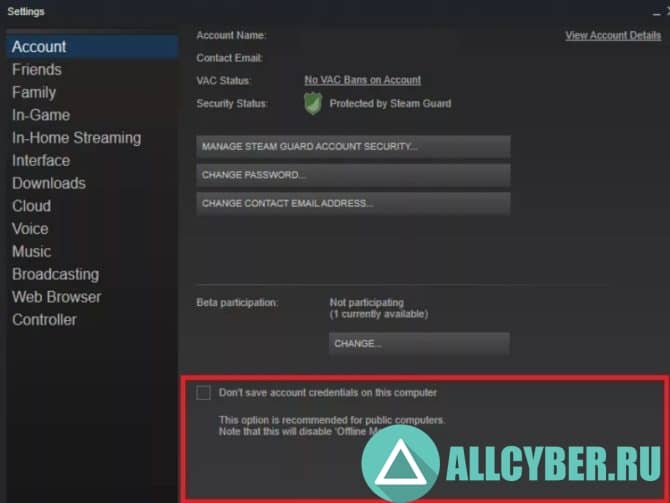
- Войдите в раздел Настройки , а далее Аккаунт .
- Убедитесь, что отметка в поле Не сохранять данные аккаунта на этом компьютере , не стоит.

- Войдите в меню Стим, которое находится слева в углу и выберите пункт Перейти в автономны режим .

- Дождитесь перезапуска программы.
После этого вы сможете работать без соединения с Сетью. Если знать, как выйти из автономного режима в Steam, можно подключиться к серверам и перейти к обычной работе. Для этого следуйте инструкции, которая приведена в последнем разделе статьи.
Как выйти из автономного режима в Steam
После перехода к работе без Интернета может возникнуть вопрос, как убрать автономный режим в Стиме. Для этого сделайте следующие шаги:
- Кликните на пункт Steam в меню.
- Выберите пункт Войти в сеть.
- Подтвердите действие и дождитесь перезапуска программы.
Иногда информация, как в Стиме выйти из автономного режима, не помогает, и возникают разного рода ошибки. Причиной может быть низкая скорость или нестабильная работа Интернет-подключения. Еще одним объяснением может быть блокировка брандмауэром или антивирусной программой доступа к Сети.
Возможные ошибки
Бывают ситуации, когда после игры в офлайн вы решили выключить игру, но появилась ошибка Операция не может быть выполнена. Это значит, что работа программы завершена некорректно, и теперь Стим старается проверить правильность работы файлов. В этом случае потребуется доступ к Интернету.
Узнайте, как активировать ключ Стима из нашей прошлой статьи.
- подключитесь к «всемирной паутине»;
- водите в Библиотеку, а после отыщите нужный игровой софт;
- жмите на него правой кнопкой мышки;
- выберите пункт Свойства ;

- перейдите в раздел Локальные файлы;
- кликните Проверить целостность кэша ;

- дождитесь завершения процесса;
- проверьте, работает ли приложение.
После этого можно снова перейти к игре без Интернета (если в этом имеется необходимость).
Когда Стим запускается в автономном режиме — это возможность играть без соединения с Интернетом. Но учтите, что в таком случае многие функции ограничены, в том числе в игровом процессе. В комментариях поделитесь своим мнением о такой опции и особенностями ее применения.
Как выйти из автономного режима в Dota 2?

Автономным режимом в Steam называется режим, который включается при отсутствии интернет-соединения. Соответственно, если Steam будет работать в автономном режиме, то и Dota 2 тоже. Играть в онлайн режиме в Dota 2 при этом будет невозможно – играть можно будет только с ботами.
Причины, по которым игра может перейти в автономный режим
Существует сразу несколько причин, по которым Dota 2 может перейти в автономный режим. Самыми распространёнными из них являются следующие:
- Имеются проблемы с интернетом. Чтобы решить эту проблему нужно связаться с интернет-провайдером и узнать в чём причина отсутствия соединения.
- Сервера Steam часто глючат после больших обновлений или атак хакеров. В последний раз хакеры пытались взломать Steam на день рождения Гейба (директора Valve).
- Произошёл баг самого Steam.
Решить самостоятельно последние две проблемы пользователю не удастся. Всё что остаётся делать – ждать. Также можно написать письмо в службу поддержки Steam, чтобы узнать сроки решения проблем с серверами.
Как выйти из автономного режима
Выйти из автономного режима Steam несложно. Самый простой способ – это запустить диспетчер задач и выключить все процессы программы. После этого нужно заново включить Steam и ввести свои данные – при наличии интернет-соединения он включится в нормальном режиме.
Также можно попробовать перейти в онлайн-режим через сам Steam. Для этого в верхней правой части меню программы нужно найти надпись “вернуться в сеть” и нажать на неё.
Что делать если выдаёт ошибку

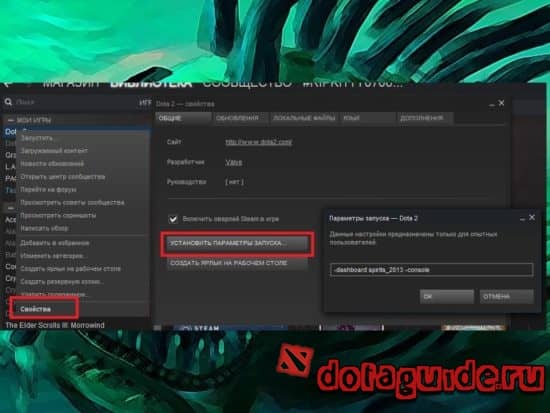
Иногда бывает так, что при выходе с автономного режима Steam выдаёт ошибку “Операция не может быть выполнена в автономном режиме”. Чтобы решить эту проблему нужно выполнить следующие действия:
- Подключиться к интернету;
- Открыть библиотеку Steam и выбрать Dota 2;
- Кликнуть по иконке игры правой кнопкой мыши;
- Выбрать пункт “свойства”;
- Нажать на раздел “Локальные файлы”;
- Кликнуть по “Проверить целостность кеша”;
- Дождаться окончания проверки.
После завершения проверки целостности кеша нужно вновь зайти в игру – она должна запуститься в обычном режиме.