Работа с таблицами
Данные сохраняются в таблицах. Например, адресная книга системы, которая используется для адресов электронной почты пользователя, представляет собой таблицу базы данных этой адресной книги. Каждый адрес — это запись данных, представленная в виде строки в этой таблице. Эти записи данных включают поля данных, например, поля имени, фамилии и поле адреса электронной почты.
Создание новой таблицы с помощью мастера таблиц
Для создания новой таблицы в LibreOffice можно использовать Мастер таблиц:
Откройте файл базы данных, в которой необходимо создать новую таблицу.
В левой области окна базы данных щёлкните значок Таблицы .
Выберите задачу Использовать мастер для создания таблицы .
Создание новой таблицы с помощью конструктора
Откройте файл базы данных, в которой необходимо создать новую таблицу.
В левой области окна базы данных щёлкните значок Таблицы .
Выберите Создать таблицу в конструкторе .
Создание нового представления таблицы
Некоторые типы баз данных поддерживают представления таблиц. Представление таблицы — это запрос, который сохраняется с базой данных. Для большинства операций баз данных представление можно использовать так же, как и таблицу.
Откройте файл базы данных, в котором необходимо создать новое представление таблицы.
В левой области окна базы данных щёлкните значок Таблицы .
Нажмите кнопку Создать представление таблицы .
Откроется диалоговое окно «Конструктор представлений», которое очень похоже на окно «Конструктор запросов».
Wpilot

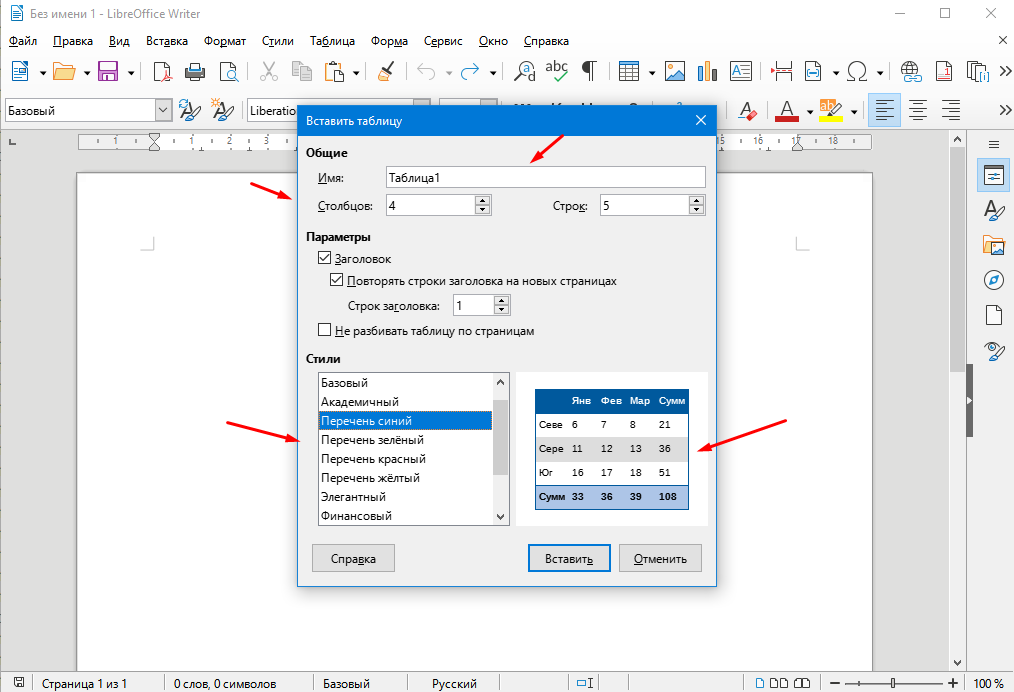
На экране появляется меню в котором вы можете указать параметры таблицы название, количество столбцов и строк, заголовок и стиль таблицы.

Еще один способ создания таблицы преобразовать набранный текст в таблицу. Наберем любой текст и отделим один столбец от другого при помощи клавиши Tab.

Выделим набранный текст опять же через меню Таблица > Преобразовать > Текст в Таблицу

Появляется окошко с настройками для преобразования текста в таблицу если вы ничего не хотите менять нажмите просто Ok.

В результате получается таблица из набранного текста как положено с столбцами и строками.
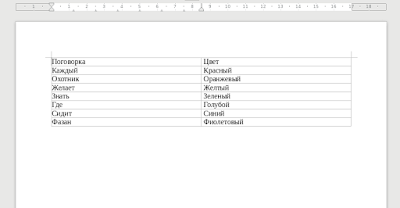
Слишком просто выглядит наша таблица давайте добавим стиль к таблице. Воспользуемся Таблица > Стили автоформата.

В меню Автоформат выбираете любой формат из перечисленых для вашей таблицы.
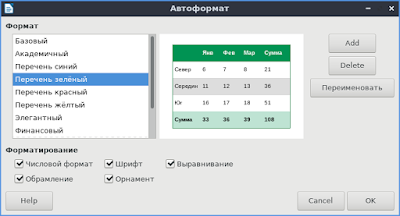
Нажимаем Ok и таблица выглядит не такой уже и скучной.

Если у вас интерфейс программы английский легко поменять на русский.
Чтобы установить русский язык выполняем команду в Linux терминале:
Как добавить таблицу в документ LibreOffice Writer
Для работы с электронными таблицами лучше использовать специальный редактор Calc который есть в бесплатном офисном пакете LibreOffice. Но все же в некоторых случаях необходимо добавить таблицу и в обычный текстовый документ. Конечно возможностей у такой таблицы будет намного меньше, например, в неё нельзя будет добавить формулы для расчета. Нарисовать простую таблицу с помощью LibreOffice Writer достаточно просто, думаю каждый сможет без труда создавать, редактировать, настраивать оформление таблиц после прочтения этой статья. Она будет полезна тем кто только начал осваивать LibreOffice.
На сайте достаточно много статей посвященных офисному пакету LibreOffice, с которыми Вам обязательно стоить ознакомиться.
LibreOffice Writer как вставить таблицу в документ
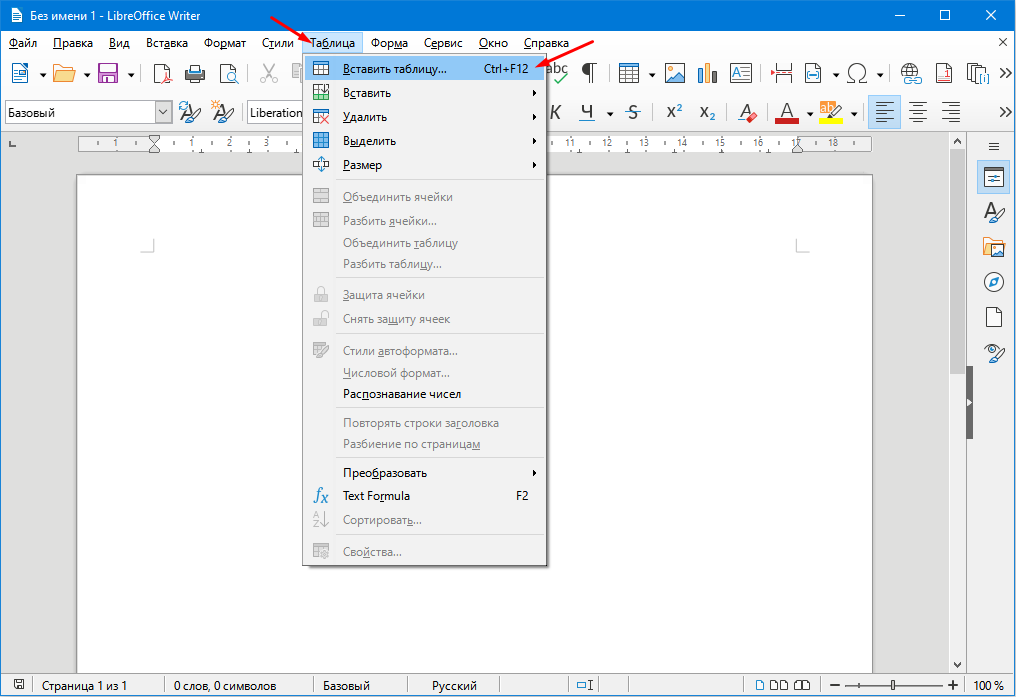
В LibreOffice Writer создать таблицу можно разными способами, например, заходим в меню «Таблица» и выбираем пункт «Вставить таблицу».
В открывшемся окне указываем имя таблицы, количество строк и столбцов, отмечаем необходимые параметры заголовка, можно даже выбрать один из стилей. Кстати это же окно можно открыть нажав сочетание клавиш «Ctrl+F12».
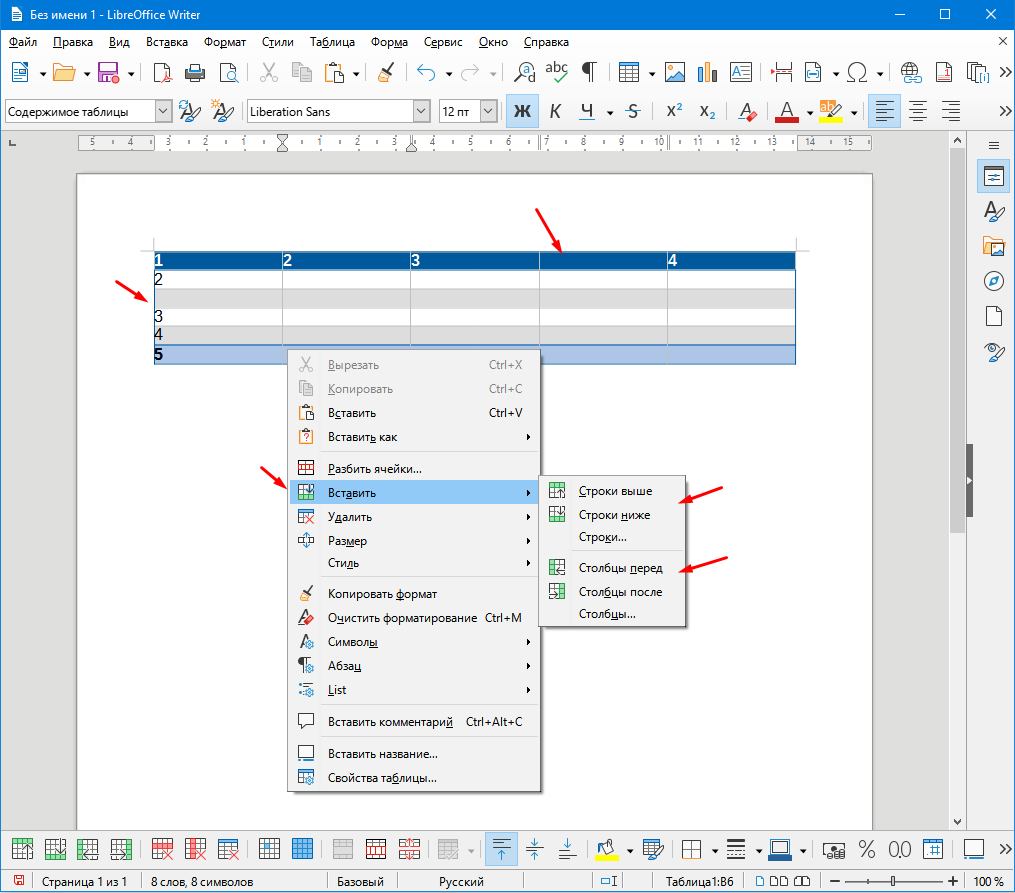
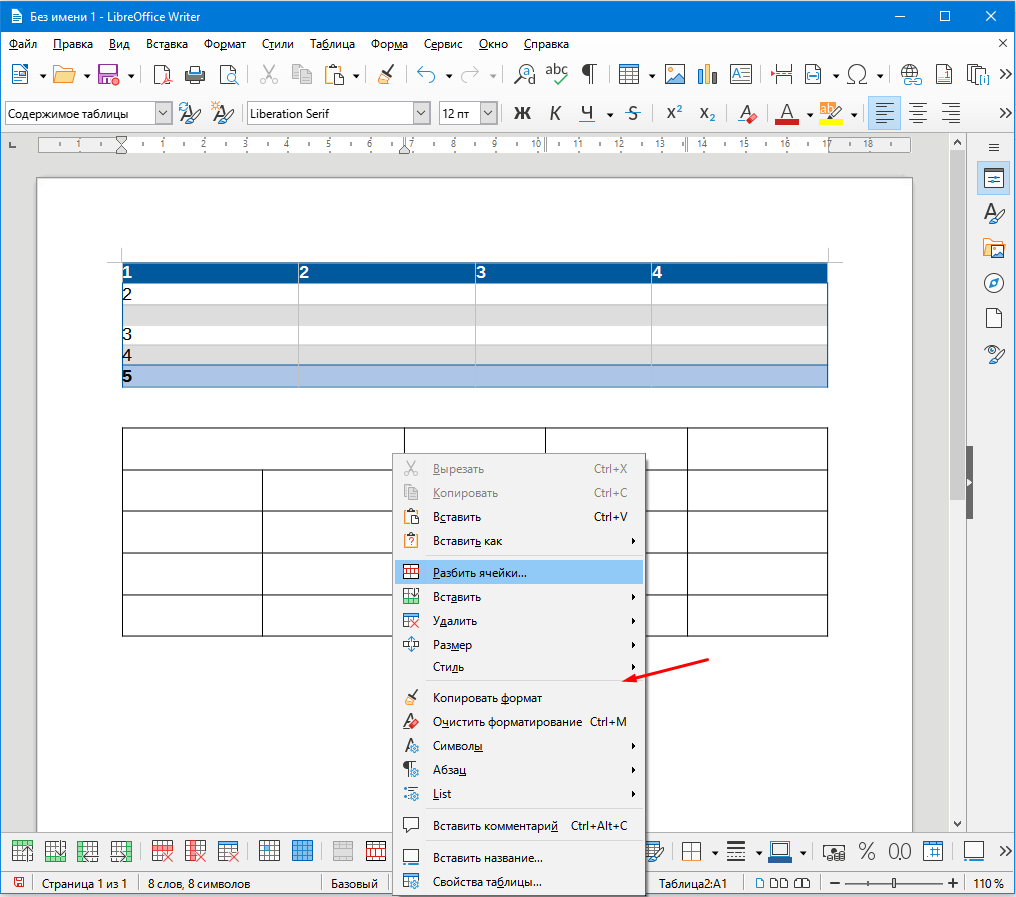
Производить редактирование таблиц, добавлять или удалить столбцы и строки, настраивать внешний вид так же очень просто, кликаем ПКМ мыши и выбираем один из пунктов. Например, нам необходимо добавить еще один столбец после третьего, для этого выбираем его и кликаем ПКМ в меню выбираем «Вставить» и «Столбец после», в результате после третьего столба добавиться еще один, тоже самое и со строками.
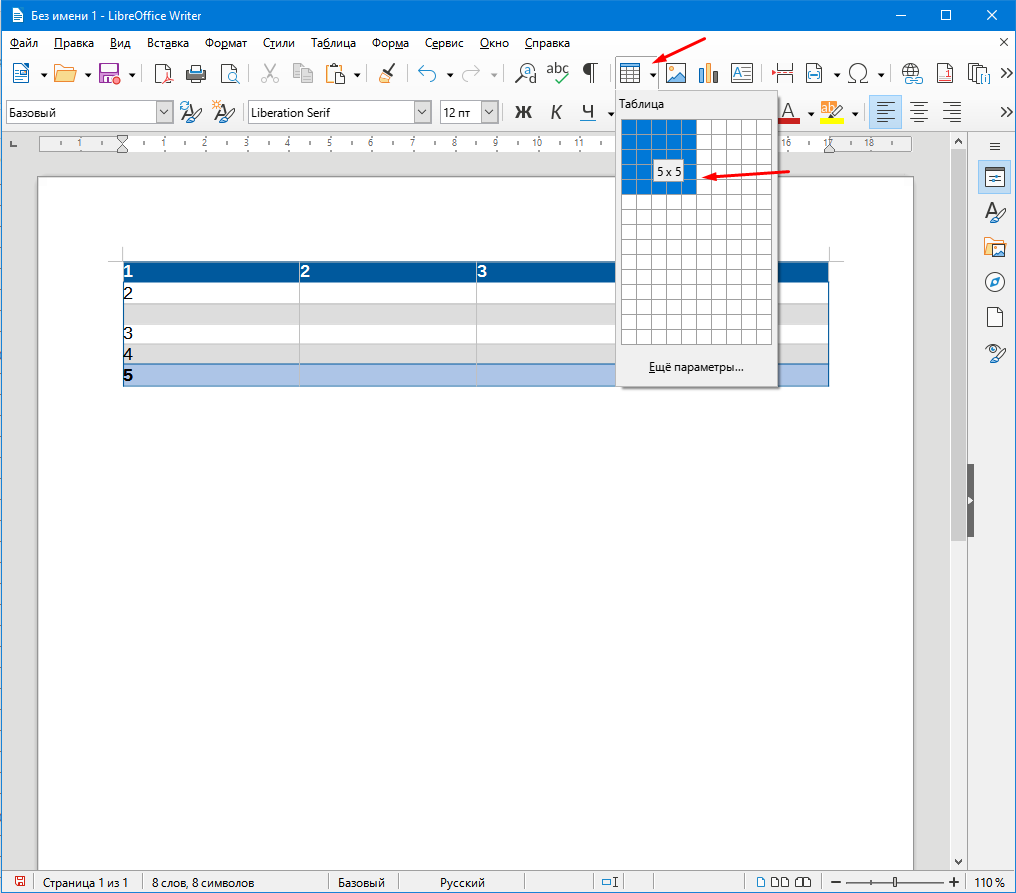
Для быстрого добавления таблиц можно воспользоваться панелью инструментов. Ищем значок «Таблицы» нажимаем на него выбираем необходимо количество столбцов и строк и отпускаем мышку.
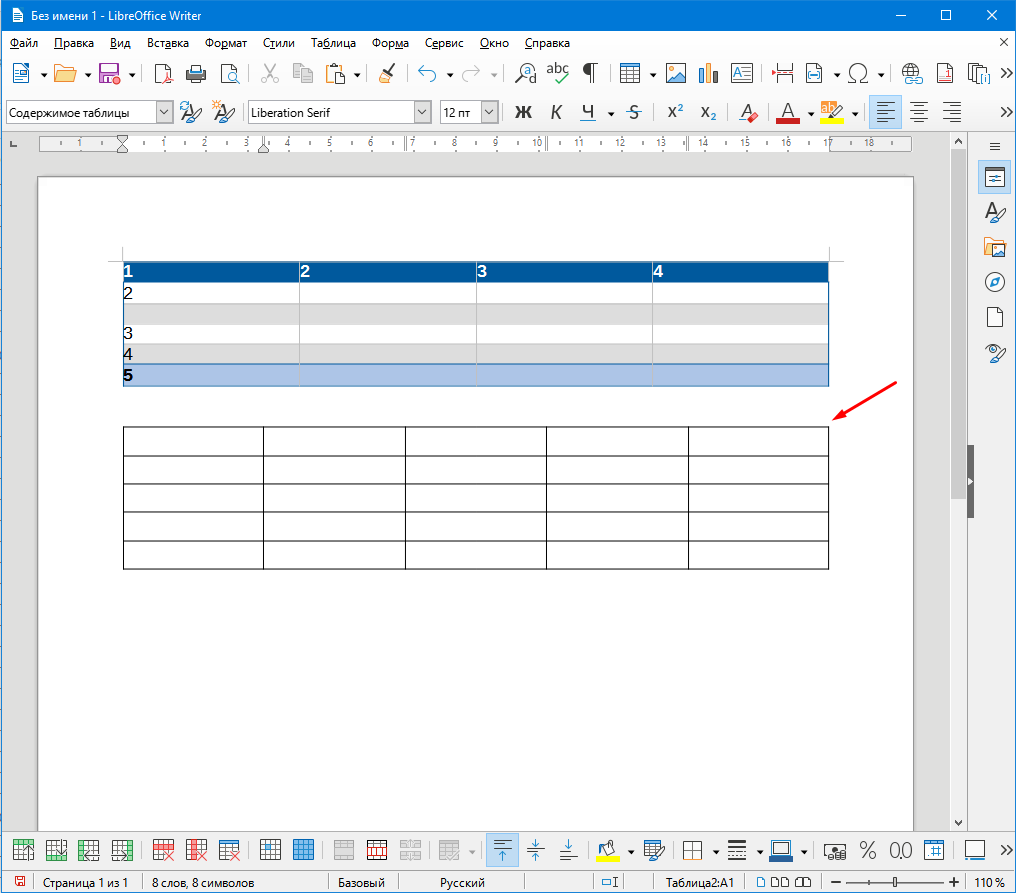
В результате будет добавлена самая простая таблица.
Для удаление строк и столбцов из таблицы так же вызываем меню ПКМ и через пункт «Удалить» выбираем то что необходимо.
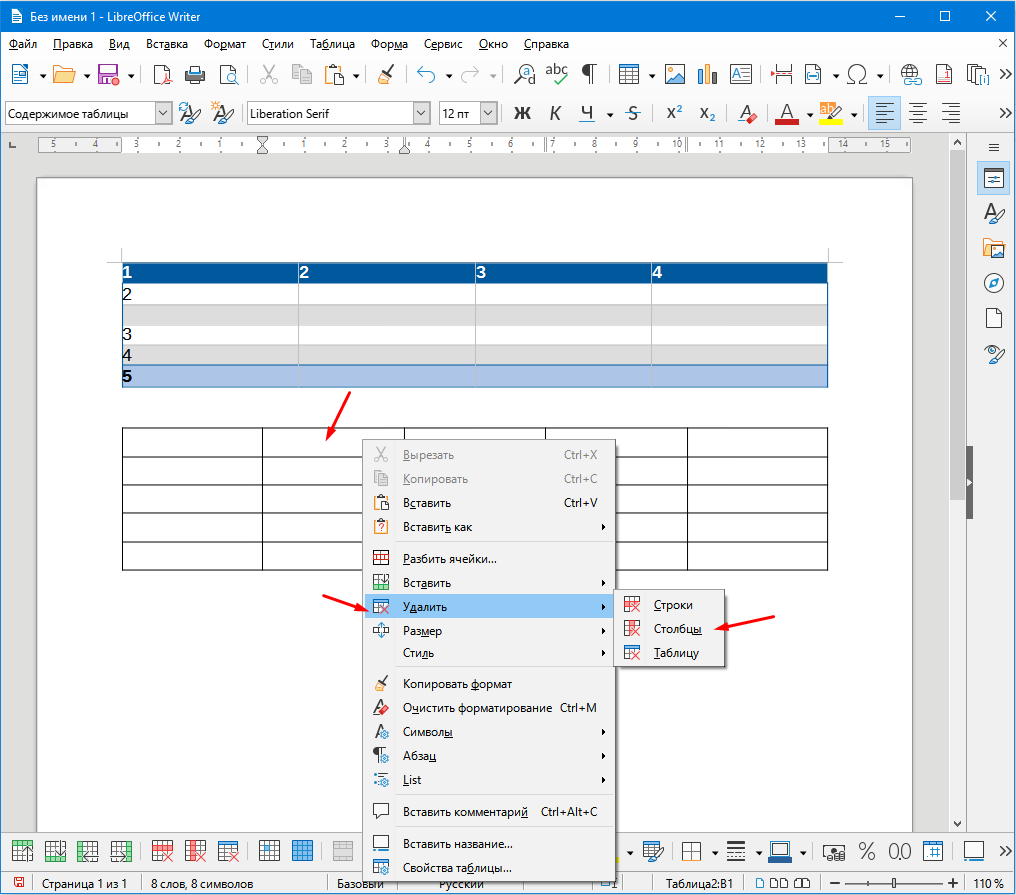
Это всплывающие меню которое позволяет редактировать таблицу дублируется так же на нижней панели инструмент и в меню «Таблица».
Как видите работать с таблицами в LibreOffice Writer очень просто, с этим можно разобраться вполне самостоятельно.