Как создать свой отчет в 1с унф
Дата публикации 30.11.2021
Использован релиз 1.6.26
Для удобного и наглядного анализа данных в программе предусмотрена возможность формирования отчетов и самостоятельной настройки их детализации. В программе в каждом разделе располагается своя группа отчетов, соответствующих данному разделу. Рассмотрим, как настроить детализацию отчета, на примере отчета "Продажи".
- Раздел: Продажи — Отчеты.
- Откройте отчет "Продажи".
- Настройка выбранного отчета производится на панели быстрых настроек в верхней части окна (рис. 1).
Быстрые настройки включают в себя основные параметры, фильтры, список группировок (строк) и выбранных полей (колонок).
- задать период, за который будет сформирован отчет (по кнопке программа предложит выбрать стандартный период или задать произвольный с помощью изменения дат начала и конца периода);
- выбрать единицы хранения товаров или специальные единицы измерения для отчетов (единица измерения для отчетов устанавливается в карточке товара для анализа товара в удобных единицах измерения).
Как настроить единицы измерения?
"Строки" позволят добавить новые группировки и детализации по горизонтали (рис. 6).
"Колонки" позволят добавить новые параметры по вертикали. Для добавления нового показателя в колонку нажмите на напротив поля, выберите из списка "Доступные поля" (слева) показатель и перетащите его в правый список "Поле" (рис. 7).
Список доступных показателей для детализации зависит от настраиваемого отчета.
Для изменения порядка строк или колонок перемещайте показатели стрелками вверх-вниз .
В отчете, сформированном с новыми настройками, появятся соответствующие колонки.
Пособие по настраиванию отчета в 1С управление фирмой

Данная программа позволяет грамотно настраивать оформление отчета. Программа удобна в использовании и в ней также продумано выполнение создания отчетов и настраивания их детализирования и оформления.
В начале заходим в раздел Продажи — отчеты. Далее нам необходимо зайти в отчет Продажи и затем перейти в панель настроек. Настраивание этого отчета выполняется в окошке справа, панель также вы можете свернуть с помощью ссылки Свернуть или развернуть по знаку с 3 точками в правой стороне (рис. 1).
Затем нам необходимо оформить отчет, для этого выберете самый удобный окрас и шрифт в разделе Оформление и сделайте отчет, потому как для всех отчетов заготовлен обычный первоначальный стиль по умолчанию (рис.2). Сформированный вами стиль останется после завершения работы, и вы сможете его использовать в следующем оформлении отчета.
Также, вы можете конкретизировать параметры отчета, для этого в разделах Строки и Колонки установите галочки противоположно показателям для детализирования (рис.3). Параметры для детализирования добавятся по клику на +Добавить строку и +Добавить колонку. Для упразднения детализирования в отчете, уберите необходимые галочки.
Для замены расположения строки или колонны при образовании отчета активируйте эту возможность по клавише, и с помощью стрелок вы сможете переместить строку и столбец. Сведению по отчету вы можете составить в колонне по показателю в поле Систематизировать по. Для сверки сведений по моментам, укажите условия для группировки по году, либо же месяц. С целью сверки информации по единичным менеджерам, секциям укажите подходящие версии группировки (рис. 4).
Для настраивания отборов информации вам нужно перейти в раздел Фильтры, который в свою очередь находится в панели настроек. Чтобы включить в блок свой фильтр, вам нужно нажать на ссылку Добавить фильтр (рис. 5). Имеющиеся версии фильтров прямо зависят от настраивания отчета.
Впоследствии формировки отчета взятый вами фильтр появляется около поля под названием Период. Для того, чтобы снять отбор информации сотрите материалы для отбора в разделе Фильтры или уберите отбор по знаку Х в разделе отбора около поля под названием Период.
Для сохранения отчета для продолжения пользования кликните на клавишу Запоминания настройки (рис. 6).
Настройка стандартных и внешних отчётов в 1С:УНФ
При работе с 1С:УНФ у пользователя возникает необходимость настроить отчеты и внешние печатные формы под специфику своей деятельности. Программа даёт возможность выполнить настройки без изменения конфигурации УНФ.
Анализ продаж
Для просмотра отчётов по продажам пользователю необходимо выбрать пункт меню «Продажи» и в разделе аналитики нажать на раздел с отчётами. Откроется перечень различных отчетов.
Здесь пользователь может настраивать варианты состояния заказов покупателей, виды заказов покупателей; анализ заказов, счетов, выполненных работ, совершенных продаж и произведённых оплат.
Если нужного документа нет в перечне, воспользуйтесь поисковой строкой. Функционал 1С:УНФ позволяет пользователю отбирать, группировать, сортировать данные и выводить их в удобном для анализа виде.
Добавление полей
Чтобы настроить отображение информации, из списка в правой части экрана выбираем пункт «Добавить строку», указываем колонку с нужным показателем и двойным нажатием мышки добавляем его в отчёт.
Группировка полей
Поля с одинаковым типом сведений лучше группировать. Сгруппированные поля пользователь может расположить вертикально или горизонтально. Для сохранения нового варианта отчёта пользователю необходимо нажать на кнопку «Запомнить настройки».
Сортировка полей
В системе предусмотрены алгоритмы компоновки данных, с помощью которых пользователям можно отбирать перечень полей и сортировать их в порядке убывания/возрастания.
Как добавить отчёт
Если какой-то вид отчётов используется часто и должен быть под рукой у пользователя, его можно добавить в меню «Продажи».
Для этого пользователю нужно перейти в настройки, оттуда — в настройку панели действий. В левой части экрана в списоке отчётов пользователю необходимо выбрать желаемый вариант и нажать на кнопку «Добавить». После добавления отчетов для сохранения настройки нажимается кнопка «Ок». Теперь, перейдя в «Продажи», в разделе с отчётами сразу отображается добавленный вариант.
Для возвращения к прежним, принятым по умолчанию настройкам, пользователю необходимо перейти по кнопке «Ещё» и выбрать установку стандартных настроек.
Если стандартного функционала отчетов не хватает, программистом создаётся внешняя обработка с определенным программным кодом.
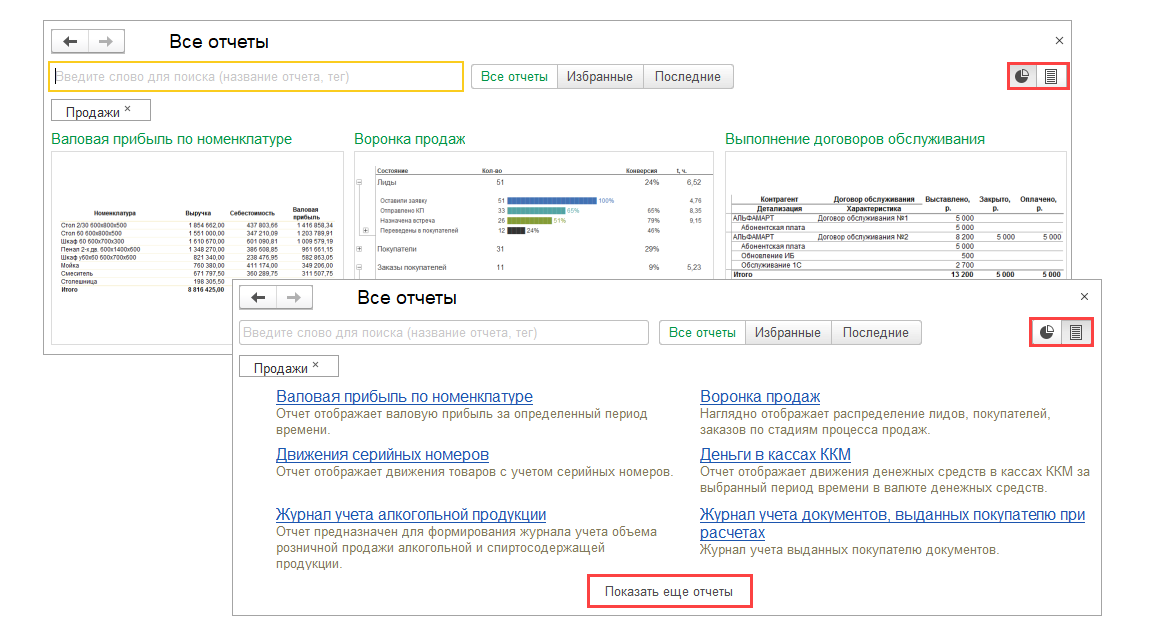
Внешние отчеты
Конфигурация 1С:УНФ не предусматривает опции с дополнительными отчётами, как в других версиях. Чтобы иметь возможность настроить внешний отчёт, в программе должна быть активной функция использования дополнительных отчетов и обработок.
Для каждого внешнего отчёта должен быть указан тег. Теги облегчают пользователю поиск отчёта и определяют, в каком разделе будет располагаться документ.
Настройка тега осуществляется пользователем вручную в регистре сведений, или прописывается в коде отчета.
Процедура определения настроек при формировании внешнего отчёта проходит в несколько шагов:
- Пользователь создаёт реквизит отчёта «НовыйОтчёт».
- Указывает тип «Булево».
- В модуле объекта указывает процедуру экспорта и теги.
Процедура ПриОпределенииНастроекОтчета(НастройкиОтчета, НастройкиВариантов) Экспорт
НастройкиВариантов[“Подробный”].Теги = НСтр(“ru = ‘Продажи,CRM’”);
Добавление изображения
Для прикрепления изображения к внешнему отчету пользователь должен выбрать поле «Тип макета» со значением «Двоичные данные». Двойное нажатие кнопкой мышки на поле вызовет окно загрузки изображений.
Заключение
Функционал 1С:УНФ даёт пользователям возможность самостоятельно настроить отчеты и внешние формы, не прибегая к помощи программиста и не внося изменения в конфигурацию программы.
Для настройки стандартных отчетов пользователю доступны опции отбора, добавления, сортировки и группировки информации.
Для настройки внешних отчётов УНФ пользователю нужно удостовериться, что система поддерживает опцию использования дополнительных отчетов и обработок. Затем создаётся реквизит отчёта, а в модуле объекта прописывается код экспорта с указанием тега для отчёта.
Описанные процедуры позволяют пользователю настроить вывод отчётов под нужды своей фирмы, эффективнее анализировать данные о расходах, доходах и коммерческих операциях.