Сбор и применение секций Windows, системы и восстановления
При развертывании Windows с использованием формата WIM и использования настраиваемых секций, настраиваемой системной секции или дополнительной служебной секции вы узнаете, как записать нужные секции для применения к новым компьютерам.
Примечания
Если вам не нужны пользовательские секции, обычно можно просто записать Windows секцию, а затем использовать файлы из этого образа для настройки остальных секций на диске. См. раздел «Запись и применение Windows с помощью одного WIM-файла».
FFU записывает полное содержимое диска, поэтому вам не нужно беспокоиться о захвате и настройке отдельных секций.
Сбор настраиваемых секций
Шаг 1. Определение секций для записи
В этой таблице показаны типы секций, которые необходимо записать, и управляемые автоматически.
При развертывании систем UEFI и BIOS можно повторно использовать основные и логические секции на устройствах на основе UEFI и BIOS, но не на других типах секций.
| Тип раздела | Следует ли записать эту секцию? | Можете ли вы повторно использовать один и тот же WIM на встроенном ПО UEFI и BIOS? |
|---|---|---|
| Системный раздел (системный раздел EFI или системный раздел BIOS) | Необязательный элемент. Если требуется только простой набор файлов секций, вам не нужно записывать эту секцию. | Нет |
| Зарезервированная секция Майкрософт (MSR) | Нет | Нет |
| Основные секции (Windows секции, данные и служебные секции, которые вы добавили) | Да | Да |
| Раздел восстановления | Необязательный элемент. Если вы еще не настроили эту секцию, ее не нужно записывать. | Нет |
| Расширенная секция | Нет | Нет |
| Логические секции (Windows секции, данные и служебные секции, которые вы добавили) | Да | Да |
Шаг 2. Подготовка к записи секций
Если вы загрузили образ Windows, обобщите его, чтобы его можно было развернуть на других устройствах. Дополнительные сведения см. в разделе Sysprep (Generalize) Windows установки.
Запустите эталонное устройство с помощью Windows PE.
В командной строке Windows PE введите diskpart , чтобы открыть средство DiskPart.
Проверьте, назначены ли разделы, для которых требуется записать буквы дисков.
Если какая-либо из секций, которые вы хотите записать, еще не назначена буква диска, продолжайте:
Вывод списка дисков на компьютере:
Выберите основной жесткий диск:
Выберите раздел, которому требуется буква диска:
Назначьте букву секции с помощью assign letter команды. Например,
Введите exit , чтобы вернуться в командную строку Windows PE.
Дополнительные сведения см. в справке DiskPart из командной строки или синтаксиса командной строки Diskpart.
Шаг 3. Запись изображений для каждой настроенной секции.
В командной строке Windows PE захватить каждую настраиваемую секцию, например:
Дополнительные сведения об использовании средства DISM для записи изображения см. в разделе » Управление образами DISM» Command-Line «Параметры».
Шаг 4. Сохранение образов в сети или другом безопасном расположении.
Подключение внешний диск или подключитесь к сетевому расположению, где можно безопасно сохранить образ, например:
При появлении запроса укажите учетные данные сети.
Скопируйте секции в общую сетевую папку. Например,
Применение изображений
Шаг 1. Подготовка к применению секций
Запустите целевое устройство с помощью Windows PE.
Подключение внешний диск или подключитесь к безопасному сетевому расположению, например:
При появлении запроса укажите учетные данные сети.
Очистите жесткий диск и создайте новые секции.
Чтобы применить к нескольким устройствам, сохраните команды Diskpart в скрипте и запустите их на каждом новом устройстве. Примеры см. в разделе «Настройка секций жесткого диска на основе UEFI/GPT» или «Настройка секций жесткого диска на основе BIOS/MBR». Пример:
Где D: это USB-устройство флэш-памяти или другое расположение хранилища файлов.
В этих примерах DiskPart секции назначаются буквы: System=S, Windows=W и Recovery=R, так как это буквы, назначенные CreatePartitions-UEFI.txt и CreatePartitios-BIOS.txt.
Если вы используете разные сценарии, измените букву диска Windows на букву, которая находится в конце алфавита, например W, чтобы избежать конфликтов букв диска. Не используйте X для буквы диска, так как эта буква диска зарезервирована для Windows PE. После перезагрузки устройства Windows секции назначается буква C, а другие секции не будут назначены буквы диска.
При перезагрузке Windows PE переназначает буквы диска в алфавитном порядке, начиная с буквы C, без учета конфигурации в Windows setup. Эта конфигурация может изменяться в зависимости от наличия различных дисков, таких как USB-устройства флэш-памяти.
Шаг 2. Применение секций
Windows и секции данных. Примените образы, например:
где W: — это раздел Windows.
Системный раздел: Вы можете выполнить одно из следующих действий:
Настройте системную секцию с помощью средства BCDBoot. Это средство копирует и настраивает файлы системных секций с помощью файлов из раздела Windows. Пример:
Применение пользовательского образа
Где S: является системным разделом
Раздел восстановления:
а. Вы можете сделать одно из двух:
Скопируйте средства среды восстановления Windows (RE) в раздел средств восстановления.
Где R: является разделом восстановления
Применение пользовательского образа
b. Зарегистрируйте расположение средств восстановления и скройте раздел восстановления с помощью Diskpart. Вы можете использовать наш пример скрипта или выполнить действия вручную:
Шаги diskpart для UEFI:
Шаги diskpart для BIOS:
Шаг 3. Проверка его работы
Перезагрузите устройство ( exit ). Windows должна загружаться.
Если устройство не загружается (например, если появляется сообщение об ошибке: Bootmgr не найден. Нажмите клавиши CTRL+ALT+DEL), чтобы проверить действия по настройке системного раздела:
- Дополнительные сведения о копировании загрузочных файлов в системный раздел см. в параметрах командной строки BCDBoot .
- Используйте средство DiskPart, чтобы убедиться, что системный раздел имеет значение «Активный».
Завершите работу с нестандартной версией (OOBE) в качестве нового пользователя и проверьте раздел восстановления:
Убедитесь, что в проводник, что раздел восстановления невидим.
Просмотрите разделы, щелкнув правой кнопкой мыши «Пуск» и выбрав «Управление дисками» или с помощью diskpart (откройте командную строку от имени администратора> diskpart list partition > exit select disk 0 >>).
Как создать раздел восстановления
Completing the CAPTCHA proves you are a human and gives you temporary access to the web property.
What can I do to prevent this in the future?
If you are on a personal connection, like at home, you can run an anti-virus scan on your device to make sure it is not infected with malware.
If you are at an office or shared network, you can ask the network administrator to run a scan across the network looking for misconfigured or infected devices.
Another way to prevent getting this page in the future is to use Privacy Pass. You may need to download version 2.0 now from the Chrome Web Store.
Cloudflare Ray ID: 71a9c5807e5f928f • Your IP : 82.102.23.104 • Performance & security by Cloudflare
Особенности удаления и создания раздела восстановления в Windows 10
Мало кто из обычных пользователей ПК знает о наличии скрытых разделов на системном диске, которые могут занимать достаточно много дискового пространства, вплоть до 15 ГБ. Но большинству известно, что при появлении проблем с работоспособностью операционной системы имеется возможность её восстановления. Именно для этих целей в Windows имеется соответствующий раздел, содержащий файлы, требуемые для выполнения подобной процедуры. Сегодня мы рассмотрим, что это за раздел, насколько он нужен и как его удалить или создать – необходимость в этих операциях может возникнуть в отношении любого из этих вариантов.
Для чего нужен раздел восстановления
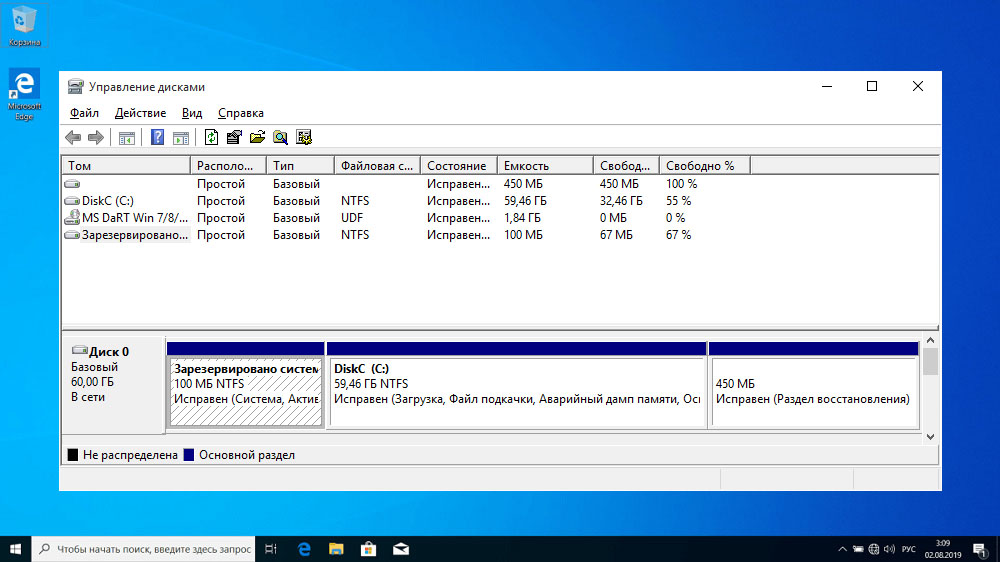
В «десятке» объём этого раздела, находящегося на системном диске, составляет порядка 500 МБ. Он находится в каталоге Recovery, а сам образ восстановления – это файл с именем Winre.wim, расположенный в одном из подкаталогов. Из соображений безопасности раздел имеет статус скрытого, чтобы его случайно не удалили. Кроме раздела восстановления, на системном диске имеется ещё 2 скрытых раздела, занимающих ещё порядка 250 МБ.
Каталог Recovery предназначен для тех случаев, когда операционная система работает со сбоями или вообще не загружается, а у пользователя отсутствует возможность использования установочного диска/флешки. Это самый простой и быстрый способ решить возникшие проблемы.
Но если установочный носитель имеется, то вопрос «Зачем нужен раздел восстановления?» уже не может трактоваться однозначно, особенно если имеется потребность освободить занимаемое им пространство. Другими словами, его можно безболезненно удалить или просто скрыть, но в любом случае нужно понимать, что подобные действия вы будете осуществлять на свой страх и риск.
Как скрыть раздел восстановления
Как мы уже знаем, по умолчанию каталог Recovery является скрытым. В некоторых случаях это правило может быть нарушено, чаще всего – при переносе операционной системы на другой диск или после очередного обновления Windows 10. В подобных случаях в проводнике может появиться новый диск, именуемый «Восстановление» (иногда – без имени, просто «Локальный диск»). Ориентиром должен служить его размер, около 580 МБ. Если у вас системный диск только один, то раздел восстановления удалять не нужно, но скрыть от посторонних глаз – настоятельно рекомендуется.
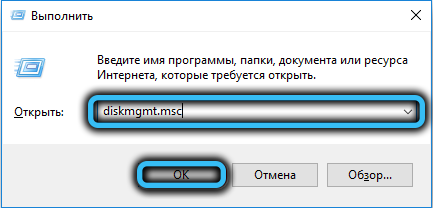
- жмём комбинацию клавиш Win+R, набираем в панели «Выполнить» команду diskmgmt.msc;
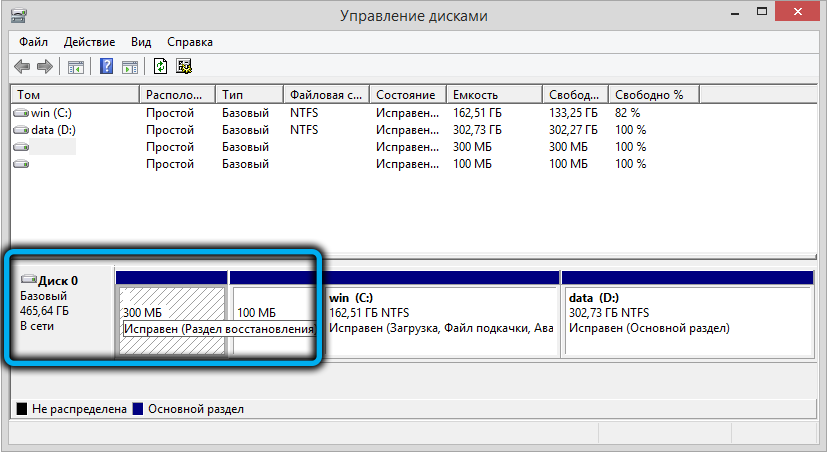
- запустится системная утилита управления дисками. В нижнем блоке смотрим, на каком диске расположен этот раздел восстановления (имеется в виду порядковый номер диска, обычно это 0). Опять же ориентируемся на его размер;
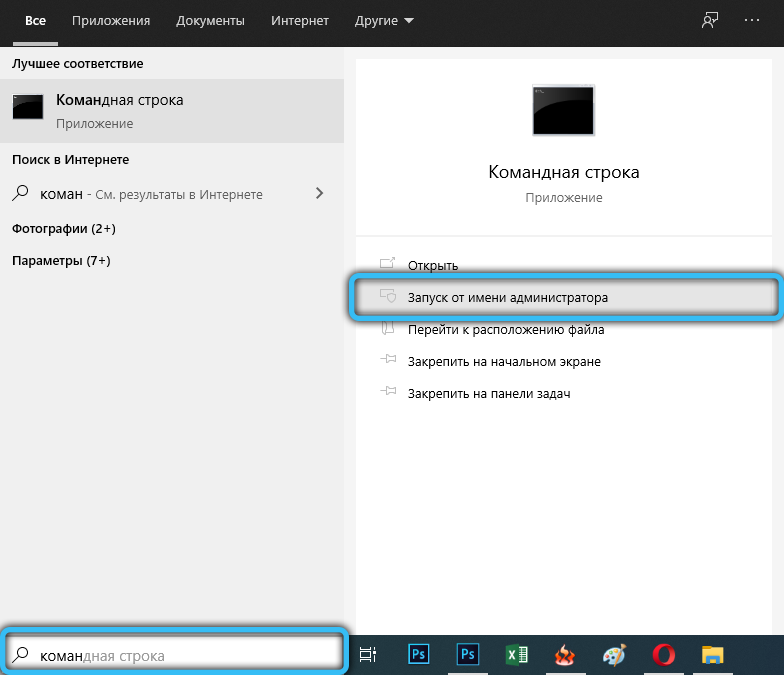
- теперь запускаем командную строку, обязательно с правами администратора;
- вводим последовательность следующих команд, завершая каждую нажатием Enter:
- diskpart
- select disk Х (здесь вместо Х подставляем номер диска с разделом восстановления)
- list partition (высветится перечень всех разделов на данном диске, запоминаем номер того, чей размер составляет порядка 580 МБ)
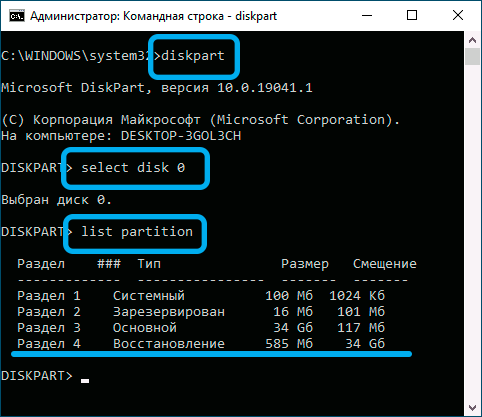
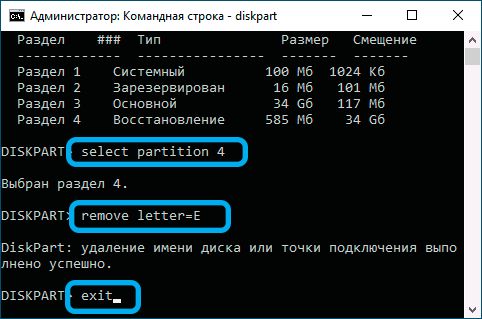
- select partition Х (здесь Х – номер из предыдущего пункта)
- remove letter=Z (здесь Z – это буква раздела, которую мы определили из утилиты управления дисками).
Удаление раздела восстановления Windows 10/8/7
Самый «правильный», эффективный, но требующий особенной внимательности метод – это использование командной строки, которую нужно запускать с правами администратора.
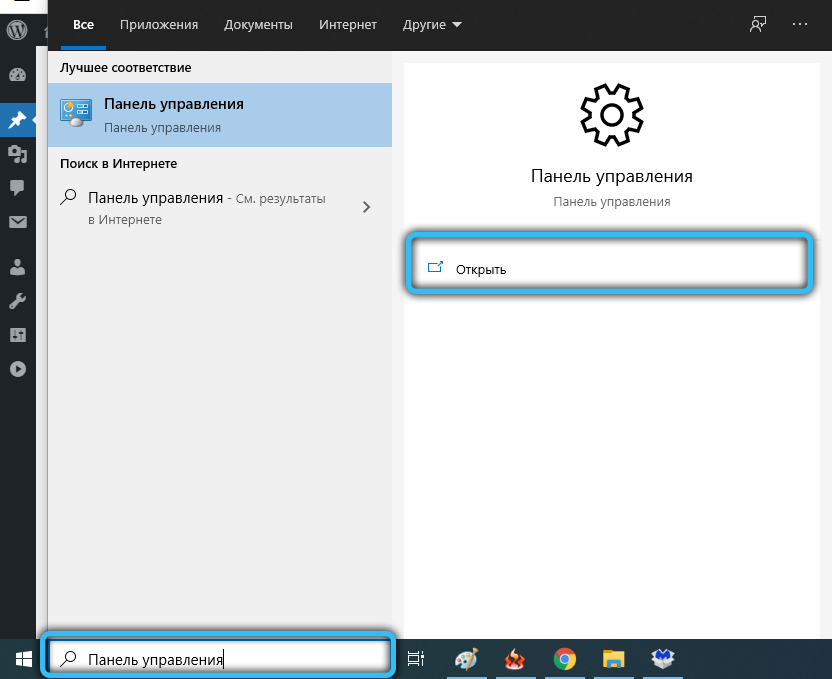
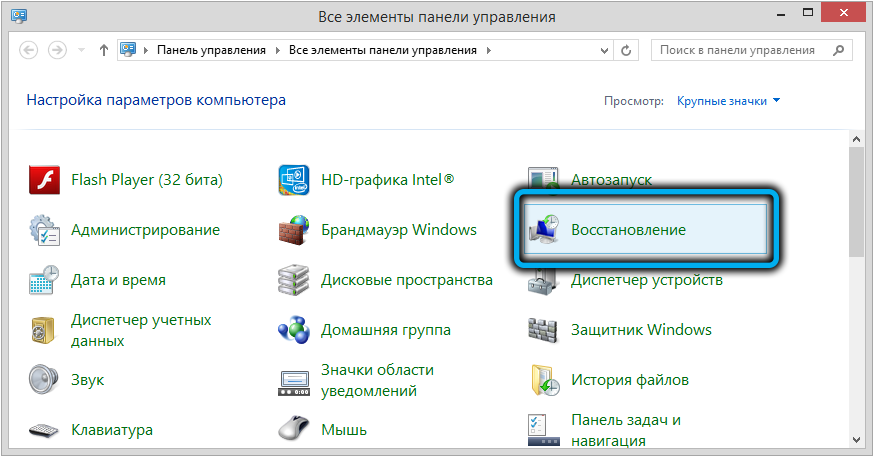
Но перед тем как удалить раздел восстановления на жёстком диске, нужно позаботиться о создании диска восстановления на внешнем носителе, флешке или DVD-диске. Это можно сделать встроенными средствами Windows, например, через «Панель управления», используя инструмент «Восстановление» и вкладку «Создать диск восстановления» (Create a recovery drive).
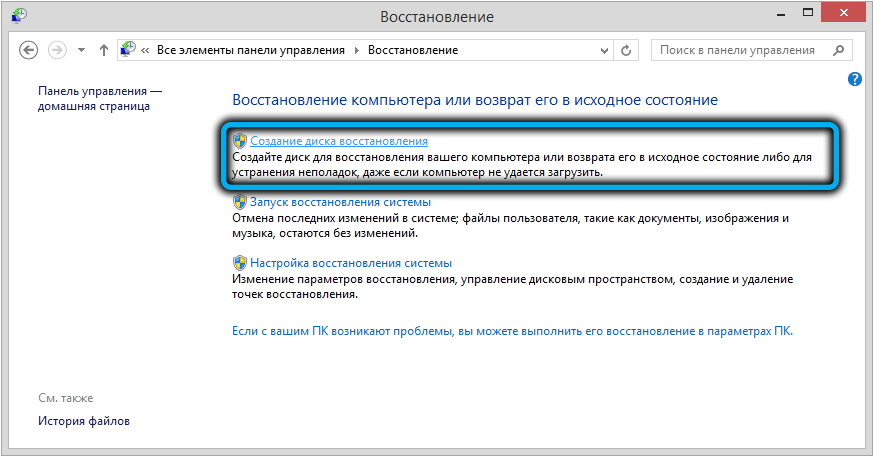
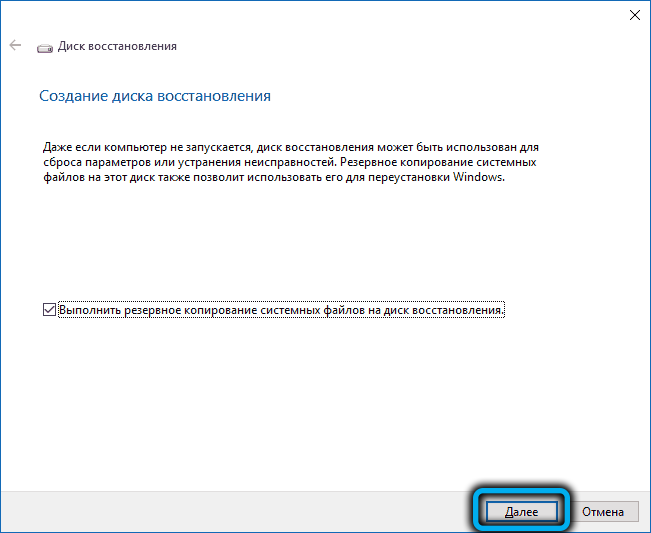
Теперь у вас будет возможность решать проблемы с функционированием Windows, используя этот носитель, предварительно изменив порядок загрузки в BIOS.
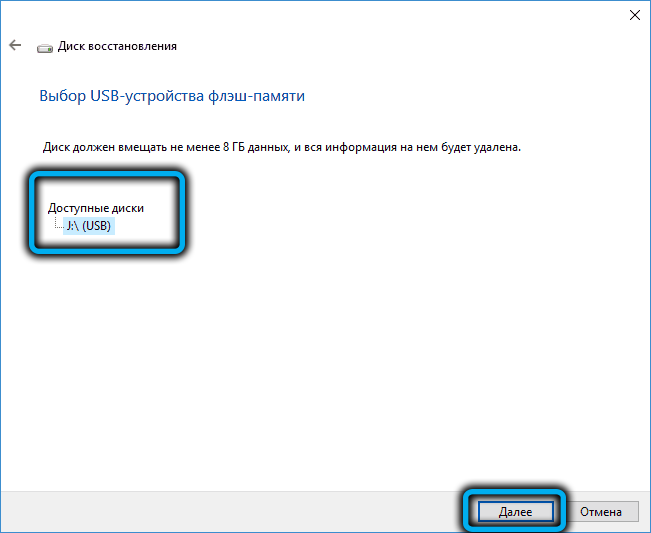
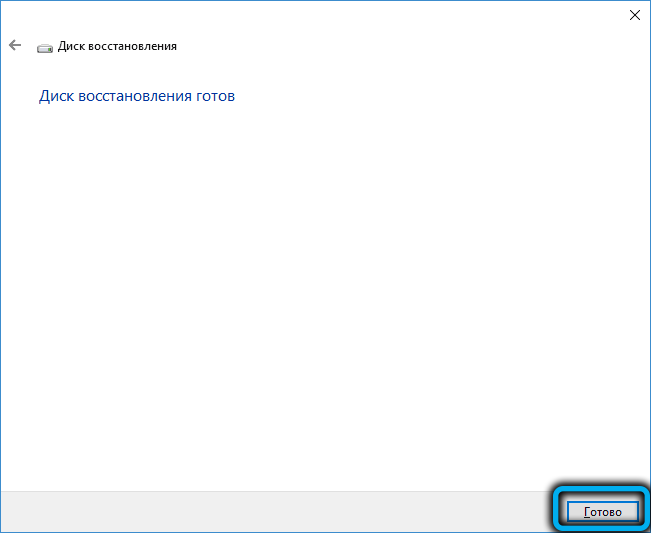
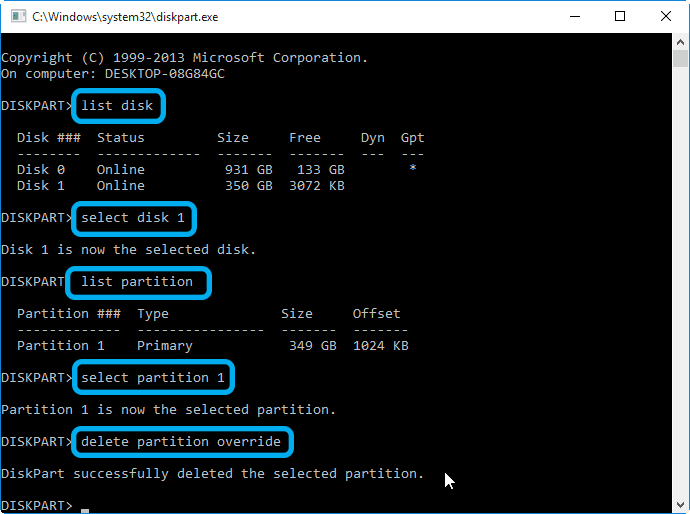
А теперь рассмотрим, как убрать раздел восстановления через командную строку, для чего в консоли поиска набираем cmd, щёлкаем ПКМ по строке с результатом поиска и выбираем запуск от имени администратора. Набираем последовательность команд, каждая из которых завершается нажатием Enter:
- diskpart
- list disk
- select disk 0 (выбираем системный диск)
- list partition
- select partition Х (здесь Х – номер раздела восстановления размером около 580 МБ);
- del partition override
Если удаление производится с целью освобождения занимаемого пространства, проще всего это сделать с помощью утилиты AOMEI, а сам процесс будет описан ниже.
В Windows 10/8 этот процесс выполняется намного проще. Когда мы кликаем по вкладке «Создать диск восстановления», необходимо поставить галочку в нижней части окна, чтобы загрузить на флешку и системные файлы, но в этом случае объём носителя должен быть большим (не менее 64 ГБ), а время, необходимое для создания диска, существенно увеличится.
Зато в конце утилита автоматически предложит удалить раздел восстановления и сама освободит занимаемое им пространство.
Присоединение освободившегося места к диску С
Напомним, эту процедуру необходимо выполнять, если у вас Windows 7 или вы не проставили галочку напротив параметра «Back up system files…».
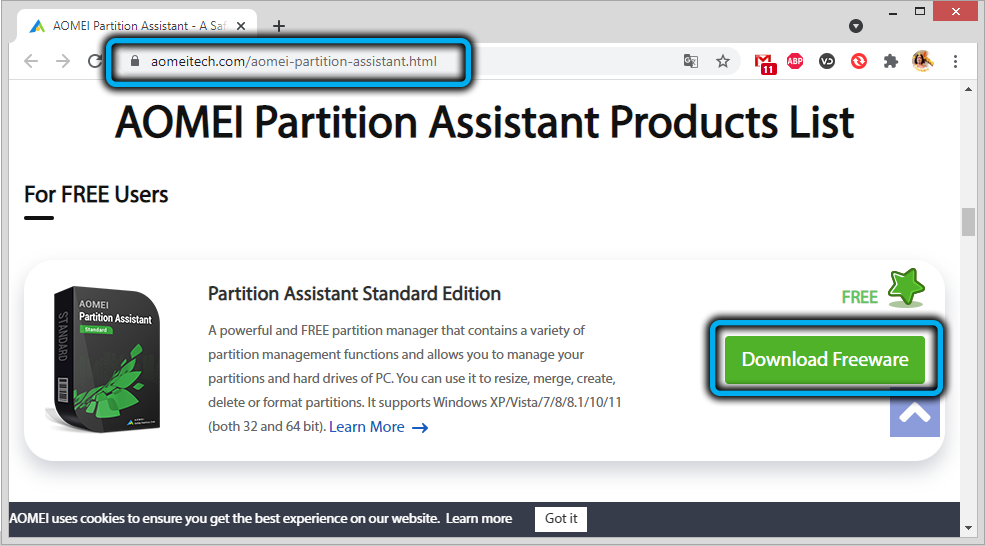
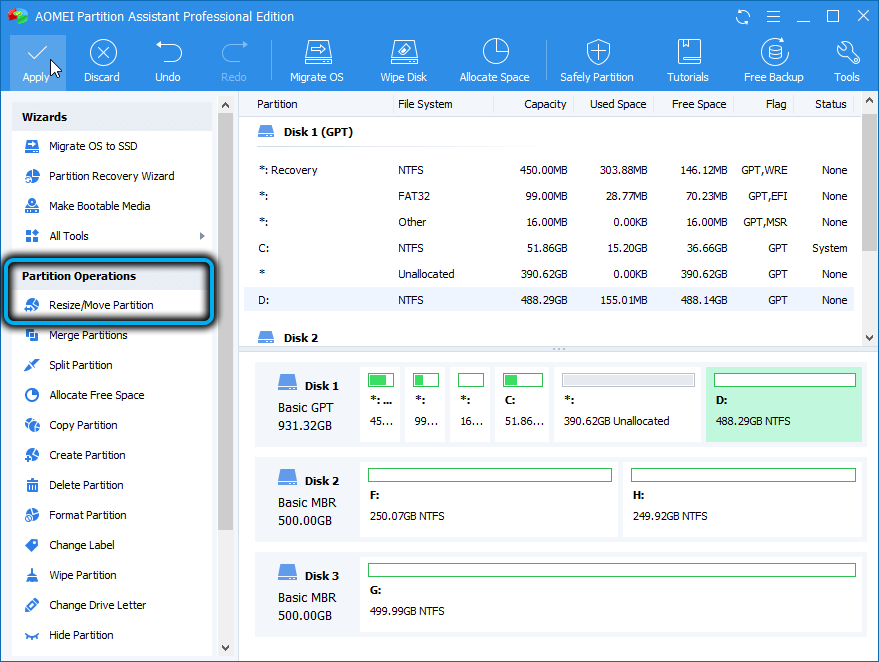
Скачиваем утилиту AOMEI Partition Assistant с официального сайта, запускаем. В главном окне выбираем диск, к которому нужно присоединить освободившееся место.
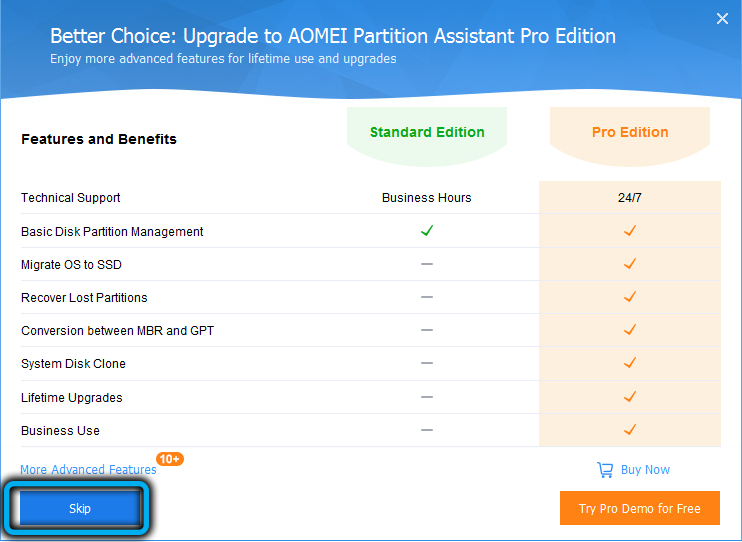
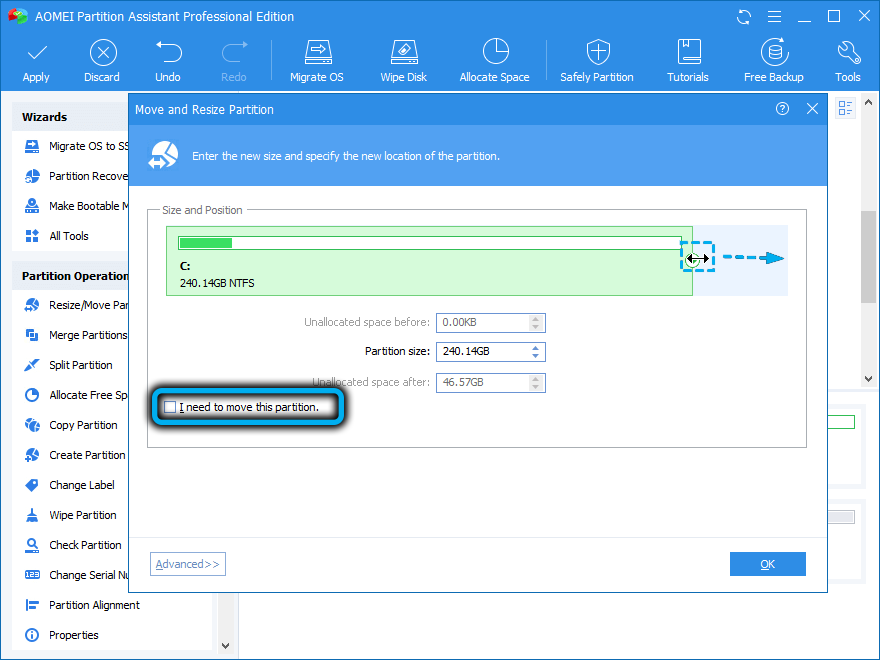
В левом меню («Операции над разделом») выбираем пункт «Изменение раздела». Откроется новое окно, в котором ставим галочку напротив строки «I need to move this partition» («Мне нужно переместить этот раздел») и перетаскиваем ползунок право до упора. При этом параметр «Unallocated space before» («Незанятое место перед») должен обнулиться.
Осталось дважды подтвердить перемещение раздела восстановления, после чего появится новое окно. Кликаем по кнопке «Перейти», подтверждаем и ожидаем окончания процесса.
Как создать раздел восстановления
Удаление каталога Recovery по ряду причин нежелательно. Главным образом потому что диск восстановления – это не слишком надёжный носитель. Современные ПК выпускают без оптического дисковода. Это означает, что в качестве такого накопителя будет использоваться флешка, содержимое которой можно случайно удалить. В этом случае проблемы с работоспособностью Windows удастся решить только с применением дистрибутива операционной системы, на котором тоже содержится каталог Recovery.
Если вас не устраивает такой сценарий, а раздел восстановления на системном диске оказался удалённым, это поправимо.
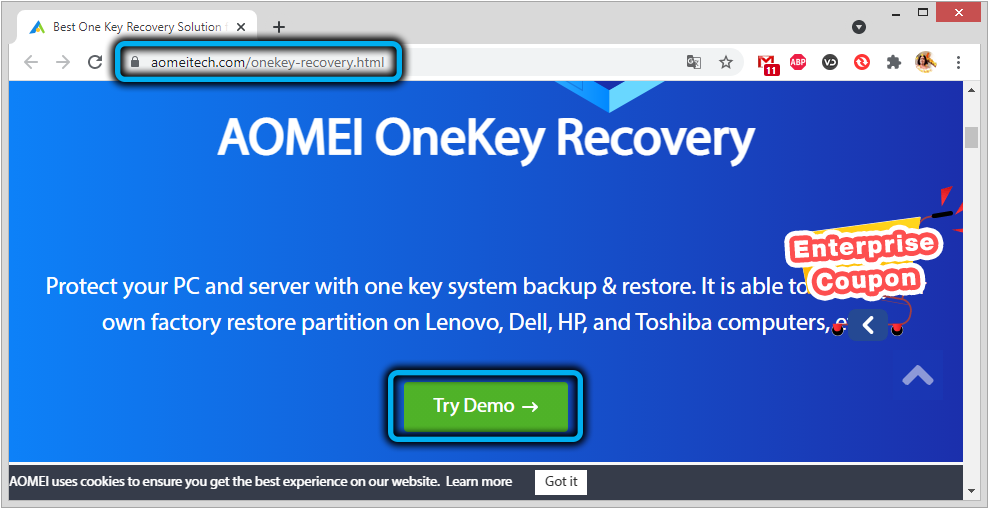
И снова проще всего это сделать с помощью ПО от стороннего производителя, например, утилиты AOMEI OneKey Recovery (ссылка на страничку скачивания с официального сайта — https://www.aomeitech.com/onekey-recovery.html).
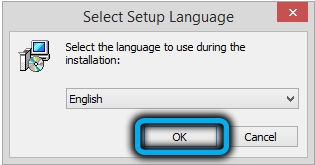
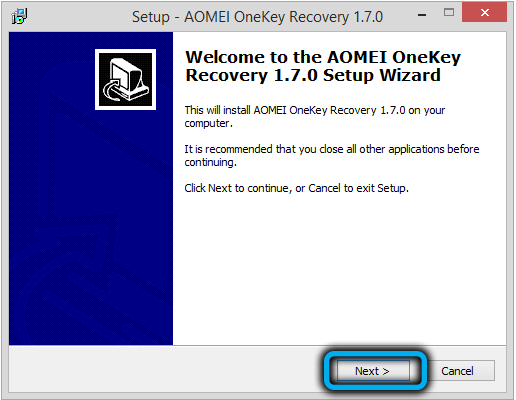
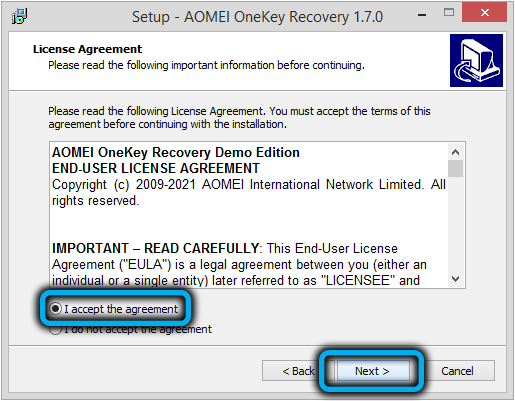
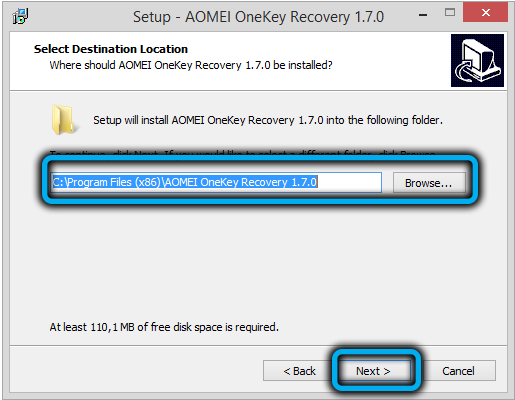
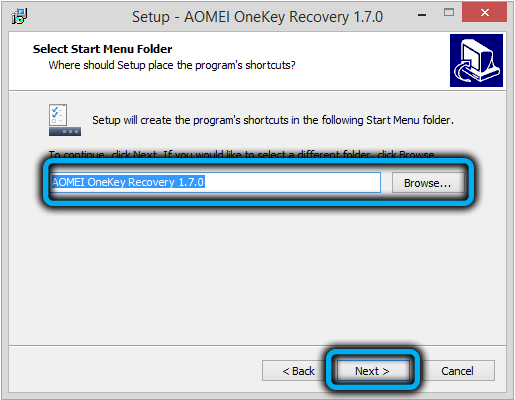
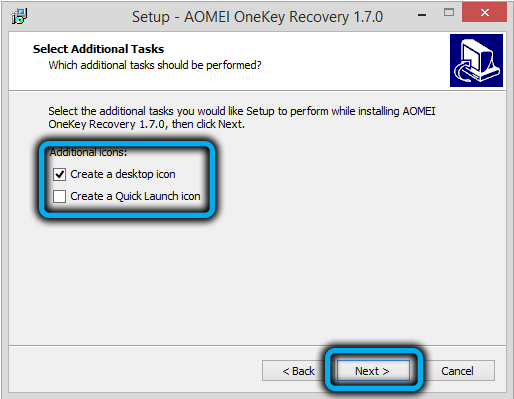
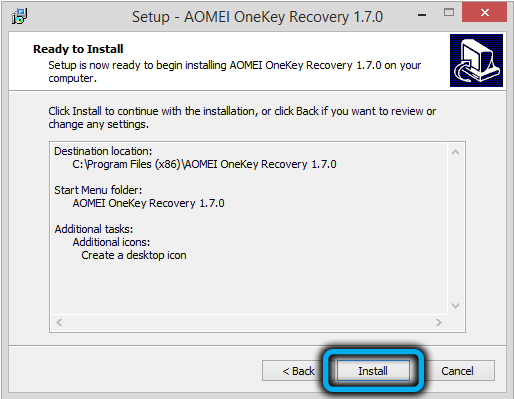
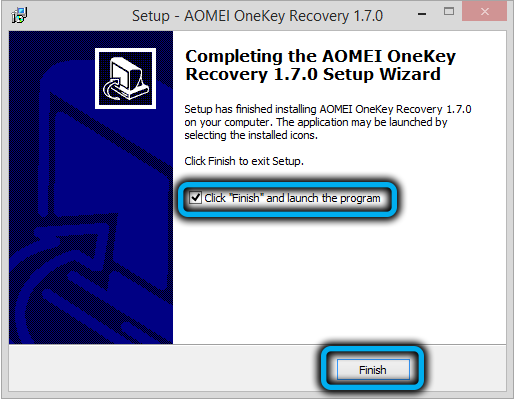
Сама процедура весьма проста: запускаем утилиту, жмём кнопку «Создать раздел восстановления». Отметим, что диск должен иметь как минимум столько же свободного места, сколько на данный момент занято системой. Утилита приступит к формированию резервной копии системы и по окончании процесса пометит раздел как скрытый.
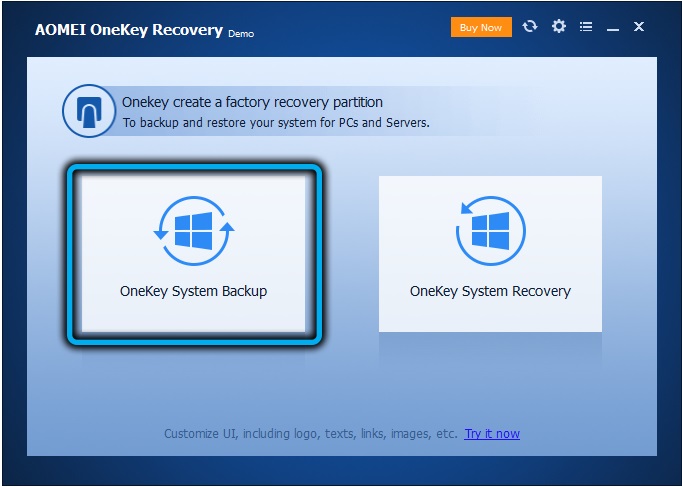
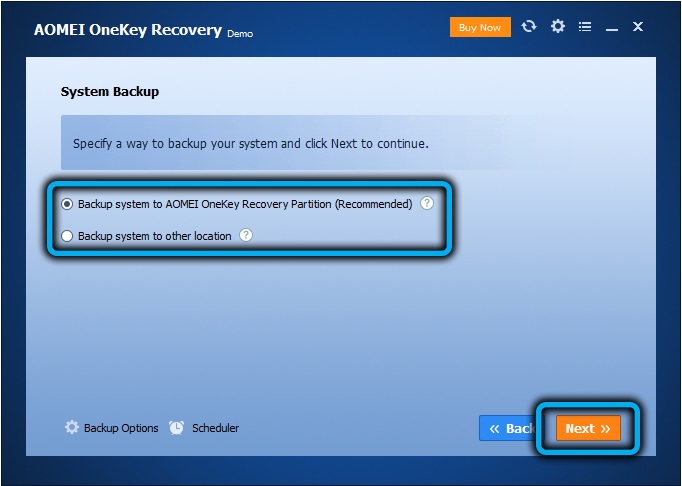
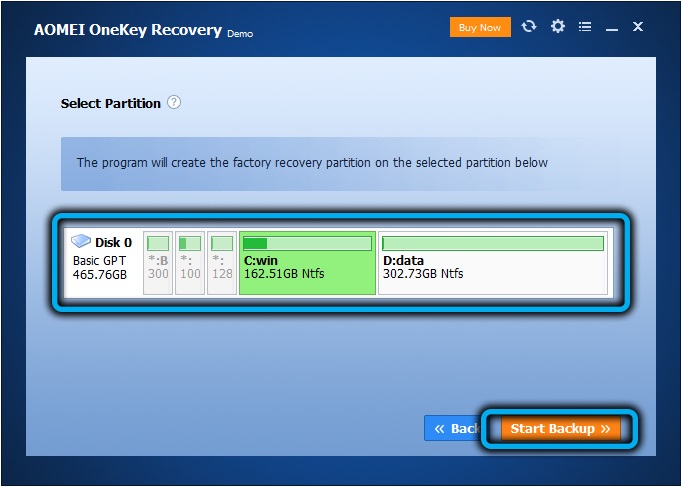
В результате в меню загрузки Windows вы увидите новый пункт — AOMEI OneKey Recovery, который и нужно использовать, если возникнут проблемы в работе операционной системы.
Теперь вы знаете, как создать или удалить раздел восстановления на диске в Windows 10. А если вы уже проводили данные операции на своём компьютере, то просим поделиться своим опытом в комментариях.