Создание и уничтожение игровых объектов (GameObjects)
Некоторые игры имеют постоянное количество объектов на сцене, однако обычно персонажи, сокровища и другие объекты создаются и удаляются во время игры. В Unity, игровой объект (GameObject) может быть создан используя функцию Instantiate, которая делает копию существующего объекта:-
Заметьте, что объект с которого берется копия не обязан присутствовать на сцене. Гораздо чаще используется префаб, который был перетащен на открытую переменную (public variable) из файлов проекта в панели Project. Также, копируя игровой объект (GameObject), вы копируете все компоненты оригинального объекта.
Также есть функция Destroy, которая уничтожит объект после того, как загрузка кадра будет завершена или опционально после короткой паузы:-
Заметьте что функция Destroy может уничтожать отдельные компоненты без влияния на сам объект. Частая ошибка — писать что-то вроде этого:-
…что на самом деле уничтожит только вызывающий скриптовый компонент, вместо того, чтобы уничтожить игровой объект, к которому присоединен этот скрипт.
Инстанировать пустой объект Unity
Если мне необходимо создать пустой объект(как в редакторе Create Empty), мне нужно создавать префаб, давать ссылку на него или можно как то просто взять и создать пустой объект?
Можете попробовать такой способ, где это тип переменной, компонент. Для создания пустого объекта нужно сделать:

Всё ещё ищете ответ? Посмотрите другие вопросы с метками c# unity3d или задайте свой вопрос.
Site design / logo © 2022 Stack Exchange Inc; user contributions licensed under cc by-sa. rev 2022.6.10.42345
Нажимая «Принять все файлы cookie», вы соглашаетесь, что Stack Exchange может хранить файлы cookie на вашем устройстве и раскрывать информацию в соответствии с нашей Политикой в отношении файлов cookie.
Unity3d. Уроки от Unity 3D Student (B04-B08)
Теперь в каждом посте в скобках (в конце) будут указываться номера уроков. Буква в начале номера обозначает раздел (B-Beginner, I — Intermediate).
PS: Если вы не проходили предыдущие уроки, очень рекомендую их пройти, т.к. последующие изредка на них ссылаются.
Базовый Урок 04 — Уничтожение объектов
В уроке рассказывается как удалять объекты со сцены, использую команду Destroy (уничтожить).
Создайте пустую сцену и добавьте в нее сферу (GameObject->Create Other->Sphere) и куб (GameObject->Create Other->Cube). Куб назовем “Box”. Расположите объекты как показано на рисунке ниже. 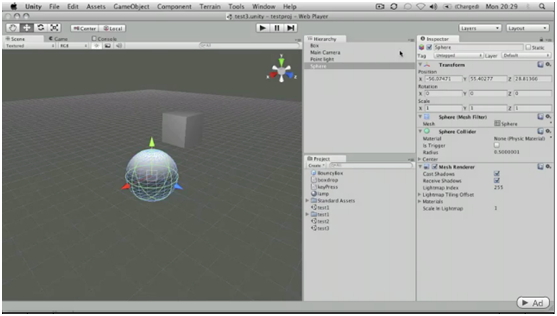
Добавьте C#-Скрипт (Project View->Create->C# Script) и назовите его Destroyer. Как уже говорилось, при создании C#-скрипта Unity создает некий каркас, состоящий из подключенных библиотек и основного класса (используемого скриптом) с методами Start() и Update(). В Базовом Уроке 02 (основы ввода) использовался метод Update(), который вызывается каждый кадр. В данном случае мы воспользуемся методом Start(), который выполняется сразу после загрузки сцены. Добавим в тело метода Start() функцию Destroy() и передадим в нее gameObject, указав таким образом, что скрипт должен уничтожить объект, компонентом которого он является:
Добавим скрипт к сфере. Сделать это можно несколькими путями. Перетащив скрипт из Project View на сферу в Scene View. 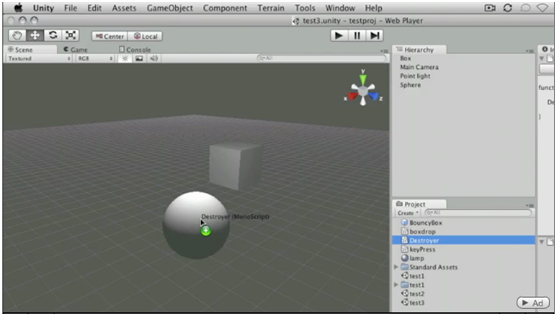
Или на имя объекта в Hierarchy. 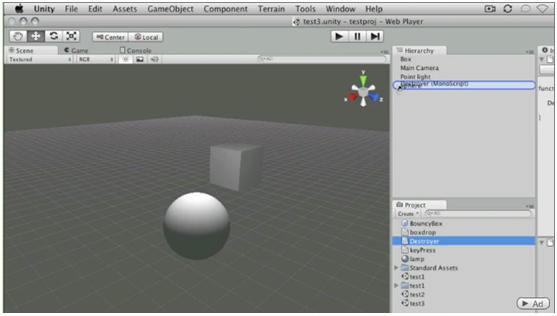
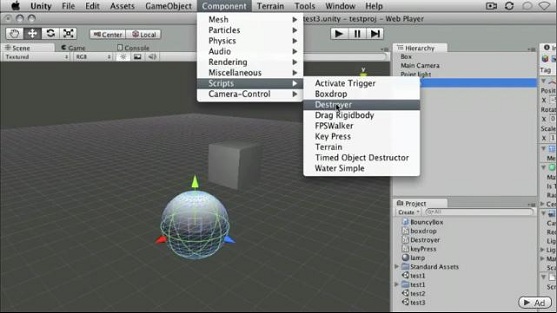
Так же можно выбрать сферу и добавить скрипт через меню компонентов (Component->Scripts->Destroyer) или просто перетащив скрипт в Inspector View выбранного объекта.
Снова выберите сферу и убедитесь, что среди компонентов присутствует ваш скрипт. 
Нажмите на Play и вы увидите, что сразу после загрузки сцены сфера исчезает. 
Давайте теперь попробуем уничтожить другой объект. Для этого нам понадобится статический метод Find класса GameObject. Заменим код в методе Start() следующим:
Примечание от автора перевода: Обратите внимание, что во втором случае мы передаем значение, вызывая статическую функцию, поэтому пишем имя класса (GameObject — с большой буквы), в то время как в первом мы передаем объект этого класса (gameObject — с маленькой буквы). В противном случае компилятор выдаст ошибку:
error CS0176: Static member `UnityEngine.GameObject.Find(string)’ cannot be accessed with an instance reference, qualify it with a type name instead
что переводится как:
“статический член UnityEngine.GameObject.Find(string) не может быть доступен по ссылки экземпляра (класса), вместо этого определите (вызовите) его с именем типа.”
Сохраним изменения в коде скрипта. Скрипт не требуется убирать со сферы и добавлять к нашему кубу, т.к. назависимо от того, к какому объекту он теперь прикреплен, скрипт будет искать любой объект (на сцене) с именем Box. Нажмем Play и увидим как теперь сфера остается в сцене, а куб пропадает. 
Что делать, если нам требуется уничтожить объект не сразу, а спустя какое-то время? Это можно сделать передав значение во 2ой параметр функции Destroy:
Нажмите Play и убедитесь, что куб изчезает через 3и секунды после того, как сцена целиком загрузится.
Дополнительные материалы:
Базовый Урок 05 — Реализация создание объектов
В уроке рассказывается как создавать объекты в сцене в реальном времени (runtime), используя префабы и команду Instantiate (инстанциирование)
Если вы хотите добавлять объекты на сцену, когда сцена уже загружена, то вам требуется использовать скрипты, а точнее команду Instantiate().
Загрузите сцену из Базового урока 03 (Префабы) или создайте такую же новую. В нашей сцене присутствует префаб BouncyBox. 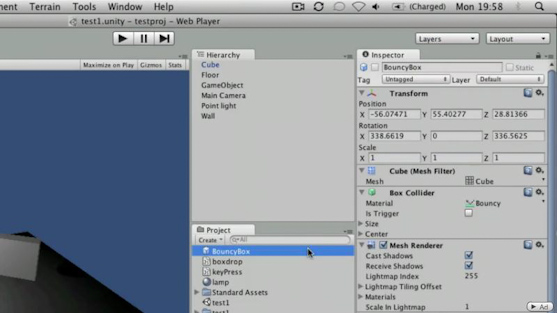
Нажмите Play и убедитесь, что куб по-прежнему падает и отталкивается от поверхностей.
Теперь удалите со сцены экземпляр BouncyBox. 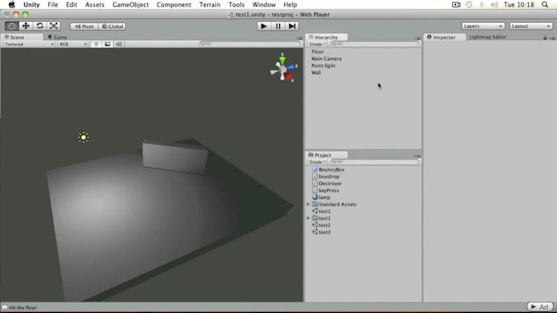
После этого добавьте пустой объект (напоминаю, GameObject->Create Empty или Ctrl + Shift + N в Windows, Cmd + Shift + N в MacOS). Расположите его примерно в том месте, где раньше был экземпляр BouncyBox. 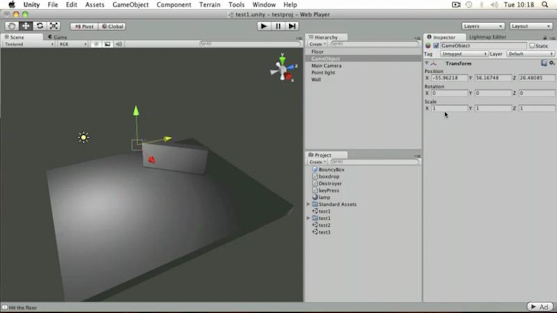
Создадим C#-Скрипт и назовем его Creater. Начнем редактирование скрипта. Заведем открытую (public) переменную типа GameObject и назовем ее thePrefab. Модификатор public требуется указывать, если, например, вы хотите передавать значение переменной через Inspector View. После чего в теле функции Start() создадим еще один GameObject (с именем instance) и проинициализируем его значением с помощью статической функции Instantiate().
Рассмотрим метод Instantiate() подробнее.
Метод клонирует объект original с заданными вектором положения (position) и кватернионом поворота (rotation).
Тип Vector3 является обычным 3х компонентым вектором (аналогично вектору из R 3 ).
Тип Quaternion — кватернион, задающий поворот объекта.
Добавьте скрипт к пустому объекту (c именем GameObject).Напоминаю, поскольку thePrefab объявлен с модификатором public, вы можете задавать его начальное значение прямо в Inspector View (у соответствующего компонента, то есть в нашем случае это Creator у GameObject’а). Перетащите наш префаб в место указания значения (или выберете его из списка, кликнув на кружок справа). 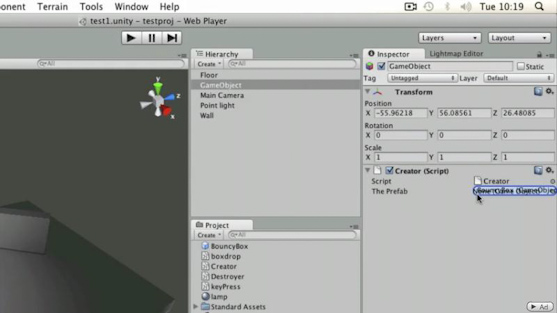
Нажмем Play и увидим, что на сцене появился наш прыгающий кубик. 
Но наш кубик прыгает просто вверх и вниз, потому что не имеет начального угла поворота. Выберите GameObject и поверните его под небольшим углом.
Теперь, нажав Play, вы увидите, что кубик падает и отталкивается под различными углами. 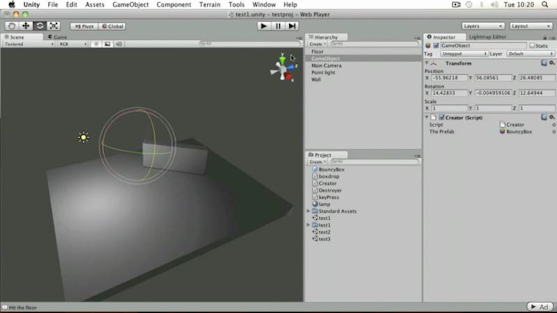
Дополнительные материалы:
Базовый Урок 06 — Простой таймер
В данном уроке рассказывается как в Unit при помощи скриптов
создавать простой таймер, используя Time.deltaTime и переменную типа float.
Воспользуемся сценой из предыдущего урока (с пустым игровым объектом,
генерирующим экземпляры префаба, т.е. BouncyBox). 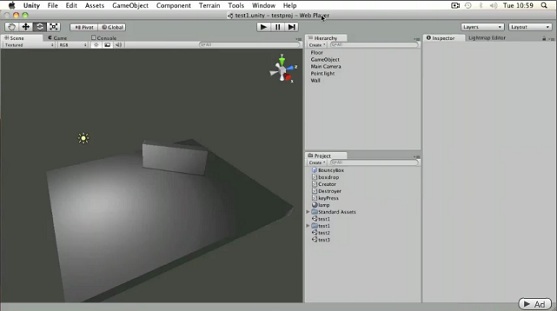
Создадим С#-скрипт и назовем его Timer. Добавим переменную myTimer, и напишем следующий код.
Сохраняем скрипт и переключаемся назад в Unity. Добавим скрипт к объекту GameObject. 
Напомню, т.к. myTimer объявлена открытой (public), то в Inspector View вы можете менять ее начальное значение.
Жмем Play. Как только значение myTimer упадет до нуля, в статус баре вы увидите строку GAME OVER. Значение переменной myTimer будет продолжать опускаться (это можно увидеть в Inspector View). 
Для того, чтобы переменная myTimer не опускалась ниже нуля, добавим еще одно ветвление в функцию Update(), в итоге мы получаем следующий код:
Нажмем Play и проследим за поведением переменной myTimer. Когда ее значение будет достаточно близким к нулю, то оно перестанет изменяться. 
Дополнительные материалы:
Базовый Урок 07 — Основы движения
В уроке рассказывается, как двигать объекты c помощью функции transform.Translate.
Создадим сцену с кубом, камерой и источником света. 
Создадим новый C#-скрипт и назовем его Move.
Поскольку движение должно быть непрерывно во времени, то основной код будет располагаться в методе Update(). Вызовем функцию Translate, объекта transform и передадим ей в качестве параметра Vector3(0, 0, 1). Получим следующий код:
Разберемся подробнее в коде. Тут transform — это объект класса Transform, привязанный к нашему объекту. Метод Translate() двигает объект вдоль вектора на расстояние равное его длине (параллельный перенос).
Сохраним наш скрипт и добавим его к нашему кубу. Нажмите Play и увидите как куб стремительно улетает вдоль оси Oz.

Давайте уменьшим скорость движения, например, умножив наш вектор на Time.deltaTime, то есть:
Нажмите Play и убедитесь, что куб начинает двигаться заметно медленнее.
Можно сделать наш скрипт более удобным в использовании, если скорость задать не фиксированным вектором, а через переменную. Заведем public переменную типа float и назовем ее speed. С помощью этой переменной можно будет задавать начальную скорость через Inspector View (по умолчанию она будет равна 5.0f):
Сохраним скрипт и убедимся, что в Inspector View у компонента Move появилась переменная Speed. 
Посмотрите, как будет меняться скорость движения нашего объекта в соответствии с заданным начальным значением этой переменной. Например, при Speed = 3 скорость объекта не очень быстрая, но и не медленная.
Примечение: Для выражения Vector3(0.0f, 0.0f, 1.0f) существует короткая (но видимо чуть более медленная, если не прав, прошу поправить) запись Vector3.forward.
Кусок кода из обертки:
Дополнительные материалы:
Базовый Урок 08 — Основы движения с помощью силы.
В уроке рассказывается как c помощью приложения силы двигать физическое тело (Rigidbody).
Если у вас на сцене есть объект с компонентом Rigidbody, то нужно задавать ему движение с помощью приложения силы (передав таким образом все расчеты движения физическому движку игры). В противном случае вы можете начать конфликтовать с физикой объекта. Мы по-прежнему используем сцену из Базового урока 03.

Создадим C#-скрипт и назовем его Force. В методе Start() вызовем метод AddForce() компонента rigidbody (cвязанного с нашим объектом) и передадим ему вектор приложенной силы Vector3(0.0f, 0.0f, power). В классе заведем переменную типа float с именем power и значением, по умолчанию равным 500.0f:
Сохраним скрипт и добавим его к нашему объекту (или префабу). Теперь, если нажать Play, вы увидите как куб падает не вниз а под углом, из-за воздействия силы приложенной вдоль оси Oz. 