Разработка под Windows 10 — с чего начать

Тем, кто сомневается, ставить или нет на любимую машину Windows 10, предлагаем небольшой обзор материалов о платформе, инструментах разработки и новых возможностях, доступных при разработке приложений.
Думаю, все уже знают откуда и как взять свою копию ОС Windows 10, — не станем задерживаться на этом моменте. Установка производится аналогично установке Windows 8. Если собираетесь обновить систему, настоятельно рекомендую сделать бэкап файлов с системного диска.
Инструменты
Какие инструменты для разработки можно использовать? Вам понадобится новая MS Visual Studio 2015. Сейчас доступны бесплатная редакция Visual Studio 2015 Community Edition и платные редакции Professional и Enterprise.

Еще потребуются Windows 10 SDK и эмулятор Windows 10 Mobile. Эти пакеты можно поставить вместе с Visual Studio 2015 (если выбрать custom-установку и выбрать для установки эти пакеты, пока только в RC) или скачать отдельно.
Документация
Какое-то время назад почти все разделы по разработке под Windows 10 вели на разделы про разработку под Windows 8.1, но после релиза документацию постепенно обновляют (с учетом того, что UWP-платформа для Windows 10 является развитием WinRT).
Online-курс в Microsoft Virtual Academy
Для тех, кто предпочитает аудио-визуальный формат знакомства с платформой, есть вводный курс: A Developer’s Guide to Windows 10.
В курсе рассказаны основные особенности платформы, моделей и инструментов, доступных для создания приложений Windows. Рассмотриваются несколько основных сценариев, которые реализуются в приложении: работа при малом объеме памяти, фоновое выполнение задач, коммуникация между устройствами, управление файлами и данными и методы взаимодействия с пользователем.
Лицензия и разблокировка устройства
Как и при разработке для Windows 8/8.1, потребуется лицензия разработчика. Она получается аналогично лицензии разработчика Windows 8/8.1 при создании первого проекта прямо в Visual Studio (это не то же самое, что аккаунт для публикации в магазине). Для установки приложений на устройства не забудьте их разблокировать:

Универсальные приложения
Что нового ждет разработчика? Анонсировано, что универсальное приложение можно запустить на любой платформе Windows 10. Это реализовано через систему различных API. То есть существует слой API, общий для всех платформ (Universal Windows Platform, UWP). Если приложение использует только его возможности, оно будет работать на всех платформах c UWP.

Если требуется использование специфических возможностей платформы (например, работа с аппаратными кнопками на смартфоне), то вы можете исползовать соответствующие API через платформенные расширения. Данная функциональность будет работать только на платформах, где есть эти API, поэтому в коде нужно встраивать проверки доступности соответствующих методов и классов.
Шаблоны
Из коробки в Visual Studio нам доступен только один шаблон проекта Blank App.

Это проект для одностраничного универсального Windows-приложения, в котором нет предопределенных элементов управления и структуры.
Кроме стандартного шаблона, можно найти шаблоны от сообщества разработчиков.

- Blank App, основной проект XAML с одной страницей. Подобен стандартному Blank App, включенному в 10 SDK Windows, но без Application Insights телеметрии.
- SplitView App, многостраничный проект приложения с адаптивным SplitView-контролом.
- Composition App, проект, не использующий стандартную библиотекуи компонентов, вместо нее используется Windows.UI.Composition API,
- Composition XAML App, проект с использованием XAML и Windows.UI.Composition API.
Примеры
-
[zip]
- Готовые примеры приложений:
- Traffic app: код [zip]
- Quiz game: код [zip]
- RSS reader: код [zip]
Портирование приложений
Приятный момент для разработчиков — возможность переноса приложений Windows 8.1 на Windows 10 (инструкция, видео). Если у вас было приложение под Windows Phone Silverlight, есть отдельная инструкция по портированию приложения на UWP.
Итоги
Windows 10 уже доступна всем желающим, к услугам разработчиков — SDK и инструменты разработки. При наличии опыта создания приложений под Windows 8, освоение новой платформы будет легким и не потребует много времени.
Создание собственного программного обеспечения Windows
Ежедневно каждый активный пользователь компьютера сталкивается с работой в разных программах. Они призваны облегчить работу за ПК и выполняют определенный ряд функций. Например, калькулятор подсчитывает заданные примеры, в текстовом редакторе вы создаете документы любой сложности, а через плеер просматриваете любимые фильмы или слушаете музыку. Весь этот софт был создан с помощью языков программирования, начиная от основных элементов управления, и заканчивая графическим интерфейсом. Сегодня мы бы хотели обсудить два метода собственноручного написания простых приложений для операционной системы Windows.
Создаем собственное программное обеспечение для Windows
Сейчас разработать свою программу можно и без знания языков программирования, однако для этого существует совсем мало подходящих средств, позволяющих в полной мере реализовать задуманное. К тому же сейчас на просторах интернета бесплатно доступно множество курсов по ЯП, описывающих примеры написания софта с предоставлением исходного кода. Поэтому поставленная задача вполне реализуема, нужно лишь выбрать метод, что мы и предлагаем сделать далее.
Способ 1: Программы для написания программ
Если вы интересовались созданием игр, то знаете о специальных инструментах, куда уже встроено множество компонентов и записаны основные скрипты. Юзеру остается лишь создать из этого цельную картину, систематизируя имеющиеся данные. Примерно по такому же принципу работает и ПО, позволяющее создавать собственные приложения без знания языков программирования. За пример мы взяли HiAsm, поскольку это единственное оптимальное решение с полной локализацией на русский язык.
- Сразу приступим к рассмотрению простой инструкции по созданию примитивной программы в HiAsm. Для начала перейдите по указанной выше ссылке, чтобы скачать и установить используемый сегодня инструмент.
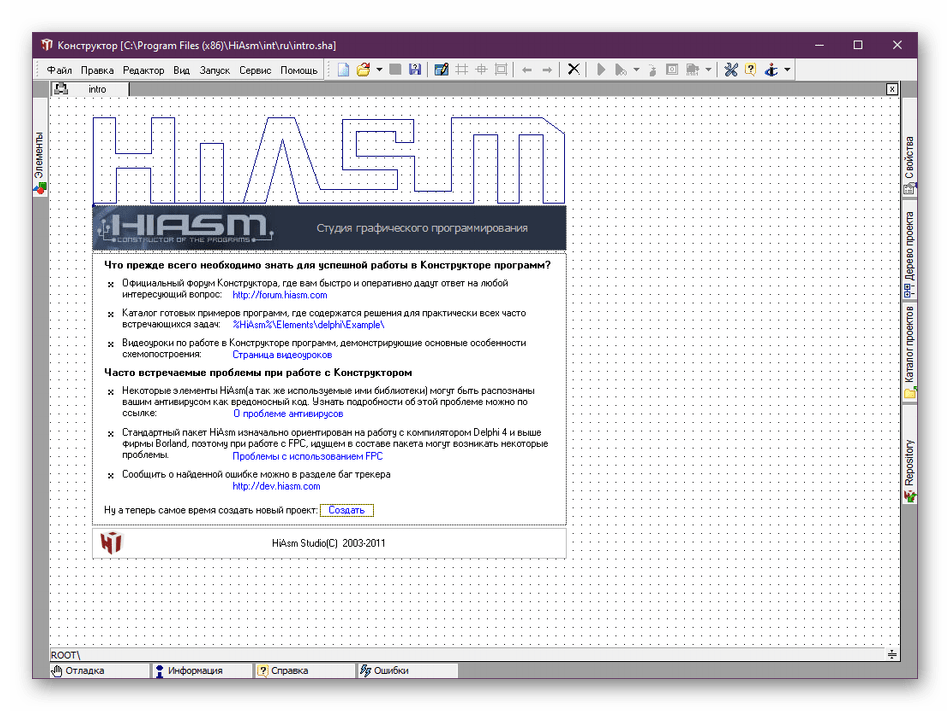
- После запуска ознакомьтесь с представленной информацией по использованию и решению частых проблем. Сразу хотим отметить, что некоторые антивирусы распознают HiAsm как вредоносный код, блокируя запускающиеся файлы. Поэтому при возникновении неполадок рекомендуем добавить инструмент в исключения или на время выключать защиту операционной системы.

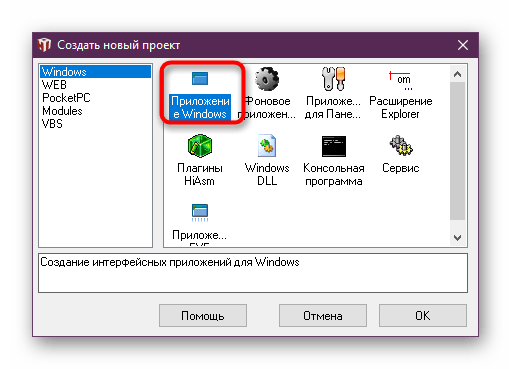

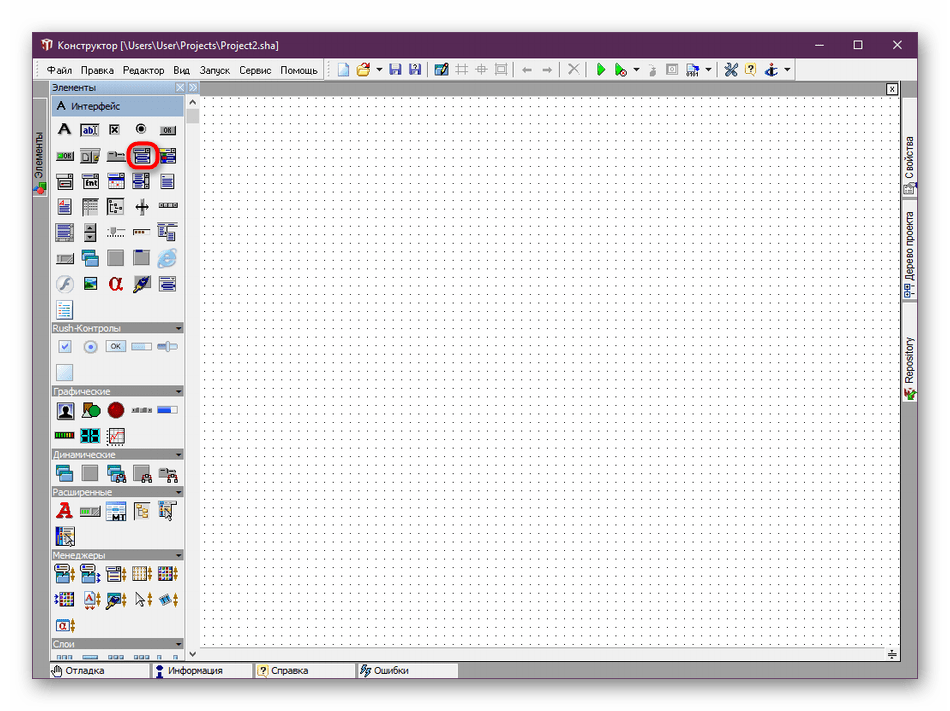
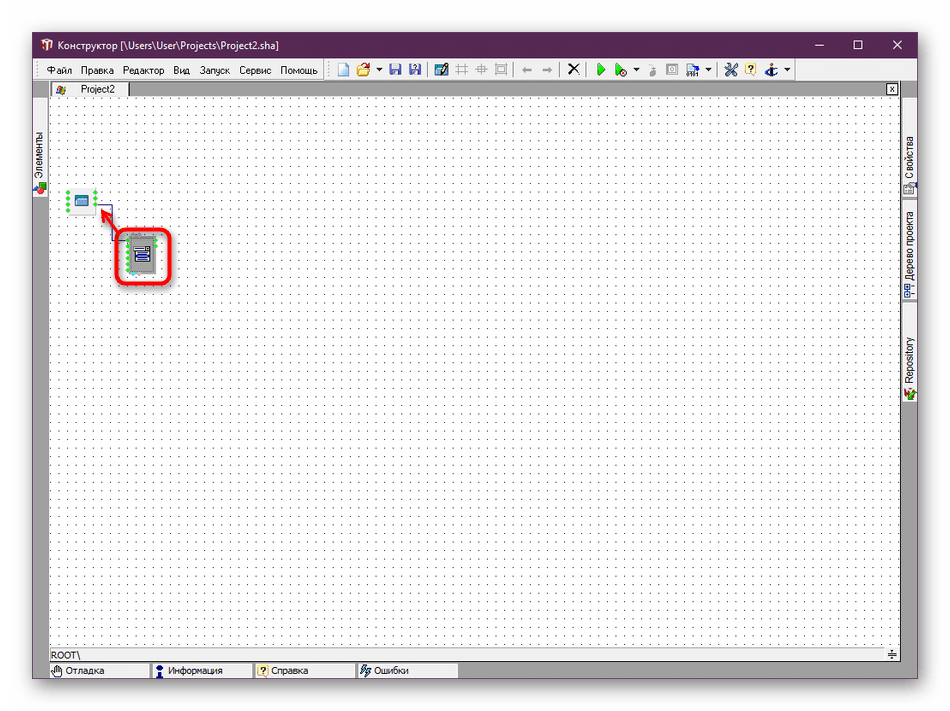
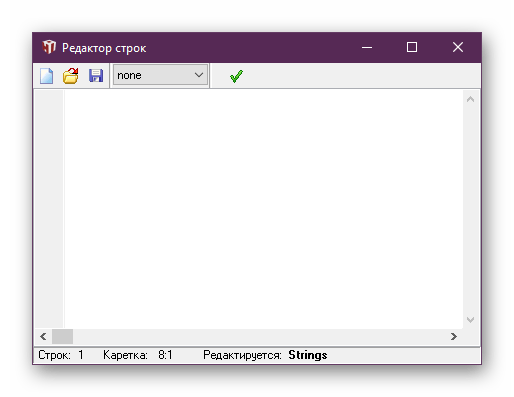
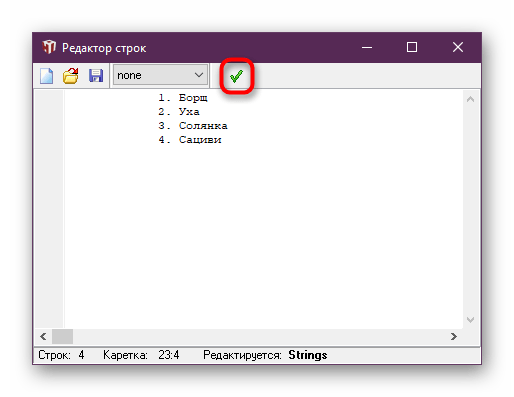
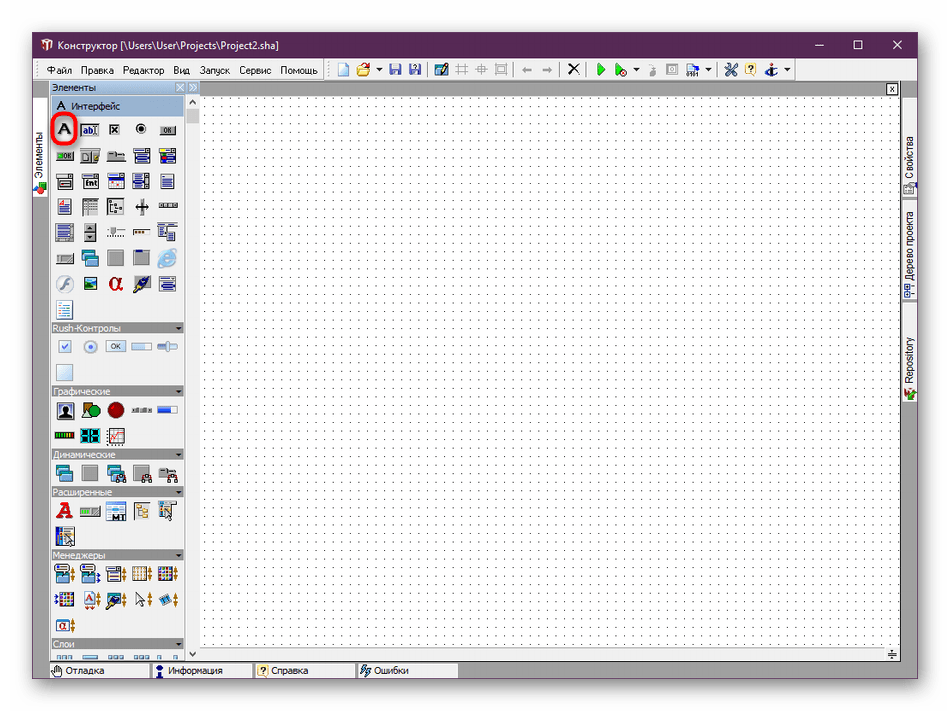
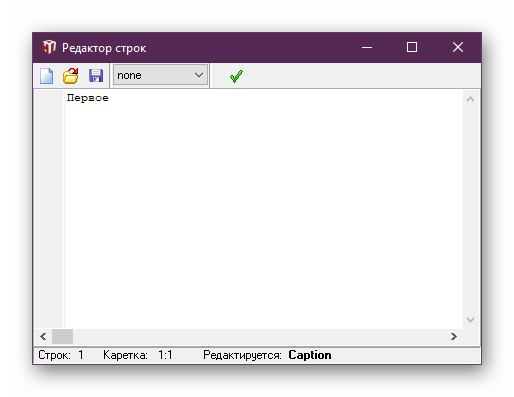


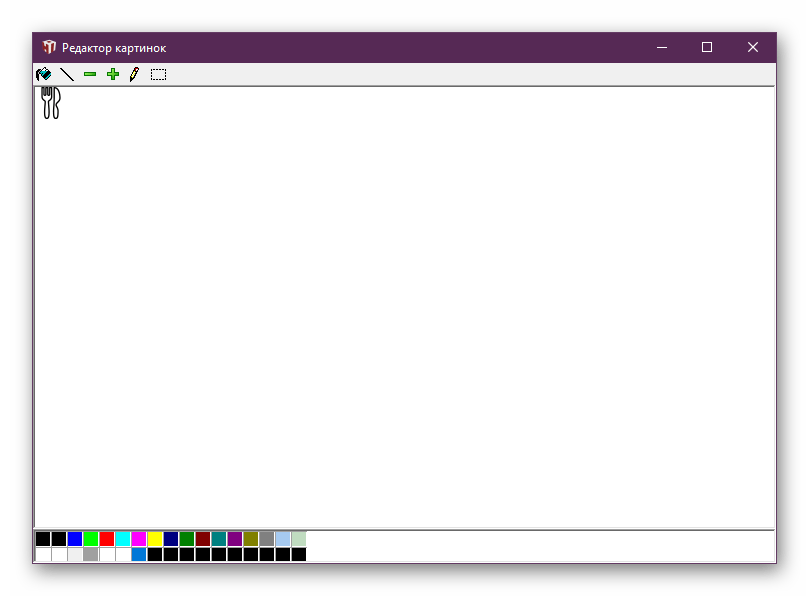
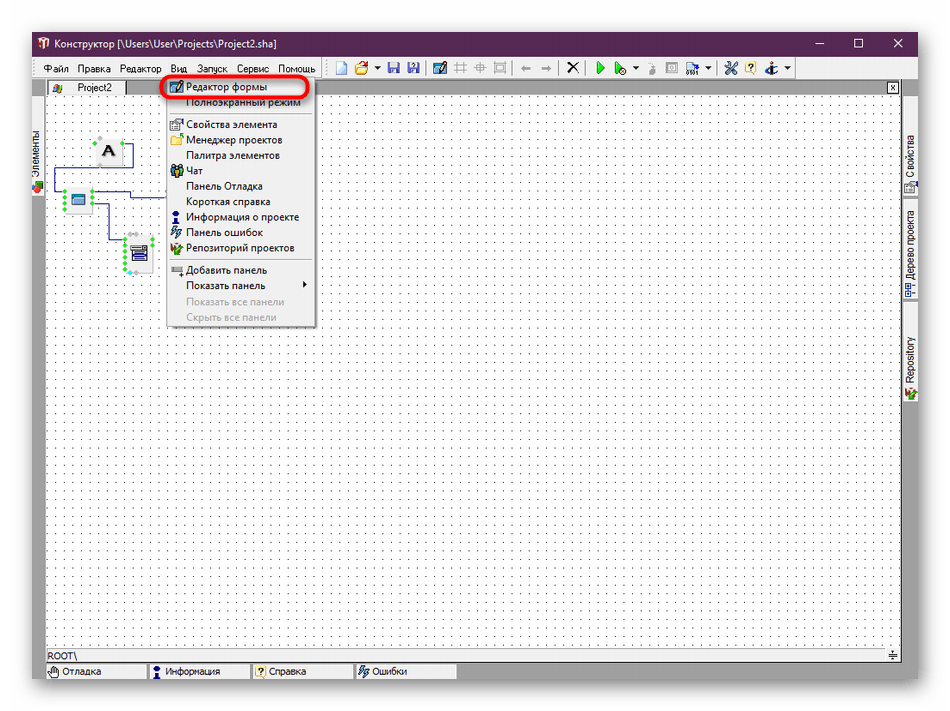
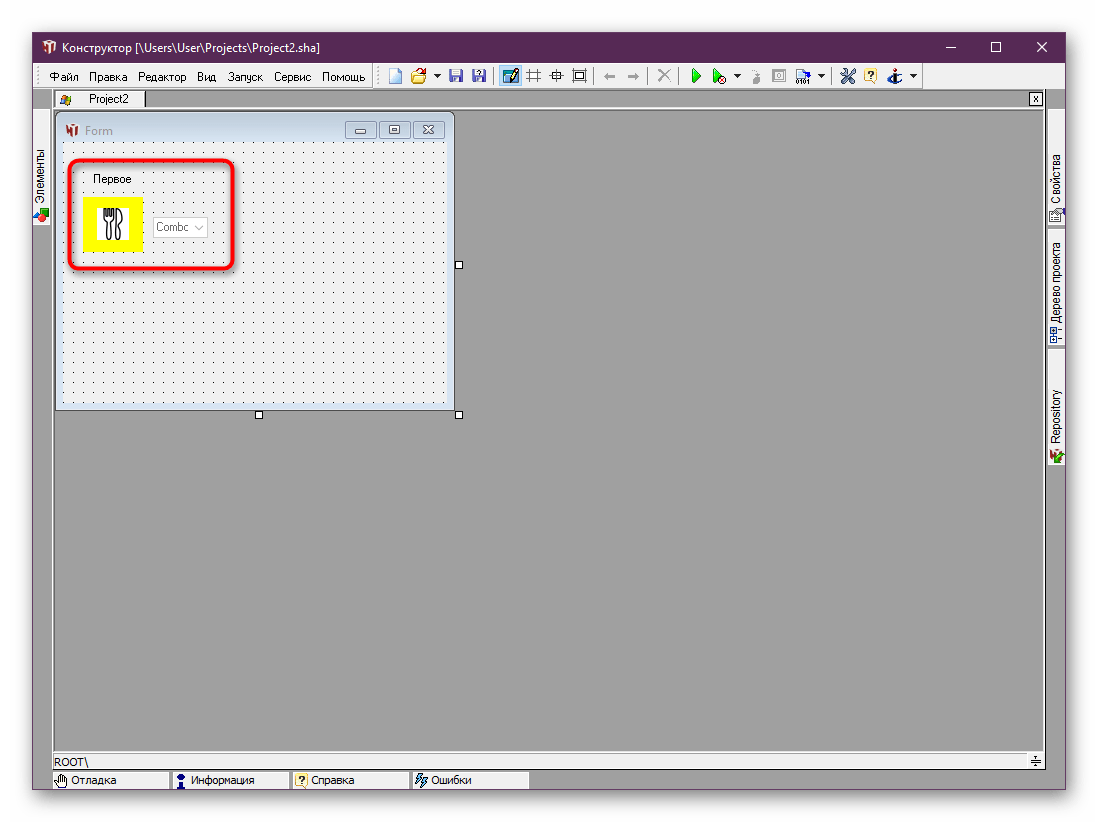
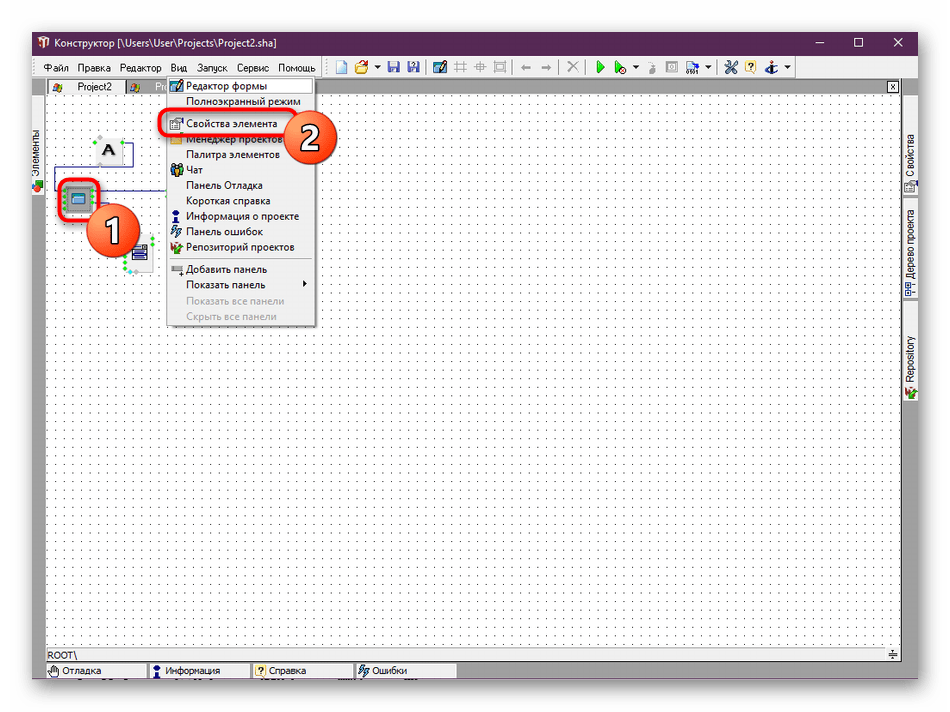

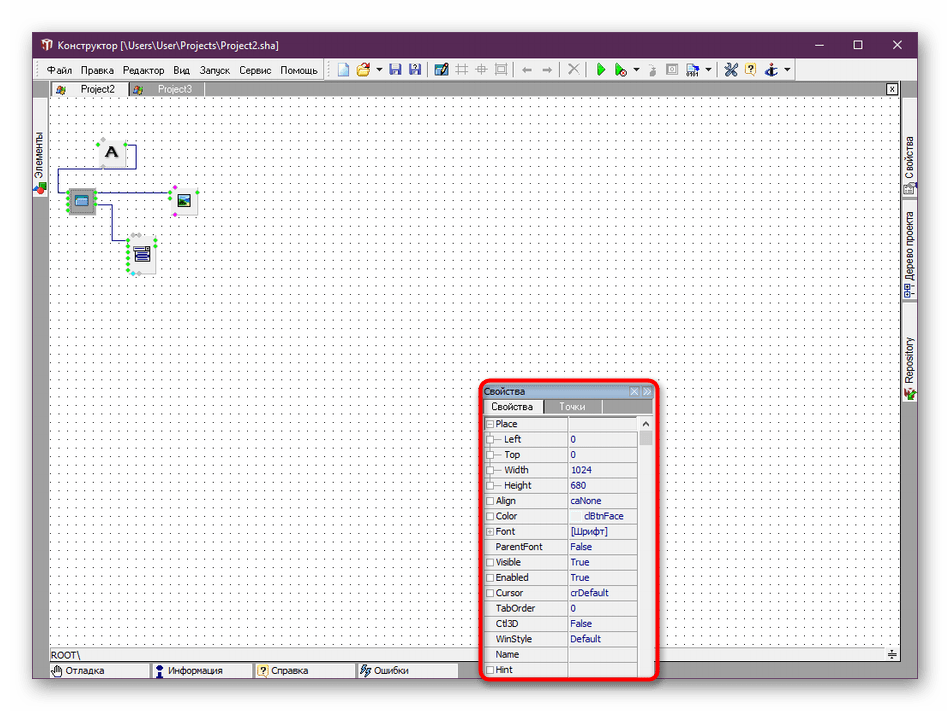
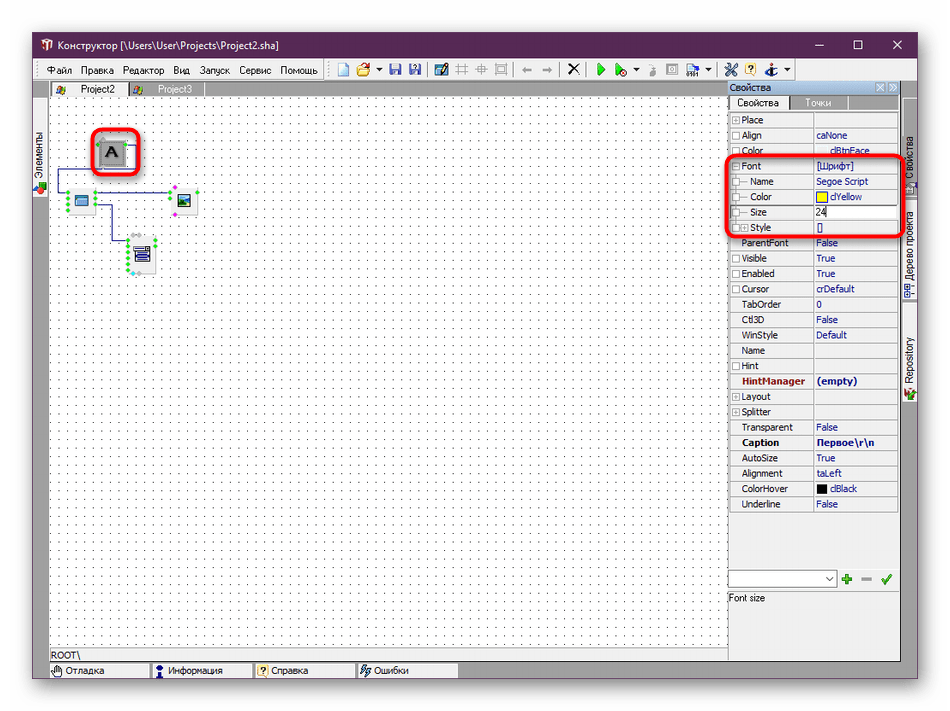


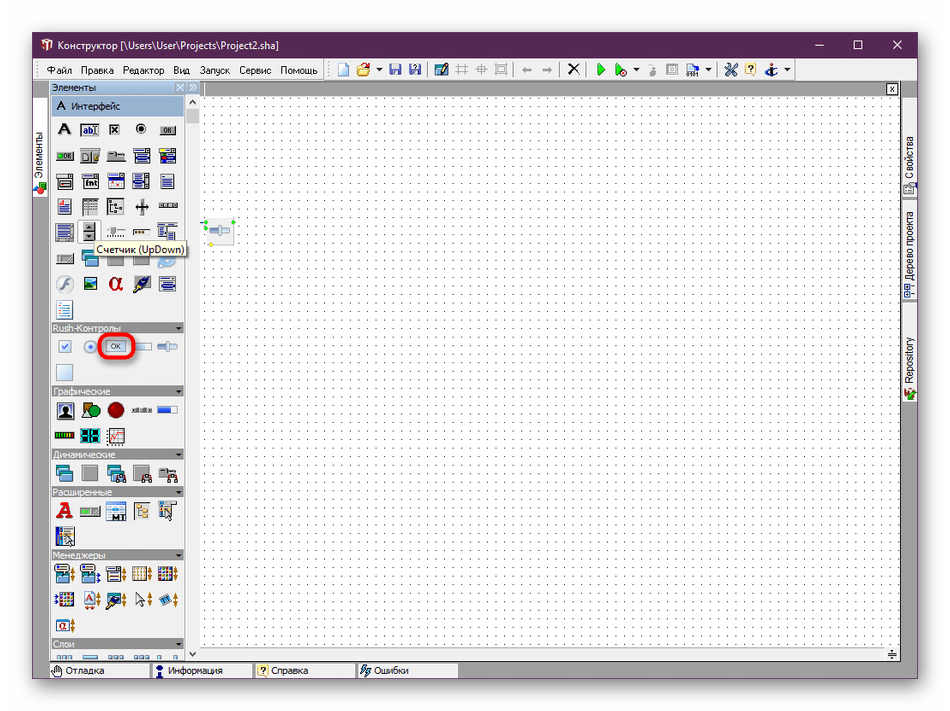

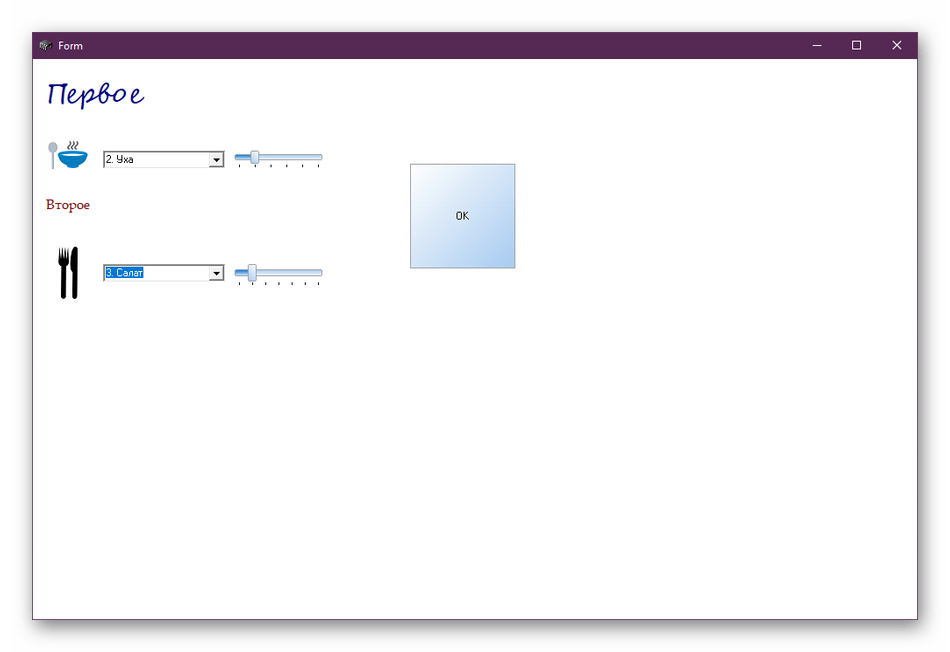
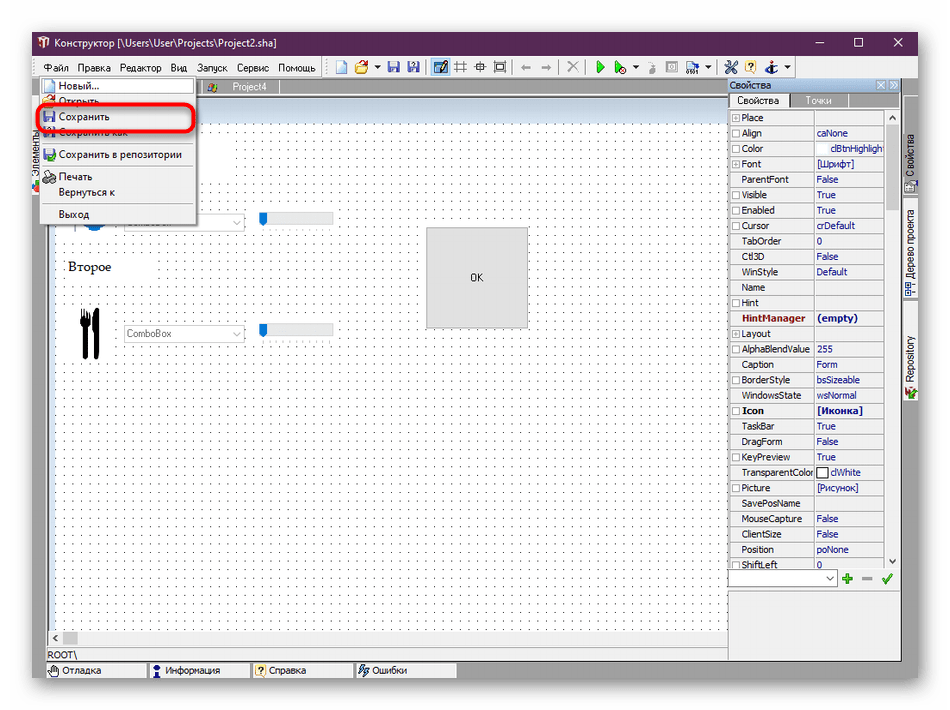
Возможностей рассмотренного инструмента хватит не только для того, чтобы создать простое графическое приложение. HiAsm вполне справляется и с гораздо сложными работами, например, созданием проигрывателя или загрузчика файлов из интернета. Конечно, здесь придется приложить намного больше усилий и выучить множество схем и встроенных скриптов. Все это намного проще освоить, если использовать официальные ресурсы, например, форум. Там пользователи не только делятся своими работами, но и объясняют начинающим азы конструирования ПО. Тем более при возникновении вопросов ничего не мешает вам создать отдельную тему, подробно описав сложившуюся трудность.
Способ 2: Язык программирования и среда разработки
Как уже было сказано ранее, абсолютно все программы пишутся на определенном языке программирования. В некоторых сложных проектах бывает задействовано сразу несколько ЯП. Такой способ написания софта самый сложный, но при освоении одного из языков вы получаете практически безграничные возможности в кодировании программного обеспечения, утилит или отдельных скриптов. Главная задача — определиться с языком программирования. На этот вопрос постарались дать ответ специалисты из известного обучающего сервиса GeekBrains. Всю необходимую информацию вы найдете по указанной ниже ссылке.
Теперь же давайте рассмотрим несколько вариантов обеспечения, написанного при помощи упомянутых в статье ЯП. В первую очередь затронем Python, который некоторые программисты считают самым простым языком. Чтобы на экране появилось простое графическое окно размером на весь экран, придется подключить стандартную библиотеку Tkinter и написать код такого формата:
from tkinter import *
class Paint(Frame):
def __init__(self, parent):
Frame.__init__(self, parent)
self.parent = parentdef main():
root = Tk()
root.geometry(«1920×1080+300+300»)
app = Paint(root)
root.mainloop()if __name__ == «__main__»:
main()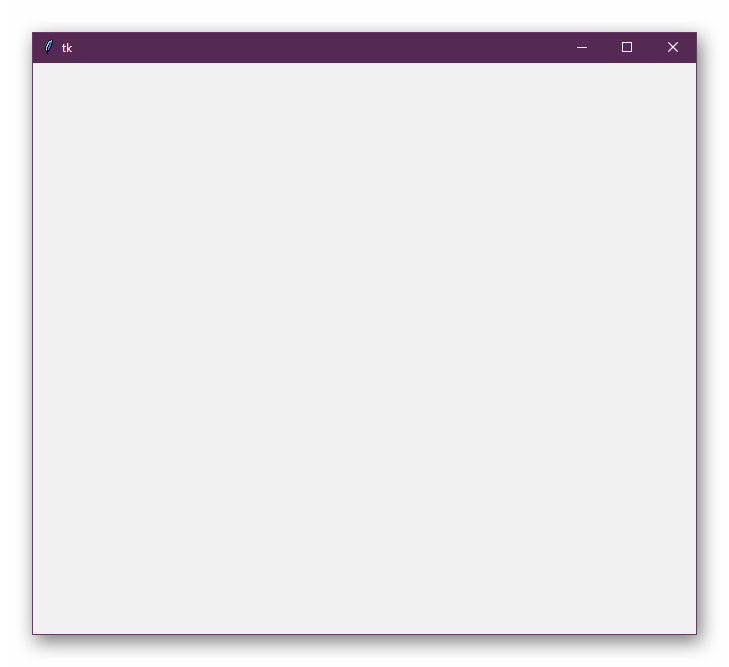
Далее добавляется код, который вы видите на скриншоте ниже. Он реализует примерно такие же функции, как стандартная программа Paint.

После успешной компиляции запускается графическое окно с уже добавленными кнопками. Каждая из них отвечает за размер кисти и цвет.

Как видите, разобраться в приложениях с GUI (графическим интерфейсом) не так уж и сложно, однако сначала лучше начать с консольных скриптов и небольших программ. Освоить Python вам помогут свободные материалы, уроки и литература, которой сейчас вполне достаточно, чтобы самостоятельно изучить необходимый материал.
В приведенной статье на GeekBrains отдельное внимание уделено и C#, который называют универсальным языком программирования для тех, кто еще не определился, в какой области хочет применять свои навыки. Разработка ПО для Windows ведется в официальной среде от Microsoft под названием Visual Studio. Код внешне выглядит так, как вы видите ниже:
namespace MyWinApp
<
using System;
using System.Windows.Forms;public class MainForm : Form
<
// запускаем приложение
public static int Main(string[] args)
<
Application.Run(new MainForm());
return 0;
>
>
>Как видите, существуют определенные различия с тем же Python. Если скопировать этот код, вставить его в IDE и скомпилировать, на экране появится простейшее графическое окно, куда уже в дальнейшем и будут прикрепляться кнопки, блоки и другие объекты.

Мы упомянули о Visual Studio как о среде разработки. Она понадобится в любом случае, если вы хотите писать собственный софт на ЯП, поскольку стандартный блокнот или текстовый редактор для этого практически не подходит. Ознакомиться с лучшими IDE, поддерживающими разные языки, мы советуем в отдельной нашей статье от другого автора далее.
В рамках этой статьи мы постарались максимально детально ознакомить вас с процессом написания программного обеспечения с помощью двух доступных методов. Как видите, дело это не совсем простое, ведь нужно получать специальные знания и учить многие аспекты, чтобы освоиться в этом деле. Приведенный выше материал был нацелен лишь на предоставление общей информации для ознакомления и не является полноценным уроком, освоив который, можно стать уверенным программистом. Если вас заинтересовал какой-либо ЯП или HiAsm, потребуется уделить много времени на изучение соответствующих обучающих материалов.
 Мы рады, что смогли помочь Вам в решении проблемы.
 Как создать свое первое приложение Windows Forms (Winforms) в Visual Studio?

Изучение
Освойте Microsoft Visual Studio и разрабатывайте собственные приложения с помощью Windows Forms практически без написания кода.
Windows Forms — это платформа, доступная в Visual Studio, которая позволяет создавать настольные приложения с помощью графического пользовательского интерфейса. Это позволяет вам щелкать и перетаскивать виджеты, такие как кнопки или метки, прямо на холст и управлять свойствами каждого виджета, такими как размер шрифта, цвет или граница.
В этой статье простой конвертер градусов Цельсия в градусы Фаренгейта будет использоваться в качестве примера для изучения основ настройки приложения Windows Form. В этом руководстве используется Visual Studio 2019 Community Edition.
Как создать проект Windows Forms в Visual Studio
Сначала создайте проект в Visual Studio.
- Откройте Visual Studio и выберите Создать новый проект.
- Visual Studio предоставит вам список шаблонов проектов, из которых вы можете выбрать.
- Чтобы создать приложение Windows Forms, найдите приложение Windows Formи выберите его из списка шаблонов. Как только это будет выбрано, нажмите » Далее».

- Добавьте имя и местоположение для проекта и нажмите » Далее». Расположение — это каталог, в котором будут храниться файлы кода.

- На следующем экране сохраните выбор по умолчанию.NET Core 3.1.
- Щелкните Создать.

- Когда Visual Studio завершит создание проекта, он откроется.

Как добавить элементы на холст проекта
Холст — это белая область, расположенная в верхнем левом углу экрана. Нажмите и перетащите точки в нижней, правой или нижней правой части холста, чтобы изменить его размер, если это необходимо.
Чтобы создать пользовательский интерфейс приложения, добавьте на холст такие виджеты, как кнопки или текстовые поля.
- Откройте вкладку «Вид» в верхней части окна и выберите » Панель инструментов «.

- Это добавит панель инструментов в левую часть приложения. Выберите значок булавкив правом верхнем углу панели инструментов, чтобы закрепить его там навсегда.
- Здесь вы можете перетащить любой виджет из панели инструментов на холст. Выделите кнопку на панели инструментов и перетащите ее на холст.

- Перетащите на холст еще два текстовых поля вместе с тремя метками (две метки для каждого текстового поля и одна метка для заголовка в верхней части приложения).

- Каждый виджет на холсте имеет связанные с ним свойства. Выделите виджет, чтобы отобразить окно свойствв правом нижнем углу Visual Studio, в котором перечислены все свойства этого виджета. Эти свойства могут включать текст, имя, размер шрифта, границу или выравнивание выделенного виджета.
- На данный момент текст этих виджетов по-прежнему говорит label1, label2или button1. Выберите виджет label1и отредактируйте свойство Text в окне свойств, указав «Цельсий в Фаренгейт». Измените размер шрифта на 22pt.

- Аналогичным образом отредактируйте свойства других виджетов на холсте, чтобы они были следующими:
Виджет
Имущество Новое значение
Как обрабатывать события и писать код в коде программной части
Виджеты на холсте можно привязывать к событиям. События могут включать в себя такие вещи, как нажатие кнопки, изменение текста внутри текстового поля или выбор определенного переключателя. Когда происходят эти события, это может привести к срабатыванию части кода в программном коде.
C# — это язык, используемый при создании Windows Forms. Если вы еще не использовали C#, есть много практических причин для изучения программирования на C#.
Для этого конкретного приложения добавьте событие к кнопке » Рассчитать «, чтобы инициировать выполнение части кода при нажатии этой кнопки.
1. Дважды щелкните кнопку » Рассчитать«, чтобы автоматически открыть Form1.cs с новым методом Event:
2. Здесь вы добавите код, который будет выполнять расчет градусов Цельсия по Фаренгейту и отображать результат в текстовом поле Фаренгейта. Для этого вам нужно иметь возможность прочитать значение из текстового поля Цельсия и изменить текстовое поле Фаренгейта, чтобы отобразить результат.
3. Вернитесь на холст и повторно отредактируйте свойства, как показано ранее. На этот раз отредактируйте свойство Nameдля текстовых полей Цельсия и Фаренгейта. Эти имена можно использовать для ссылки на текстовые поля в коде.
Виджет Имущество Новое значение Текстовое поле Цельсия Имя ЦельсияTextBox Текстовое поле Фаренгейта Имя по ФаренгейтуTextBox 4. Вернитесь к функции calculateButton_Click в Form1.cs.
5. Теперь на текстовое поле Celsius можно ссылаться в коде, используя имя «celsiusTextBox». Введенное пользователем значение Цельсия сохраняется в его свойстве Text. Однако, поскольку это строка, разберите ее на двойную, чтобы включить ее в будущие расчеты по Фаренгейту.
private void calculateButton_Click(object sender, EventArgs e)
<
// Get the value that the user entered in the Celsius Text Box
double celsiusValue = Double.Parse(celsiusTextBox.Text);
>6. Переменная celsiusValue теперь хранит значение, введенное пользователем в текстовом поле Celsius. Формула для преобразования градусов Цельсия в градусы Фаренгейта: (celsiusValue * 9 / 5) + 32.Таким образом, результат теперь можно рассчитать и сохранить в текстовом поле Фаренгейта.
private void calculateButton_Click(object sender, EventArgs e)
<
// Get the value that the user entered in the Celsius Text Box
double celsiusValue = Double.Parse(celsiusTextBox.Text);
// Apply the calculation
double result = (celsiusValue * 9 / 5) + 32;
// Store the result in the Fahrenheit Textbox
fahrenheitTextBox.Text = result.ToString();
>Как запускать и отлаживать программу Windows Forms
Запуск программы Windows Forms в Visual Studio
Теперь, когда пользовательский интерфейс и логика кода настроены, запустите программу, чтобы увидеть, как она работает.

1. Чтобы запустить программу, выберите зеленую стрелку вверху панели инструментов в Visual Studio.

2. После загрузки проекта добавьте значение в текстовое поле Цельсия и нажмите кнопку » Рассчитать». Это добавит результат в текстовое поле по Фаренгейту.
3 Если программа размыта во время выполнения, вероятно, ваше приложение не поддерживает DPI. Это может вызвать проблемы с масштабированием и разрешением, поэтому его необходимо включить.
4. Щелкните правой кнопкой мыши проект TemperatureConverterв обозревателе решений. Выберите Добавить, затем выберите Новый элемент.

5. Найдите файл манифеста приложения и нажмите » Добавить «.
6. Скопируйте следующий код в новый файл app.manifest как дочерний элемент тега сборки (если код уже сгенерирован, просто раскомментируйте его).
7. Чтобы это изменение вступило в силу, перезапустите программу. Нажмите красную кнопку остановки в верхней части панели инструментов, затем снова нажмите зеленую кнопку воспроизведения.
Отладка программы Windows Forms
Вы можете отладить программу, если логика вашего приложения Windows Forms не работает должным образом.

- Вернитесь к функции calculateButton_Click в Form1.cs и щелкните в любом месте серой полосы в крайнем левом углу экрана. Это добавит точку останова, которая обозначена красным кружком.
- Нажмите кнопку «Рассчитать» еще раз, чтобы запустить этот метод. Программа приостановится, когда достигнет точки останова, чтобы показать все значения, хранящиеся в переменных в этой точке.
- Чтобы продолжить работу программы, нажмите зеленую стрелку » Продолжить» в верхней части панели инструментов.
Запуск программы с помощью исполняемого файла
Если вы не хотите запускать свою программу через Visual Studio, используйте автономный исполняемый файл для программы. Это автоматически генерируется.
Перейдите к исполняемому файлу, который можно найти здесь:
Нажмите на исполняемый файл, чтобы запустить программу напрямую.
Добавление дополнительных элементов в форму Windows
Надеюсь, теперь у вас есть общее представление об основной структуре приложения Windows Form. Вы можете продолжить изучение дополнительных функций Windows Forms, поэкспериментировав с новыми виджетами и углубившись в другие различные события, которые можно обрабатывать.
Как только вы лучше познакомитесь с Windows Forms, вы сможете приступить к созданию более сложных приложений. Вы также можете изучить многие другие способы создания приложений на рабочем столе Windows.