Управление учетными записями пользователей в Windows Server Essentials
Страница пользователей панели мониторинга Windows Server Essentials содержит централизованные сведения и задачи, которые позволяют управлять учетными записями пользователей в сети малого бизнеса. Общие сведения о панели мониторинга «Пользователи» см. в разделе Общие сведения о панели мониторинга.
Управление учетными записями пользователей
Следующие темы содержат сведения об использовании панели мониторинга Windows Server Essentials для управления учетными записями пользователей на сервере:
Добавление учетной записи пользователя
При добавлении учетной записи пользователя назначенный пользователь может входить в сеть, а вы можете предоставлять ему разрешение на доступ к сетевым ресурсам, например к общим папкам и сайту удаленного веб-доступа. Windows Server Essentials содержит мастер добавления учетных записей пользователей, который позволяет:
указывать имя и пароль для учетной записи пользователя;
определять учетную запись с правами администратора или обычного пользователя;
выбирать общие папки, к которым учетная запись пользователя может получать доступ;
указывать, имеет ли учетная запись пользователя удаленный доступ к сети;
выбирать параметры электронной почты, если это применимо;
назначьте учетную запись Microsoft Online Services (которая называется учетной записью Microsoft 365 в Windows Server Essentials), если это применимо.
назначение групп пользователей (только Windows Server Essentials).
- В Microsoft Azure Active Directory (Azure AD) не поддерживаются символы, отличные от ASCII. Не используйте в пароле какие-либо символы, кроме ASCII, если сервер интегрирован с Azure AD.
- Параметры электронной почты доступны только в том случае, если установлена надстройка, предоставляющая службу электронной почты.
Добавление учетной записи пользователя
Откройте панель мониторинга Windows Server Essentials.
На панели навигации щелкните Пользователи.
В области Задачи пользователей нажмите кнопку Добавить учетную запись пользователя. Откроется мастер создания учетной записи пользователя.
Для завершения работы мастера следуйте инструкциям на экране.
Удаление учетной записи пользователя
Если вы решили удалить учетную запись пользователя с сервера, мастер удалит выбранную учетную запись. Таким образом, использовать учетную запись для входа в сеть или для доступ к сетевым ресурсам будет уже невозможно. В качестве альтернативы одновременно с удалением учетной записи пользователя также можно удалить файлы для этой записи. Если вы не хотите окончательно удалять учетную запись пользователя, ее можно отключить для приостановки доступа к сетевым ресурсам.
Если учетной записи пользователя назначена учетная запись Microsoft Online, при удалении учетной записи пользователя Сетевая учетная запись также удаляется из служб Microsoft Online Services, а данные пользователя, включая электронную почту, подчиняются политикам хранения данных в службах Microsoft Online Services. Если вы хотите сохранить данные пользователя для учетной записи интернет-служб, то не удаляйте эту учетную запись, а отключите ее. Дополнительные сведения см. в разделе Управление учетными записями в сети для пользователей.
Удаление учетной записи пользователя
Откройте панель мониторинга Windows Server Essentials.
На панели навигации щелкните Пользователи.
В списке учетных записей пользователей выберите учетную запись, которую необходимо удалить.
В области задачи учетной записи > пользователя щелкните >. Появляется мастер удаления учетных записей пользователей.
На странице мастера сохранения файлов? можно удалить файлы пользователя, включая резервные копии журнала файлов и перенаправленную папку для учетной записи пользователя. Чтобы сохранить файлы пользователя, оставьте флажок пустым. После выбора нажмите кнопку Далее.
Щелкните Удалить учетную запись.
После удаления эта учетная запись пользователя в списке учетных записей пользователей больше не отображается. Если вы решили удалить файлы, сервер окончательно удалит папку пользователя из папки « Пользователи » и из папки «сервер архивных копий журнала ».
При наличии встроенного поставщика услуг электронной почты учетная запись электронной почты, назначенная данной учетной записи пользователя, также будет удалена.
Просмотр учетных записей пользователей
В области Пользователи панели мониторинга Windows Server Essentials отображается список учетных записей пользователей в сети. Данный список также содержит дополнительные сведения о каждой учетной записи.
Просмотр списка учетных записей пользователей
Откройте панель мониторинга Windows Server Essentials.
На главной панели навигации щелкните Пользователи.
На панели мониторинга отображается текущий список учетных записей пользователей.
Просмотр или изменение свойств учетной записи пользователя
В списке учетных записей пользователей выберите учетную запись, свойства которой требуется просмотреть или изменить.
В области задачи учетной записи > пользователя щелкните >. Отобразится страница Свойства учетной записи пользователя.
Откройте вкладку для отображения свойств этого компонента учетной записи.
Для сохранения изменений, внесенных в свойства учетной записи пользователя, нажмите кнопку Применить.
Изменение отображаемого имени для учетной записи пользователя
Отображаемое имя — это имя, которое отображается в столбце Имя на странице Пользователи панели мониторинга. Изменение отображаемого имени не изменяет имя входа в систему или учетное имя для учетной записи пользователя.
Изменение отображаемого имени для учетной записи пользователя
Откройте панель мониторинга Windows Server Essentials.
На панели навигации щелкните Пользователи.
В списке учетных записей пользователей выберите учетную запись пользователя, которую требуется изменить.
В области задачи учетной записи > пользователя щелкните >. Отобразится страница Свойства учетной записи пользователя.
На вкладке Общие введите новые Имя и Фамилия для учетной записи пользователя, а затем нажмите ОК.
Новое отображаемое имя появляется в списке учетных записей пользователей.
Активация учетной записи пользователя
При активации учетной записи пользователя, назначенный пользователь может войти в сеть и получать доступ к тем сетевым ресурсам, на которые данная учетная запись имеет разрешения, например к общим папкам и сайту удаленного веб-доступа.
Можно активировать только ту учетную запись пользователя, которая отключена. После удаления с сервера учетную запись пользователя активировать будет нельзя.
Активация учетной записи пользователя
Откройте панель мониторинга Windows Server Essentials.
На панели навигации щелкните Пользователи.
Выберите в списке учетную запись пользователя, которую необходимо активировать.
В области задачи учетной записи > пользователя щелкните >.
В окне подтверждения нажмите кнопку Да для подтверждения этого действия.
После активации для этой учетной записи пользователя отображается состояние Активный. Учетная запись пользователя получает те же права доступа, которые были назначены до ее отключения.
При наличии встроенного поставщика услуг электронной почты учетная запись электронной почты, назначенная данной учетной записи пользователя, также будет активирована.
Отключение учетной записи пользователя
При отключении учетной записи пользователя доступ этой учетной записи к серверу временно приостанавливается. Таким образом, назначенный пользователь не сможет использовать учетную запись для доступа к сетевым ресурсам, например к общим папкам или сайту удаленного веб-доступа, пока эта учетная запись не будет активирована.
Если учетной записи пользователя назначена учетная запись интернет-служб Майкрософт, то эта учетная запись также будет отключена. пользователь не может использовать ресурсы в Microsoft 365 и других веб-службы, на которые вы подписаны, но данные пользователя, включая электронную почту, будут храниться в службах Microsoft online services.
Отключить можно только ту учетную запись пользователя, которая в настоящее время является активной.
Отключение учетной записи пользователя
Откройте панель мониторинга Windows Server Essentials.
На панели навигации щелкните Пользователи.
Выберите в списке учетную запись пользователя, которую необходимо отключить.
В области задачи учетной записи > пользователя щелкните >.
В окне подтверждения нажмите кнопку Да для подтверждения этого действия.
После отключения для этой учетной записи пользователя отображается состояние Неактивно.
При наличии встроенного поставщика услуг электронной почты учетная запись электронной почты, назначенная данной учетной записи пользователя, также будет отключена.
Обзор учетных записей пользователей
Учетная запись пользователя предоставляет важные сведения для Windows Server Essentials, которые позволяют пользователям получать доступ к информации, хранящейся на сервере, и дает возможность отдельным пользователям создавать и управлять своими файлами и параметрами. Пользователи могут входить в любой компьютер в сети, если у них есть учетная запись пользователя Windows Server Essentials, а также разрешение на доступ к компьютеру. Для доступа к своим учетным записям пользователи используют свое имя пользователя и пароль.
Существуют учетные записи пользователей двух основных типов. Каждый тип предоставляет пользователю разные возможности по управлению компьютером:
Стандартные учетные записи предназначены для выполнения повседневных действий. Стандартная учетная запись позволяет защищать сеть, предотвращая внесение пользователями изменений, влияющих на других пользователей, например удаление файлов или изменение параметров сети.
Учетные записи администратора позволяют полностью управлять компьютерной сетью. Учетные записи с правами администратора следует назначать только при необходимости.
Управление учетными записями пользователей с помощью панели мониторинга
Windows Server Essentials позволяет выполнять стандартные административные задачи, используя панель мониторинга Windows Server Essentials. По умолчанию на странице Пользователи панели мониторинга имеются две вкладки: Пользователи и группы пользователей.
- при интеграции сервера, на котором выполняется Windows server Essentials с Microsoft 365, на странице « пользователи » панели мониторинга также добавляется новая вкладка « группы рассылки ».
- в Windows Server Essentials страница » пользователи » на панели мониторинга содержит только одну вкладку — пользователи.
Вкладка Пользователи содержит следующие сведения:
Список учетных записей пользователей, в котором отображаются:
Имя входа для учетной записи пользователя.
Имеет ли учетная запись пользователя разрешение на повсеместный доступ. Разрешение повсеместного доступа для учетной записи пользователя имеет значение Разрешено или Не разрешено.
Управляет ли историей файлов для данной учетной записи пользователя сервер, на котором выполняется Windows Server Essentials. История файлов для учетной записи пользователя имеет состояние Управляемый или Неуправляемый.
Уровень доступа, назначаемый учетной записи пользователя. Для учетной записи пользователя можно назначить доступ с правами обычного пользователя или администратора.
Состояние учетной записи пользователя. Учетная запись пользователя может иметь состояние Активное, Неактивное или Неполный.
в Windows server Essentials, если сервер интегрирован с Microsoft 365 или Windows Intune, отображается учетная запись Microsoft online.
в Windows server essentials, если сервер интегрирован с Microsoft 365, отображается состояние учетной записи (в Windows Server Essentials в качестве учетной записи Microsoft online) для учетной записи пользователя.
Область сведений с дополнительной информацией о выбранной учетной записи пользователя.
Область задач, которая включает в себя:
Набор задач администрирования учетной записи пользователя, например просмотр и удаление учетных записей пользователей, изменение паролей.
Задачи, которые позволяют глобально задавать или изменять параметры для всех учетных записей пользователей в сети.
В следующей таблице описаны различные задачи учетной записи пользователя, доступные на вкладке Пользователи . Некоторые задачи относятся к конкретной учетной записи пользователя и отображаются только при выборе учетной записи пользователя в списке.
при интеграции Microsoft 365 с Windows Server Essentials становятся доступны дополнительные задачи. Дополнительные сведения см. в разделе Управление учетными записями в сети для пользователей.
Задачи учетной записи пользователя на панели мониторинга
Имя задачи Описание Просмотреть свойства учетной записи Позволяет просматривать и изменять свойства выбранной учетной записи, а также задавать права доступа к папкам для учетной записи. Отключить учетную запись пользователя Отключенная учетная запись пользователя не может войти в сеть или получить доступ к сетевым ресурсам, например к общим папкам или принтерам. Активировать учетную запись пользователя Активированная учетная запись пользователя может войти в сеть и получить доступ к сетевым ресурсам в соответствии с заданными разрешениями. Удалить учетную запись пользователя Позволяет удалить выбранную учетную запись пользователя. Изменение пароля учетной записи пользователя Позволяет сбросить сетевой пароль для выбранной учетной записи. Добавление учетной записи пользователя Запускает мастер добавления учетных записей пользователей, позволяющий создать учетную запись пользователя с правами обычного пользователя или администратора. Назначение учетной записи интернет-служб Майкрософт Добавляет учетную запись интернет-служб Майкрософт к выбранной учетной записи пользователя локальной сети. Управление паролями и доступом
Следующие темы содержат сведения об использовании панели мониторинга Windows Server Essentials для управления паролями учетных записей пользователей и доступом пользователей к общим папкам на сервере:
Изменение или сброс пароля для учетной записи пользователя
Для изменения или сброса пароля учетной записи пользователя выполните следующие действия.
Сброс пароля для учетной записи пользователя
Откройте панель мониторинга Windows Server Essentials.
На панели навигации щелкните Пользователи.
В списке учетных записей пользователей выберите учетную запись, пароль для которой необходимо сбросить.
В области задачи учетной записи > пользователя щелкните >. Появляется мастер изменения пароля учетной записи пользователя.
Введите новый пароль для учетной записи пользователя, а затем введите его снова для подтверждения.
Щелкните Изменение пароля.
Предоставьте новый пароль пользователю.
- Если для политики паролей для вашей учетной записи установлено значение Срок действия пароля не ограничен, то изменить пароль будет нельзя.
- В Azure AD не поддерживаются символы, отличные от ASCII. Поэтому, если сервер интегрирован с Azure AD, не используйте в пароле какие-либо символы, отличные от ASCII.
- если пользователю назначена учетная запись Microsoft online (известная Windows Server Essentials в качестве учетной записи Microsoft 365), то пароль синхронизируется с паролем учетной записи в сети. Пользователь будет использовать новый пароль для входа на сервер или входа в Microsoft 365. Дополнительные сведения см. в разделе Управление учетными записями в сети для пользователей.
Что следует знать о политиках паролей
Политика паролей — это набор правил, которые определяют, каким образом создаются и используются пароли. Политика позволяет предотвращать несанкционированный доступ к данным пользователя и другим сведениям, хранящимся на сервере. Политика паролей применяется ко всем учетным записям пользователей, которые обращаются к сети.
Политика паролей Windows Server Essentials содержит следующие три основных элемента:
Длина пароля. Чем длиннее пароль, тем он надежнее. Пустые пароли не являются надежными.
Сложность пароля. Сложные пароли содержат строчные и прописные буквы (a–z, A–Z), цифры (0–9) и неалфавитные символы (например, !, @, #, _,-). Сложные пароли гораздо меньше уязвимы при несанкционированном доступе. Пароли, которые содержат имена пользователей, даты рождения или прочие персональные данные, не обеспечивают необходимый уровень безопасности.
Срок действия пароля. В Windows Server Essentials требуется, чтобы пользователи меняли свои пароли, по крайней мере, один раз в 180 дней. В качестве альтернативы срок действия паролей можно не ограничивать.
Для упрощения реализации политики паролей в сети в системе Windows Server Essentials имеется простой инструмент, позволяющий устанавливать или изменять политику паролей для всех следующих предварительно определенных профилей политики:
Слабый. Можно указать любой непустой пароль.
Средний. Эти пароли должны содержать, по крайней мере, 5 символов. Сложный пароль не требуется.
Средний или Высокий. Эти пароли должны содержать, по крайней мере, 5 символов и включать в себя буквы, цифры и символы.
Высокий. Эти пароли должны содержать по крайней мере 7 символов и включать в себя буквы, цифры и символы. Эти пароли являются более надежными, но могут оказаться более сложными для запоминания.
Пароли не должны содержать имя или адрес электронной почты пользователя.
при интеграции с Microsoft 365, интеграция применяет политику надежных паролей и обновляет политику для включения следующих требований:
- Пароли должны содержать 8 16 символов.
- пароли не могут содержать пробелы или имена Microsoft 365 электронной почты.
По умолчанию при установке сервера задается политика паролей по умолчанию со значением Сильная.
Изменение политики паролей
Для установки или изменения политики паролей на любой из предварительно определенных профилей политики используйте следующую процедуру.
Изменение политики паролей
Откройте панель мониторинга Windows Server Essentials и нажмите кнопку Пользователи.
В области Задачи пользователей нажмите кнопку Задать политику паролей.
На экране Изменить политику паролей установите уровень надежности паролей с помощью ползунка.
Корпорация Майкрософт рекомендует для надежности пароля установить значение Сильное.
В качестве альтернативы можно выбрать Срок действия пароля не ограничен. Этот уровень является менее надежным, поэтому устанавливать его не рекомендуется.
Щелкните Изменить политику.
Уровень доступа к общим папкам
Рекомендуется назначать наиболее строгие доступные разрешения, позволяющие пользователям выполнять необходимые задачи.
Для общих папок на сервере существуют три уровня доступа:
Чтение и запись. Выберите это значение, если вы хотите разрешить учетной записи пользователя создавать, изменять и удалять любые файлы в общей папке.
Только для чтения. Выберите это значение, если вы хотите предоставить учетной записи пользователя разрешение только на чтение файлов в общей папке. Учетные записи пользователей с доступом «только для чтения» не могут создавать, изменять и удалить любые файлы в общей папке.
Нет доступа. Выберите это значение, если вы не хотите разрешать учетной записи пользователя получать доступ к файлам в общей папке.
Сохранение и управление доступом к файлам для удаленных учетных записей
Сетевой администратор может удалить учетную запись пользователя и выбрать вариант сохранения файлов пользователя для последующего использования. В этом сценарии удаленная учетная запись пользователя больше не может использоваться для входа в сеть. Тем не менее, файлы для этого пользователя будут сохранены в общей папке, которая может использоваться совместно с другим пользователем.
Следует отметить, что в случае удаления учетной записи пользователя, которой назначена учетная запись интернет-служб Майкрософт, последняя также будет удалена, а данные пользователя, включая сообщения электронной почты, будут подчиняться политикам хранения данных в Microsoft Online Services. Для сохранения данных пользователя для учетной записи интернет-служб не удаляйте эту учетную запись, а отключите ее. Дополнительные сведения см. в разделе Управление учетными записями в сети для пользователей.
Удаление учетной записи пользователя с тем, чтобы она сохраняла доступ к файлам пользователя
Откройте панель мониторинга Windows Server Essentials.
На панели навигации щелкните Пользователи.
В списке учетных записей пользователей выберите учетную запись, которую необходимо удалить.
В области задачи учетной записи > пользователя щелкните >. Появляется мастер удаления учетных записей пользователей.
На странице Сохранить файлы? убедитесь, что снят флажок Удалить файлы, включая резервные копии истории файлов и перенаправленную папку для данной учетной записи пользователя и нажмите кнопку Далее.
Появляется страница подтверждения, предупреждающая об удалении учетной записи, но сохранении файлов.
Щелкните Удалить учетную запись для удаления учетной записи пользователя.
После удаления учетной записи пользователя администратор может предоставить доступ к общей папке другой учетной записи пользователя.
Предоставление учетной записи пользователя разрешения на доступ к общей папке
Откройте панель мониторинга Windows Server Essentials.
На панели навигации щелкните Хранилище, а затем перейдите на вкладку Папки сервера.
В списке папок выберите папку Пользователи.
В области Задачи пользователей нажмите кнопку Открыть папку. Проводник Windows открывает и отображает содержимое папки Пользователи.
Щелкните правой кнопкой мыши папку, которую требуется сделать общей, для учетной записи пользователя и нажмите кнопку Свойства.
В окне Свойства учетной записи > пользователяперейдите на вкладку > и нажмите кнопку общий доступ.
В окне Общий доступ к файлам введите или выберите имя учетной записи пользователя, для которой необходимо установить общий доступ к папке, и нажмите кнопку Добавить.
Выберите Уровень разрешений, который необходимо установить для учетной записи пользователя, а затем щелкните Разрешить общий доступ.
Синхронизация пароля DSRM с паролем администратора сети
Режим восстановления служб каталогов (DSRM) — это специальный режим загрузки для восстановления Active Directory. Операционная система использует DSRM для входа на компьютер, если Active Directory работает со сбоями или ее необходимо восстановить. Если пароль администратора сети и пароль DSRM не совпадают друг с другом, то DSRM не будет загружен.
Во время первой установки Windows Server Essentials программа задает в качестве пароля DSRM пароль учетной записи администратора сети, который вводится во время настройки или указан в файле ответов миграции. При изменении пароля администратора сети (обычно для обеспечения требуемой безопасности сервера пароль рекомендуется менять раз в 60 дней) сведения о замене пароля в DSRM не пересылаются. В результате происходит несоответствие паролей. В этом случае можно использовать следующие решения для ручной или автоматической синхронизации пароля сетевого администратора с паролем DSRM.
Синхронизация вручную пароля DSRM с учетной записью администратора сети
В командной строке запустите ntdsutil.exe , чтобы открыть инструмент ntdsutil.
Для сброса пароля DSRM введите set dsrm password.
Чтобы синхронизировать пароль DSRM на контроллере домена с учетной записью текущего администратора сети, введите:
выполните синхронизацию изcurrent_network_administrator_account учетной записи домена, а затем нажмите клавишу ВВОД.
Так как вы будете периодически изменять пароль для учетной записи администратора сети, чтобы пароль DSRM всегда совпадал с текущим паролем администратора сети, рекомендуется создать запланированную задачу для автоматической ежедневной синхронизации пароля DSRM и пароля администратора сети.
Автоматическая синхронизация пароля DSRM с учетной записью администратора сети
На сервере откройте Администрирование, а затем дважды щелкните Планировщик заданий.
В планировщике заданий в области Действия нажмите кнопку Создать задачу.
В текстовом поле Имя введите имя для задачи, например Автоматическая синхронизация с паролем DSRM, и выберите Выполнить с наивысшими правами.
Определите время выполнения задачи:
В диалоговом окне Создать задачу нажмите кнопку Триггеры, а затем Новый.
В диалоговом окне Новый триггер выберите режим повторения, укажите интервал повторения и установите время начала.
Задачу рекомендуется выполнять ежедневно в нерабочее время.
Щелкните ОК для сохранения изменений и возврата к диалоговому окну Создать задачу.
Определите действия задач:
Перейдите на вкладку Действия, а затем щелкните Новое. Появляется диалоговое окно Новое действие.
В списке Действие выберите Запустить программу и перейдите к C:\WINDOWS\SYSTEM32\ntdsutil.exe.
В текстовом поле Добавить аргументы(необязательно) введите следующее (необходимо включить кавычки): Настройка синхронизации паролей DSRM из учетной записи домена SBS_network_administrator_account q q , где SBS_network_administrator_account является именем текущей учетной записи администратора сети.
Щелкните ОК два раза, чтобы сохранить задачу и закрыть диалоговое окно Создать задачу. Новая задача появляется в разделе Активные задачи в расписании задач.
Предоставление учетным записям пользователей разрешения для удаленного рабочего стола
В рамках установки по умолчанию системы Windows Server Essentials пользователи сети не имеют разрешения на удаленное подключение к компьютерам и другим ресурсам в сети.
До того, как пользователи сети смогут установить удаленное подключение к сетевым ресурсам, необходимо сначала разрешить повсеместный доступ. После настройки повсеместного доступа пользователи могут обращаться к файлам, приложениям и компьютерам в сети с устройства, расположенного в любом месте, с подключением к Интернету.
Мастер настройки повсеместного доступа позволяет включить два метода удаленного доступа:
Виртуальная частная сеть (VPN)
При запуске мастера также можно разрешить повсеместный доступ для всех текущих и добавленных учетных записей пользователей.
Чтобы настроить повсеместный доступ, откройте на панели мониторинга страницу Начальная, щелкните Настройка, а затем Настройка повсеместного доступа.
дополнительные сведения о повсеместный доступ см. в разделе Manage повсеместный доступ.
Предоставление пользователям разрешения на доступ к ресурсам на сервере
этот раздел относится к серверу, на котором выполняется Windows server essentials или Windows server essentials либо на сервер, на котором работает Windows Server 2012 R2 Standard или Windows Server 2012 r2 datacenter с установленной ролью Windows server Essentials Experience.
Если требуется, чтобы пользователи использовали удаленный доступ и (или) имели отдельные учетные записи после завершения подключения компьютера к серверу, с помощью панели мониторинга на сервере можно создать новые учетные записи для пользователей компьютера, подключенного к сети. Дополнительные сведения о создании учетной записи пользователя см. в разделе Добавление учетной записи пользователя. После создания учетных записей пользователей сведения о имени и пароле пользователя сети необходимо предоставить пользователям клиентских компьютеров, чтобы они могли обращаться к ресурсам на сервере с помощью панели запуска.
Для каждой создаваемой учетной записи пользователя можно настроить доступ к следующим ресурсам с помощью следующих свойств учетной записи пользователя:
Общие папки. По умолчанию администраторы сети имеют разрешение Чтение и запись на все общие папки, а учетные записи обычных пользователей имеют разрешения Только для чтения на папку компании. Если включена функция потоковой передачи мультимедиа, разрешения на доступ к папкам можно назначить отдельным учетным записям обычных пользователей применительно к следующим общим папкам: Музыка, Рисунки, ТВ-записии Видео. Разрешения для учетных записей пользователей на доступ к общим папкам можно установить на вкладке Общие папки свойств учетных записей пользователей.
Повсеместный доступ. По умолчанию для доступа к ресурсам сервера администраторы сети могут использовать VPN или удаленный веб-доступ. Для учетных записей обычных пользователей необходимо настроить разрешения на вкладке Повсеместный доступ.
Доступ к компьютеру. По умолчанию администраторы сети могут получать доступ ко всем компьютерам в сети. Однако для учетных записей обычных пользователей на вкладке Доступ к компьютеру свойств учетной записи пользователя можно установить индивидуальные разрешения на доступ к компьютерам в сети.
Изменение свойств учетной записи пользователя в Windows Server Essentials 2012 R2
Откройте панель мониторинга Windows Server Essentials.
На панели навигации щелкните ПОЛЬЗОВАТЕЛИ.
В списке учетных записей пользователей выберите учетную запись, которую необходимо изменить.
В области задачи учетной записи > пользователя щелкните >.
В свойствах учетной записи > пользователявыполните следующие действия.
На вкладке Общие папки установите требуемые разрешения для каждой общей папки.
На вкладке Повсеместный доступ:
Чтобы предоставить пользователю возможность подключаться к серверу через VPN, установите флажок Разрешить виртуальную частную сеть (VPN).
Чтобы предоставить пользователю возможность подключаться к серверу через удаленный веб-доступ, установите флажок Разрешить удаленный веб-доступ и доступ к приложениям веб-служб.
На вкладке Доступ к компьютеру выберите сетевые компьютеры, доступ к которым должен иметь пользователь.
Изменение свойств учетной записи пользователя в Windows Server Essentials 2012
Откройте панель мониторинга Windows Server Essentials.
На панели навигации щелкните ПОЛЬЗОВАТЕЛИ.
В списке учетных записей пользователей выберите учетную запись, которую необходимо изменить.
В области >задачи учетной записи > пользователя нажмите кнопку свойства.
В свойствах учетной записи > пользователявыполните следующие действия.
На вкладке Общие установите флажок Пользователь может просматривать оповещения о работоспособности сети, если учетной записи пользователя будет нужен доступ к отчетам о работоспособности сети.
На вкладке Общие папки установите требуемые разрешения для каждой общей папки.
На вкладке Повсеместный доступ:
Чтобы предоставить пользователю возможность подключаться к серверу через VPN, установите флажок Разрешить виртуальную частную сеть (VPN).
Чтобы предоставить пользователю возможность подключаться к серверу через удаленный веб-доступ, установите флажок Разрешить удаленный веб-доступ и доступ к приложениям веб-служб.
На вкладке Доступ к компьютеру выберите сетевые компьютеры, доступ к которым должен иметь пользователь.
Измените разрешения удаленного доступа для учетной записи пользователя.
Пользователь может обращаться к ресурсам, расположенным на сервере, из удаленного расположения с помощью виртуальной частной сети (VPN), удаленного веб-доступа или других приложений веб-служб. По умолчанию при настройке повсеместного доступа в Windows Server Essentials с помощью панели мониторинга разрешения на удаленный доступ для пользователей сети включены.
Изменение разрешений на удаленный доступ для учетной записи пользователя
Откройте панель мониторинга Windows Server Essentials.
На панели навигации щелкните Пользователи.
В списке учетных записей пользователей выберите учетную запись пользователя, которую требуется изменить.
В области задачи учетной записи > пользователя щелкните >. Отобразится страница Свойства учетной записи пользователя.
На вкладке Повсеместный доступ выполните следующие действия.
Установите флажок Разрешить виртуальную частную сеть (VPN), чтобы разрешить пользователю подключаться к серверу с помощью VPN.
Установите флажок Разрешить удаленный веб-доступ и доступ к веб-приложениям служб, чтобы разрешить пользователю подключаться к серверу с помощью удаленного веб-доступа.
Щелкните Применить и нажмите кнопку ОК.
Изменение разрешений на виртуальную частную сеть для учетной записи пользователя
Виртуальную частную сеть (VPN) можно использовать для подключения к Windows Server Essentials и доступа к ресурсам, которые хранятся на сервере. Это особенно полезно, если имеется клиентский компьютер, на котором настроены сетевые учетные записи, которые можно использовать для подключения к размещенному серверу Windows Server Essentials через VPN-подключение. Все только что созданные учетные записи пользователей на размещенном сервере Windows Server Essentials, должны осуществлять первичный вход на клиентский компьютер через VPN.
Изменение разрешений VPN для пользователей сети
Откройте панель мониторинга Windows Server Essentials.
На панели навигации щелкните ПОЛЬЗОВАТЕЛИ.
В списке учетных записей пользователей выберите учетную запись, которой необходимо предоставить разрешения на удаленный доступ к рабочему столу.
В области >задачи учетной записи > пользователя нажмите кнопку свойства.
в свойствах учетной записи > пользователяперейдите на вкладку > .
На вкладке Повсеместный доступ, чтобы разрешить пользователю подключаться к серверу с помощью VPN, установите флажок Разрешить виртуальную частную сеть (VPN).
Щелкните Применить и нажмите кнопку ОК.
Изменение доступа к внутренним общим папкам для учетной записи пользователя
Для управления доступом к общим папкам на сервере можно использовать задачи на вкладке Папки сервера панели мониторинга. По умолчанию при установке Windows Server Essentials создаются следующие папки сервера:
Архивные копии клиентских компьютеров Используются для хранения резервных копий клиентских компьютеров, созданных системой архивации данных Windows Server. Эта папка сервера не является общей.
Компания Используется для хранения и доступа пользователей сети к документам, относящихся к вашей организации.
Архивы истории файлов По умолчанию в Windows Server Essentials хранятся резервные копии файлов, созданные с помощью истории файлов. Эта папка сервера не является общей.
Перенаправление папок Используется для хранения и доступа пользователей сети к папкам, которые были настроены для перенаправления папок. Эта папка сервера не является общей.
Музыка Используется для хранения и доступа пользователей сети к музыкальным файлам. Эта папка создается при включении общего доступа к файлам мультимедиа.
Рисунки Используется для хранения и доступа пользователей сети к рисункам. Эта папка создается при включении общего доступа к файлам мультимедиа.
ТВ-записи Используется для хранения и доступа пользователей сети к ТВ-записям. Эта папка создается при включении общего доступа к файлам мультимедиа.
Видео Используется для хранения и доступа пользователей сети к видеофайлам. Эта папка создается при включении общего доступа к файлам мультимедиа.
Пользователи Используется для хранения и доступа пользователей сети к файлам. Пользовательская папка создается автоматически в папке сервера Пользователи для каждой создаваемой учетной записи пользователя сети.
Изменение доступа к общей папке для учетной записи пользователя
Откройте панель мониторинга Windows Server Essentials.
Нажмите кнопку ХРАНЕНИЕ, а затем Папки сервера.
Найдите и выберите папку сервера, для которой нужно изменить разрешения.
В области задач щелкните Просмотреть свойства папки.
В свойствах имя_папки >щелкните >и выберите соответствующий уровень доступа пользователя для перечисленных учетных записей пользователей, а затем нажмите кнопку Применить.
Разрешения на общий доступ для папок сервера Архивы истории файлов, Перенаправления папок и Пользователи изменить нельзя. Следовательно, в окнах свойств этих папок сервера вкладка Общий доступ отсутствует.
Предоставление разрешения учетным записям пользователей на установление сеанса удаленного рабочего стола со своими компьютерами
этот раздел относится к серверу, на котором выполняется Windows server essentials или Windows server essentials либо на сервер, на котором работает Windows Server 2012 R2 Standard или Windows Server 2012 r2 datacenter с установленной ролью Windows server Essentials Experience.
Администратор сети может предоставить разрешения пользователям сети, которые позволяют им получать доступ к своим сетевым компьютерам из удаленного расположения.
Предоставление разрешения пользователям на доступ к своим сетевым компьютерам из удаленного расположения
Откройте панель мониторинга Windows Server Essentials.
На панели навигации щелкните ПОЛЬЗОВАТЕЛИ.
В списке учетных записей пользователей выберите учетную запись, которой необходимо предоставить разрешения на удаленный доступ к рабочему столу.
В области >задачи учетной записи > пользователя нажмите кнопку свойства.
В свойствах учетной записи > пользователяперейдите на вкладку > .
Выберите компьютеры, к которым для данной учетной записи пользователя необходимо разрешить удаленный доступ, и нажмите кнопку ОК.
Как добавить нового пользователя в Windows Server 2012 R2
Приветствуем, друзья! Продолжаем делиться полезностями, и сегодня расскажем, как создать нового пользователя в Windows Server 2012 R2 и добавить его в группу пользователей удалённого рабочего стола.
1. Нажмите правой кнопкой мыши на меню Пуск (Start) и выберите Управление компьютером (Computer Management).
2. В открывшемся окне выберите вкладку Служебные программы (System Tools) > Локальные пользователи (Local Users and Groups).
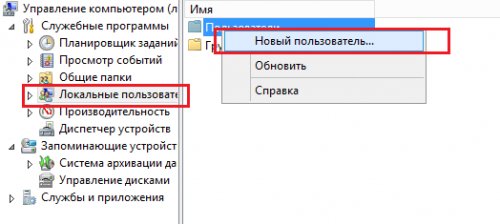
3. Нажмите правой кнопкой мыши на Пользователи (Users) и выберите пункт Новый пользователь (New User).
4. Заполните поля в верхней части окна создания пользователя:
- Пользователь (User name) – имя, которое будет использоваться для входа в систему.
- Полное имя (Full name) – имя, которое будет отображаться на экране приветствия.
- Описание (Description) – описание учётной записи.
5. Задайте и подтвердите пароль. Не забывайте о требованиях сложности.
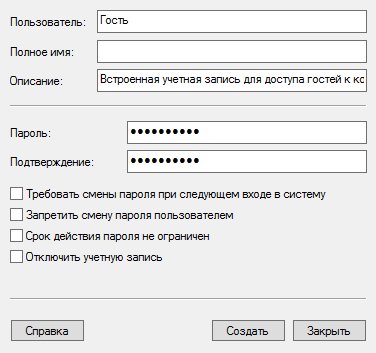
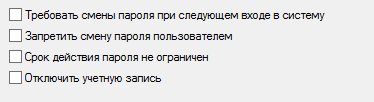
6. Если нужно, активируйте или отмените следующие функции:
- Требовать смены пароля при следующем входе в систему (User must change password at next logon). Этот пункт выбран по умолчанию. Отмените его, если хотите оставить указанный только что пароль. В противном случае пользователю придется сменить пароль при первом входе в систему.
- Запретить смену пароля пользователем (User cannot change password). Здесь всё тоже понятно по названию, не хотите, чтобы пользователь сам менял пароль – активируйте.
- Срок действия пароля не ограничен (Password never expires) Этот вопрос мы уже затрагивали в одной из предыдущих публикаций. Если есть необходимость в периодической смене паролей – включите эту функцию.
- Отключить учетную запись (Account is disabled) Если активировать эту функцию, пользователь не сможет входить в систему. Оставляем как есть.
7. Нажмите Создать (Create).
8. Вы можете найти нового пользователя во вкладке Пользователи (Users). Чтобы изменить те или иные настройки, достаточно кликнуть по имени правой кнопкой мыши и выбрать пункт Свойства (Properties).
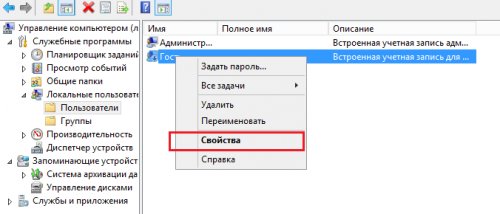
9. В окне свойств выберите нужные настройки и не забывайте подтверждать их, нажимая ОК и Применить во всех открытых окнах.
10. Чтобы пользователь мог подключаться к удаленному рабочему столу, откройте вкладку Членство в группах.
11. Нажмите Добавить (Add) > Дополнительно (Advanced) > Поиск (Find Now).
12. Найдите группу Пользователи удаленного рабочего стола и нажмите ОК.
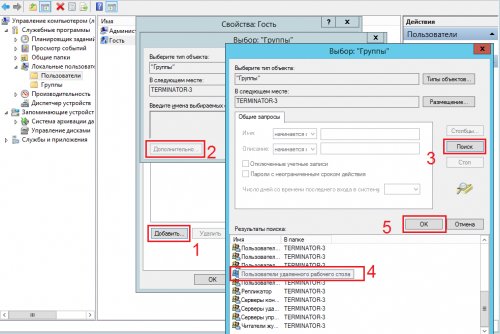
13. Во всех открытых окнах нажмите ОК, а в последнем – Применить.
Вот и всё, друзья, ничего сложного. Надеемся, что слегка упростили вам работу этой инструкцией, а если у вас остались вопросы или вы хотите подробнее узнать о наших услугах, обращайтесь за консультацией 24×7.
Как создать пользователя в windows server 2012 r2
Добрый день! Уважаемые читатели и гости, крупнейшего IT блога России Pyatilistnik.org. Сегодня я хочу посвятить пост на тему безопасности, в локальных системах Microsoft. В целях безопасности встроенную учетную запись Администратор отключают, а в место не создают вою с мудреным логином. Как отключить встроенную учетную запись Администратор, можно прочитать тут. Теперь давайте создадим свою и разберемся, как создать и добавить локального пользователя (администратора) через групповые политики в windows server 2008R2 / 2012R2
Открываем редактор групповой политики
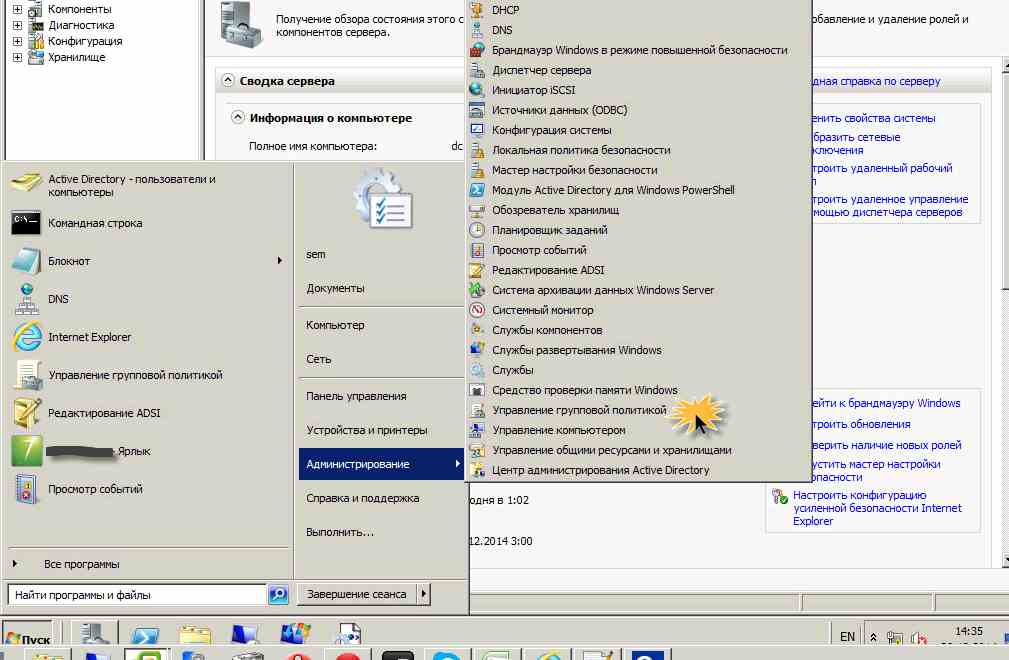
Как создать и добавить локального пользователя (администратора) через групповые политики в windows server 2008R2 — 2012R2-01
Выбираем нужное подразделение и правым кликом создаем новую политику
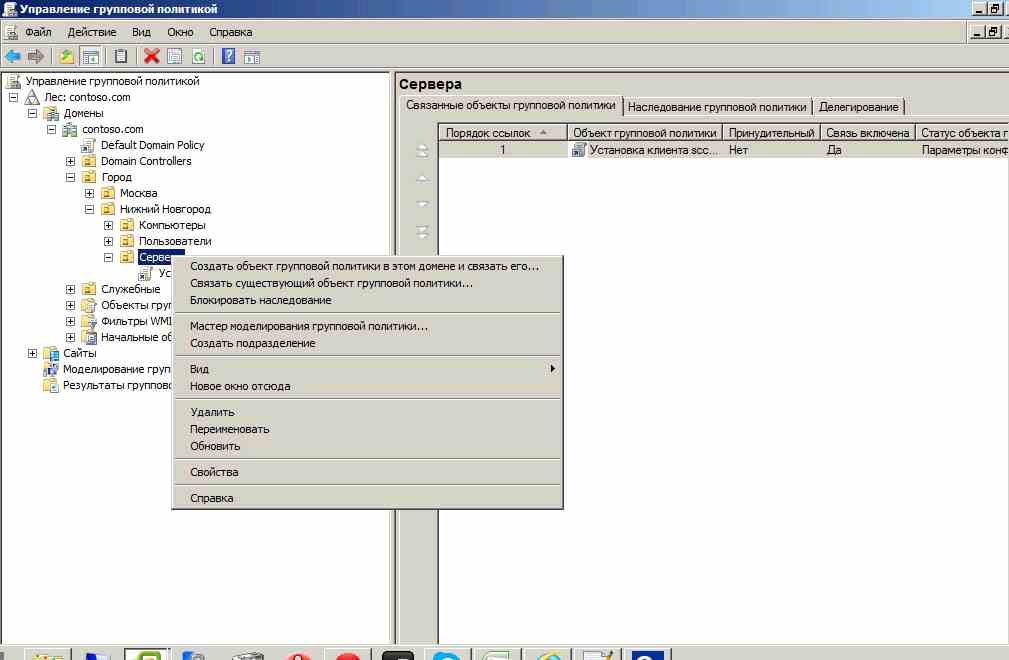
Как создать и добавить локального пользователя (администратора) через групповые политики в windows server 2008R2 — 2012R2-02
Задаем название политики
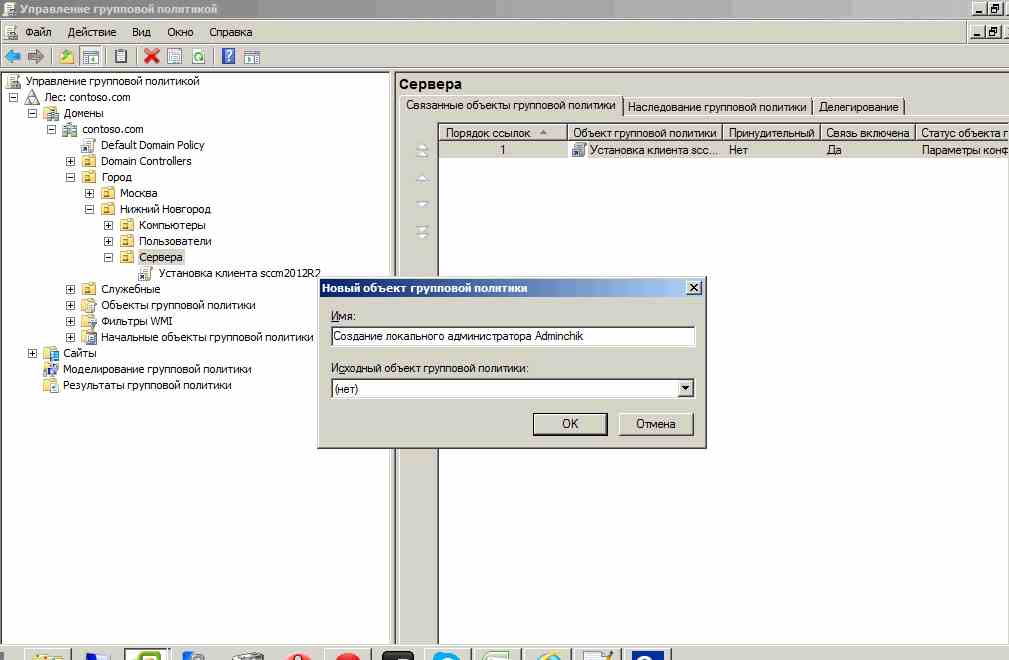
Как создать и добавить локального пользователя (администратора) через групповые политики в windows server 2008R2 — 2012R2-03
После создания давайте отредактируем политику.
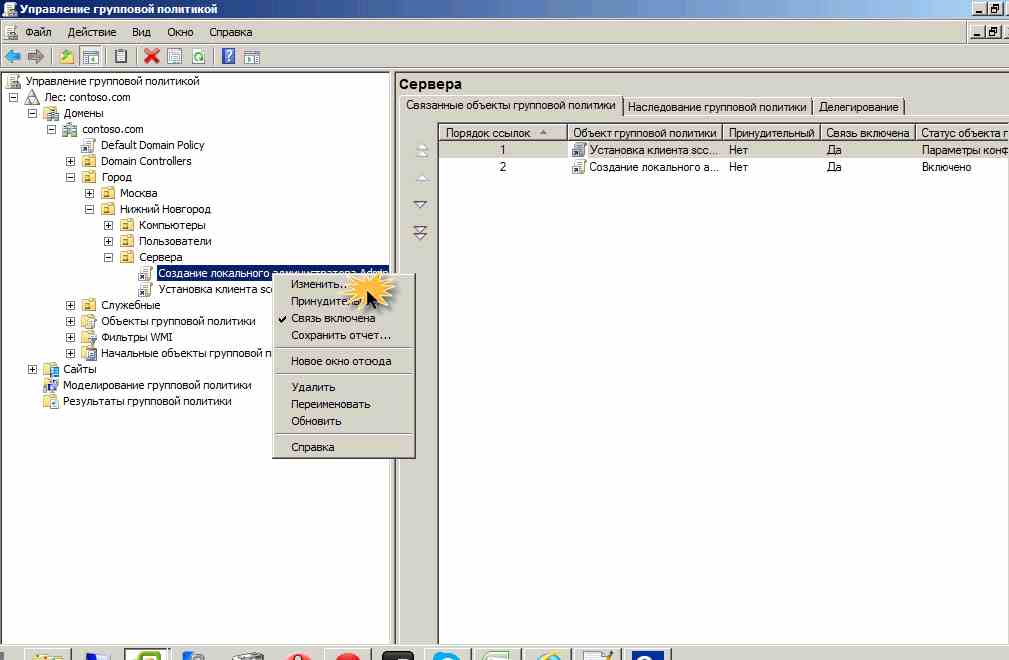
Как создать и добавить локального пользователя (администратора) через групповые политики в windows server 2008R2 — 2012R2-04
Идем в конфигурация компьютера-Настройка-Параметры панели управления-Локальные пользователи. Щелкаем правым кликом по пустому месту и выбираем Локальный пользователь
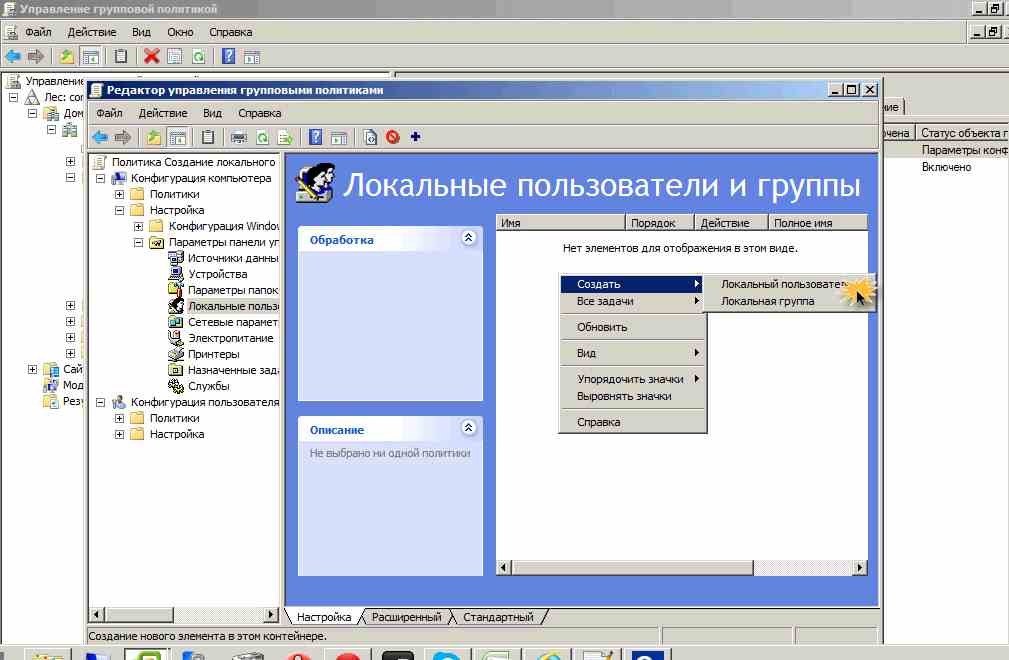
Как создать и добавить локального пользователя (администратора) через групповые политики в windows server 2008R2 — 2012R2-05
Выбираем Создать и заполняем все поля. В моем случае логин будет Adminchik и пароль Papiro$$@
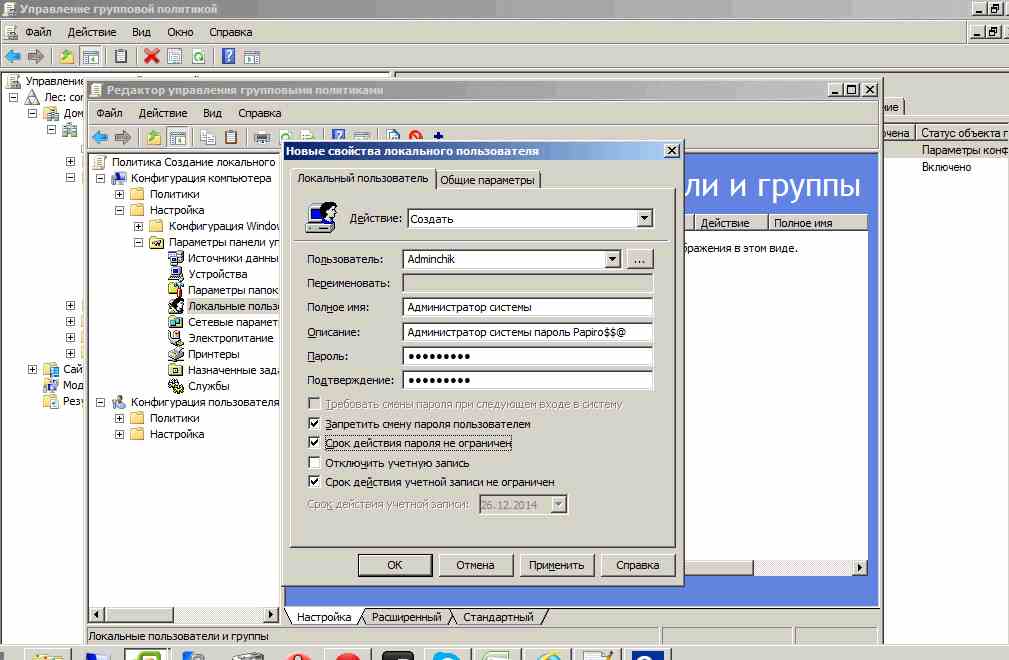
Как создать и добавить локального пользователя (администратора) через групповые политики в windows server 2008R2 — 2012R2-06
Дальше добавим его в группу Администраторы, для этого правым кликом Локальная группа
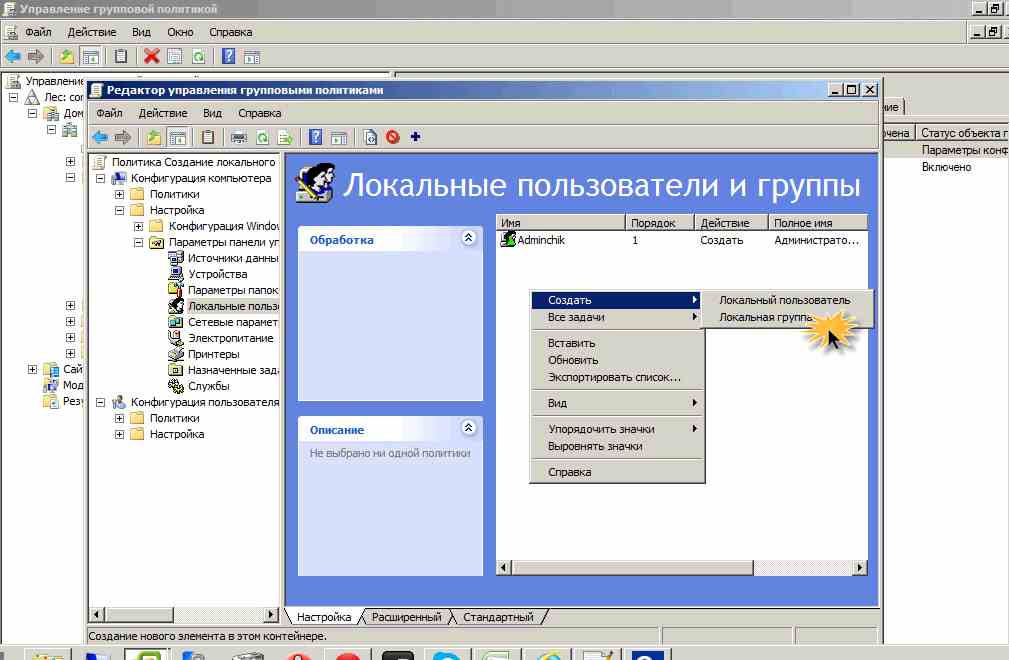
Как создать и добавить локального пользователя (администратора) через групповые политики в windows server 2008R2 — 2012R2-07
Сверху ставим Обновить, группу Администраторы и жмем снизу добавить
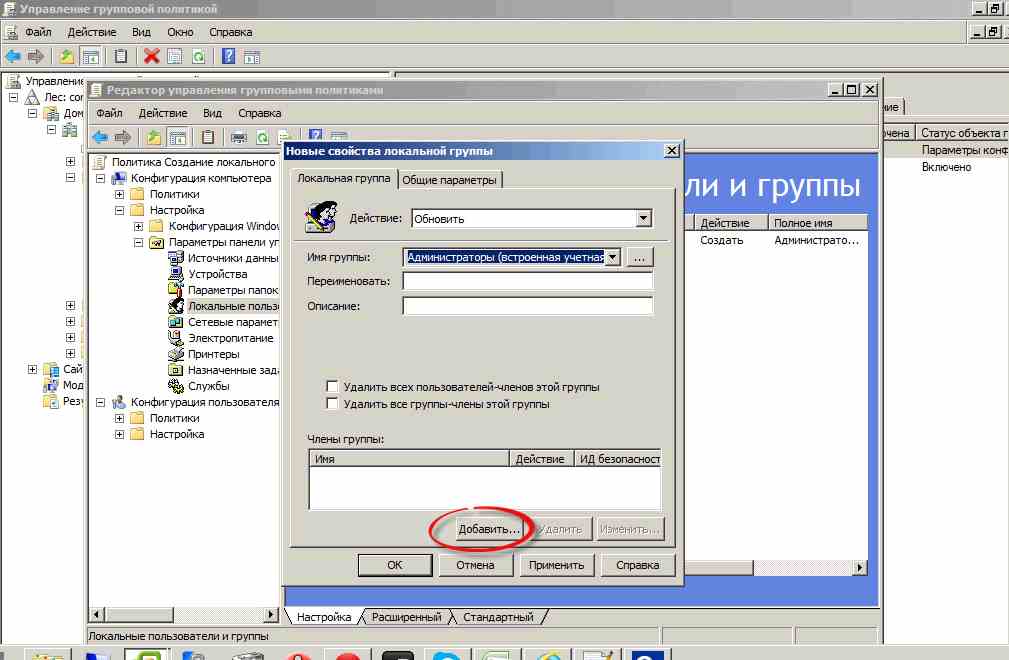
Как создать и добавить локального пользователя (администратора) через групповые политики в windows server 2008R2 — 2012R2-08
Пишем логин нашего пользователя Adminchik и жмем ок.
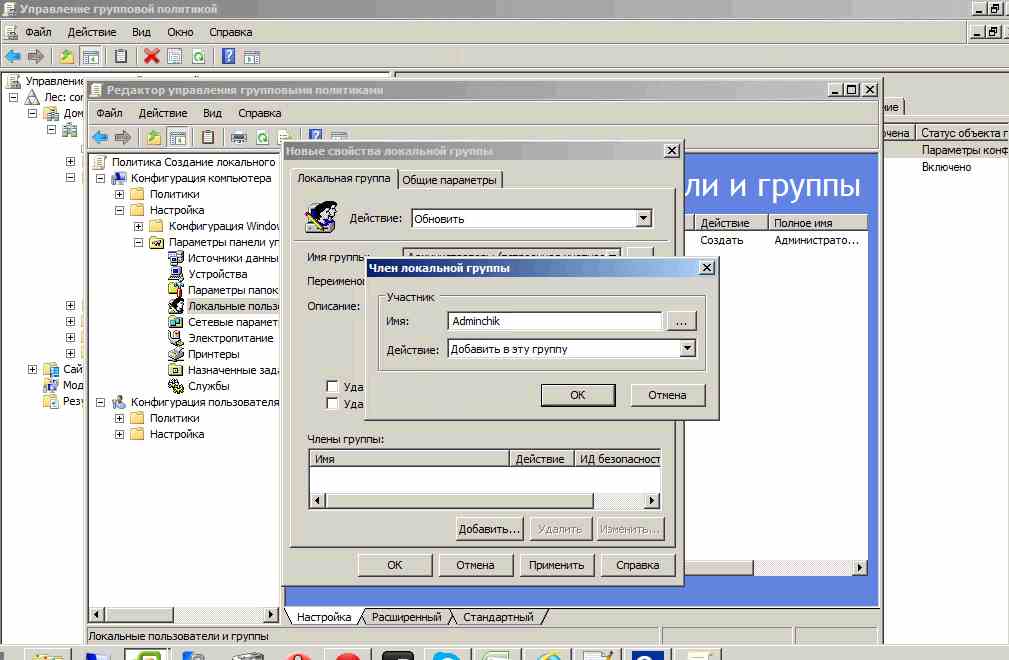
Как создать и добавить локального пользователя (администратора) через групповые политики в windows server 2008R2 — 2012R2-09
Видим, что пользователь добавился, теперь проверим, залогинившись на любой комп из данного OU и обновив политику gpupdate /force и зайдя в локальные пользователи видим что все отлично применилось.
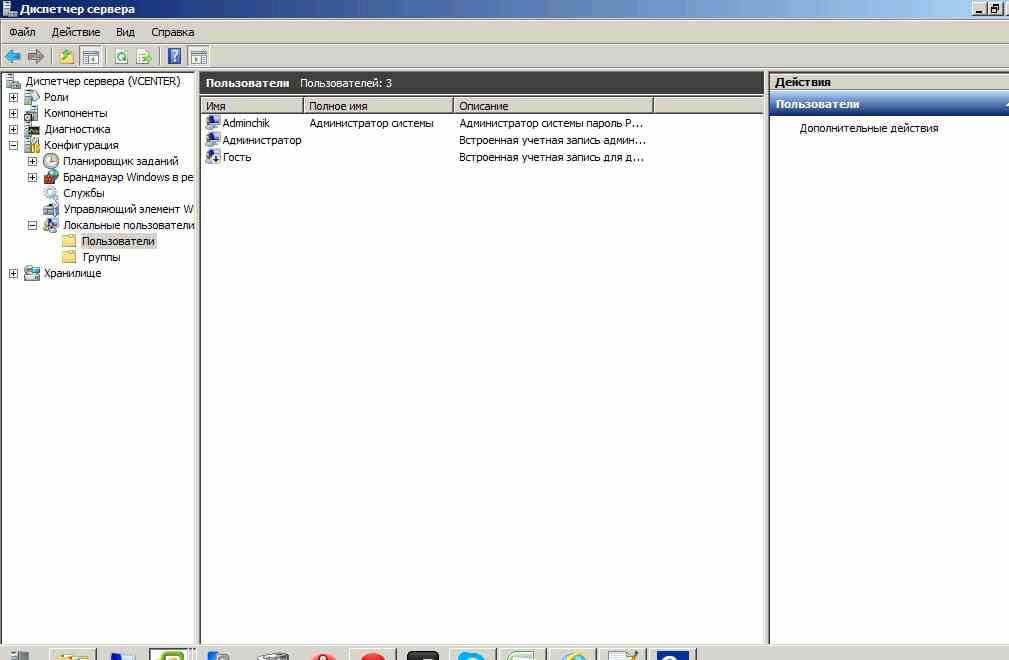
Как создать и добавить локального пользователя (администратора) через групповые политики в windows server 2008R2 — 2012R2-11