Как сделать вертикальный текст в «Excel». Повернуть текст в ячейках.
Недавно довелось мне формировать таблицу в программе «Excel» с множеством колонок, которые должны были уместиться на листе формата А4 книжной ориентации.
Чтобы шапка таблицы получилось читаемой, текст в шапке потребовалось разместить (повернуть) вертикально, под 90 градусов к горизонту.
Сделать это не сложно, но у некоторых пользователей могут возникнуть следующие вопросы: «Как разместить вертикальный текст в ячейках?» или «Как написать текст под углом в ячейке «Excel»?»
Рассмотрим по порядку два способа ориентации текста в ячейках.
Первый способ поворота надписи:
— выделяем нужные ячейки;
— кликаем правой кнопкой мыши и выбираем из контекстного меню опцию «Формат ячеек»;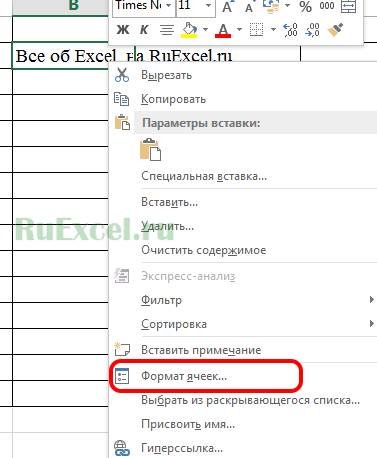
— в появившемся окне переходим на вкладку «Выравнивание»;
— в правой части окна расположена опция «Ориентация»;
— меняем ориентацию текста относительно горизонта от -90 градусов до 90 градусов.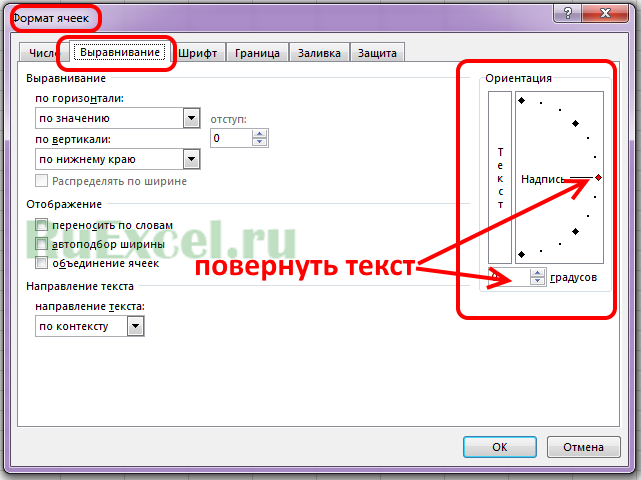
Поменять ориентацию можно потянув за край линии подписанной как «надпись» либо указав в окошке градусы поворота цифрами.
У первого способа есть один небольшой недостаток — ориентация текста меняется, но буквы остаются перпендикулярными линии текста.
Второй способ поворота надписи:
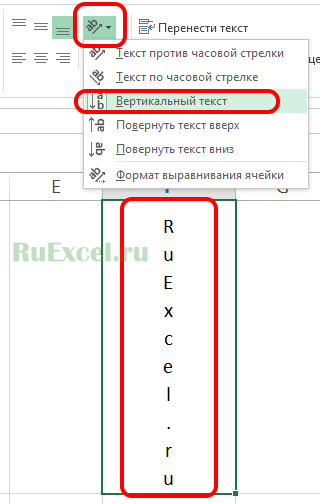
Поворот текста можно выполнить при помощи кнопки на панели быстрого доступа в разделе «Выравнивание».
Эта кнопка может располагать текст не только вертикально и под углом 45 градусов, но и преобразует текст в вертикальный, когда буквы расположены перпендикулярно низу листа, но располагаются сверху вниз.
Похожее:
-
Как открыть два документа в разных окнах.Печать таблицы Excel на одном листе (странице).Создание дерева решений (блок-схемы) в Excel. Инструмент.
Как сделать вертикальный текст в «Excel». Повернуть текст в ячейках.: 1 комментарий
Способ ориентации текста в ячейках.
Первый способ поворота надписи: в опции «Формат ячеек»в появившемся окне «Выравнивание» в правой части окна отсутствует опция «Ориентация».
Второй способ поворота надписи: в разделе «Выравнивание» отсутствует кнопка поворота на панели быстрого доступа
Как перевернуть текст в Excel?
Как в Excel поменять направление текста – часто возникающий вопрос начинающих пользователей офисной.
- горизонтально;
- вертикально;
- вмещаться в одну строку;
- располагаться с переносом.
- с поворотом на 90 градусов;
- с поворотом на 270 градусов;
- в столбик (одна буква под другой).
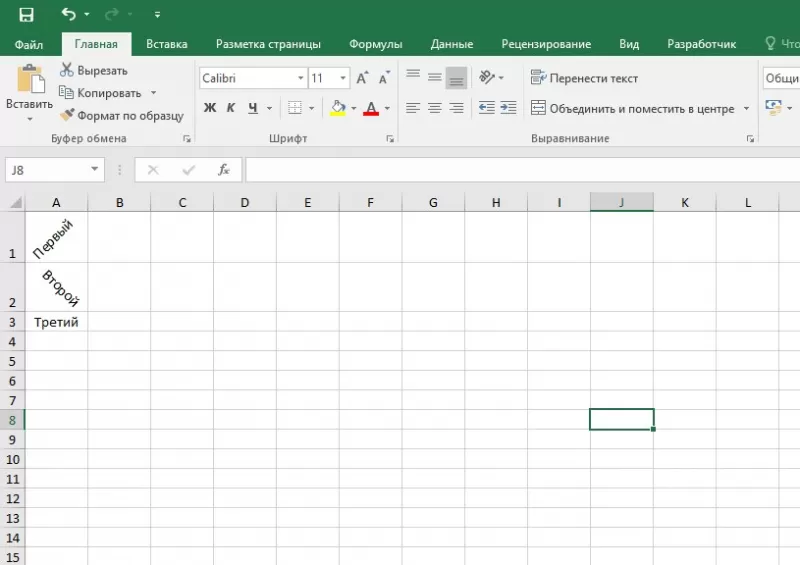
Переворачиваем столбец в EXCEL
Пусть имеется столбец с данными (Исходный столбец (столбец А)). В первой ячейке столбца ( А7 ) содержится значение 10, а в последней ( А16 ) — значение 100.
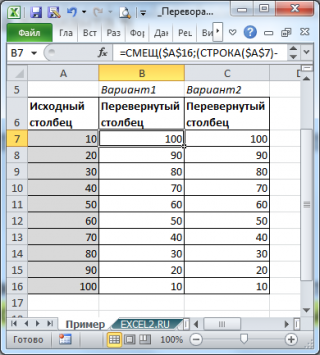
С помощью формулы
в соседнем столбце получим перевернутый столбец (введите эту формулу в ячейку В7 и протяните ее вниз с помощью Маркера заполнения ).
Примечание : Исходный столбец и формулу можно найти в файле примера .
Аналогичного результата можно добиться с помощью формулы
Подробнее о работе использованных функций можно прочитать кликнув на соответствующие ссылки внизу статьи на вкладке Использованные функции (под кнопкой Скачать файл примера ).
Примечание : Чтобы повернуть столбец, т.е. транспонировать его, см. статью Транспонирование таблиц в MS EXCEL .