Как перенести макросы excel на другой компьютер
Если книга содержит макрос Visual Basic для приложений(VBA),который вы хотите использовать в другом месте, вы можете скопировать модуль, содержащий этот макрос, в другую открытую книгу с помощью редактора Visual Basic(VBE).
Макросы и средства VBA находятся на вкладке Разработчик, которая по умолчанию скрыта, поэтому сначала нужно включить ее.
Чтобы Windows, перейдите в меню Параметры > >Настроить ленту.
Для Macперейдите на Excel > параметры. >ленты & панели инструментов.
Затем в разделе Настройка ленты в разделе Основные вкладкиубедитесь в том, что в разделе Разработчик.
Общие сведения о макросах и VBA
Если вы не знакомы с макросами и VBA в целом, вам могут пригодиться следующие сведения:
Макрос — это действие или набор действий, которые можно использовать для автоматизации задач.
Макрос можно записать с помощью команды Запись макроса на вкладке Разработчик.
Макрос записуется на языке программирования VBA.
Вы можете проверить и изменить макрос в редакторе Visual Basic, которое открывается Excel. Вот пример окна VBE для Windows:
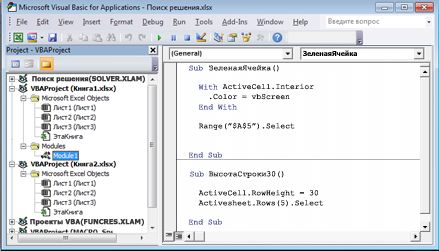
Макрос с именами MakeCellGreen и SetRowHeight находится в модуле Module1,который хранится в книге Book1.
Копирование модуля из одной книги в другую
Откройте книгу, содержаную макрос, который вы хотите скопировать, и книгу, в которую вы хотите его скопировать.
На вкладке Разработчик щелкните Visual Basic, чтобы открыть редактор Visual Basic редактора.
В редакторе Visual Basic меню Вид выберите Project проводник или нажмите CTRL+R .
В области Project проводника перетащите модуль, содержащий макрос, который нужно скопировать в 9-ю книгу. В этом случае мы копируете Module1 из Book2.xlsm в Book1.xlsm.
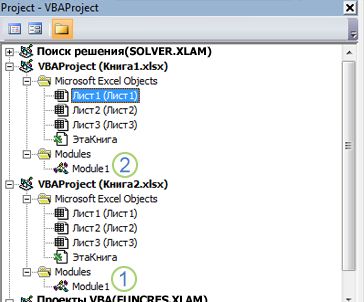
Модуль1, скопирован из Book2.xlsm
Копия модуля1, скопированная в Book1.xlsm
Дополнительные сведения
Вы всегда можете задать вопрос специалисту Excel Tech Community или попросить помощи в сообществе Answers community.
КАК ПЕРЕМЕСТИТЬ МАКРОСЫ EXCEL НА ДРУГОЙ КОМПЬЮТЕР — ВОКРУГ-ДОМ — 2022
Видео: Excel. Макросы. Как перенести готовый макрос в свой файл (Июнь 2022).
Макросы Excel могут сделать жизнь проще. Но представьте, как хорошо было бы брать свои макросы с собой, когда вы переходите на другой компьютер. Это не сложный процесс, особенно с небольшой предусмотрительностью. Есть несколько способов взять свои макросы с собой, независимо от того, какой компьютер вы используете.
Копирование рабочей книги
Шаг 1
Определите, где ваши макросы сохранены. Макросы, которые вы создаете, можно сохранить в рабочей книге, которую вы используете в данный момент, или в своей личной рабочей книге. Если вы хотите использовать свои макросы в разных книгах, вы, скорее всего, сохраните их в книгу personal.xls.
Шаг 2
Скопируйте книгу, в которой макросы сохранены, на выбранный носитель.
Шаг 3
Скопируйте книгу на новый компьютер и начните использовать свои макросы.
Использование редактора VBA
Шаг 1
Скопируйте сами макросы из редактора Visual Basic.
Шаг 2
Перейдите в Инструменты — Макрос — Редактор Visual Basic.
Шаг 3
Перейдите в папку «Модули» в окне «Проект» в левом углу экрана.
Шаг 4
Откройте Модуль 1 и скопируйте код для макросов, которые вы хотите скопировать. Вставьте это в блокнот и скопируйте на выбранный носитель.
Шаг 5
Повторите Шаг 2 на другом компьютере и перейдите в Инструменты-Макросы.
Шаг 6
Назовите свой макрос и вставьте код из блокнота в окно макроса. Нажмите «Создать» и закройте редактор Visual Basic.
Как переместить панель задач на другой монитор

Многие пользователи устанавливают на своем компьютере несколько мониторов, чтобы у них было место для большего количества окон и панелей на экране. Использование нескольких мониторов позволяет осуществлять больше .
Как переместить один приемник блюд на другой телевизор

Dish Network предоставляет спутниковые услуги для дома и бизнеса по всей стране. Блюдо Сеть предоставляет клиентам альтернативу кабельным компаниям для телевидения .
Как переместить почту Outlook с одного компьютера на другой

Ноутбуки предлагают удобное решение для мобильных компьютеров. Перенос электронной почты со старого компьютера на новый или консолидация учетных записей электронной почты на одном компьютере может быть выполнен с помощью .