Переместить окно с помощью клавиатуры в Windows 7/8/10
Так что для тех из вас, кто не любит использовать мышь, было бы неплохо, если бы вы могли перемещать окно, используя только клавиатуру в Windows 7, верно? Ну, есть несколько способов сделать это, и даже если вам не нужно делать это очень часто, в редких случаях это пригодится!
В этой статье я расскажу вам, как с небольшим шагом перемещать окно в нужное положение, как привязывать окно влево или вправо и как перемещать окно между мониторами в конфигурации с несколькими мониторами. просто используя клавиатуру!
Метод 1 — Пошаговое движение
Для точного позиционирования сначала нужно нажать на окно. Теперь это, очевидно, будет работать только для окон, которые не полностью развернуты. Если оно полностью развернуто, то нет места для перемещения окна.
Шаг 1: Либо нажмите на окно, либо, если вы хотите использовать клавиатуру, нажмите ALT + TAB и сделайте окно, которое вы хотите переместить, активным.
Шаг 2: Теперь продолжайте и нажмите ALT + ПРОБЕЛ, и вы увидите маленькое меню, появившееся в окне.
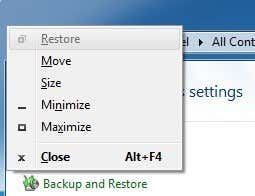
Шаг 3: Теперь нажмите M, который в основном выберет опцию Move в меню.
Шаг 4: Теперь используйте клавиши со стрелками на клавиатуре, чтобы переместить окно в новое желаемое положение.
Шаг 5: Нажмите клавишу Enter, чтобы выйти из режима перемещения. Кроме того, если вы хотите, чтобы окно вернулось в исходное положение до начала перемещения, вместо этого нажмите клавишу Esc.
Способ 2 — Windows Snap
В Windows есть отличная функция, которая позволяет привязывать окна к левой или правой части экрана. Если вы перетащите окно вправо или влево, оно автоматически изменит размер и зафиксируется в сторону.
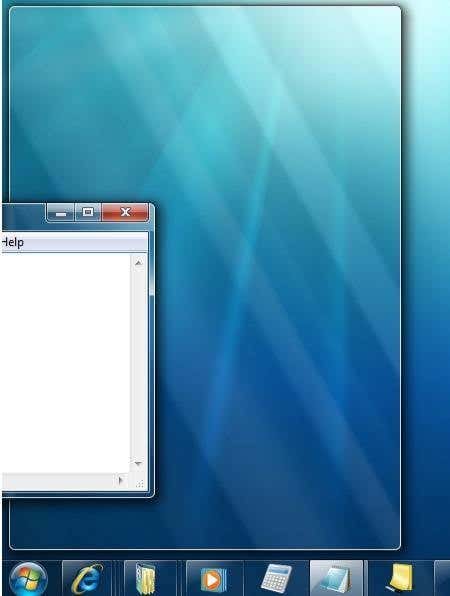
Для этого с помощью клавиатуры нажмите клавишу Windows + стрелку вправо или влево. Обязательно удерживайте нажатой клавишу Windows, одновременно нажимая клавиши со стрелками влево и вправо. Это на самом деле довольно аккуратно и намного быстрее, чем перетаскивать окно по экрану.
Метод 3 — Настройка нескольких мониторов
Наконец, для перемещения между несколькими мониторами все, что вам нужно сделать, это добавить SHIFT в вышеуказанную комбинацию клавиш, так что это просто Windows Key + Shift + стрелка вправо или влево.
Для опытных пользователей, которые действительно хотят управлять своими окнами, перемещения может быть недостаточно. Итак, вот несколько других ярлыков, которые могут пригодиться, если у вас останется только клавиатура и Windows:
Конец — отобразит нижнюю часть активного окна (в случае необходимости прокрутки с помощью клавиатуры)
Home — отобразит верхнюю часть активного окна
F11 — развернет или свернет активное окно
Ctrl + Tab — если у вас есть окно с вкладками, то вы будете перемещаться вперед по вкладкам
Ctrl + Shift + Tab — переместит вас назад через вкладки
Клавиша Windows + Shift + Стрелка вверх — это растянет окно к верхней и нижней части экрана.
Переносим окно с помощью клавиатуры
Иногда из-за проблем с видеоадаптером или по другим причинам может потребоваться перемещение диалогового окна с помощью клавиатуры, поскольку края диалогового окна выходят за пределы экрана.
Для перемещения диалогового окна только с помощью клавиатуры сделайте следующее.
1. Нажмите и удерживайте клавишу <Alt>.
2. Нажмите клавишу <Пробел>.
3. Выберите команду Переместить.
4. После появления указателя мыши в виде стрелок, указывающих во все стороны, воспользуйтесь клавишами управления курсором для перемещения силуэта окна.
5. Затем нажмите клавишу <Enter>.
Коды регистрации в журнале Event Viewer
Популярные аббревиатуры для общения
13 Comments
Наталья
Исатай
Спасибо решил проблему с окнами.
globusik
Сергей
Не работает. Win 7.
Передвигаю “стрелкой вверх”, так,
чтобы верхний край передвигаемого окна вышел за пределы рабочего стола,
вверх (именно вверх).
После передвижения нажимаю Enter, окно возвращается в исходное состояние!
(Любые возражения, оправдывающие этот отказ, не принимаются,
поскольку тема определена чётко: “Переносим окно с помощью клавиатуры”,
и решение либо должно работать, либо неверно.)
По отзывам – также не работает и в Win 10.
По практике – “чуть-чуть” работает в Win Server 2003.
По отзывам – работает в Win XP и Linux, но тоже “чуть-чуть”.
Как переместить окно с помощью клавиатуры только в Windows 10 и других версиях
Не часто вам нужно перемещать окно с помощью клавиатуры только в операционной системе Windows. Windows предназначена для использования с мышью, а не с клавиатурой, а теперь и с сенсорным экраном. В наши дни у каждого пользователя Windows есть как минимум тачпад или мышь. Однако, если вы предпочитаете использовать клавиатуру, то вот как вы можете перемещать окно с помощью клавиатуры! Перемещение окна с помощью клавиатуры может быть полезно, если ваше окно частично или полностью выходит за пределы экрана или если некоторые кнопки, которые вам нужно нажать, находятся под панелью задач, которая обычно всегда появляется сверху, закрывая их.
Чтобы переместить окно с помощью клавиатуры только в Windows 10 и всех более ранних версиях Windows , выполните следующие действия:
- Переключитесь в желаемое окно, используя Alt + Tab .

Совет: узнайте, как настроить Alt + Tab, чтобы увеличить эскизы и отключить предварительный просмотр в реальном времени. Также ознакомьтесь с двумя секретами диалогового окна Alt + Tab в Windows 10, о которых вы, возможно, не знали. - Нажмите Alt + Пробел сочетания клавиш на клавиатуре, чтобы открыть меню окна.

- Теперь нажмите М . Курсор мыши переместится в строку заголовка окна и превратится в крест со стрелками:

- Используйте клавиши со стрелками влево, вправо, вверх и вниз для перемещения окна. Когда вы переместили окно в желаемое положение, нажмите Enter .
Modern Операционные системы, такие как Windows 10, Windows 8 или Windows 7, позволяют выполнять несколько дополнительных действий с окнами. Они позволяют лучше контролировать размер и расположение открытых окон, перетаскивая их к краю экрана. Если вы перетащите окно, используя его строку заголовка, к верхнему краю экрана, оно будет развернуто. Когда указатель мыши касается левого или правого края экрана при перетаскивании окна, он будет привязан к левой или правой стороне экрана соответственно. Эта функция называется Snap.
Если вы захватите строку заголовка окна мышью, перетащите и встряхнете ее, все остальные фоновые окна будут свернуты. Это называется Aero Shake. Оба действия имеют свои собственные горячие клавиши:
Win + Home : то же, что и Aero Shake (минимизирует все окна, кроме окна переднего плана)
Win + Клавиша со стрелкой влево : привязывает окно приложения к левому краю.
Win + Клавиша со стрелкой вправо : привязывает окно приложения вправо. Клавиша
Win + Стрелка вверх : Разворачивает окно.
Win + Shift + Стрелка вверх : разворачивает/изменяет размер окна по вертикали .
Win + Клавиша со стрелкой вниз : сворачивает окно, если оно не развернуто, в противном случае восстанавливает исходный размер окна, не развёрнутый до максимума..
Aero Snap в Windows 10, Windows 8 и Windows 7 также можно настроить. Хотя операционная система не позволяет вам управлять отдельными параметрами, вы можете использовать мою бесплатную программу Winaero Tweaker для включения или отключения привязки, перетаскивания для увеличения и вертикального изменения размера: 
Дополнительный совет: вы также можете изменить размер окна до определенного размера или переместить его в определенное положение с помощью бесплатного приложения Sizer. 
Кроме того, с помощью бесплатного AquaSnap вы можете получить функции Windows 10 Snap в Windows 7 и XP.  Вот и все.