Как поменять клавиатуру на Андроиде?
Каждый производитель смартфона старается встроить в своё творение собственную виртуальную клавиатуру. Но требованиям пользователя она отвечает не всегда. В таком случае операционная система Android позволяет заменить клавиатуру, скачав любую другую. Но не все владельцы смартфонов понимают, как поменять клавиатуру на Андроид. Если вы тоже задаётесь таким вопросом, то сегодняшний материал написан именно для вас!
Как распространяются клавиатуры?
Любая виртуальная клавиатура для планшета или смартфона — это обычное приложение. Если производитель установил собственную клавиатуру, то удалить её без особых ухищрений невозможно. Но это не значит, что нельзя изменить клавиатуру, отображаемую по умолчанию при каждом наборе текста.
Сторонние клавиатуры распространяются посредством всем известного интернет-магазина Google Play. Друг от друга они могут отличаться расположением клавиш (раскладкой), возможностью прилипать к краям экрана, набором стикеров и смайлов, поддержкой тем и многими другими свойствами. Подробнее об этом вы можете прочитать в нашей подборке лучших клавиатур для Android.
При установке новой клавиатуры для её активации чаще всего не нужно заходить в «Настройки», следуя нашей инструкции. Достаточно при первом запуске согласиться с предложением, ответив на него нажатием кнопки «Да». Либо утилита вас сама перебросит в нужное окно настроек, где необходимо лишь активировать переключатель у установленной клавиатуры.

Изменение виртуальной клавиатуры
Выбрать другую клавиатуру на телефоне можно без особого труда. Для этого совершите описанные ниже действия:
Шаг 1. Проследуйте в раздел «Настройки».

Шаг 2. Выберите пункт «Язык и ввод».
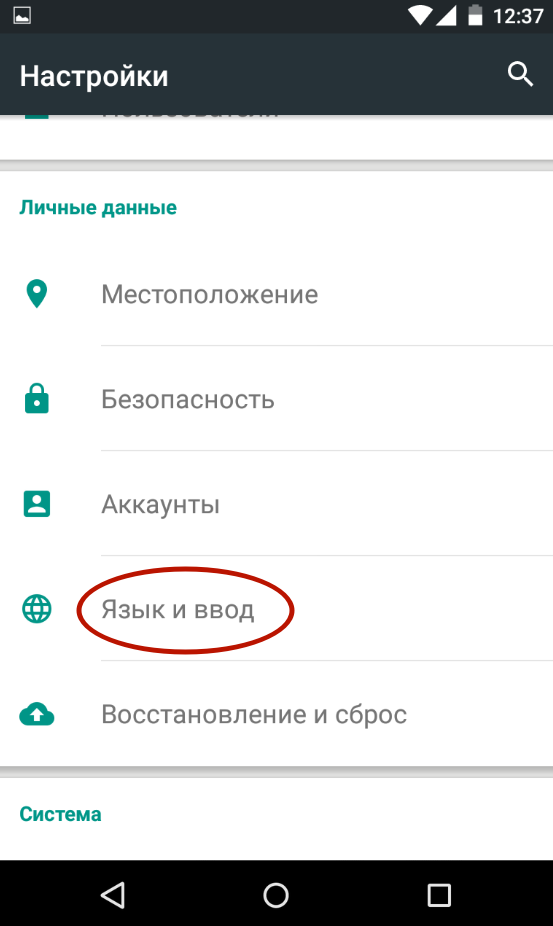
Шаг 3. Здесь следует выбрать пункт «Текущая клавиатура». Он может располагаться в подразделе или вкладке «Клавиатура и способы ввода».

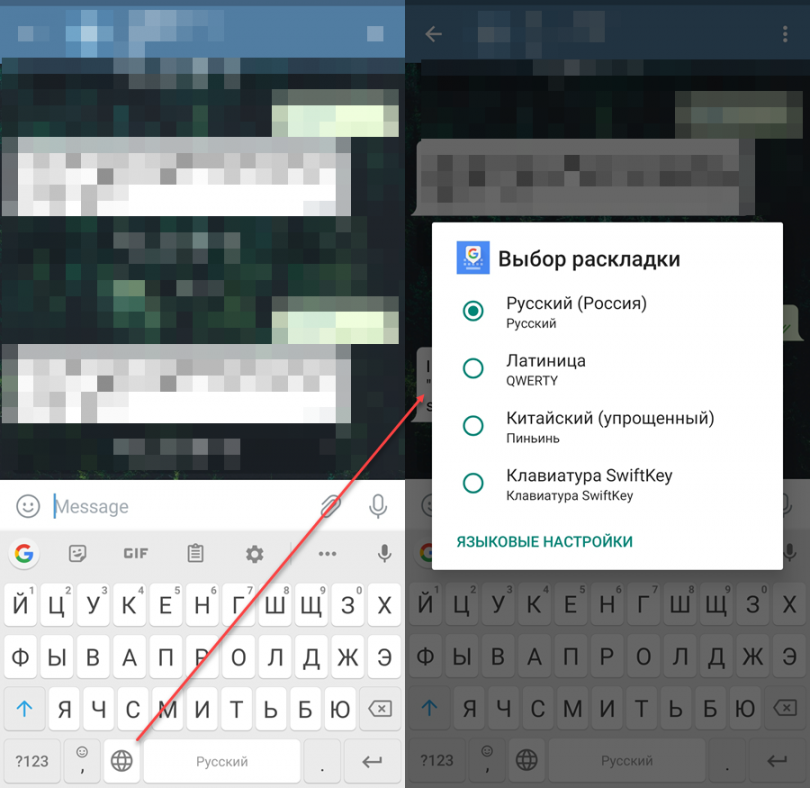
Шаг 4. Здесь поставьте кружочек около пункта «Русский», после чего нажмите на кнопку «Выбрать раскладку».

Шаг 5. Вы попадете в раздел, описанный выше. Здесь необходимо активизировать ту виртуальную клавиатуру, которой вы желаете пользоваться. Здесь же можно включить голосовой и некоторые другие необычные методы ввода.
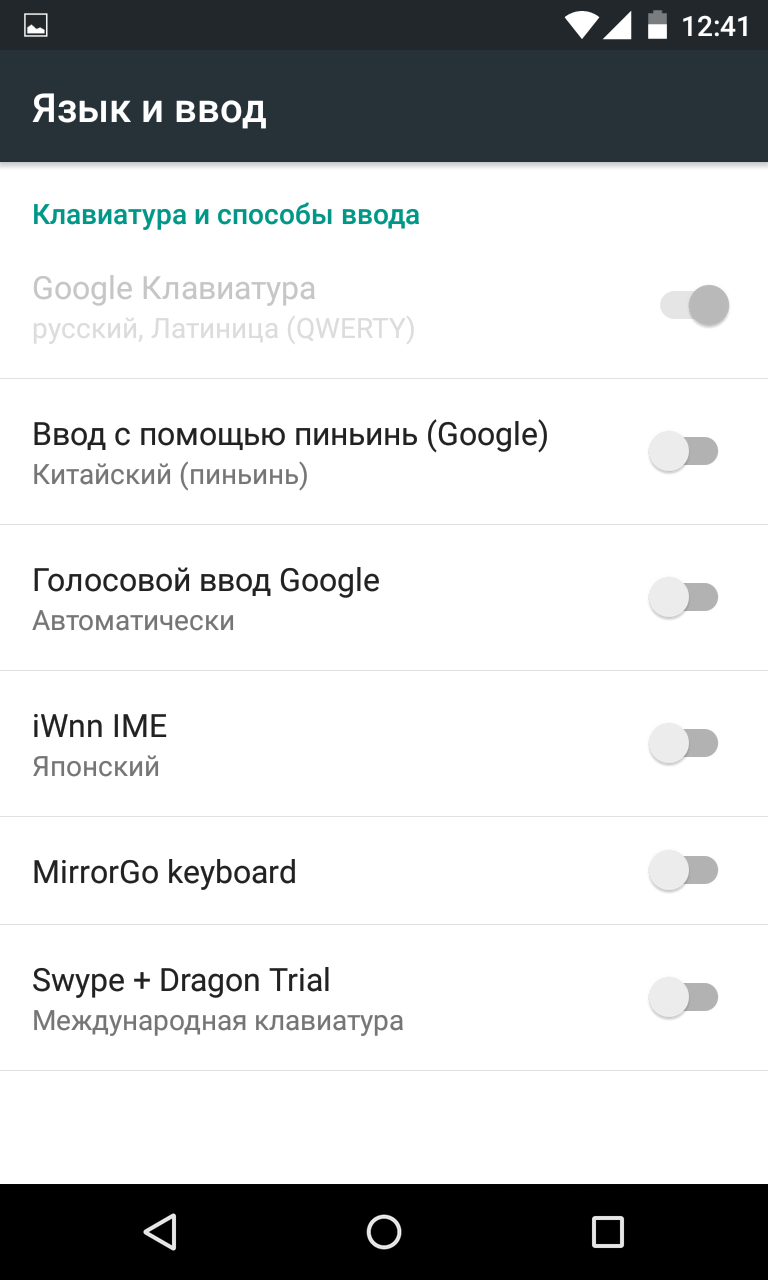
Шаг 6. Активизируйте таким же образом клавиатуру для англоязычной раскладки.
На более современных Android смартфонах порядок действий будет немного отличаться:
Шаг 1. В настройках выберите пункт «Язык и ввод». Если в такого нет пункта нет, то сначала перейдите в «Расширенные настройки» или воспользуйтесь поиском.

Шаг 2. В меню «Язык и ввод» выберите пункт «Управление клавиатурами», а затем включите нужную.

Шаг 3. Вернитесь на шаг назад, в меню «Язык и ввод» и теперь нажмите на «Текущая клавиатура». В появившемся контекстном меню выберите нужную клавиатуру.

После того, как вы включите нужную клавиатуру в настройках, то сможете менять ее в любое время. Для этого вызовите ее через любое приложение и сделайте долгое нажатие по значку «Выбор раскладки» и выберите нужную клавиатуру.
Вот и всё. Установить клавиатуру на Андроид очень просто — достаточно скачать её из Google Play. Ничего сложного нет и в её активации — теперь вы знаете, как это можно сделать.
Мыши и клавиатуры PS/2 на USB перепаять нельзя
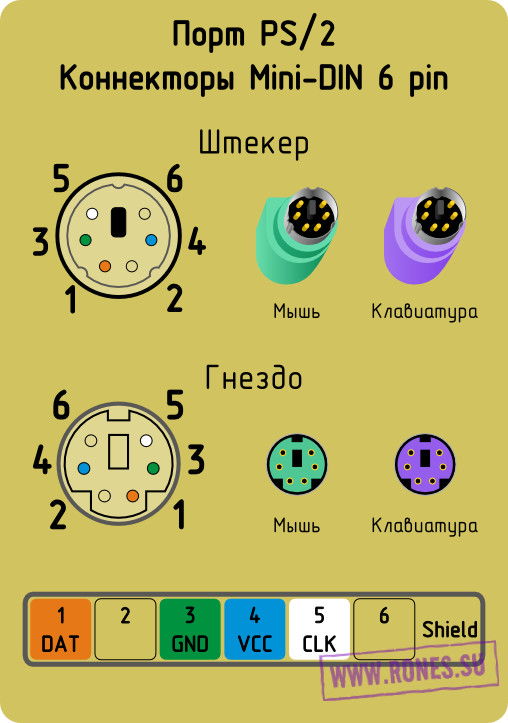
• распиновка PS/2
• нестандартные цвета проводов в шнурах мышей и клавиатур PS/2
• переходник для подключения USB-устройства к порту PS/2
⚠ для подключения PS/2-устройства к USB придётся купить преобразователь
Нельзя просто отрезать PS/2 и заменить этот штекер на USB. Без специального преобразователя PS/2 to USB работать не будет.

Выход простой — покупаете преобразователь ▼ за 120 рублей и подключаете через него мышь и клаву к порту USB.

О нестандартных распиновках мышиных и клавиатурных шнуров USB читайте в статье « Нестандартные цвета USB в шнурах мышей и клавиатур »
Если у вашей клавиатуры или мыши оторвался шнур, читайте «Советы по ремонту». Если у вашего устройства нестандартная цветовая маркировка проводов, есть шанс, что здесь ↓ вы получите нужную информацию.
Распиновка порта PS/2:
- +DAT (Data) Данные
- обычно не используется
- GND (Ground) Земля, общий
- VCC (+5 V) Питание 5 VDC, 275 mA
- +CLK (Clock) Тактовый сигнал
- обычно не используется
Обратите внимание! Мыши и клавиатуры подключаются к порту PS/2 только при выключенном компьютере . В отличие от USB, порт PS/2 не поддерживает «горячее подключение».
Порт PS/2 для подключения мышей и клав к ПК уходит в прошлое, уступая место USB. Тем не менее, олдфаги не спешат отказываться от стареньких, но таких привычных клавиатур и мышей, даже если начались проблемы с проводом.
Многие пользователи желают заменить у клавиатуры или мыши штекер PS/2 на USB. Повторюсь: без специального преобразователя устройство PS/2 по USB работать не будет , и простой перепайкой штекера тут не отделаешься. Зато обратное преобразование работает безо всяких адаптеров — можно отрезать штекер от USB-мыши и припаять PS/2.
Интернет полон вопросов, связанных с ремонтом и распиновками старых мышей и клавиатур. А с распиновкой PS/2 (точнее, с цветами проводов PS/2) творится полнейший беспредел. Наши жёлтые трудолюбивые друзья сочиняют шнуры кто во что горазд. Вот, полюбуйтесь — в таблицах ниже собраны некоторые сочетания цветов PS/2:
Мыши. Цвета проводов в шнуре PS/2
| Назначение провода PS/2 | DATA | GND | VCC | CLK |
| Номер провода PS/2 | 1 | 3 | 4 | 5 |
| 5BITES F21-M6 | Зелёный | Белый | Чёрный | Красный |
| AOELAN | Белый | Оранжевый | Синий | Зелёный |
| A4Tech | Оранжевый | Зелёный | Чёрный | Белый |
| A4Tech OP620D | Белый | Чёрный | Красный | Зелёный |
| A4Tech SWOP-2 | Зелёный | Оранжевый | Синий | Белый |
| Aquarius | Оранжевый | Зелёный | Синий | Белый |
| Defender | Белый | Чёрный | Красный | Зелёный |
| Gembird MUSOPTI5-PS2 | Оранжевый | Зелёный | Синий | Белый |
| Genius GM-04003A XScroll | Белый | Чёрный | Красный | Зелёный |
| Genius SK9136 | Зелёный | Красный | Синий | Медный |
| Logitec | Чёрный | Красный | Оранжевый | Жёлтый |
| Maxdata M-S48a | Чёрный | Красный | Оранжевый | Жёлтый |
| Maxxtro | Зелёный | Белый | Синий | Оранжевый |
| Mitsumi ECM-S6702 | Красный | Белый | Зелёный | Чёрный |
| Monterey DICE: EM8450FP | Жёлтый | Синий | Зелёный | Красный |
| Oclick | Белый | Зелёный | Синий | Красный |
| Perfeo | Жёлтый | Белый | Зелёный | Красный |
| QbiQ | Красный | Зелёный | Синий | Белый |
| Samsung | Синий | Оранжевый | ? | Зелёный |
| Solidate | Белый | Зелёный | Синий | Оранжевый |
| Super Power MO-035-CA | Зелёный | Оранжевый | Синий | Белый |
| Sven OP-1 | Белый | Оранжевый | Синий | Зелёный |
Клавиатуры. Цвета проводов в шнуре PS/2
| Назначение провода PS/2 | DATA | GND | VCC | CLK |
| Номер провода PS/2 |
1 | 3 | 4 | 5 |
| A4Tech | Медно-Синий | Медно-Зелёный | Красно-Синий | Красно-Зелёный |
| A4Tech X7, KB-28G, KBS-26 |
Белый | Чёрный | Красный | Зелёный |
| Agestar | Зелёный | Оранжевый | Синий | Белый |
| Asus PR-1101 | Белый | Чёрный | Красный | Зелёный |
| BTC-5107, 5109, 5197, 8190A, 8193 | Белый | Жёлтый (экран чёрный) | Красный | Зелёный |
| Chicony KB-0350 | Белый | Жёлтый | Красный | Зелёный |
| Chicony KB-2323 | Красный | Чёрный | Коричневый | Жёлтый |
| Chicony KB-9810 | Красный | Серый | Коричневый | Жёлтый |
| Clicker (¿GOGAPK F-21?) |
Красный | Серый | Коричневый | Жёлтый |
| ColorSit | Белый | Жёлтый | Красный | Зелёный |
| Compaq 166516-251 | Белый | Чёрный | Красный | Коричневый |
| Defender KM-990 | Белый | Жёлтый | Красный | Зелёный |
| Defender KM-2080 | Зелёный | Чёрный | Красный | Белый |
| Delux K5002 | Зелёный | Чёрный | Красный | Белый |
| Delux К7006 | Белый | Жёлтый | Красный | Зелёный |
| Dialog KM-201sp | Красный | Серый | Коричневый | Жёлтый |
| Digital | Белый | Чёрный | Красный | Коричневый |
| Gemix DLK-9872 | Зелёный | Красный | Жёлтый | Белый |
| Gemix KB-350 | Белый | Жёлтый | Красный | Зелёный |
| Genius GK-040014/U SlimStar 320 | Красный | Серый | Коричневый | Жёлтый |
| Genius GK-050008 SlimStar 100 | Белый | Чёрный | Красный | Жёлтый |
| Genius GK-050010 SlimStar 310 | Зелёный | Белый + Чёрный (оплётка) | Красный | Жёлтый |
| Genius GK-050015 KB 220 | Белый | Чёрный | Красный | Жёлтый |
| Genius GK-060023/U | Белый | Чёрный | Красный | Зелёный |
| Genius K627, K645, KB-06X, KB-29e | Белый | Чёрный | Красный | Жёлтый |
| Genius KB-0138 | Красный | Серый | Фиолетовый | Жёлтый |
| Genius KB-03X2 (W2036) | Белый | Чёрный | Красный | Зелёный |
| Genius KB-19e NB, KB-21e, KL-0210 | Красный | Серый | Коричневый | Жёлтый |
| Genius KKB-2040s, KB-110 |
Белый | Жёлтый | Красный | Зелёный |
| Genius KWD-820 | Красный | Серый | Коричневый | Жёлтый |
| HP KB-0316 | Красный | Серый | Коричневый | Жёлтый |
| или Зелёный | ||||
| IBM KB-6323 | Красный | Серый | Коричневый | Жёлтый |
| Kraftway KB-0108 | Красный | Серый | Коричневый | Жёлтый |
| KB-2001 | Красный | Серый | Коричневый | Жёлтый |
| Logitech Office Pro Keyboard | Жёлтый | Белый | Красный | Зелёный |
| Mitsumi KFK-EB9HY, KFK-EA4XT, KSX-3 |
Красный | Жёлтый | Зелёный | Коричневый |
| Mitsumi standart | Красный | Серый | Чёрный | Жёлтый |
| Oklick 180M | Белый | Чёрный | Красный | Зелёный |
| Rainbow | Красный | Розовый | Зелёный | Жёлтый |
| Samsung – ZK-101/83053 | Белый | Жёлтый | Красный | Зелёный |
| SlimStar 310 | Белый | Чёрный | Красный | Жёлтый |
| Sven Multimedia 800 | Зелёный | Медный | Красный | Белый |
| Sven 8100 Pro | Зелёный | Чёрный | Красный | Белый |
| SVEN KB-2025 | Белый | Жёлтый | Красный | Зелёный |
| Tech-com ssd-kb-870 | Белый | Жёлтый | Красный | Зелёный |
| Turbo Spero KX-3801 | Красный | Серый | Фиолетовый | Жёлтый |
| Unitek | Белый | Жёлтый | Красный | Зелёный |
Практически вся информация о цветовой дифференциации штанов проводов взята из комментариев к статье о PS/2 на прекрасном сайте Макак.ру . Дальнейшее развитие статья получила благодаря материалам из раздела «Клавиатуры и мыши» Казахстанского компьютерного портала . Статья продолжает развиваться благодаря вашим отзывам. Если у тебя, читатель, есть что добавить в эти таблицы — не стесняйся, пиши комментарий. Я буду очень признателен.
Стыковка USB с PS/2
В комплекте к USB-шным мышам и клавам до сих пор идёт адаптер USB-PS/2, чтоб покупатель мог сэкономить пару гнёзд USB на персоналке. Хотя, поговаривают, что ультрасовременные USB мыши/клавы через переходник PS/2 не работают. Ниже привожу распиновку переходника USB-PS/2. Следует помнить, что этот переходник не даёт возможности «горячего подключения» устройств. Во избежание повреждения порта подключайте устройства только к выключенному ПК, даже если речь идёт о подключении USB мыши/клавиатуры к данному переходнику.
Для обратного преобразования (то есть, для подключения устройств PS/2 к порту USB) требуются активные преобразователи . Переходник за 150 рублей работать не будет. Иными словами, простой перепайкой проводов отделаться не удастся. Нужен некий контроллер. Правда, посетители сайта сообщают, что контроллер некоторых PS/2-устройств (в частности, у клавиатуры Genius KB-29e) всё же поддерживает подключение по USB:
Как переделать обычную клавиатуру в беспроводную

Беспроводные устройства на рынке распространены слабо узким спектром моделей. Естественно, что интерес к переделке в нее обыкновенных устройств привлекает внимание многих радиолюбителей. Решают данную проблему зачастую заменой внутренних модулей, механической платы на беспроводной радио чип последовательно соединив его с клавишами. В таком варианте достаточно соединить переключатели с мембраной и контроллеру чипа беспроводной платы. Данное решение будет достаточно просто в реализации, надежно и экономично.
Список инструментов и материалов, используемых при работе:
- паяльник, припой, канифоль, канцелярский нож для зачистки проводов, пинцет;
- много проволоки;
- клей, самоклеящаяся лента, отвертка.
Определение с донором

Для тех, кто решился сделать модернизацию проводной клавиатуры в беспроводную правильно будет начать с самой бюджетной платы. Ей может стать, допустим, НРК2500. Естественно, потребуется, работающая клавиатура, лучше если она будет иметь совпадающее количество клавиш и минимум дополнительных функций. Хорошо если в наличии будет USB-порт.
Разборка и подготовка к модернизации
Разбирают исходную проводную клавиатуру. Откручивание винтов чревато распадением по частям механической части клавиатуры. В проводной клавиатуре необходимо провести отпайку всех клавиш, после чего следует их отделение от исходной платы.
Отсоединение РСВ практически всегда приводит к смягчению фиксации переключателей к поддерживающей их планке. Это важно устранить обработкой узлов горячим клеем. Если проигнорировать решение проблемы ее все равно придётся устранить после укладки проводки.
Много пайки – стальные нервы в помощь
Соединение клавиш требует большого количества времени даже при достаточном опыте в пайке. Приступают к прослеживанию дорожек на мембране для каждого из контактов, находящихся на контроллере. Их важно записать. Следующий этап отметка соответствующих клавиш на плате механики, последовательно подключают их. Работа становится проще, если применяются провода в разноцветной изоляции.
Предварительный тест работоспособности
Результаты роботы необходимо проверить, подключив питание. Удостоверившись, что кнопки работают корректно, можно переходить к дальнейшей работе. Рационально осуществить предварительный монтаж и посмотреть достаточно ли места в корпусе устройства для размещения дополнительного полезного функционала.
Не забываем о питании
В корпусе организовывают узел питания, где будет базироваться батарея беспроводной клавиатуры. Способов как реализовать это множество. Можно применить любые годящиеся по габаритам емкости, закрепив их на каркасе клеем.

Перед сборкой решить вопрос с охлаждением и готово
Обязательно разрешают проблему охлаждения в технологичной клавиатуре. Применим кулер видеоплаты, который фиксируют клеем к задней панели. Он обязательно должен охлаждать контроллер.
Вывод
Данный способ обретение столь интересного и актуального девайса является достаточно простым и дешевым в исполнении. Стоит ли прибегать к описанному методу или все же обзавестись готовым продуктом решать каждому из нас самостоятельно.