12 способов отсканировать документы при помощи телефона
Если раньше, чтобы отсканировать документы, нужно было приобрести сканер или того хуже — пойти на работу и отсканировать там, то теперь это можно сделать при помощи смартфона. Качество сканирования и распознавания текста мобильными устройствами значительно выросли за последние несколько лет. И сегодня я хочу предложить на выбор несколько программ для сканирования документов.
Для решения задачи вы можете попробовать DocScanner OCR — Сканер фото от ToolRocket или выбрать одно из приложений ниже.
Evernote (Android, iOS)
Начну с программы, которой я лично пользуюсь каждый день. Evernote — это огромная база данных, в которой можно хранить практически любую информацию. Это очень удобно и можно быстро найти нужный документ, фото, заметки или файл. Поэтому логично сканировать документы именно этой программой.
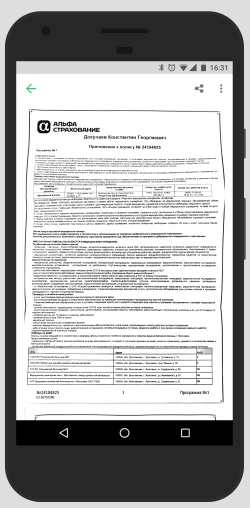 Отсканированный Evernote документ
В последней версии Evernote есть две опции для сканирования. Первая — сканирование «в фоне». Для этого достаточно просто сделать фотографию документа, так же, как вы обычно фотографируете еду, котиков или себя. Наутро Evernote предложит сохранить распознанную версию документа.
Второй вариант — сделать фотографию камерой Evernote. Для этого нужно навести камеру на документ, и программа автоматически сфотографирует нужную область.
Google Drive (Android, iOS)
Google Drive — облачное хранилище от Google. Как и в Evernote, здесь вы можете легко находить документы, а следовательно их так же удобно хранить и в этом сервисе.
Для того чтобы сделать скан, откройте приложение, нажмите на «плюсик» и выберите пункт «Скан»:
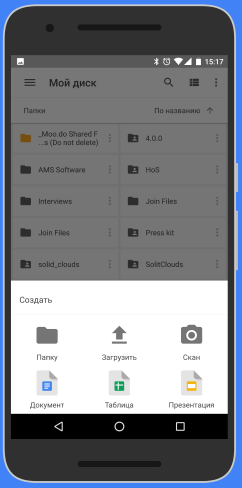 Сканируем в Google Drive
CamScanner (Android, iOS)
В отличие от описанных выше программ, CamScanner специально разработан для сканирования документов при помощи смартфона. Приложение позволяет не просто сфотографировать документ, но и настроить более тонко весь процесс сканирования, а следовательно, получить более качественный результат.
Office Lens (Android, iOS)
Office Lens — мощное приложение для сканирования документов от знаменитой Microsoft. Кроме сканирования документов, программа позволяет создавать «сканы» презентаций с досок. Все документы можно хранить в облачном хранилище One Drive.
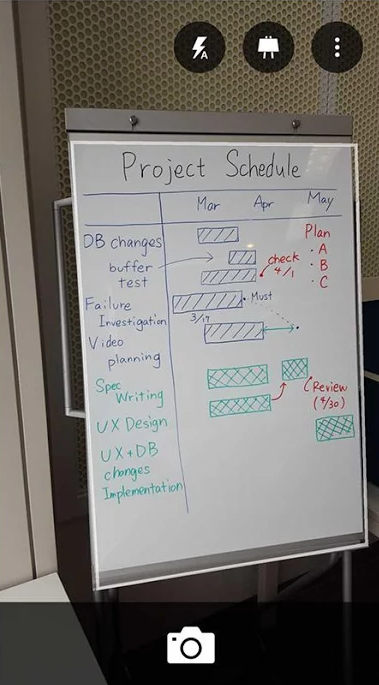 «Скан» презентации
Adobe Fill and Sign DC (Android, iOS)
Как можно догадаться из названия, эта программа разработана Adobe. Фирмой, которая прочно ассоциируется с качественным распознаванием даже самого сложного текста. Программа позволяет не просто отсканировать документ, но и сразу же заполнить его, подписать и отправить нужному адресату.
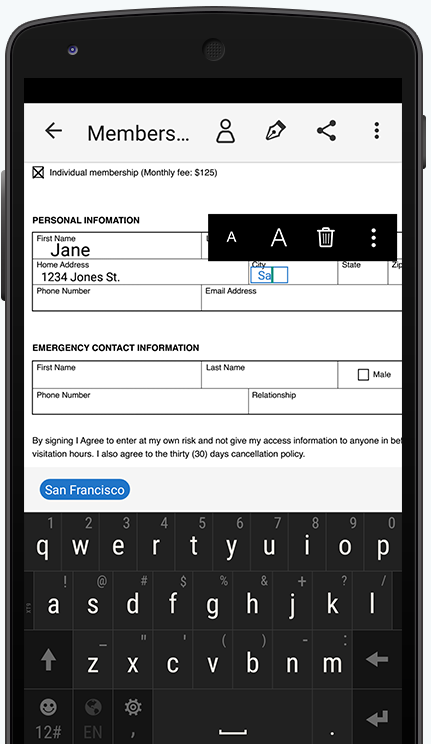 Подписываем отсканированный документ
SkanApp (Android)
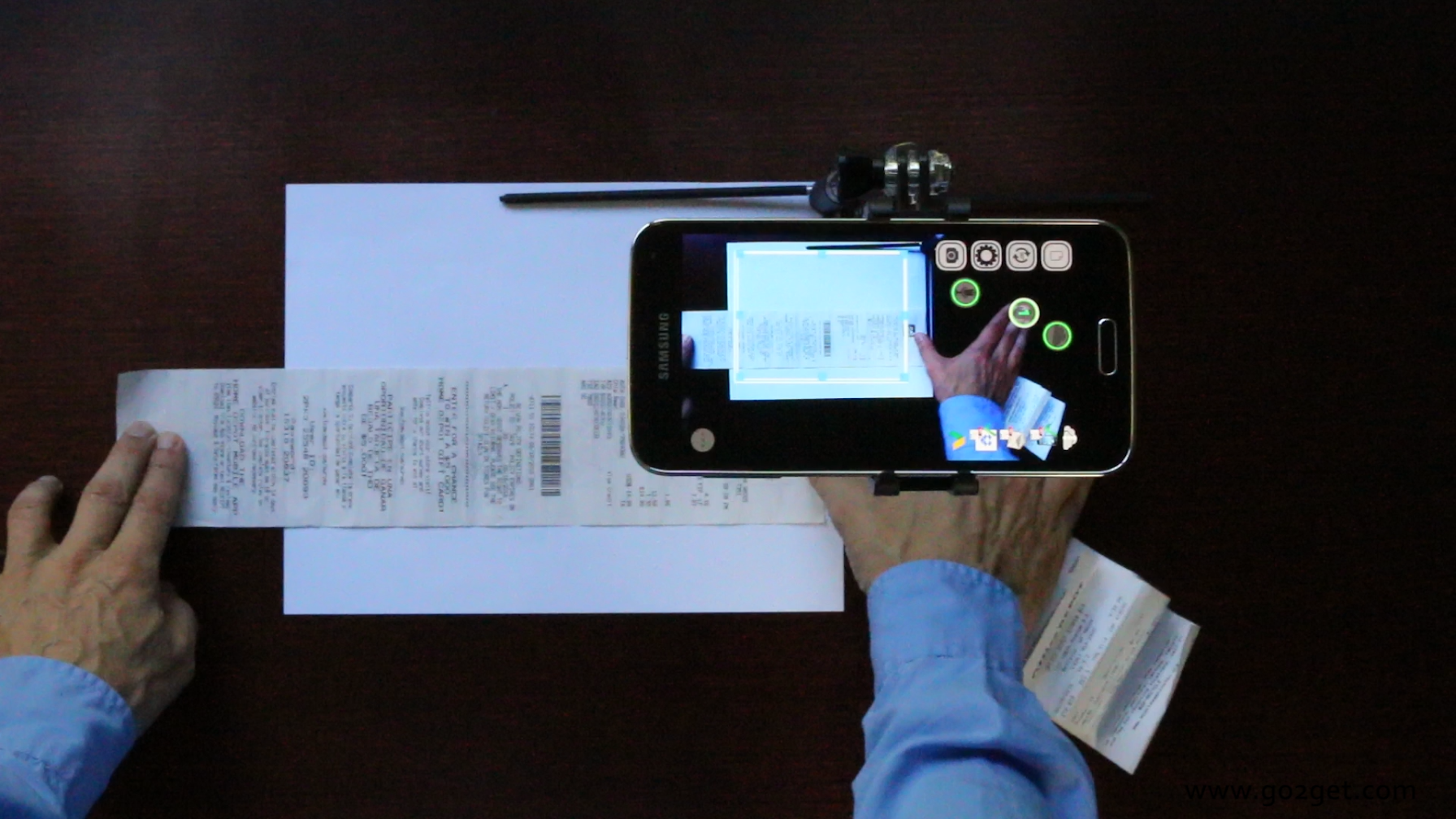
SkanApp — программа для автоматического сканирования длинных или многостраничных документов. Для этого вам понадобится специальный штатив или прямые руки, палка и стакан.
Photomyne (Android, iOS)
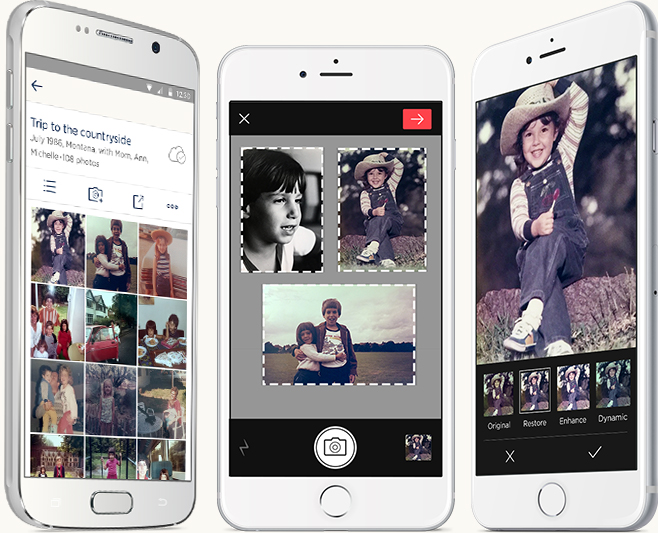
Photomyne — самый быстрый и простой способ оцифровать ваши фотографии и поделиться ими с вашими друзьями и близкими.
TextGrabber (Android, iOS)
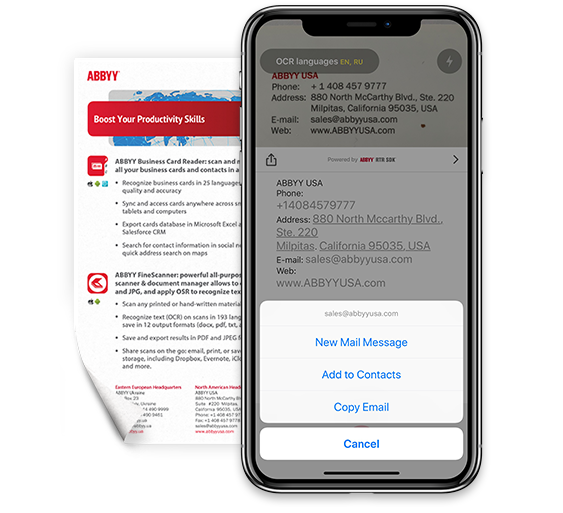
TextGrabber — мощный сканер с OCR от известной всем компании ABBYY. Распознаёт тексты более, чем на 60 языках в реальном времени. Отсканированные документы можно хранить в самой программе с разбивкой по папкам.
ABBYY FineScanner (Android, iOS)
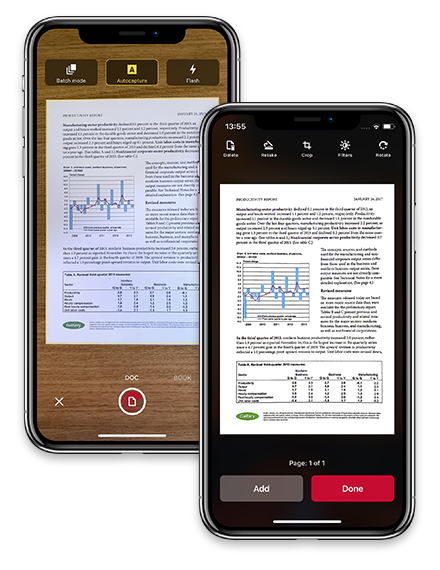
Ещё одна программа для сканирования документов от ABBY. Если TextGrabber больше подходит для «сбора» текста, то это уже полноценный карманный сканер. Поддерживается редактирование и аннотация сканов.
Mobile Doc Scanner (Android)
Mobile Doc Scanner — одно из самых популярных приложений для сканирования документов. Его главное преимущество в скорости и обширном наборе функций, которые помогут отсканировать практически любое изображение.
ScanBee (iOS)
ScanBee отличный сканер для iPhone. Файлы сохраняются в PDF с возможностью быстро поделиться ими. Для улучшения изображений используются различные фильтры.
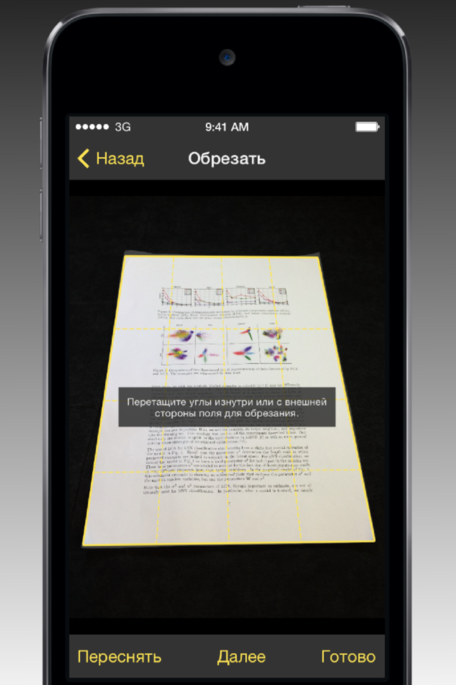
Smart PDF Scanner (iOS)
Smart PDF кроме сканирования умеет объединять сканы в документы, печатать по AirPrint и делиться с друзьями.
Как отсканировать и создать PDF-документ при помощи Android-смартфона
Что нужно было сделать всего каких-то лет 10 назад для того, чтобы отправить документ по электронной почте? Воспользоваться огромным сканером, который, ясное дело, не так-то просто носить с собой, после чего (если сканер не подключен к сети) требовалось залить изображение на флешку, с нее скопировать на компьютер и затем уже загрузить документ в электронное письмо. Что нужно сделать для этого сегодня? Просто иметь смартфон со специальным приложением на борту.
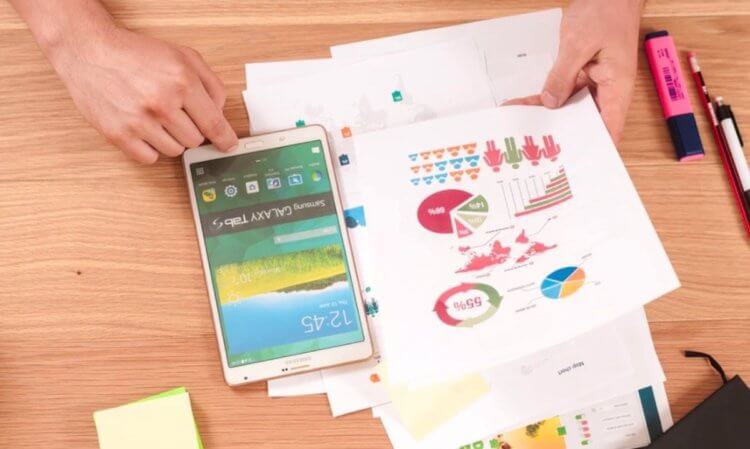
Создать PDF-документ при помощи Android-смартфона можно в два счета!
Adobe Scan — Самый функциональный инструмент для создания PDF
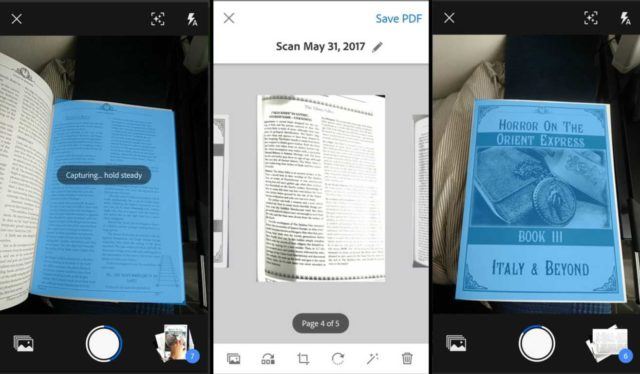
Adobe Scan позволяет сканировать любые заметки, визитки, документы, квитанции, чеки и изображения, превращая их в PDF-файлы. Adobe Scan прост в использовании и работает довольно шустро. Как только вы наведете камеру телефона на документ, который вы хотите отсканировать, приложение автоматически распознает границы и отсканирует его. Также вы можете сделать серию снимков и составить из них один большой PDF-файл. А еще есть возможность настройки цвета фона страницы. Как говорится, мелочь, а приятно.
Google Диск — PDF-сканер, о котором вы не знали
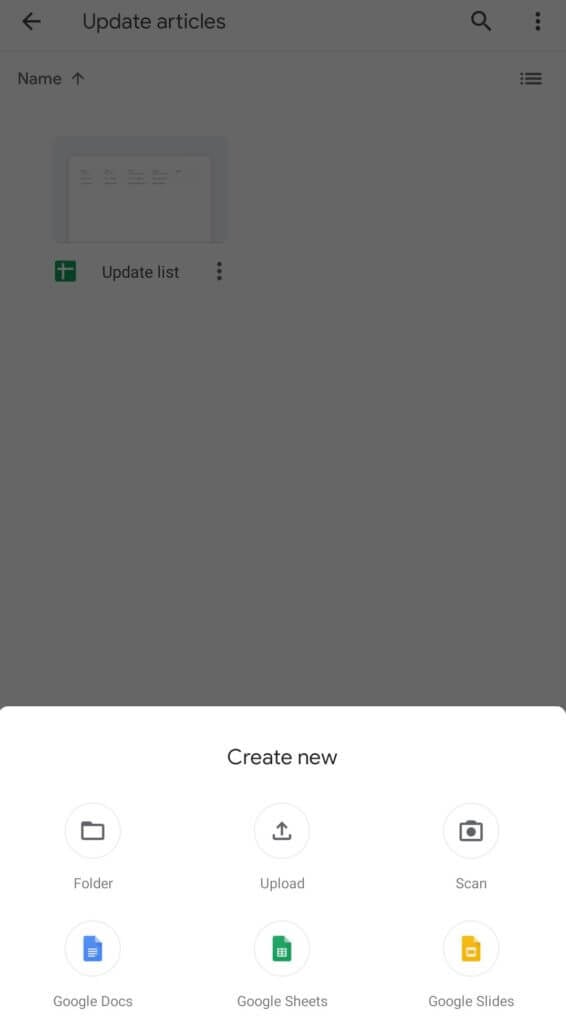
Мы готовы поспорить, что сервис для хранения файлов от Google вы никак не ожидали увидеть в этом списке. А между тем Google Диск имеет и функцию создания PDF-файлов, о чем многие пользователи даже не догадываются. Конечно, если вы были в курсе, напишите об этом в нашем чате в Телеграм. будет интересно послушать, какие еще лайфхаки при использовании Google Диска знают наши читатели. Для того, чтобы найти функцию сканера в приложении, нажмите кнопку «+» в правом нижнем углу. Вы увидите меню с опциями, среди которых будет и пункт «Сканировать». Теперь вам придется предоставить приложению разрешение на использование камеры. Все созданные документы автоматом будут сохраниться на Google Диске. Очень удобно!
Clear Scanner — Сканер с функцией печати
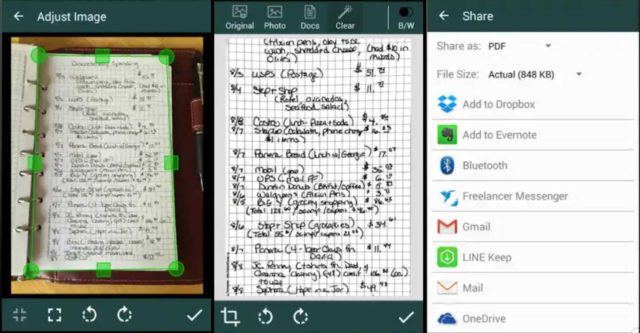
Clear Scanner для Android позволяет сканировать любые документы или изображения прямо с вашего телефона. Причем вам не обязательно иметь документ под рукой. Вы можете сфотографировать его на камеру (или просто иметь изображение в вашей Галерее) и на его основе приложение создаст документ. Также имеется возможность перевода формата PDF в JPEG. Отсканированные документы или изображения можно распечатать с помощью функции облачной печати, если смартфон и принтер подключены к одной беспроводной сети.
Office Lens — Идеальное решение для работы
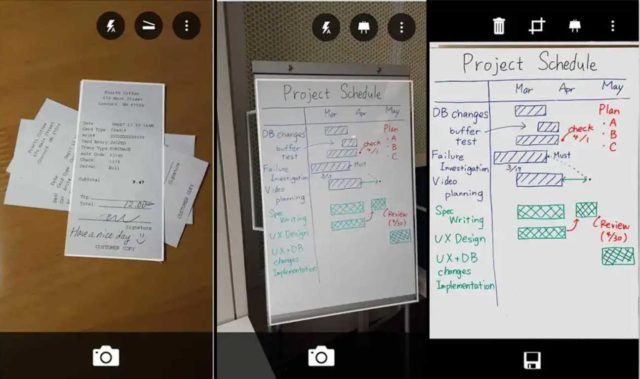
Office Lens — это продукт компании Microsoft, а значит помимо того, что приложение может без труда создавать PDF-файлы, вы получаете возможность быстро конвертировать изображения и файлы в форматы, которые воспринимают и другие продукты компании. В частности, Word или PowerPoint. Office Lens также позволяет сохранять документы в формате OneNote и в облачном хранилище OneDrive, а также делиться файлами с коллегами по работе посредством сервисов Microsoft.
vFlat — Просто и со вкусом
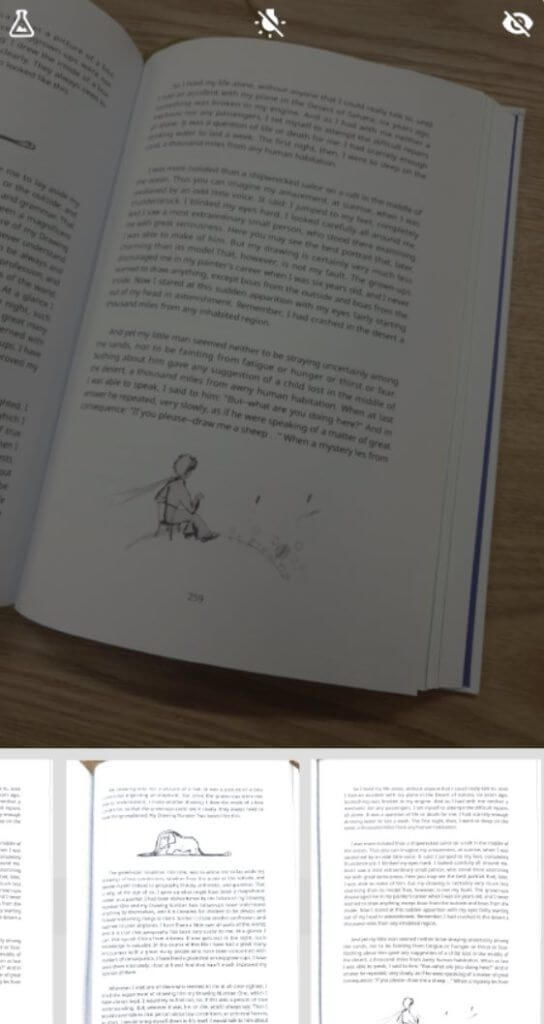
vflat можно по праву назвать самым минималистичным решением для создания PDF-документов. При этом не лишена программа и особенностей, которые отличают ее от конкурентов. Наиболее удобной кажется функция установки 3-секундного таймера. Она будет удобна, если вам нужно отсканировать много страниц за раз. Просто выбираете ее и vFlat каждые 3 секунды будет производить съемку, избавляя вас от обязанности снова и снова нажимать на кнопку затвора камеры. Останется лишь подставлять листы под объектив.
Как сканировать документы на телефон или планшет
Сканируйте, создавайте и отправляйте документы в формате PDF прямо с вашего Android или iPhone
Обновленные функции в iOS 11 и Google Диске позволяют сканировать документы бесплатно с помощью телефона или планшета проще, чем когда-либо. Если вы предпочитаете приложение, Adobe Scan – это бесплатное приложение для сканирования, которое работает как для iPhone, так и для Android.
Сканирование документов с помощью смартфона
Когда вам нужно отсканировать документ, вы можете пропустить поиск друга или компании с помощью сканера, поскольку вы можете сканировать документы бесплатно с помощью смартфона или планшета. Как это работает? Программа или приложение на вашем телефоне выполняет сканирование с помощью вашей камеры и во многих случаях автоматически преобразует его в PDF. Вы также можете использовать планшет для сканирования документов; однако, когда вы находитесь в пути, сканирование телефона часто является самым быстрым и удобным способом.
Краткое примечание об оптическом распознавании символов
Оптическое распознавание символов (OCR) – это процесс, который делает текст в PDF распознаваемым и читаемым другими типами программ или приложений. OCR (также иногда называемый распознаванием текста) делает текст в PDF доступным для поиска. Многие приложения для сканирования, такие как Adobe Scan, применяют OCR к отсканированным документам PDF автоматически или выбирают эту опцию в настройках. Начиная с версии iOS 11, функция сканирования в Notes для iPhone не применяет OCR к отсканированным документам. Опция сканирования на Google Диске с использованием устройств Android также не применяет OCR к отсканированным PDF-файлам автоматически. Существуют программы, которые могут применять OCR к ранее отсканированным документам, но это может занять много времени, когда вам просто нужно быстро отсканировать документ и отправить его. Если вы знаете, что вам понадобятся функции оптического распознавания текста, вы можете перейти к разделу «Сканирование Adobe» этой статьи.
Как сканировать и отправлять документы с iPhone
В выпуске iOS 11 добавлена новая функция сканирования в Notes, поэтому, чтобы использовать эту опцию, сначала убедитесь, что ваш iPhone обновлен до iOS 11. Нет места для обновления? Освободите место, чтобы освободить место для этого обновления или посмотрите опцию Adobe Scan далее в этой статье
Вот шаги для сканирования документа на iPhone с использованием функции сканирования в Notes:
- Откройте заметки .
- Нажмите на значок квадрата с карандашом, чтобы создать новую заметку.
- Коснитесь круга с + .
- Меню появляется над вашей клавиатурой. В этом меню снова нажмите на кружок с + .
- Выберите Сканировать документы .
- Расположите камеру вашего телефона над документом для сканирования. Заметки будут автоматически фокусироваться и захватывать изображение вашего документа, или вы можете управлять этим вручную, нажав кнопку спуска затвора самостоятельно.
- После того, как вы отсканировали страницу, Notes покажет вам предварительный просмотр и предоставит варианты Keep Scan или Retake .
- После завершения сканирования всех страниц вы можете просмотреть список отсканированных документов в Notes. Если вам необходимо внести исправления, например обрезать изображение или повернуть изображение, просто нажмите изображение страницы , которую хотите исправить, и откроется эта страница с отображаемыми параметрами редактирования.
- Когда вы закончите с какими-либо исправлениями, нажмите Готово в верхнем левом углу, чтобы автоматически сохранить настроенное сканирование.
- Когда вы будете готовы заблокировать сканирование в формате PDF, нажмите Значок загрузки . Затем вы можете создать PDF , скопировать в другую программу и т. Д.
- Нажмите Создать PDF . PDF вашего отсканированного документа откроется в Notes.
- Нажмите Готово .
- В Notes появится опция Сохранить файл в. . Выберите место, куда вы хотите сохранить файл PDF, затем нажмите Добавить . Ваш PDF-файл теперь сохранен в выбранном вами месте и готов для присоединения и отправки.
Отправка отсканированного документа с iPhone
После того, как вы отсканировали документ и сохранили его в выбранном вами месте, вы готовы прикрепить его к электронному письму и отправить как обычную крепление.
- Из вашей почтовой программы начните составлять новое почтовое сообщение. В этом сообщении выберите вариант добавить вложение (часто это значок скрепки ).
- Перейдите в место, которое вы выбрали для сохранения вашего PDF, например, в iCloud, Google Drive или ваше устройство.
Если у вас возникли проблемы с поиском отсканированного документа, проверьте папку Файлы . Папка Files – это функция, выпущенная в обновлении iOS 11. Если у вас есть несколько документов в папке «Файлы», вы можете использовать опцию Поиск , чтобы быстрее найти нужный файл по имени файла.Выберите документ, который вы хотите прикрепить, и он готов к отправке по электронной почте.
Как сканировать и отправлять документы с Android
Для сканирования с Android вам понадобится Google Drive. Если у вас еще нет Google Диска, его можно бесплатно загрузить в магазине Google Play.
Ниже приведены инструкции по сканированию документа на телефон Android с помощью Google Диска.
- Откройте Google Диск .
- Коснитесь круга с + внутри него.
- Нажмите Сканировать (ярлык находится под значком камеры).
- Расположите камеру телефона над документом, который нужно отсканировать, и нажмите синюю кнопку затвора , когда будете готовы сделать снимок.
- Диск автоматически откроет копию вашего сканирования. Чтобы настроить сканирование с помощью параметров в правом верхнем углу экрана, выберите обрезать , повернуть , переименовать и настроить цвет . Закончив настройку, нажмите галочку .
- Диск представит предварительный просмотр вашего скорректированного документа. Если он выглядит хорошо, снова нажмите галочку , и PDF-файл вашего сканирования будет автоматически загружен на Google Диск для вас.
Отправка отсканированного документа из Android
Для отправки отсканированного документа из Android требуется всего несколько быстрых шагов.
- В своей почтовой программе (при условии Gmail) нажмите Создать , чтобы начать новое почтовое сообщение.
- Нажмите скрепку , чтобы добавить вложение, и выберите вариант добавления вложения из Google Диска .
- Найдите отсканированный PDF-файл и выберите его, чтобы прикрепить к электронному письму.
- Завершите и отправьте свою электронную почту в обычном порядке, чтобы отправить отсканированный документ.
Кроме того, вы можете загрузить копию отсканированного документа на ваше устройство. Если вы прикрепляете документ, загруженный на ваше устройство, на большинстве устройств Android загруженные файлы PDF обычно хранятся в Загрузках .
Как сканировать и отправлять документы с помощью Adobe Scan
Если вы предпочитаете использовать приложение сканера для сканирования и создания PDF-документов, Adobe Scan бесплатно предоставляется как для Android, так и для iOS.
Это приложение предлагает покупку по подписке для доступа к дополнительным функциям и опциям. Тем не менее, бесплатная версия включает в себя все функции, необходимые для удовлетворения потребностей большинства пользователей.
В то время как существует довольно много приложений для сканирования, таких как Tiny Scanner, Genius Scan, TurboScan, Microsoft Office Lens и CamScanner, можно назвать лишь некоторые из них, но в Adobe Scan есть все основы, охватываемые бесплатной версией, и с ними легко ориентироваться и использовать без особой кривой обучения. Если вы еще не зарегистрировались для получения идентификатора Adobe ID (он бесплатный), вам необходимо настроить его для использования этого приложения.
Вот как сканировать документы с помощью Adobe Scan (для iPhone в этом примере различия Android отмечены, где это применимо):
- Откройте Adobe Scan . Возможно, вам придется войти в систему с помощью Adobe ID при первом использовании приложения.
- Adobe Scan автоматически открывается в режиме сканирования с помощью камеры вашего телефона. Однако, если по какой-либо причине этого не происходит, нажмите значок камеры в правом нижнем углу, когда вы будете готовы к сканированию документа.
- Расположите камеру над документом для сканирования. Сканер сфокусируется и автоматически захватит страницу.
- Вы можете отсканировать несколько страниц, просто выключив страницу, и программа будет автоматически захватывать страницы, пока вы не нажмете уменьшенное изображение в правом нижнем углу.
- Ваше сканирование откроется на экране предварительного просмотра, который позволяет вам вносить исправления, такие как обрезка и поворот. Нажмите Сохранить PDF в правом верхнем углу, и PDF-файл сканирования будет автоматически загружен в облако документов Adobe.
Если вы предпочитаете сохранять PDF-файлы на своем устройстве, вы можете изменить свои настройки в настройках приложения, чтобы сохранить отсканированные изображения на устройстве в разделе «Фотографии» (iPhone) или «Галерея» (Android). Приложение также предоставляет возможность обмениваться отсканированными файлами на Google Drive, iCloud или напрямую в Gmail.
Отправка отсканированного документа из Adobe Scan .
Самый простой способ отправить отсканированный документ из Adobe Scan – отправить его в нужное приложение электронной почты. Просто убедитесь, что вы предоставили разрешение Adobe Scan на использование приложения электронной почты. Мы будем использовать Gmail в качестве примера в наших шагах ниже.