Display Files in the Document Viewer — WPF C#
This tutorial shows how to create a C# Windows WPF application that uses the LEADTOOLS SDK to load a document into the WPF Document Viewer.
- C#: .NET Framework (WinForms), WPF
- JavaScript: HTML5 JavaScript
Required Knowledge
Get familiar with the basic steps of creating a project by reviewing the Add References and Set a License tutorial, before working on the Display Files in the Document Viewer — WPF C# tutorial.
Create the Project and Add the LEADTOOLS References
In Visual Studio, create a new C# Windows WPF project, and add the below necessary LEADTOOLS references.
The references needed depend upon the purpose of the project. References can be added by one or the other of the following two methods (but not both). For this project, the following references are needed:
If NuGet references are used, this tutorial requires the following NuGet packages:
- Leadtools.Document.Sdk
- Leadtools.Document.Viewer.Wpf
If local DLL references are used, the following DLLs are needed. The DLLs are located at <INSTALL_DIR>\LEADTOOLS21\Bin\Dotnet4\x64 :
- Leadtools.dll
- Leadtools.Caching.dll
- Leadtools.Codecs.dll
- Leadtools.Controls.Wpf.dll
- Leadtools.Document.dll
- Leadtools.Document.Pdf.dll
- Leadtools.Document.Viewer.Wpf.dll
For a complete list of which DLLs are required for specific features, refer to Files to be Included in your Application.
Set the License File
The License unlocks the features needed for the project. It must be set before any toolkit function is called. For details, including tutorials for different platforms, refer to Setting a Runtime License.
There are two types of runtime licenses:
- Evaluation license, obtained at the time the evaluation toolkit is downloaded. It allows the toolkit to be evaluated.
- Deployment license. If a Deployment license file and developer key are required, refer to Obtaining a License.
Note
Adding LEADTOOLS NuGet and local references and setting a license are covered in more detail in the Add References and Set a License tutorial.
Initialize the Document Viewer
With the project created, the references added, and the license set, coding can begin.
In the Solution Explorer, open MainWindow.xaml . Add the below code inside the XAML window to create the Document Viewer view grid and Document Viewer thumbnail grid.
Open the MainWindow.xaml.cs to bring up the code behind the designer. Modify the using block at the top of MainWindow.xaml.cs to match the following:
Add the following members to the MainWindow class:
Add a new method in the MainWindow class called InitDocumentViewer() and call it in the MainWindow() method after the set license call. Add the code below to initialize the Document Viewer.
Add the Load and Display Document Code
In the Solution Explorer, open MainWindow.xaml . Add a new Menu with a new drop-down MenuItem named File . In that new drop-down MenuItem add a new MenuItem named Open . Add a Click event handler.
The <Grid></Grid> section should become like this:
Open the MainWindow.xaml.cs to bring up the code behind the designer. Add the code below to the _fileLoad_Click handler to load a document specified in the OpenFileDialog as a LEADDocument and set the document into the Document Viewer.
Run the Project
Run the project by pressing F5, or by selecting Debug -> Start Debugging.
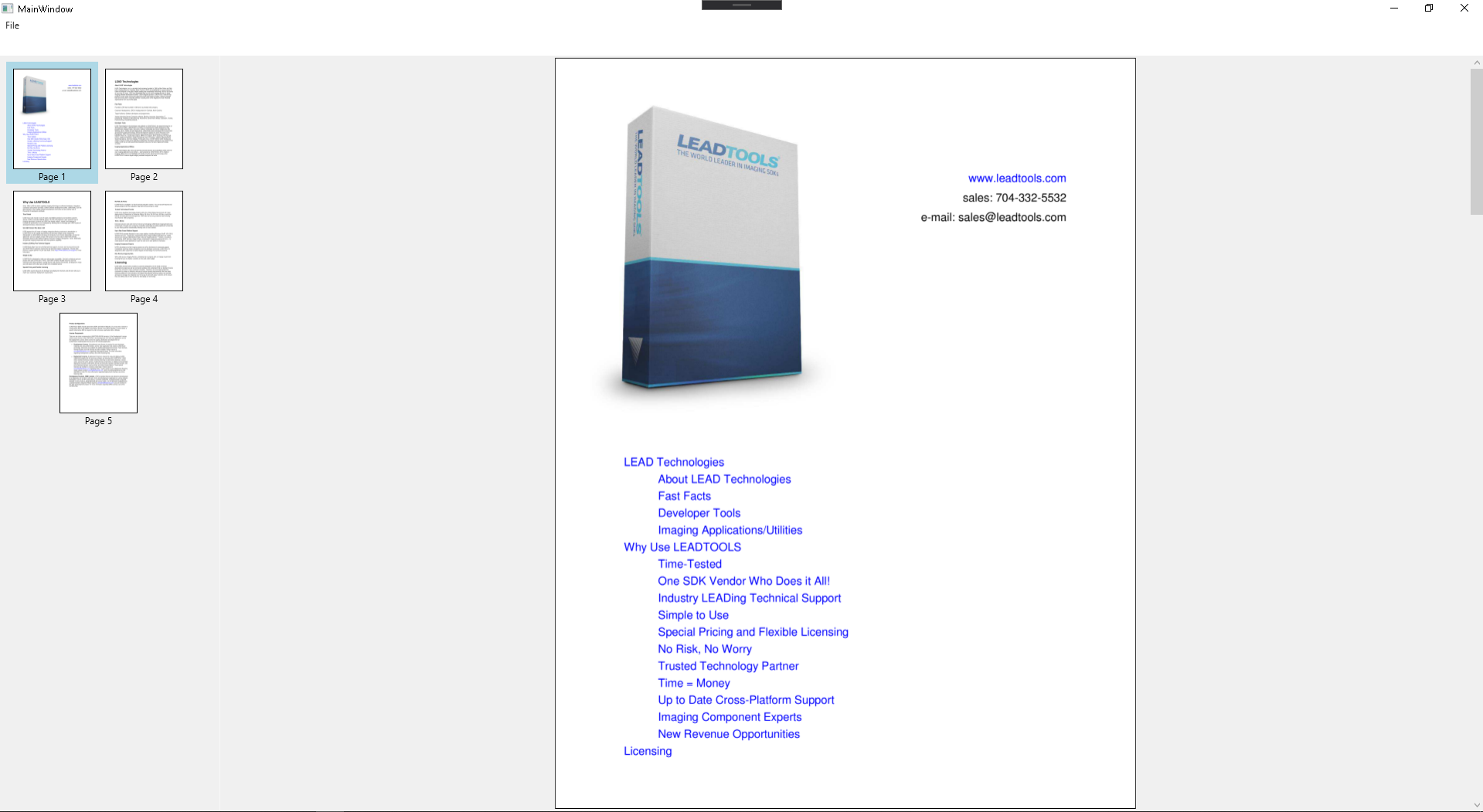
If the steps were followed correctly, the application will run. To test, click on File -> Open to bring up the OpenFileDialog. Select a document to load and the document should appear in the viewer as shown below:
Wrap-up
This tutorial showed how to initialize the WPF Document Viewer, load a document, and set the document into the viewer. Also it covered how to use the DocumentViewer and LEADDocument classes.
Megano Blog
Данная статья является адаптацией более ранней статьи «Использование WORD шаблонов» с учетом новых возможностей вошедших в C# 4.0 таких как: именованные параметры, пропуск ключевого слова ref при работе с COM, индексируемые свойства и необязательные параметры. Вы можете сравнить количество кода с предыдущей статьей и увидеть, что кода сало много меньше, так же он стал более читабельным.
Все программы работают с данными и довольно часто их приходится выводить на печать, или отправлять по электронной почте, к тому же, бывает необходимо не просто послать сухие списки, а выделить какую-нибудь информацию, повышая ее важность при диагональном прочтении, или создать красивые графики с таблицами для любимого начальства и все это обязательно на фирменном бланке.
Для решения этой задачи могут пригодиться шаблоны WORD, ведь в большинстве своем для каждого случая существует свой, заранее разработанный бланк, в который просто подставляются текущие данные.
Предположим, существует некая компания «Ключи и Отвертки», которая занимается продажами обозначенных инструментов, и менеджеры компании хотят видеть ежедневный отчет о продажах в своих офисах.
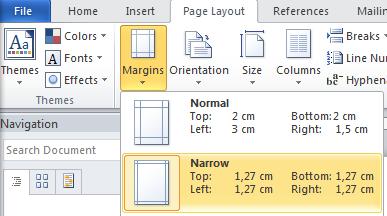
Начнем с простого шаблона, который будет представлять из себя фирменный бланк компании и единственное поле для вставки данных. Создадим новый WORD документ и уменьшим отступы (Page Layout -> Margins -> Narrow).
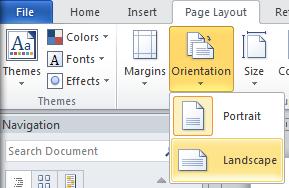
После этого развернем документ в альбомную ориентацию (Page Layout -> Orientation -> Landscape).
Далее создадим шапку (Insert -> Header –> Alpabet).

Напишем название. Далее впишем дополнительную информацию о компании и пометим ее курсивом с выравниванием по правому краю.
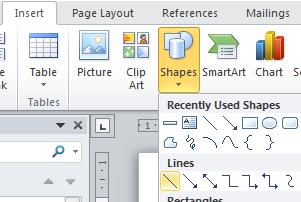
После создания шапки в документ автоматически был добавлен пустой подвал, перейти в редактирование которого можно просто перенеся туда курсор. Визуально отделим его от тела документа при помощи разделительной линии. (Insert –> Shapes -> Lines)
Далее, в подвале сделаем выравнивание по правому краю и создадим закладку (Bookmark), которую будем отыскивать в коде и на ее место вставлять данные (Insert -> Bookmark).
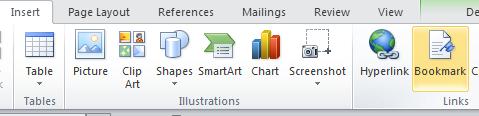
И назовем ее AuthorName.
На этом завершим создание фирменного бланка, сохраним шаблон с именем screwdriver.dotx (Word Template)
Следующим шагом создадим из кода новый документ Word, на основе нашего шаблона, впишем автора документа и сохраним его на диск.
Создадим в Visual Studio WPF приложение с названием UsingWordTemplate ( File -> New -> Project -> Windows -> WPF Application).
Добавим на форму Label (Content=»Автор:»), TextBox (Name=”autorTxtb”), в который будем вписывать имя автора документа и кнопку (Content=»Сохранить» Name=”saveBtn”), с помощью которой будем сохранять созданный документ.
Добавим ссылку на .Net библиотеку Microsoft.Office.Interop.Word Version 14. В шапке кода главного окна добавим
После чего определим переменную
Переменная oWord будет представлять процесс WINWORD.EXE в памяти.
Так же определим событие формы Closing, в котором мы будем закрывать процесс WINWORD.EXE
В предыдущем фрагменте кода мы незаметно использовали новую возможность C# 4.0 — необязательные параметры. Если сравнить с предыдущим вариантом статьи, то тогда нам потребовалось определить переменную oMissing представляющую из себя аргумент представляющий значение по умолчанию, который требуют методы из пространства Microsoft.Office.Interop. И вызов выглядел следующим образом:
В противном случае, после закрытия нашей программы, в процессах будет висеть не выгруженный WINWORD.EXE процесс.
Вызовем контекстное меню текущего проекта и добавим в него заранее созданный шаблон screwdriver.dotx (Add -> Existing Item -> screwdriver.dotx), в его свойствах определим Copy To Output Directory как Copy always.
Определим обработчик кнопки:
Загружаем сохраненный шаблон, заполняем его данными с формы и сохраняем на диск, после чего закрываем документ.
Здесь мы вновь используем пропуск ключевого слова ref,необязательные параметры и так же новую возможность – именованные параметры. Для сравнения посмотрим на код которым мы пользовались ранее:
Остерегайтесь использования Environment.CurrentDirectory так как значение может измениться в процессе работы.
Как показано выше мы можем сами изменить ее значение, в данном случае Environment.CurrentDirectory больше указывает не на каталог приложения, а на корень диска C.
Ниже приведен код вызванных методов:
Сигнатуры вызываемых методов из пространства имен Microsoft.Office.Interop можно посмотреть по адресу:
Введем в текст бокс данные автора документа “Александр Кобелев” и сохраним документ на диск нажав кнопку “Сохранить”. В папке Debug нашего приложения появится файл New.docx, содержащий введенные данные на месте bookmark AuthorName.
Теперь добавим еще одну кнопку (Content=»Print» Name=»prntBtn») на форму, которая будет распечатывать документ на принтер и определим ее обработчик.
Здесь все то же самое, что и в предыдущем случае, только вместо метода SaveToDisk вызывается PrintOut() и перед закрытием документа явно определяется, что документ не стоит сохранять. В предыдущем случае, при сохранении документа на диск, он помечался как сохраненный и не требовалось явно указывать этот параметр.
Теперь добавим на шаблон таблицу 3 на 4, которая будет отображать продажи по городам. Верхняя строчка обозначит ключи и отвертки, а первый столбик города: Москва, Санкт-Петербург, Челябинск. Разукрасим таблицу по своему вкусу.

Далее мы могли бы поставить шесть закладок (boomark), задать им уникальные имена и искать их как в предыдущем случае, но это слишком накладно. Можно поступить проще – выделить всю таблицу и добавить закладку на все выделение сразу.
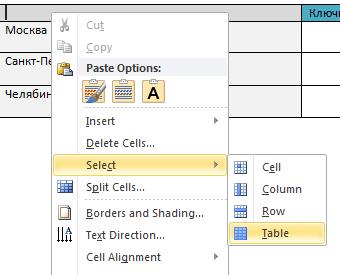
Назовем новую закладку “SaleTable”.
Добавим на форму DataGrid, со свойством AutoGenerateColumns=»True», а в код новую переменную
В конструкторе вызовем метод, который заполнит DataTable и свяжет его с DataGrid
Добавим в метод SetTemplate() вызов метода SetTable() который будет заполнять данными таблицу.
Как видно из листинга, мы перебираем по очереди все ячейки в шаблоне и сопоставляем их с данными из DataTable.
Продолжая развивать идею предположим, что менеджерам компании было бы удобно, если бы при очень низких значениях продаж (меньше 100), в отчете это отмечалось красной ячейкой, сразу бросающейся в глаза и наоборот, если уровень продаж высок (больше 500), ячейка помечалась зеленым цветом.
Для реализации немного изменим метод SetTable() , заменив явное присваивание на вызов метода SetCell().
В методе SetCell() пытаемся применить парсинг к строковому аргументу и, при удачном исходе, в зависимости от значения, задаем фон для ячейки таблицы.
Перейдем к графикам.
Для использования графиков потребуется ссылка на .Net библиотеку Microsoft.Office.Interop.Excel Version 14. Так же в шапке кода главного окна добавим using
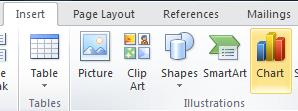
Сделаем несколько отступов вниз, для создания пространства между таблицей и графиком, добавим в шаблон график (Insert -> Chart -> Column -> 3d Column)
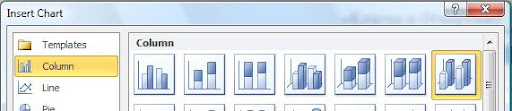
и выставим все значения по нулям.
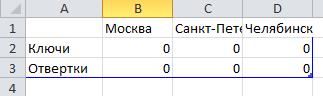
После чего выделим график на шаблоне (кликнув по краю графика) и создадим новую закладку “ChartBookmark”, далее сохраним изменения в шаблоне.
Добавим в метод SetTemplate() вызов метода SetChart(), который будет заполнять данными график.
Теперь приложение полностью готово к работе, введем некоторые данные, чтобы провести функциональный тест. В строке автор я введу “Александр Кобелев” а значения продаж по городам у меня будут такие: Ключи/Отвертки Москва – 700/400, Санкт-Петербург – 50/300, Челябинск – 100/200. После нажатия кнопки “Сохранить” в папке Debug приложения появился файл New.docx, такого вида:
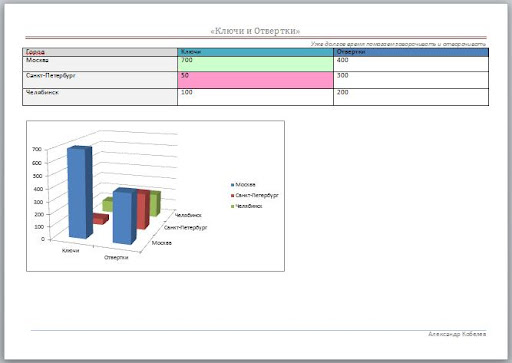
Как видно из статьи, изменения вышедшие в C# 4.0 — намного сокращают код необходимый для работы с СОМ, в частности при работе с Office.
Как отобразить документ ворд в wpf c
Прежде чем приступить к рассмотрению поставленных вопросов, создадим новый простой проект (Рис.1.) с именем AppWordExcel (или любым другим, или используем ). Поместим на панели приложения три контрола Button. Свойства Tag контролов установим, соответственно, в значения 1, 2 и 3. Выберем способ «раннего связывания» для сервера автоматизации Word (см. Параграф 1. этого раздела). При написании кода будем использовать .Net сборки взаимодействия с приложениями Microsoft Office. Напомним, что при использовании импортирования библиотеки типов Com объекта и добавлении ссылки на него в Solutation Explorer (References, вкладка Com), нам сразу становится доступно пространство имен объекта (в данном случае Word). При использовании .Net сборок взаимодействия с приложениями Microsoft Office нам, после добавления ссылки на Microsoft.Office.Interop.Word (References, вкладка .Net), потребуется введение алиаса пространства имен Word:
Введение алиаса позволяет не только сократить количество кода при обращении к объектам, но и дает возможность использовать весь код, который мы напишем ниже, для любого способа связывания.
Рис.1. Проект решения AppWordExcel
Создадим обработчик нажатия для кнопки 1 и замкнем на него обработчики нажатия всех кнопок. Запишем следующий, общий для всех примеров, приводимых ниже, код:
В case 1 будем размещать код, в котором выполняется какое-либо действие по старту Excel и выводу информации, в case 2 — дополнительные действия и действия при закрытии приложения, в default — поместим код выхода из приложения.
Обратите внимание на разный способ получения объектов коллекций в Visual Studio 2003 и 2005/2008. Других отличий в примерах приводимого ниже кода нет !
Параграф 1. Запуск и закрытие Word из приложения
Объекты, которыми оперирует сервер Word, столь же многочисленны как и объекты для Excel. Основное внимание в параграфе будет уделено тем объектам, которые непосредственно требуются для обмена информацией приложения и сервера.
Рис.2. демонстрирует иерархию объектов Word. Все объекты доступны и из приложения на C#. Отличие заключается в том, что для приложения-контроллера доступны непосредственно Word.Application (экземпляр Word без открытых документов) и Word.Document, (экземпляр Word с открытым или загруженным документом). Остальные объекты Word являются так называемыми внутренними объектами. Это означает, что они не могут быть созданы сами по себе; так, объект Paragraph не может быть создан без документа (впрочем, параграф или абзац равно не доступен и макросу в Word при отсутствии открытого документа).
Рис.2. Основные объекты Word.
С точки зрения приложения все объекты Word имеют иерархическую структуру. Объект Application — это СOM сервер и оболочка для других объектов. Он может содержать один или более объектов Document. Объекты Document могут содержать такие объекты как Paragraph, Table, Range, Bookmark, Chapter, Word, Sentence, Sections, Headers, Footers. Более правильнее, объект Application может содержать коллекцию Documents — ссылок на объекты типа Document, а каждый объект типа Document — коллекцию Paragraphs или ссылок на объекты типа Paragraph и т.д.
Основные объекты в иерархии объектов Word, необходимые при разработке приложения показаны на Рис.3. И, в тоже время, рисунок лишь поверхностно отображает иерархию. Так, если объект Word.Document содержит объекты Table, Paragraph, Character, Range, Bookmark, InlineShape, Comment, CommandBar. (доступные через коллекции соответствующих Tables, Paragraphs, Characters, Range, Bookmarks, InlineShapes, Comments, CommandBars . ), то большинство свойств и методов объектов Word доступны приложению и через специфический объект Selection, представляющий некоторую выделенную область документа и, в зависимости от того, какая область документа выделена, меняются его методы и свойства. Объект Selection всегда существует и доступен (даже если ничего не выделено в документе, то он представляет курсор ввода — insertion point). В тоже время, большинство объектов доступно и объекту Range, в том числе и сам документ. Поэтому, когда необходимо «достучаться» до объекта не прямыми путями, то более подойдет для ориентации Рис.2., иначе достаточно и иерархии Рис.3.
Рис.3. Иерархия основных объектов Word, необходимых при разработке приложения
Работа с документами, параграфами, символами, закладками и т.д. осуществляется путем использования свойств и методов этих объектов. Объекты при создании решений принято определять глобально для того, чтобы обеспечить доступ к ним из любой функции проекта. Определим глобально основной объект Word.Application.
Следующий код теперь позволяет выполнять запуск Word и его закрытие при нажатии соответственно кнопок 1 и 2.
Прежде чем рассматривать приведенный выше код, заметим, что как и при использовании метода Activate в Excel (см.Глава 2., Параграф 10. этого раздела), в данном коде возникает предупреждение компилятора при использовании метода (только в VisualStudio 2005/2008) Quit. Оно выглядит следующим образом:
Эта двусмысленность в использовании одноименных свойства и метода объявленных в интерфейсе _Application(namespace Microsoft.Office.Interop.Word) и интерфейсе ApplicationEvents4_Event (namespace Microsoft.Office.Interop.Word). Оба эти интерфейса наследует класс объекта:
И, хотя использование метода Quit не приводит к двусмысленности в выполнении кода, для тех, кто привык писать «чистый код», этот «глюк» лучше устранить. Устранение подобных неудобств можно выполнить через обработчики событий (как это делается мы видели в Главе 2. Параграф 9. этого раздела) или, как рекомендует компилятор, через использование приведения к группе (Using method group). Следующий код не будет давать предупреждения компиляции:
Поскольку этот способ проще, описанного в Главе 2, то будем далее использовать именно его.
Рассмотрим приведенный код создания сервера Word.
Создание объекта Word.Application аналогично тому, как мы это делали в Excel, закрытие же сервера требует использования ряда параметров с ключевым словом ref, которые, как и для многих других методов в Word, должны быть записаны в переменную до передачи в метод. В каждом случае требуется создавать переменную типа Object, присваивать ей значение и использовать эту переменную с ключевым словом ref.
wdDoNotSaveChanges — не сохранять,
wdPromptToSaveChanges — выдать запрос перед сохранением,
В нашем примере мы еще не создали документ и, поэтому, любая константа пока не оказывает влияние на выход. Однако, если в уже в запущенном Word создать документ (обычным для Word способом) и что-то в него записать, то при закрытии Word будет выдан запрос — сохранять или нет документ.
wdOriginalDocumentFormat — в оригинальном формате документа (не изменяя его),
wdPromptUser — по выбору пользователя (актуально при открытии документа, а не при его создании, при создании и сохранении окно сохранения документа всегда присутствует при отсутствии заданного имени документа).
RouteDocument — необязательный параметр. При true документ направляется следующему получателю, если документ является attached документом.
Параграф 2. Создание документов
Как отмечалось, основным в иерархии объектов Word.Application является объект Document. Информация об объектах Document хранится в виде ссылок на открытые документы в свойстве Documents. Книга в приложение может быть добавлена только через добавление ссылки в совокупность Workbooks, а ссылка на открытый документ может быть получена различным образом (по имени, номеру, как ссылка на активный документ).
Рассмотрим создание двух рабочих документов. Для доступа к документам определим глобально объекты Word.Documents и Word.Document.
Изменим код в case 1:
О параметрах, передаваемых в методы Word.Application мы уже говорили, остановимся на методе Add.
Template — имя шаблона, по которому создается новый документ. Если значение не указано, то используется шаблон Normal.dot.
NewTemplate — при true новый документ открывается как шаблон. Значение по умолчанию — False.
wdNewBlankDocument — документ Word (по умолчанию);
wdNewEmailMessage — электронное сообщение;
В качестве параметра Template методу Add можно определить имя существующего документа или полное имя шаблона. Во втором случае мы привязываемся к пути, по которому инсталлированы приложения MicrosoftOffice, и в этом нет необходимости — тот же эффект достигается если используется параметр по умолчанию (напомним, Type — класс декларации типов, Type.Missing — отсутствие значения или значение по умолчанию. Кроме того, некоторые методы принимают необязательные параметры, которые не поддерживаются в C#, и в этом случае также используется Type.Missing, который является ссылочным типом — reference type). Использование в качестве Template имя существующего файла полезно когда потребуется добавлять какие либо данные в уже существующий документ или бланк.
В приведенном примере мы использовали для получения доступа к документу возвращаемое значение метода Add. Доступ можно получить и через его номер в массиве Documents:
В данном примере, при работе в Visual Studio 2003 активным становился (как не странно) первый, а не второй из созданных документов (нумерация от 1 в обратном порядке создания). Видно поэтому разработчики ввели метод get_Item(ref number). Но, все же, более удобнее использовать доступ к документу по имени, как показано в следующем примере:
Параграф 3. Сохранение документов
Документы Word можно сохранить программно и обычным для Word способом. В любом случае перед выходом из Word необходимо вызвать метод Quit. Если свойство Word.Application DisplayAlerts имеет значение true, Word предложит сохранить данные в том случае, когда после старта в документ были внесены какие либо изменения.
Для сохранения документа можно использовать методы Save(), SaveAs() и SaveAs2000. Метод Save() не имеет параметров и при его вызове будет отображено диалоговое окно Word «Сохранение документа». Напротив, метод SaveAs имеет множество параметров, большинство из которых можно не указывать, а использовать как параметры по умолчанию.
Рассмотрим параметры методов SaveAs() и SaveAs2000() (они имеют одинаковые параметры, однако при использовании на компьютере Office 2000 или OfficeXP рекомендуется использовать метод SaveAs2000, пример использования см. ниже):
Добавим к предыдущему примеру функцию сохранения и сохраним открытый документ a1.doc с именем a2.doc (на данном этапе можно поэксперементировать и с сохранением документа как текстового файла для формата wdFormatText и уяснить на примерах действие последних из рассмотренных параметров, которые в принципе повторяют установки окна преобразования файла см. Рис.4).
Рис.4. Окно преобразования файла.
Того же эффекта можно было добиться задав значения всех параметров (кроме имени файла) как Type.Missing.
Параграф 4. Открытие существующего документа
Для открытия существующего документа основными методом является метод Open (Open2000, Open2002).
Рассмотрим параметры метода Open. Методы Open2000, Open2002 имеют те же параметры, что и метод Open, но параметров у данных методов меньше. Этими методами рекомендуется пользоваться только при разработке приложений под конкретную версию Office (например, при использовании на компьютере Office 2000 или OfficeXP рекомендуется использовать метод Open2000).
В методе все параметры кроме имени файла могут иметь значение Type.Missing, то есть иметь значения по умолчанию, соответствующее открытию простого документа Word.
Пример открытия существующего документа:
Параграф 5. Вывод текстовой информации — объект и свойство Range
Создадим или откроем документ Word, например как в предыдущем примере. Объект worddocument на данном этапе соответствует объекту открытого документа и необходим нам для того, чтобы еще ниже опуститься по иерархии объектов Word. Следующим в иерархии объектов рассмотрим Word.Paragraph — параграф. Текстовая информация помещается и хранится в параграфах документа Word (объект Paragraph это один абзац текста).
Для манипуляции с параграфами определим глобально соответствующие объекты:
Любой документ Word всегда имеет хотя бы один параграф, даже если он пуст, то всегда присутствует курсор ввода. Убедиться в этом можно с помощью следующего фрагмента кода (как всегда для простоты мы выводим текстовую информацию в заголовок формы), который добавим к коду предыдущего примера:
Вывод текста выполняется не просто в параграф, а в диапазон параграфа — объект Range. Объект Range — это непрерывная область документа, включающая позицию начального и конечного символов. Для пустого параграфа или если начальная и конечная позиции диапазона совпадают — Range представляет курсор ввода.
В документе можно определить диапазон, вызовом метода Range с передачей ему начального и конечного значений позиций символов (при определении позиции номера символов считаются от 0 и включают все символы, в том числе и не печатные). Выделенный диапазон можно «подсветить», используя метод Select().
Есть возможность выделить весь текст всего документа следующим образом:
Объект Range позволяет выполнить вывод текста в выделенный участок и изменить параметры текста (шрифт, цвет, подчеркивание. ).
Помимо этого имеется возможность программно создать свой стиль и применить его либо ко всему документу, либо к объекту Range. Все возможности форматирования текста можно посмотреть в меню Word «Формат» пункт «Стили и форматирование». Изменять можно шрифт документа, параметры абзаца, параметры табуляции, границы, язык, рамки, нумерацию, сочетание клавиш. Они все доступны и программно за исключением возможности сохранять в шаблоне Word свой созданный стиль.
Принцип работы со стилями демонстрирует следующий фрагмент кода:
Шрифт и другие параметры форматирования текста можно задать как параметры по умолчанию для всего документа аналогично заданию стиля:
Свойства Content объекта Document определяет основную область документа (document’s main story), т. е. его содержимое без колонтитулов и других вспомогательных элементов.
Кроме объекта Range документа каждый параграф также имеет свойство Range, которое позволяет выводить текст и устанавливать его характеристики для параграфа.
Следующий пример демонстрирует возможности вывода текста используя свойство Range параграфа и объект Range документа (для демонстрации лучше код примера добавлять начиная с вывода 1го абзаца и т.д.):
Рис.5. Вывод текстовой информации.
Обратим внимание, что при использовании объекта Range вставляемый в выделенную область текст заменяет выделенный фрагмент и переносится в него полностью — не зависимо от величины диапазона.
Параграф 6. Вывод текстовой информации — объект Selection
Объект Selection представляет собой текущую выделенную область документа. Все действия, связанные с внесением в документ каких либо частных изменений в Word выполняются применительно к выделенным фрагментам. Программно это выполняется через объект Selection. Аналогично, как и при обычной работе с Word, при программном выводе необходимо вначале выделить фрагмент и, далее, выполнить требуемые действия над данным фрагментом (изменить шрифт, форматирование, напечатать и т.д.).
Объект Selection всегда присутствует в документе. Если ничего не выделено, он представляет курсор ввода (insertion point).
Для демонстрации использования объекта Selection сохраним в файле C:\a1.doc результаты выполнения кода предыдущего примера (Рис.4.).
Объект Selection может представлять блок, строку или столбец таблицы, курсор ввода, рисунок, фрейм, выделенный текст, или некоторую комбинацию объектов, которые можно определить через свойство Type объекта Selection (wdSelectionBlock, wdSelectionRow, wdSelectionColumn, wdSelectionIP, wdSelectionShape, wdSelectionInlineShape, wdSelectionNormal). Посколько свойства и методы у различных типов объектов Selection различны, то при применении того или иного метода или использования свойства рекомендуется выполнить проверку типа объекта Selection, например:
MoveLeft([Unit], [Count], [Extend]);
MoveRight([Unit], [Count], [Extend]);
MoveUp([Unit], [Count], [Extend]);
Рассмотрим эти методы.
6.1. Методы HomeKey и EndKey
WdLine — переход в начало (конец) строки. Значение по умолчанию.
WdStory — переход в начало (конец) документа.
WdColumn — переход в начало (конец) столбца таблицы.
WdMove — только переместить курсор. При использовании с wdLine перемещает курсор ввода в начало или конец строки, а при использовании с wdStory — в начало или конец документа.
Пример использования методов HomeKey и EndKey для выделения всего текста.
6.2. Методы MoveLeft и MoveRight
Методы позволяют перемещать курсор на указанное число и выделять в тексте указанное число символов, слов, ячеек или предложений.
wdCharacter — инкремент в единицах символов.
wdWord — инкремент в единицах слов.
wdCell — инкремент в единицах ячеек таблицы.
WdMove — только переместить курсор. При использовании с wdLine перемещает курсор ввода в начало или конец строки, а при использовании с wdStory — в начало или конец документа.
Пример использования методов MoveLeft и MoveRight (фрагмент кода вставлен в предыдущей пример после комментария «Непосредственно работа с объектом Selection»). Результат выполнения кода показан на Рис.6.
Рис.6. Пример использования методов MoveLeft и MoveRight
6.3. Методы MoveUp и MoveDown
Методы позволяют перемещать курсор на указанное число и выделять в тексте указанное число строк или абзацев.
wdLine — инкремент в единицах строк.
wdParagraph — инкремент в абзацах.
wdWindow — инкремент в единицах окна.
Остальные параметры аналогичны методам MoveLeft и MoveRight.
Пример выделения всего текста
6.4. Метод Move
Метод Move сворачивает выделение к последнему выделенному символу и перемещает курсор ввода на заданное параметром Count число символов, слов, строк, абзацев.
wdCharacter — инкремент в единицах символов.
wdWord — инкремент в единицах слов.
wdLine — инкремент в единицах строк.
6.5. Вывод текста
Для вывода текста с использованием объекта Selection используется его свойство Text или метод объекта TypeText. Метод, в зависимости от того, установлен в Word режим «вставка» или «замена» вставляет или пишет новый текст поверх имеющегося.
Примеры вывода текста приводятся ниже. В данных примерах сначала создаются и заполняются одинаковым шрифтом четыре абзаца, а затем в режиме вставки вставляется текст с использованием метода TypeText и свойства Text. Пример наглядно демонстрирует (Рис.7.) одинаковый характер действия при применении метода и свойства когда объект Selection представляет выделенный участок текста (строки 1 и 2) и различие при применении если он является курсором ввода (строки 3 и 4).
Рис.7. Пример вывода текста
Параграф 7. Работа с таблицами
7.1. Создание таблиц
Информация об объектах Table хранится в виде ссылок на таблицы документа в свойстве Tables. Набор ссылок Tables доступен из объектов Document, Selection и Range и даже из объекта Word.Table. Это значит, что и создавать таблицы можно с использованием любого из этих объектов (в любом — применительно к таблицам). Для создания таблиц используется метод Add:
Пример создания таблицы:
После того как таблица добавлена в документ, объект, соответствующий добавленной таблице можно получить по ее номеру в порядке добавления:
После того как мы добавили таблицу и получили объект Word.Table мы можем изменить стиль таблицы, например:
Пример создания двух таблиц (Рис.8.). В примере не только показано как можно создать таблицу, но и как разместить ее в пределах документа Word. Пример, как и ранее, выполняется при открытии чистого документа C:\a.doc, и, поэтому, здесь опускается часть кода, приводимая выше по открытию документа:
Рис.8. Пример создания таблиц
Обратим внимание на то, что курсор остался в первой ячейки последней добавленной таблицы. Это может понадобиться для начала вывода информации.
7.2. Вывод информации в ячейки таблиц
Таблица или Объект Word.Tableт состоит из ячеек — объектов Cell, ссылки на которые хранятся в наборе Cells данной таблицы. Ячейки таблицы считаются упорядоченными по координатам X и Y, нумерация с 1. Следующие строки кода ссылаются на ячейку, расположенную в первой строке и во втором столбце:
Для вывода текста в ячейку достаточно свойству Text объекта Word.Range присвоить значение типа string.
Добавим к приведенному выше коду примера следующие строки и продемонстрируем вывод текста в ячейки (Рис.9.):
Рис.9. Вывод текста в ячейки таблиц
В таблице и отдельно в ячейках можно изменять как параметры шрифта, так и любые другие параметры, которые можно изменить непосредственно из Word. Эти изменения доступны из свойства Range, которое имеется как у всей таблицы, так и у каждой ее ячейки. Например, вставив в предыдущем примере перед последней строчкой кода следующую строку, мы, тем самым, выполним вывод информации шрифтом, размер которого возрастает при возрастании номера строки:
Задать цвет шрифта можно следующими способами:
Аналогично можно задать и обводку ячеек:
Не составляет труда и выполнить заливку:
И последнее, что может понадобиться — выравнивание, которое выполняется аналогично выравниванию текста для параграфа текста:
7.3. Объединение ячеек таблиц
Параграф добавлен по просьбе назвавшего себя pasportbez1:
В примере использованы Reference:
Текст программы практически полностью без того, что создает студия:
Рис.10. Объединение ячеек
Параграф 8. Защита документа
Материал прислан Андреем Ковалевым и отредактирован автором.
Для защиты документа необходимо установить пароль. В качестве пароля используется любая переменная тира Object.
Соответственно функция в Microsoft.Office.Interop.Word.dll, определена как:
wdNoProtection — не применять защиту к документу;
wdAllowOnlyRevisions — только запись исправлений;
wdAllowOnlyComments — позволяет только добавлять коментарии к документу;
wdAllowOnlyFormFields — позволяет добавлять содержание через поля формы;
noReset — значение false, чтобы сбросить поля формы к значениям по умолчанию. Значение true, чтобы сохранить текущие значения полей формы, если документ защищен. Если Type не является wdAllowOnlyFormFields, аргумент NoReset игнорируется.
useIRM — определяет, следует ли использовать механизм управления правами на доступ к данным (IRM) для защиты документа от изменений.
Приведенный выше код, соответственно, разрешает только чтение документа и позволяет сохранить текущие значения полей формы.
Для снятия защиты используем:
Параграф 9. Диалоговые окна
Материал прислан Павлом Матрениным и отредактирован автором.
Многие действия в Word сопровождаются вызовом диалоговых окон (создание, открытие, сохранение и печать документа, изменение параметров шрифта, текста и т.д.).
Допустим, необходимо предоставить пользователю возможность отправить документ на печать прямо из вашего приложения. Можно использовать функцю Document.PrintOut, но у нее «устрашающее» количество параметров, как и у большинства функций связи C# с COM объектами. Мы это видели в функциях, использованных выше, см., например, функцию SaveAs и другие.
Решением этой проблемы может быть использование стандартных диалоговых окон Word, привычных пользователю и позволяющих сократить разработчику программный код.
Перейдем к примеру вызова диалогового окна печати документа:
Dialogs — это коллекция диалоговых окон Word (всего 296 элементов класса Microsoft.Office.Interop.Word.Dialog). Для того, что бы посмотреть все доступные диалоговые окна, кликните правой кнопкой мышки на WdWordDialog и выберите пункт меню «Go To Defination».
Элементы доступны по своим именам и имеют понятные названия, например:
Определение функции Dialog.Show в Microsoft.Office.Interop.Word.dll:
Параметр: «TimeOut» — время в миллисекундах, через которое окно будет закрыто автоматически. Практика показывет, что некоторые виды окон игнорируют это время и сами не закрываются. Это относится к сохранению, открытию, созданию нового документа. Окна для указания параметров «печати, параметров страницы, шрифта. » закрываются по истечении указанного времени.
Значение, которое возвращает функция Show, зависит от вида окна и от того, как оно было закрыто. Если вышло время, или пользователь нажал «OK», или «Закрыть», то «-1», если «Отмена», то «0», если «По умолчанию», то «1». А вот если окно закрыто крестиком, то может быть «-1» или «-2», зависит от самого окна. Других значений в своих опытах я не встречал (П.Матренин).
Обратите внимане на то, что попытка вызвать диалоговое окно, которое не может быть вызвано (например, сохранение, если пока не создано ни одного документа) приводит к возникновению исключительной ситуации.
Заметим также, что при Object time = 0 диалоговое окно появляется на не установленное время, иначе, программа будет ожидать действий пользователя с диалоговым окном.
Параграф 10. Основы анализа документов Microsoft Word
Материал прислан Сергеем Бабичевым , переведен на C# и отредактирован автором.
Очень часто людям приходится заниматься так называемой “обезьяньей работой”, нудным и совершенно нетворческим делом. Например, форматировать документы по некоторому образцу или проверять ссылки в разных документах друг на друга, искать соответствие товаров в разных накладных и ведомостях…. При этом очень легко ошибиться, что-то пропустить и на все это уходит много времени и сил.
Что бы автоматизировать труд и избавиться от лишней работы необходимо знать основы анализа и преобразования формы документов. В данном параграфе приводятся лишь некоторые возможности, предоставляемые OLE сервером Word, которые могут быть использованы при анализе и преобразования документов.
За основу примеров взяты наработки автора сайта из этого раздела. Имена переменных соответствуют именам, используемым в данной главе.
После написания кода запуска OLE сервера Word и открытия документа можно приступить к его анализу.
Если нужно просмотреть весь документ по параграфам, то можно сделать это таким циклом:
В функции vTestText мы можем просто выполнить анализ текста, например, на поиск некоторых слов (наименований товара. ).
Если мы поместим абзац в переменную wordrange, объявленную как
, то мы можем работать не только с текстом параграфа документа, но и определить, что представляет собой параграф и видоизменять его.
Функция vTestRange определим как:
Выделить нужный абзац для дальнейших его преобразований или анализа:
Выбрать текст абзаца в некоторую строковую переменную:
Определить номер страницы, на которой расположен абзац:
Другая константа — wdActiveEndAdjustedPageNumber, позволяет определить номер листа документа, когда нумерация в нем начинается не с первого номера, то есть используется своя нумерацию страниц документа.
Если абзац в таблице, то можно узнать номер строки и столбца таблицы:
Также этот код позволяет определить число строк и столбцов в таблице (методом перебора по максимальному числу номера строки и столбца).
узнать жирный (наклонный, подчеркнутый. ) или нет шрифт:
«-1» — жирный, «0» — нет;
Использовать объект Case, который предназначен для преобразования текста параграфов, но может быть использован и для анализа. Объект имеет множество свойств (даже для изменения текстов написанного иероглифами). Для нас могут быть интересны значения: wdLowerCase; wdUpperCase; wdNextCase; wdToggleCase; wdTitleWord; wdTitleSentence. Эти свойства позволяют соответственно перевести текст параграфа в нижний, верхний регистры, менять регистр, преобразовать первую букву каждого слова или предложения в верхний регистр.
для преобразования может быть использован код: F:\My_Site\C_Sharp\comword.html
Использовать объект PageSetup для анализа и форматирования документа:
Другие интересные свойства PageSetup, которые могут быть использованы для анализа и форматирования VerticalAlignment, RightMargin, TopMargin, LinesPage(строк на странице).
Использовать объект Fields для анализа документа и поиска в документе:
Определение принадлежности к оглавлению:
Первый и последний абзац его содержат в свойстве Fields ссылки на все остальные абзацы оглавления.
В первом поле содержится текст «TOC»
Встречаются документы, в которых абзац, не принадлежащий оглавлению содержит в себе поле с текстом «_Toc» (загадка). Поэтому проверять на вхождение абзаца в оглавление лучше по слову «PAGEREF». Кроме того, пустой абзац после оглавления, содержащий всего лишь символ перехода на новую строку (\r), также может содержать «PAGEREF». И, для того чтобы отличить текст оглавления от его завершения, может понадобиться проверка текста абзаца на наличие только «\r».
Определение наличия гиперссылки в абзаце.
Здесь надо обратить внимание на то, что пункты оглавления, как и абзацы, просто содержащие гиперссылку, имеют поле «HYPERLINK». Поэтому, если мы хотим найти гиперссылку в тексте, то нам придется проверить параграф на то, что он не относится к оглавлению.
Определение принадлежности абзаца к списку.
Для определения принадлежности абзаца к списку можно использовать свойство ListString. Правда это потребует знания кодов типов маркеров и нумерации списка, так как не все признаки линии в списках (некоторые черточки, например) приводятся к читаемым строковым символам, и кроме того, пользователь может назначить свои маркеры и нумерацию. Поэтому этот способ не всегда оправдан, разве что, для поиска в документе конкретных типов маркеров или конкретной нумерации.
wdListBullet = 0xF0B7,0xF0A7, 0x6А, 0xF076, F0D8,F0FC. ;
wdListSimpleNumbering = 0x2E, 0x29.
В заключение параграфа надо сказать, что формат документа Word не очень непростой и содержит огромное количество полей и свойств. Назначение многих из них непонятны, я думаю, даже программистам Microsoft (Сергеей Бабичев).
Параграф 11. Некоторые другие возможности по работе с Word
Из приложения, управляя сервером Word, можно делать практически все, что и из автономно запущенного Word. Однако, во всех этих, потрясающих объемом доступных действий и возможностей, обычно нет необходимости. Здесь приведены лишь несколько возможностей, которые помимо приведенного выше материала, когда либо потребовались автору в его практической работе.
Сменить ориентацию листа и установить поля.
Аналогично установить все другие параметры, доступные из меню Файл / Параметры страницы, а именно: Orientation, TopMargin, BottomMargin, LeftMargin, RightMargin, Gutter, HeaderDistance, FooterDistance, PageWidth, PageHeight, FirstPageTray, OtherPagesTray, SectionStart, OddAndEvenPagesHeaderFooter, DifferentFirstPageHeaderFooter, VerticalAlignment, SuppressEndnotes, MirrorMargins, TwoPagesOnOne, BookFoldPrinting, BookFoldRevPrinting, BookFoldPrintingSheets, GutterPos.
Скопировать любой документ или его выделенный диапазон (объект Ramge) в буфер обмена (например диаграмму Excel) или вставить в документ что-то из буфера обмена:
Изменить масштаб документа:
Изменить размер отображения окна:
Отменить любое количество выполненных из приложения действий:
Управлять параметрами окна Word, и прочитать установочные данные:
Поиск в документе:
Документ открыт и есть объект документа:
Вставка картинок в приложение (решение прислала Оксанчик):
Вставка разрава — на другой лист
Заключение. О богатстве возможностей
Еще раз повторим, сказанное в Главе 2, богатства возможностей по управлению запущенным приложением потрясающе. Практически, все, что можно сделать в автономно запущенном приложении доступно и из приложения на C#. Каждый может достаточно легко выполнить то или иное действия из приложения, если создаст макрос для этого действия, а, затем, «переведет» код VBA в коды C#.
И, в тоже время, по мнению автора, для начального этапа практической работы по формированию документов из приложения, изложенного материала вполне достаточно. Но, несмотря на это, раздел будет пополняться по мере возникновения какой либо проблемы в практической работе и ее разрешении. Если у Вас есть интересные находки — присылайте — с указанием авторства они будут включены в данный материал.