Как отменить установку обновления Mac OS?
Если при этом сам Mac не завис, можно отменить скачивание и начать его заново. Откройте App Store, перейдите на вкладку c обновлениями и нажмите кнопку «Отменить» напротив активного процесса.
Как остановить обновление Mac OS?
Для начала следует нажать на иконку Apple в левом верхнем углу экрана и выбрать пункт “Системные настройки…” из появившегося меню:
- После этого следует выбрать пункт App Store в окне настроек:
- В появившемся окне следует снять галочку с пункта “Загружать недавно появившиеся в наличии обновления в фоновом режиме”:
Как откатить обновление Mac OS Catalina?
Для этого: Включите компьютер, затем нажмите и удерживайте клавиши ⌘ и R после появления логотипа Apple. Устройство запустится с использованием раздела восстановления macOS.
Как запустить обновление Mac OS?
Как обновить программное обеспечение компьютера Mac
- Выберите «Системные настройки» в меню Apple (), затем нажмите «Обновление ПО», чтобы проверить наличие обновлений.
- Если обновления доступны, нажмите кнопку «Обновить сейчас», чтобы установить их.
Что делать если завис мак?
Также, если iMac завис полностью и не реагирует на сочетания клавиш, можно попытаться закрыть текущее приложение, зажав на несколько секунд клавиши Command + Option (Alt) + Shift + Escape. Если компьютер полностью перестал реагировать на любые действия пользователя, следует прибегнуть к перезагрузке системы.
Как прервать установку на мак?
Если при этом сам Mac не завис, можно отменить скачивание и начать его заново. Откройте App Store, перейдите на вкладку c обновлениями и нажмите кнопку «Отменить» напротив активного процесса.
Как остановить обновление телефона?
Как запретить Android обновляться автоматически
- Чтобы отключить автообновление Android, зайдите в «Настройки»;
- Пролистайте меню вниз и откройте раздел «О телефоне» → «Система»; …
- Теперь найдите раздел «Обновление ПО», а в нем кнопку с тремя •••;
- В появившемся меню нужно убрать галку с пункта «Автоматическое обновление».
Как откатить IOS на Макбуке?
Шаг 1: Убедитесь, что ваш компьютер подключен к сети Интернет. Откройте в верхней строке меню Apple и выберите Перезагрузить. Шаг 2: В момент перезагрузки удерживайте на клавиатуре Command+R, чтобы открыть меню восстановления ОС. Шаг 3: Выберите Дисковую утилиту в приложении Утилиты OS X и нажмите Продолжить.
Как откатить мак до Mojave?
Как откатиться на macOS Mojave
- Перезагрузи компьютер и при включении после логотипа Apple зажми и удерживай клавиши Command+R.
- Появится окно под названием «Утилиты macOS». …
- Появится окно аутентификации, в котором нужно выбрать учетную запись администратора и ввести пароль
Как установить более раннюю версию Mac OS?
1. Понижение версии с помощью MacOS Recovery
- Полностью выключите ваш Mac.
- Включите компьютер и сразу же удерживайте Shift + Option + Cmd + R. …
- Однажды утилиты macOS загрузите экран, выберите Переустановите macOS (или же Переустановите OS X) и нажмите Продолжить.
- Следуйте инструкциям и выберите загрузочный диск.
Как восстановить Mac OS?
Запуск из раздела восстановления macOS
Процессор Apple: нажмите кнопку питания для включения компьютера Mac и продолжайте удерживать ее нажатой, пока не появится окно параметров запуска со значком шестеренки и надписью «Параметры». Выберите «Параметры», а затем нажмите «Продолжить».
Как перезагрузить Мак клавишами?
Как быстро выключить или перезагрузить Mac
- Для выключения Mac нажмите одновременно Control+Option+Command+Power (кнопку выключения) или Eject для компьютеров с оптическим приводом. …
- Если вы хотите перевести Mac в режим сна, зажмите Option+Command+Power (Eject). …
- Напоследок, чтобы быстро перезагрузить компьютер, нажмите Control+Command+Power (Eject).
Как восстановить Mac OS без потери данных?
Вот пошаговое руководство по переустановке macOS Sierra на вашем устройстве без потери данных:
- Выберите Restart из меню.
- Выберите «Переустановить macOS» в окне «Утилиты».
- Выберите конкретный жесткий диск.
- Подождите, пока весь процесс будет завершен.
Как перезагрузить макбук про 2020?
Если кнопка питания компьютера находится на клавиатуре ноутбуков Apple, для перезагрузки необходимо:
- Нажать и удерживать кнопку питания до тех пор, пока MacBook полностью не выключится (это может занять около пяти секунд).
- Подождать несколько секунд и снова включить компьютер.
Как выключить макбук 2020?
Для этого нажмите кнопку включения питания MacBook (самая правая верхняя кнопка клавиатуры) и удерживайте ее до тех пор пока не погаснет экран компьютера (примерно 10 секунд и более). Будьте терпеливы и не нервничайте, ДЕРЖИТЕ кнопку в нажатом состоянии ПОКА НЕ ПОГАСНЕТ ЭКРАН!3 мая 2020 г.
Как выключить макбук эйр 2020?
Чтобы выключить MacBook Air, выберите меню «Apple» > «Выключить». Чтобы перевести MacBook Air в режим сна, выберите меню «Apple» > «Режим сна». Многими системными функциями можно управлять с помощью функциональных клавиш.
Как отключить обновления на Mac

Как и другие операционные системы, MacOS то и дело пытается установить обновления. Обычно это происходит автоматически ночью, когда вы не используете свой MacBook или iMac, при условии, что он не выключен и подключен к сети, но в некоторых случаях (например, если какое-то запущенное ПО мешает обновлению), вы можете ежедневно получать уведомление о том, что не удалось установить обновления с предложением сделать это сейчас или напомнить позже: через час или завтра.
В этой простой инструкции о том, как отключить автоматические обновления на Mac, если по какой-то причине вы предпочитаете взять контроль за ними полностью на себя и выполнять их вручную. См. также: Как отключить обновления на iPhone.
Отключение автоматических обновлений в MacOS
Прежде всего отмечу, что обновления ОС все-таки лучше устанавливать, так что даже если вы отключите их, рекомендую иногда выделять время на ручную установку выпущенных обновлений: они могут устранять ошибки, закрывать дыры в безопасности и исправлять какие-то еще нюансы в работе вашего Mac.
В остальном же отключение обновлений MacOS не представляет сложностей и выполняется куда проще, чем отключение обновлений Windows 10 (где они после отключения автоматически включаются снова).
Шаги будут следующими:
- В главном меню (нажав по «яблоку» вверху слева) откройте системные настройки Mac OS.

- Выберите пункт «Обновление ПО».

- В окне «Обновление ПО» вы можете просто снять отметку «Автоматически устанавливать обновления ПО» (затем подтвердить отключение и ввести пароль аккаунта), но лучше зайти в раздел «Дополнительно».

- В разделе «Дополнительно» снимите отметки с тех пунктов, которые требуется отключить (отключение первого пункта снимает отметки и для всех остальных пунктов), здесь доступны отключение проверки наличия обновлений, автоматической загрузки обновлений, отдельно установка обновлений MacOS и программ из магазина App Store. Для применения изменений потребуется ввод пароля учетной записи.

- Примените сделанные настройки.
На этом весь процесс отключения обновлений ОС на Mac завершен.
В дальнейшем, если вы захотите установить обновления вручную, зайдите в системные настройки — обновление ПО: будет выполнен поиск доступных обновлений с возможностью их установить. Там же можно будет вновь включить автоматическую установку обновлений Mac OS при необходимости.
Дополнительно, вы можете отключить обновления приложений из App Store в настройках самого магазина приложений: запускаем App Store, в главном меню открываем настройки и снимает отметку «Автоматические обновления».
Как запретить Apple устанавливать обновления на ваш Mac без спроса
За последние две недели Apple выпустила два апдейта для macOS, установка которых не требовала согласия пользователей, а производилась в автоматическом режиме. У многих этот факт вызвал недоумение. Ведь, если Apple может позволить себе развертывать мелкие патчи без ведома пользователей, что мешает ей принудительно обновлять все устройства до новых версий ОС? В конце концов, всегда можно сослаться на заботу о безопасности пользователей и вообще прекратить спрашивать их мнения. Однако все это, конечно же, большое преувеличение.
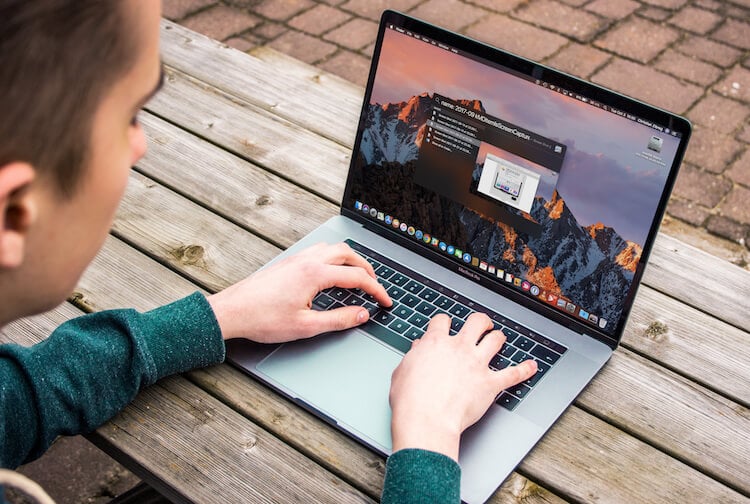
Немногие знают, но при желании Mac позволяет отказаться от получения патчей безопасности, которые обычно устанавливаются автоматически, даже если инструмент автообновления отключен.
Как отключить автообновление на Mac
- На macOS High Sierra перейдите в App Store – «Настройки» и отключите параметр «Устанавливать системные файлы и обновления системы безопасности»;
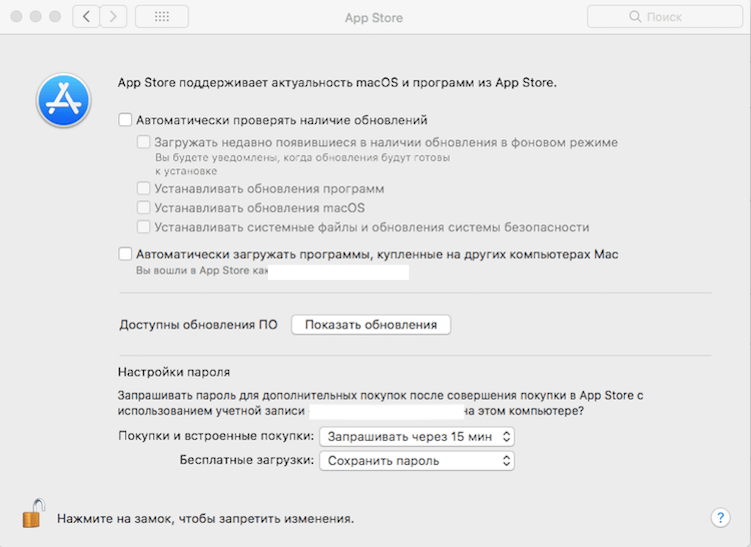
Теперь ни один апдейт, который предназначен для автоматического развертывания, не будет установлен на ваш Mac без вашего ведома. Другой вопрос – насколько это целесообразно. Поскольку Apple не распространяет новые версии операционной системы таким образом, делая исключения только для обновлений безопасности, направленных на защиту пользователей и их данных, мы бы рекомендовали оставить настройки в исходном состоянии.
В противном случае вы рискуете оказаться жертвой взлома или хакеров, которые если не смогут получить полный контроль над вашим компьютером, смогут шпионить за вами через веб-камеру или посредством других инструментов. К примеру, как выяснилось на этой неделе, в протоколе Bluetooth существует уязвимость, которая позволяет отслеживать местоположение пользователей iPhone, iPad и Mac. А поскольку такую брешь можно считать критической, скорее всего, Apple снова выпустит обновление, направленное на ее исправление, которое установится автоматически.