Как подключить принтер Canon к ноутбуку, компьютеру через Wifi
Линия принтеров Pixma, в частности модель G3400, оснащена адаптером Wi-Fi, который реализует подключение принтера Canon Pixma следующими способами:
- инфраструктура, то есть к домашней сети, в которой используется маршрутизатор;
- прямое подключение в режиме точки доступа.

Основная проблема в этом случае — переход из одного режима в другой. В Pixma G3400 нет дисплея, поэтому все манипуляции производятся вслепую, зажав кнопки на корпусе принтера.
Производитель рекомендует подключать принтер Canon к компьютеру в режиме точки доступа, определяя этот способ как самый простой. Следуй этим шагам:
- Подключите принтер к источнику питания.
- Нажмите и удерживайте кнопку Wi-Fi, пока индикатор питания принтера не начнет мигать.
- Последовательно нажимайте кнопки черной печати, цветной печати и Wi-Fi. Индикатор питания перестанет мигать и будет гореть все время.
- Включите Wi-Fi на компьютере или ноутбуке.
- Найдите модель своего принтера в отображаемом списке оборудования.
- Введите требуемый пароль. Для новых принтеров серийный номер вводится как пароль, который можно просмотреть прямо на принтере.
Если при запуске алгоритма ошибок не было, соединение прошло успешно и можно приступать к работе. Чтобы подключить принтер Canon к ноутбуку, необходимо выполнить точно такие же действия.

- Подключение и настройка сетевого принтера в Windows 10 для печати в локальной сети с других компьютеров
Некоторые отличия возникают при настройке Wi-Fi в домашней сети с помощью роутера. В этом случае принтер Pixma необходимо перевести в режим инфраструктуры.
- Нажмите и удерживайте кнопку Wi-Fi, пока индикатор питания принтера не начнет мигать.
- Последовательно нажимайте кнопки цветной печати, черной печати и Wi-Fi. Индикатор питания будет гореть постоянно.
Подобно подключению через точку доступа, найденный принтер определяется в папке оборудования и устанавливается в качестве устройства печати по умолчанию. Чтобы избежать путаницы в том, когда нажимать какие кнопки, стоит записать эту информацию и наклеить ее прямо на принтер, чтобы она всегда была под рукой.
Стандартная (ручная) настройка Wi-Fi у принтеров Canon
Чтобы вручную настроить беспроводную сеть на принтерах и МФУ Canon, используйте специальную служебную программу, поставляемую на диске, поставляемом с устройством, или с ЖК-панели устройства, если это предусмотрено ее конструкцией.
Ручная настройка Wi-Fi для принтеров Canon без LCD-дисплея
Первое, что вам нужно сделать, это запустить Canon Printer Setting Utility. Если диска нет, его можно скачать с официального сайта Canon.
- Перейдите на официальный сайт Canon .
- В правом верхнем углу страницы нажмите кнопку поиска, введите модель своего принтера (например, «PIXMA MG3540») в отображаемое текстовое поле и перейдите по ссылке из раздела «Советы по поиску» в отображаемом меню».
- На открывшейся странице откройте раздел «Программное обеспечение», затем укажите операционную систему и язык (обычно определяется сайтом автоматически). Ниже в разделе «Советы для вас» нажмите кнопку «Скачать», чтобы начать загрузку нужной нам программы.
Немедленно запустите скачанную программу. Он распакует и просканирует ваш компьютер в течение нескольких секунд. Дальнейшие действия:
- Убедитесь, что вы загрузили правильную версию утилиты для вашего принтера. Поддерживаемые серии принтеров / МФУ будут перечислены в верхней части окна. В нашем случае это «MG3500», в который входят все устройства с индексом «MG35». Жмем кнопку «Далее».
- Программа будет «думать» 10-20 секунд, после чего появится окно, в котором нужно нажать на кнопку «Беспроводное соединение» для последующих настроек Wi-Fi.
- Дальнейшие инструкции войдут в саму программу. С момента включения принтера:
- Когда программа попросит вас выбрать способ подключения, нажмите кнопку «Настройки беспроводной сети».
- Следуйте дальнейшим инструкциям в программе Canon Setup Utility. Они сообщат вам, какие кнопки на передней панели принтера нажимать для подключения к беспроводной сети.
- Когда откроется окно выбора ПО для МФУ / принтера Canon, отметьте самый первый пункт «MP Driver», остальное необязательно.
- Начнется процесс загрузки и установки программного обеспечения принтера. Затем откроется другое окно с инструкциями. Просто следуйте за ними до конца. Во время настройки вам нужно будет ввести пароль для сети Wi-Fi.
Ручная настройка Wi-Fi для принтеров Canon с LCD-дисплеем
Например, возьмем МФУ Canon PIXMA MX922:
- Нажмите кнопку «Меню» на передней панели МФП, чтобы открыть меню настроек на ЖК-экране. Затем с помощью кнопок со стрелками выделите пункт меню «WLAN-Setup» и нажмите кнопку «OK» на передней панели.
- В открывшемся меню с помощью стрелок выберите «Стандартная конфигурация», затем нажмите кнопку «ОК» на принтере.
- На экране должны отображаться все точки доступа Wi-Fi, которые удалось найти принтеру. Среди них необходимо выделить стрелками и выбрать точку доступа, к которой вы будете подключаться, кнопкой «ОК». Если имя домашней / офисной беспроводной сети неизвестно, но она используется для выхода в Интернет через смартфон, вы сможете увидеть на ней название точки доступа (в настройках, где сеть выбрана для подключения) . Чтобы обновить список точек доступа, нажмите левую функциональную кнопку под дисплеем (под меткой «Поиск»)
- После этого на дисплее МФУ появится сообщение о необходимости ввести пароль и поле для его ввода (если точка доступа Wi-Fi не защищена паролем, принтер сразу подключится к сети, вам останется только необходимо нажать кнопку «ОК» на его передней панели).
- Нажмите ОК, чтобы начать ввод пароля. Для этого выберите желаемую букву / цифру / символ на виртуальной клавиатуре с помощью кнопок со стрелками и затем нажмите кнопку «ОК» для подтверждения.
- Используя центральную функциональную клавишу под дисплеем, вы можете установить прописные / строчные буквы (большие / маленькие), а также переключиться на ввод символов и цифр. Правая кнопка используется для удаления символа. После ввода пароля дважды нажмите первую из функциональных кнопок под надписью «Готово» на дисплее.
- Осталось нажать на принтере кнопку «ОК». Как только соединение с Wi-Fi будет установлено, МФУ отобразит соответствующее сообщение (такое же, как при автоматической настройке).
Подключение с использованием технологии Wi-fi Protected Setup
Принтеры Pixma поддерживают подключение к роутеру через WPS. Этот метод позволяет избежать ввода паролей и упрощает процедуру установки оборудования. В нашем случае метод рекомендован для принтера Canon MG3640. Чтобы использовать WPS, проверьте настройки маршрутизатора перед настройкой принтера и включите WPS при необходимости. Маршрутизатор должен быть оснащен кнопкой WPS.

Порядок подключения принтера следующий:
- Подключите принтер к источнику питания.
- Нажмите и удерживайте кнопку Wi-Fi, пока индикатор питания принтера не начнет мигать.
- Нажмите и удерживайте кнопку WPS на роутере.
- Когда принтер и маршрутизатор подключены, индикатор на принтере будет гореть постоянно.
Маршрутизатору требуется несколько минут для поиска принтера, но в будущем он обеспечит непрерывный доступ МФУ к сети.
Что делать с устаревшими моделями принтеров?
Пользователи по-прежнему используют довольно старые модели принтеров. Эти модели не имеют возможности подключения к Wi-Fi. Также производитель не выпускает обновления драйверов. По этой причине пользователи вынуждены заменять полностью функциональный, но устаревший принтер на новую и обновленную модель. Как мне найти решение? Например, давайте попробуем подключить принтер Canon LBP 1120 к операционной системе Windows 7 на компьютере или ноутбуке.
- Подключение Canon Pixma G3410, G3411, G3415 через Wi-Fi к смартфону
На сайте производителя официально указано, что драйверы для 64-битной системы находятся в стадии разработки. Если у пользователя 32-битная операционная система, проблем с установкой драйвера возникнуть не должно. Вы можете проверить емкость системы в меню Компьютер — Свойства — Тип системы (поле Битовая глубина). Драйвер для модели LBP 1120 скачивается с официального сайта и устанавливается на компьютер или ноутбук.

После этого принтер стандартно подключается:
- Отключите компьютер (ноутбук) и принтер от источника питания. Подключите принтер к компьютеру через порт USB.
- Включите принтер, затем компьютер (ноутбук). После загрузки операционной системы начнется поиск нового оборудования.
- Найдите и установите драйвер. Для этого отмените поиск драйвера в Интернете и укажите системную папку (опция «Искать драйвер на этом компьютере»), в которой драйвер был сохранен после загрузки.
- После установки драйвера принтер готов к работе.

Но что делать, если на компьютере (ноутбуке) установлена 64-битная операционная система Windows 7?
У проблемы есть два варианта:
- Подключите принтер к другому компьютеру или ноутбуку с необходимыми драйверами и распечатайте необходимые документы и фотографии через локальную сеть;
- Используйте виртуальную машину с драйвером принтера LBP 1120 для Windows XP.
Виртуальные машины знакомы многим продвинутым пользователям. Это программы-эмуляторы, воспроизводящие работу разных платформ без переустановки работающей операционной системы. Примеры таких машин — VirtualBox, Windows XP Mode.

- Как отсканировать документ с принтера Canon на компьютер
Вкратце алгоритм такой:
- Скачайте и установите виртуальную машину на свой компьютер.
- Найдите и сохраните драйвер Canon LBP 1120 для Windows XP на своем компьютере.
- Запускаем виртуальную систему, устанавливаем в нее принтер.
Настройка и использование виртуальных машин требует довольно высокого уровня навыков. Если пользователь не уверен в своих возможностях, доверьте подключение принтера Canon LBP1120 профессионалу.
Сброс сетевых параметров МФУ и принтеров Canon
Процедура сброса сетевых параметров принтера может потребоваться в тех случаях, когда устройство не может подключиться к беспроводной сети Wi-Fi или уже использовалось с другим маршрутизатором (например, предыдущие настройки сохранены в МФУ / принтере, который несовместимы с существующими).
Сама процедура проста:
- Нажмите и удерживайте кнопку возобновления / отмены на передней панели МФП / принтера. Подготовьтесь к подсчету количества миганий индикатора «Тревога»).
- Количество вспышек зависит от модели принтера / МФУ Canon. Например, для упомянутого ранее Canon PIXMA MG3640 индикатор должен мигнуть 21 раз. Canon PIXMA MG3540 — 17 раз. Количество миганий можно найти в руководстве пользователя принтера. Его также можно загрузить в электронном виде с официального сайта Canon на странице, посвященной конкретной модели печатной машины.
Если ваше многофункциональное устройство или принтер Canon оснащены ЖК-дисплеем, сброс выполняется путем запуска соответствующей функции с него. На примере Canon PIXMA MX922 это делается следующим образом:
- Нажмите кнопку «» / «Меню» на панели кнопок принтера, с помощью стрелок выберите пункт «Настройка» / «Настройки / Настройки» и нажмите кнопку «ОК».
- Аналогичным образом в меню настроек перейдите в раздел «Настройки устройства».
- Из списка настраиваемых параметров принтера, представленного на экране, выберите «Настройки ЛВС» / «Настройки ЛВС» / «Настройки сети».
- Из следующего списка с помощью стрелок выберите «Сбросить настройки ЛВС», нажмите кнопку «ОК», затем еще раз, чтобы подтвердить намерение сбросить сетевые параметры принтера.
Canon G3400: подключение к Wi-Fi и настройка принтера
Добрый день уважаемый читатель! Сегодня мы поговорим о том, как подключиться к WiFi с помощью принтера Canon G3400. В частности, следующие инструкции относятся к моделям G3415 и MG3500. Сразу скажу, что делать все придется по инструкции, и логики почти не будет, так как создатели этого устройства почему-то не удосужились сделать необходимые действия интуитивно понятными. Честно говоря, до сих пор непонятно, почему в наше время все сводится к «танцам с бубном». Давай начнем!
Автоматическая настройка Wi-Fi у принтеров Canon
Для автоматического подключения к Wi-Fi требуется, чтобы на принтере и беспроводном маршрутизаторе была установлена функция защищенной настройки Wi-Fi (WPS). Современные модели устройств Canon имеют эту функцию; у Wi-Fi роутера (даже самого современного) его может не быть.
проверить, поддерживает ли ваш беспроводной маршрутизатор WPS, очень легко — на корпусе устройства должна быть кнопка с надписью «WPS» (обычно на задней панели, где подключен шнур питания). Для некоторых моделей маршрутизаторов TP эта кнопка (как и сама функция автонастройки) называется «QSS». Если на роутере нет ни одной кнопки, переходите к следующему разделу статьи.
Автоматическая настройка Wi-Fi для принтеров Canon без LCD-дисплея
Вот пример процедуры настройки беспроводного соединения между маршрутизатором Wi-Fi и МФУ Canon PIXMA MG3640:
- Для удобства разместите принтер и маршрутизатор Wi-Fi рядом.
- Найдите кнопку «Wi-Fi» с антенной («1» на фото ниже) на передней панели принтера, удерживайте ее, пока индикатор питания («2») не начнет мигать. Отпустите кнопку «Wi-Fi». Если ваш принтер оснащен ЖК-панелью управления, перейдите к следующим инструкциям.Затем нажмите «Черный» / «ЧБ» («3»), затем снова «Wi-Fi» («1»). Индикатор «Wi-Fi» («4») должен мигать быстрее, а индикатор питания («2») должен загореться.
- Теперь перейдите к роутеру Wi-Fi, зажмите кнопку «WPS» (или «QSS», если так называется). В зависимости от модели маршрутизатора вам может потребоваться удерживать эту кнопку до 2 минут.
- Удерживая кнопку «WPS» на маршрутизаторе, посмотрите на переднюю панель МФУ. Индикаторы питания «Wi-Fi» («1») («2») будут мигать, указывая на то, что принтер обменивается данными с маршрутизатором. После установки оба индикатора перестанут мигать и будут гореть постоянно.
Чтобы проверить успешное подключение МФУ к беспроводной сети и в то же время узнать сетевые настройки, указанные для принтера в процессе подключения, выполните следующие действия (на примере самого Canon PIXMA MG3640):
- Загрузите 2 листа бумаги в лоток принтера.
- Нажмите и удерживайте кнопку Wi-Fi на передней панели МФП, пока индикатор питания не мигнет один раз, затем отпустите кнопку.
- Теперь нажмите кнопку «Wi-Fi» один раз. Принтеру потребуется распечатать информацию о сетевых настройках и состоянии.
- Найдите столбец «Подключение» на распечатанной странице. Перед ним должно быть написано «Активный» / «Активный», например, принтер подключен к беспроводной сети.
- Также найдите на странице столбец «SSID». Напротив будет имя беспроводной сети Wi-Fi, к которой подключен принтер.
Автоматическая настройка Wi-Fi для принтеров Canon c LCD-дисплеем
Для автоматического подключения принтеров с ЖК-панелью управления к беспроводной сети необходимо запустить функцию «WPS» из меню настроек. Например, в случае МФУ Canon PIXMA MX922 это делается следующим образом:
Как подключить принтер Canon к Wi-Fi?
Большинство современных моделей принтеров Canon оснащается беспроводным Wi-Fi-модулем, позволяющим пользоваться устройством без необходимости подключения к компьютеру при помощи USB-кабеля. Поддержка Wi-Fi также обеспечивает возможностью работы с печатающей машиной посредством смартфона или планшета. А если принтером пользуется множество пользователей (например, всеми сотрудниками офиса), удобней всего это делать именно через Wi-Fi — нет привязки к конкретному компьютеру, устройство можно установить вообще в любом месте (главное, чтобы там «ловил» Wi-Fi) и т.д.
Прежде чем начать пользоваться удобствами беспроводного доступа к принтеру, нужно выполнить его настройку. В случае с продукцией Canon это можно сделать двумя способами — автоматическим и ручным. В зависимости от модели принтера Canon процедура настройки может несколько отличаться, в основном — это названия пунктов меню LCD-дисплея устройства, последовательность нажатий кнопок, интерфейс драйвера на компьютере (если Wi-Fi настраивается через ПК) и прочие некритичные моменты.
Автоматическая настройка Wi-Fi у принтеров Canon
Автоматический способ подключения к Wi-Fi потребует наличие у принтера и беспроводного роутера функции WPS (Wi-Fi Protected Setup). У современных моделей устройств Canon такая функция имеется, у Wi-Fi-роутера (даже самого современного) она может отсутствовать.
Проверить, поддерживается ли беспроводным маршрутизатором технология WPS, очень просто — на корпусе устройства (обычно в задней части, где подключается кабель питания) должна присутствовать кнопка, подписанная как «WPS». У некоторых моделей роутеров производства TP-Link эта кнопка (как и сама функция автонастройки) называется «QSS». Если ни той, ни другой кнопки на роутере нет, сразу переходите к следующему разделу статьи.
Автоматическая настройка Wi-Fi для принтеров Canon без LCD-дисплея
Приведем пример процедуры установки беспроводной связи между Wi-Fi-маршрутизатором и МФУ Canon PIXMA MG3640:
- Для удобства разместите принтер и Wi-Fi-маршрутизатор рядом.
- Найдите на лицевой панели принтера кнопку «Wi-Fi» с изображением антенны («1» на фотографии ниже), нажмите и удерживайте ее до тех пор, пока не индикатор питания («2») не начнет мигать. Отпустите кнопку «Wi-Fi». Если принтер оснащен LCD-панелью управления, переходите к следующей инструкции.

1
- Далее нажмите кнопку «Black»/«ЧБ» («3»), а затем вновь «Wi-Fi» («1»). Индикатор «Wi-Fi» («4») при этом должен будет замигать быстрее, а индикатор питания («2») — просто загореться.
- Теперь подойдите к Wi-Fi-роутеру, нажмите и удерживайте на нем кнопку «WPS» (или «QSS», если она так называется). В зависимости от модели маршрутизатора может потребоваться удерживать эту кнопку до 2 минут.

- В момент удержания кнопки «WPS» на роутере смотрите на лицевую панель МФУ. Индикаторы «Wi-Fi» («1») питания («2») будут мигать — это сигнал того, что принтер устанавливает связь с роутером. Как только она будет установлена, оба индикатора перестанут мигать и будут гореть стабильно.
Чтобы проверить успешность подключения МФУ к беспроводной сети, а заодно и узнать заданные принтеру в процессе подключения сетевые настройки, выполните следующие действия (на примере того же Canon PIXMA MG3640):
- Загрузите в лоток принтера 2 листа бумаги.
- Нажмите и удерживайте кнопку «Wi-Fi» на лицевой панели МФУ до тех пор, пока индикатор питания не мигнет один раз, после чего отпустите кнопку.
- Теперь однократно нажмите кнопку «Wi-Fi». Принтер должен будет распечатать информацию о параметрах и состоянии сети.
- Найдите на распечатанной странице графу «Connection»/«Подключение». Напротив нее должно быть указано «Active»/«Активно», т.е. принтер подключен к беспроводной сети.
- Также найдите на странице графу «SSID». Напротив нее будет указано имя беспроводной сети Wi-Fi, к которой подключился принтер.
Автоматическая настройка Wi-Fi для принтеров Canon c LCD-дисплеем
Для автоматического подключения к беспроводной сети принтеров с LCD-панелью управления функцию «WPS» нужно запускать из меню настроек. Например, в случае с МФУ Canon PIXMA MX922 это делается следующим образом:
- Нажимаем кнопку «Menu/Меню» на лицевой панели МФУ для открытия меню настроек на LCD-экране. Затем, используя кнопки-стрелки, выделяем пункт меню «WLAN-Setup» («Настройка WLAN») и нажимаем кнопку «ОК» на лицевой панели.

- В открывшемся меню стрелками выбираем пункт «WPS», нажимаем «ОК».

- На экране появится сообщение о необходимости нажатия кнопки «WPS» («QSS») на Wi-Fi-роутере. В данном случае ее не придется удерживать 2 минуты — достаточно 5-10 секунд. Сразу после этого нажимаем кнопку «ОК» на лицевой панели принтера.
- В течение некоторого времени индикатор «Wi-Fi» на корпусе МФУ будет мигать. Как только на дисплее отобразится сообщение «Connected to the access point» («Подключено к точке доступа»), вновь нажимаем кнопку «ОК» на панели. Настройка завершена.

Стандартная (ручная) настройка Wi-Fi у принтеров Canon
Для ручной настройки беспроводной сети на принтерах и МФУ Canon используется специальная сервисная утилита, поставляемая на диске в комплекте с устройством, либо с LCD-панели устройства, если таковая предусмотрена в его конструкции.
Ручная настройка Wi-Fi для принтеров Canon без LCD-дисплея
Первое, что требуется — запустить программу настройки принтера Canon. Если диска нет, ее можно скачать с официального сайта Canon.
- Перейдите на официальный сайт Canon.
- В правом верхнем углу страницы нажмите кнопку поиска, введите в отобразившуюся текстовую строку модель принтера (например, «PIXMA MG3540») и перейдите в появившемся меню по ссылке из раздела «Рекомендации для поиска».

- На открывшейся странице откройте раздел «Программное обеспечение», затем укажите операционную систему и язык (обычно определяется сайтом автоматически). Ниже в разделе «Рекомендации для вас» нажмите кнопку «Загрузить» для старта скачивания нужной нам программы.

Сразу запустите скачанную программу. Несколько секунд она будет распаковываться и сканировать компьютер. Дальнейшие действия:
- Убедитесь, что была скачана правильная версия утилиты, подходящая для имеющегося принтера. В верхней части окна будет указана поддерживаемая программой серия МФУ/принтеров. В нашем случае это — «MG3500», куда входят все устройства с индексом «MG35». Жмем кнопку «Далее».

- Программа будет «думать» секунд 10-20, потом появится окно, в котором нужно кликнуть по кнопке «Беспроводное подключение» для последующей настройки Wi-Fi.

- Дальше инструкции пойдут в самой программе. Начиная с включения принтера:

- Когда программа предложит выбрать метод соединения, нажмите кнопку «Настройка беспроводной сети».

- Следуйте дальнейшим инструкциям программы настройки Canon. В них будет указано, какие кнопки нажимать на лицевой панели принтера для его подключения к беспроводной сети.

- Когда откроется окно выбора программного обеспечения для МФУ/принтера Canon, отметьте галочкой самый первый пункт «MP Drivers», остальные — по желанию.

- Запустится процесс скачивания и установки программного обеспечения для принтера. Затем откроется еще одно окно с инструкциями. Просто следуйте им до победного конца. Во время настройки придется ввести пароль от Wi-Fi-сети.

Ручная настройка Wi-Fi для принтеров Canon с LCD-дисплеем
Для примера возьмем МФУ Canon PIXMA MX922:
- Нажмите кнопку «Menu/Меню» на лицевой панели МФУ для открытия меню настроек на LCD-экране. Затем, используя кнопки-стрелки, выделите пункт меню «WLAN-Setup» («Настройка WLAN») и нажмите кнопку «ОК» на лицевой панели.

- В открывшемся меню стрелками выберите пункт «Standard setup» («Стандартная настройка»), затем нажмите кнопку «ОК» на принтере.

- На экране должны будут отобразиться все точки доступа Wi-Fi, которые принтеру удалось обнаружить. Среди них нужно выделить стрелками и выбрать кнопкой «ОК» ту точку доступа, к которой будет выполнено подключение. Если имя домашней/офисной беспроводной сети неизвестно, но она используется для выхода в интернет через смартфон, на нем и можно будет посмотреть название точки доступа (в настройках, где выбирается сеть для подключения). Для обновления списка точек доступа нажмите левую функциональную кнопку под дисплеем (под надписью «Search Again»/« Повторить поиск»)

- Далее на дисплее МФУ отобразится сообщение о необходимости ввода пароля и поле для его написания (если точка доступа Wi-Fi не защищена паролем, принтер сразу подключится к сети, останется нажать кнопку «ОК» на его лицевой панели).

- Нажмите «ОК», чтобы начать ввод пароля. Делается это путем выбора нужной буквы/цифры/символа на виртуальной клавиатуре при помощи кнопок-стрелок и последующим нажатием кнопки «ОК» для утверждения.

- При помощи функциональной средней кнопки под дисплеем можно задавать регистр букв (большая/маленькая), а также переключаться на ввод символов и цифр. Правая кнопка используется для удаления одного символа. По окончанию ввода пароля 2 раза нажмите первую из функциональных кнопок под надписью «Done» («Готово») на дисплее.

- Осталось нажать кнопку «ОК» на принтере. При успешном подключении к Wi-Fi МФУ выдаст соответствующее сообщение (как и при автоматической настройке).
Сброс сетевых параметров МФУ и принтеров Canon
Процедура сброса сетевых параметров принтера может потребоваться в случаях, если устройство испытывает какие-то сложности при подключении к беспроводной Wi-Fi-сети либо оно ранее уже использовалось с другим роутером (т.е. в МФУ/принтере сохранены предыдущие настройки, несовместимые с имеющимися настройками маршрутизатора).
Сама процедура несложная:
- Нажмите и удерживайте на лицевой панели МФУ/принтера кнопку «Resume/Cancel» («Возобновить/Отмена»). Приготовьтесь считать количество миганий индикатора «Alarm» («Тревога»).

- Количество миганий зависит от модели МФУ/принтера Canon. Например, у ранее упомянутой модели Canon PIXMA MG3640 индикатор должен мигнуть 21 раз. А у Canon PIXMA MG3540 — 17 раз. Количество миганий можно посмотреть в руководстве пользователя к имеющемуся принтеру. В электронном виде его также можно скачать с официального сайта Canon на странице, посвященной конкретной модели печатающей машины.
Если же многофункциональное устройство или принтер Canon оснащен LCD-дисплеем, сброс выполняется путем запуска с него соответствующей функции. На примере Canon PIXMA MX922 это делается следующим образом:
Как подключить принтер к телефону через Wi-Fi и настроить печать?
Приветствую наших подписчиков и гостей портала! У многих из нас есть дома принтер или МФУ. Более привычно для нас – печатать с компа или ноутбука. Но сегодня мы поговорим о возможности печати с мобильного телефона.
Благодаря развитию технологий, высокопроизводительные гаджеты теперь умещаются у человека на ладони. Поэтому большинство людей переносит часть, а иногда и все рабочие задачи на них. Среди всего многообразия функционала, современные мобильные устройства научились работать с печатью. Мы расскажем, как подключить телефоны на разных операционных системах к принтеру через Wi-Fi.
Что можно напечатать с гаджета?
Ни операционная система, ни «железо» мобильников не накладывают никаких ограничений. А это значит, что планшет или телефон могут отправлять на печать абсолютно любые документы или фото. Конечно при условии, что есть подходящее приложение на них, а опция настроена и исправно функционирует.
При этом телефоны для распечатки на принтер могут подсоединяться по Wi-Fi, Bluetooth или через кабель USB. Ни один из способов подключения также не накладывает никаких ограничений на типы и объемы передачи данных. Разница может быть только в скорости.
Особенности подключения по Wi-Fi
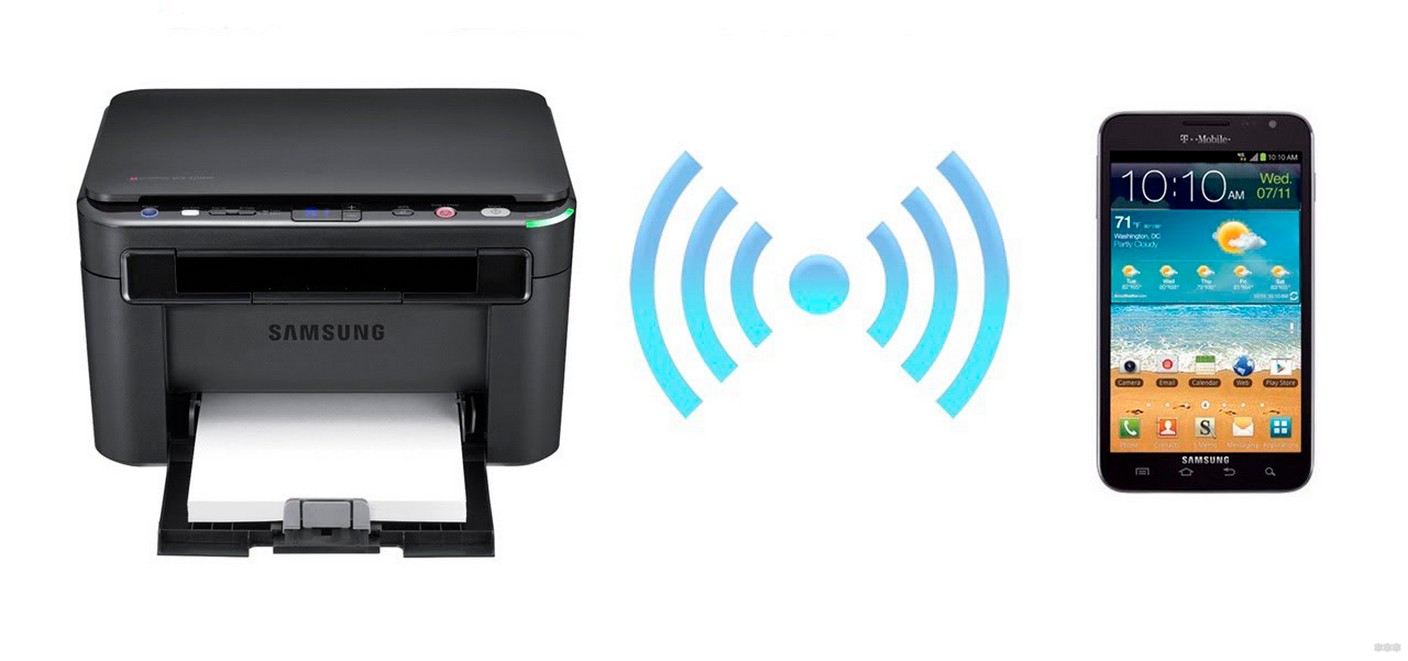
Это один из самых удобных и распространённых способов подключения. Большая часть печатных устройств (исключим самый бюджетный сегмент рынка и устаревшие модели) имеет встроенный Wi-Fi адаптер, который и позволяет синхронизировать принтер с мобильным девайсом.
Как настроить печать с телефона через Wi-Fi:
- Подключить все необходимые кабели (питание, соединение с ПК при необходимости) и установить картриджи.
- Включить печатное устройство.
- Запустить маршрутизатор (роутер), если он не был включен.
- Включить Wi-Fi модуль на принтере. Это можно сделать либо отдельной клавишей на передней панели, либо через меню на экране. Если возникли затруднения, то лучше всего ознакомиться с руководством по эксплуатации, идущим в комплекте.
- Подключить принтер и мобильный девайс к сети.
Теперь необходимо определить, каким образом будет подключен смартфон (планшет). Это можно сделать следующими способами:
- напрямую;
- через виртуальный принтер;
- с помощью удаленного подключения.
Прямое подключение
Здесь все зависит непосредственно он девайса. Многие современные модели позволяют не использовать сторонние приложения, а могут соединяться и печатать напрямую с мобильного устройства без использования компьютера. Достаточно соединить устройства в одну сеть с помощью маршрутизатора, запустить поиск доступных сетей на смартфоне или планшете и выбрать нужную аппаратуру.
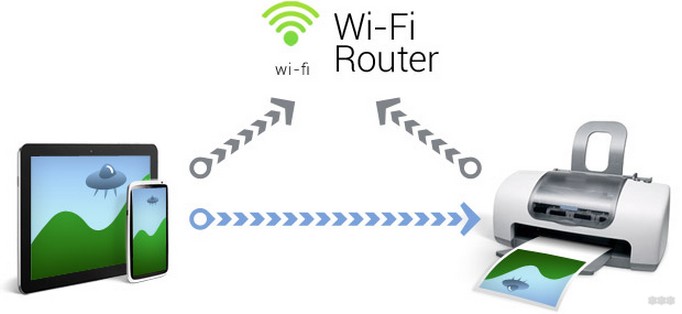
И хотя все больше производителей старается уйти в сторону универсальности, некоторые аппараты по-прежнему отказываются работать с определенными моделями смартфонов напрямую. Чаще всего это касается техники Apple и особенностей сертификации в соответствии с их проприетарными стандартами.
Из-за этого у многих производителей соединение предусмотрено через отдельные приложения, например, HP Smart, Canon Print и т. д. Помимо них есть общие приложения, работающие с различными девайсами.
Как печатать через приложение Canon Print, смотрите в следующем видео:
В качестве примера будет рассмотрена программа PrinterShare, доступная для устройств на базе операционных систем iOS и Android.
Итак, как распечатать фото или документы с телефона или планшета на принтере через Wi-Fi:
- Установить приложение из магазина и открыть его.
- В нижней части открывшегося окна выбрать нужное подключение.
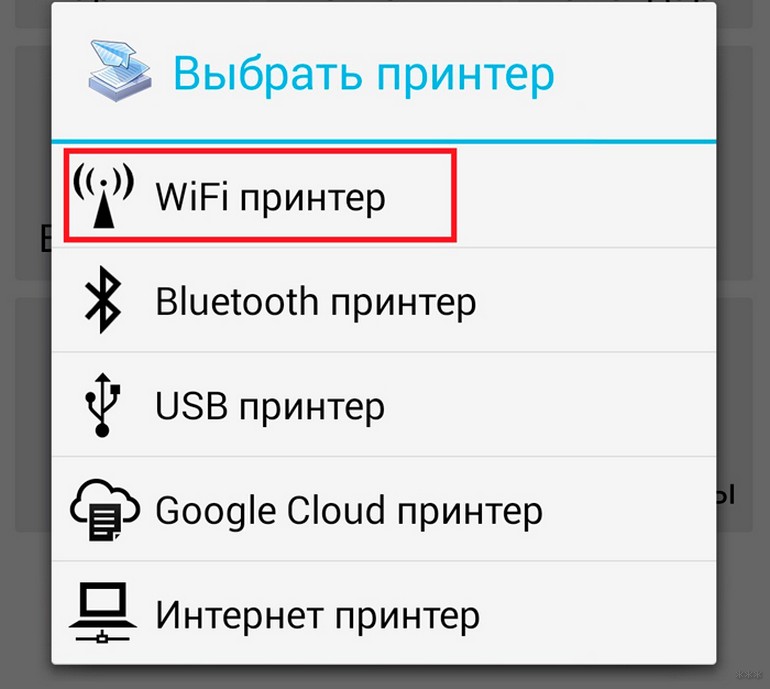
- Утилита сама произведет поиск доступных аппаратов, подключённых к той же беспроводной сети, что и смартфон (планшет).
- Выбрать файл для распечатки из имеющихся директорий.
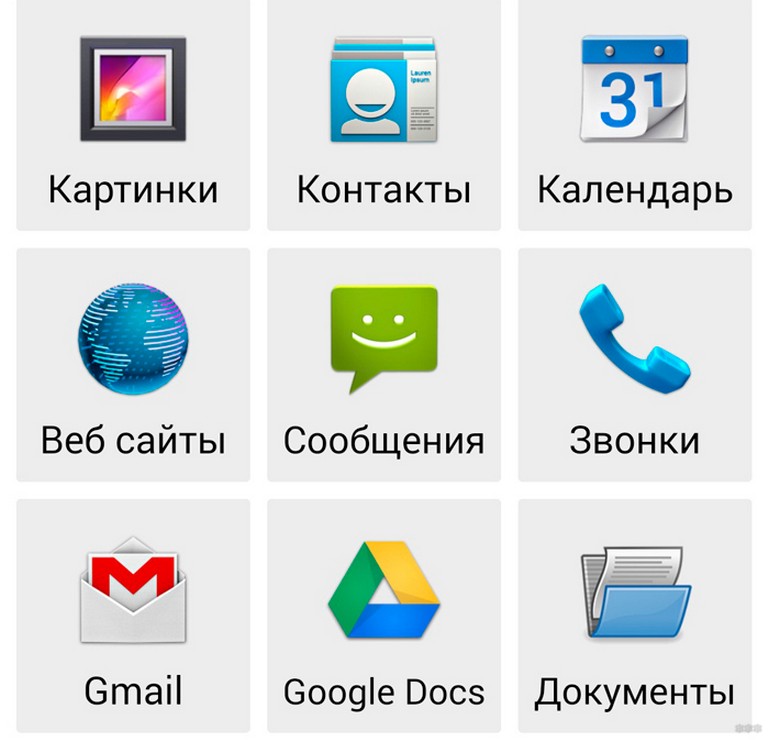
Если нужен файл, хранящийся во внутренней памяти гаджета, например, документ, книга или таблица, то ищите его в разделе «Документы».
- Отметив файл, можно задать для него настройки или же сразу отправить на печать, выбрав соответствующий пункт.
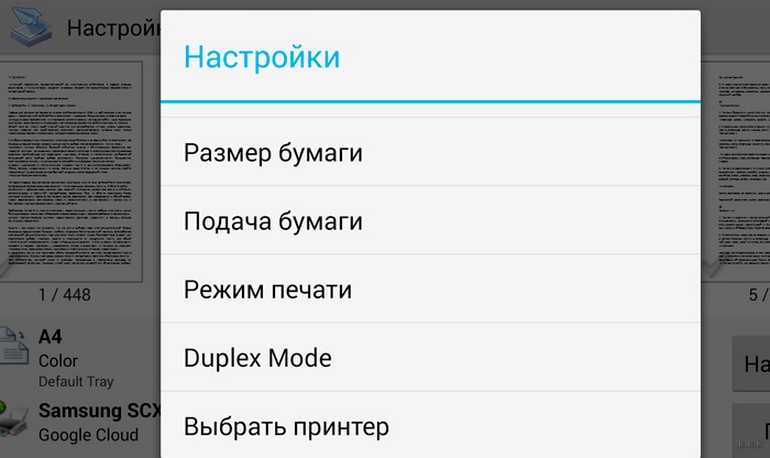
Все прочие приложения работают по схожему принципу и разобраться в них не составит труда.
Инструкции по использованию приложения PrinterShare смотрите здесь:
Виртуальный принтер
Виртуальные принтеры передают данные с мобильника или планшета через облачные хранилища, поэтому перед использованием необходимо уточнить, поддерживает ли гаджет работу с облаком. Каждый смартфон на операционной системе Android использует Google Cloud Print, а устройства Apple используют AirPrint. Обе утилиты входят в операционную систему и не требуют установки.
Если принтер поддерживает AirPrint, то он автоматически будет обнаруживаться телефоном. Для отправки документов на печать потребуется лишь нажать на кнопку «Поделиться» и выбрать раздел «На печать».
Инструкции по настройке виртуального принтера доступны в формате видео:
Чтобы настроить виртуальный принтер от Google, нужно сделать следующее:
- Запустить Google Chrome и войти в Google-аккаунт.
- Открыть настройки браузера и перейти к разделу дополнительных настроек.
- Ищем «Виртуальный принтер Google» и жмем «Настроить».
- На открывшейся странице внизу выбираем «Добавить принтер».
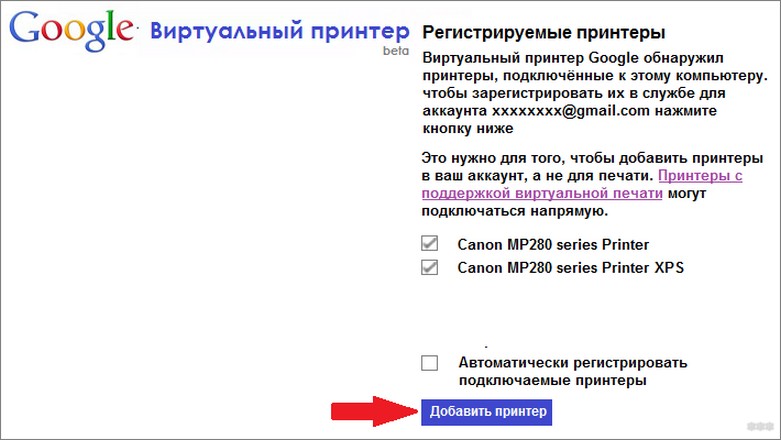
- Из списка выбираем свое устройство и жмем «Добавить…».
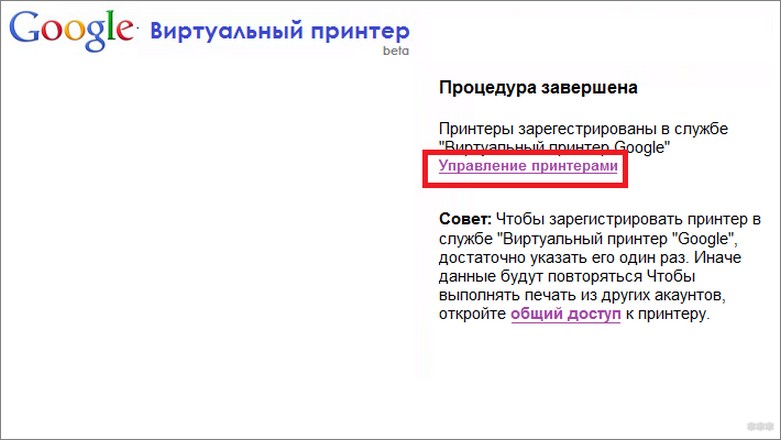
- Через несколько секунд появится надпись «Процедура завершена» и понадобится выбрать «Управление принтерами».
- На следующей странице выбираем «Добавить обычный принтер».
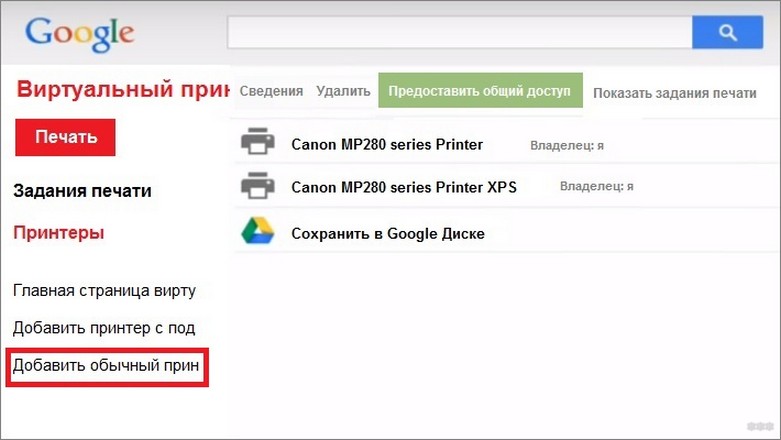
Виртуальный принтер установлен и подключен к текущему аккаунту Google. Теперь с любого смартфона (планшета) под управлением такого аккаунта можно отправить документ на печать.
На свой гаджет устанавливаем приложение «Виртуальный принтер». У нас будут инструкции для Cloud Print:
- Открываем приложение и сверху тапаем на значок принтера.
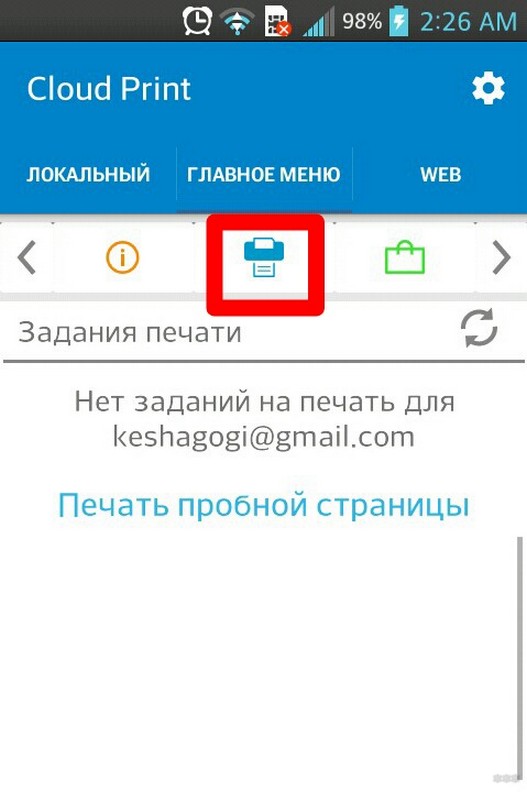
- Выбираем свое МФУ из появившегося списка.
- Ищем нужный документ или фото для печати в разделах «Локальный», «Dropbox» или «Web».
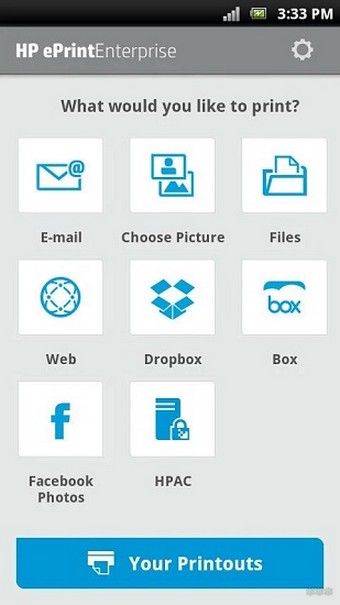
- Настраиваем опции для печати и жмем «Печать».
Удаленное подключение
Данным методом можно открыть рабочий стол мобильного устройства на компьютере. Для этого понадобиться утилита QS Team Viewer на гаджете и программа Team Viewer на ПК.
Чтобы настроить удаленный доступ и организовать печать с телефона, нужно:
- Установить оба приложения.
- Открыть QS Team Viewer на мобильном аппарате и получить ID.
- Открыть Team Viewer на ПК, ввести ID мобильника, поставить галочку на «Удаленное управление» и подключиться к гаджету.
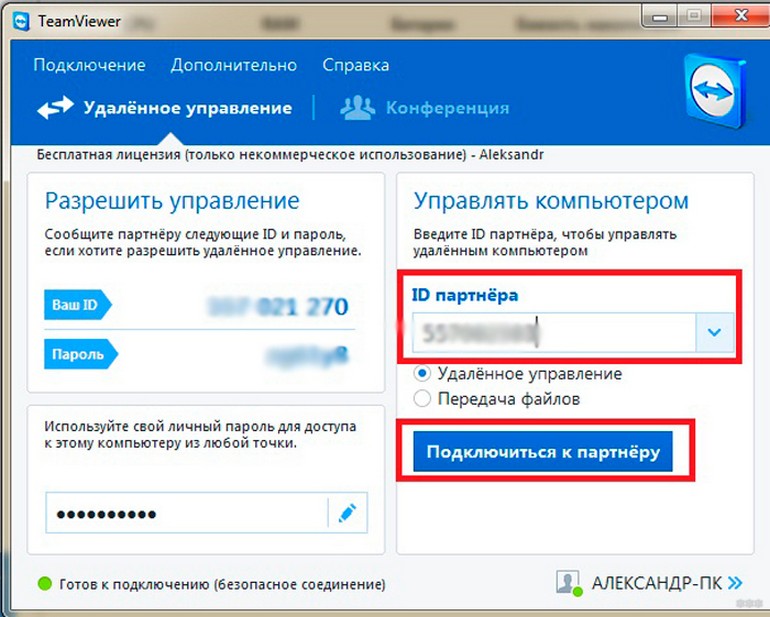
- Открыть раздел передачи файлов.
Теперь ПК подключен к мобильнику и с него можно скачать и распечатать любой из файлов.
Если же подключается гаджет от Apple, то файлы должны находиться в относительно новом разделе «Файлы», который появился вместе с iOS 11.
Bluetooth и USB
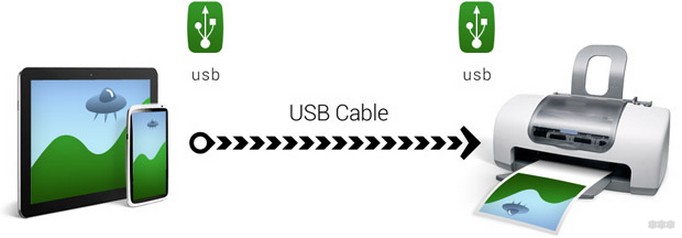
Работа при соединении обоими способами ведется через специальные утилиты от производителей МФУ. Здесь, как и в случае с Wi-Fi, проделываются все те же операции. Изменяется только выбираемый пункт соединений в меню. При этом многие общие программы (PrintShare) также поддерживают эти способы соединения.
Подключаться через USB к принтерам и МФУ могут все гаджеты с ОС Андроид, начиная с 4 версии. Айфоны синхронизируются с офисной техникой с самых ранних версий.
Если остались вопросы или возникли замечания и поправки, обязательно пишите в комментарии! Мы работаем для наших читателей и хотим, чтобы контент был нужным и полезным! На подходе новые темы, не теряйте! Всем пока!