Как открыть ссылку в новой вкладке HTML

Сегодня мы разберем несколько вариантов, как открыть ссылку в новой вкладке html.
Чаще всего, этот прием используют для удержания посетителей на своем сайте, если на сайте присутствуют ссылки, ведущие на сторонние ресурсы. Открытие ссылки в новой вкладке html позволяет задержать посетителя на своем сайте. Так как, при нажатии на ссылку, происходит открытие в отдельной вкладке, и, формально, посетитель остается на вашем сайте.
Способов, как открыть ссылку в новой вкладке html, несколько, но мы остановимся на двух, самых удобных и практичных.
Навигация по статье:
Атрибут target=_ blank
Этот способ является наиболее распространенным, и известен практически каждому веб-разработчику, и заключается он в добавлении в тег < а> специального атрибута target с присвоенным значение _blank.
Советы чайника
Простые советы, представляющие собой пошаговые инструкции по оптимизации и работе в операционных системах Win7, Vista, Win XP. Описание и работа популярных программ. Безопасность ПК. Советы не переполнены терминологией и доступны для повторения даже начинающему пользователю.
Приветствие
Страницы
суббота, 3 ноября 2012 г.
Открытие гиперссылки в Word
В документах Word нередко встречаются ссылки для перехода на веб-страницу, либо она может быть связана с файлом. Создать гиперссылку не сложно. Достаточно выделить текст или рисунок, который будет представлять ссылку, а затем на вкладке «Вставка» в разделе «Гиперссылка» связать ее. Или щелкнуть правой клавишей на выделении и в меню выбрать пункт «Гиперссылка».
Ссылки на веб-страницы после внесения адреса в текст Microsoft Word создает автоматически после нажатия клавиши Enter или «Пробел».
Но открыть ее обычным способом – щелчком по ней, как мы это делаем в браузере на веб-страницах, не получится. Дело в том, что по умолчанию в Word для перехода по ссылке требуется сначала нажать клавишу Ctrl, а затем выполнить щелчок по ссылке.
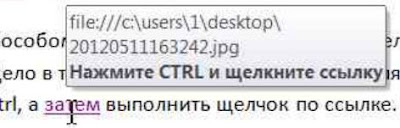
Некоторым пользователям такой метод перехода по ссылке может показаться неудобным, поэтому в Word предусмотрена возможность запуска ссылки обычным щелчком по ней левой клавишей мышки. Нужно всего лишь изменить настройки.
В Word 2007 нажмите кнопку Office, а в Word 2010 меню «Файл» и выберете пункт «Параметры». Затем щелкните по вкладке «Дополнительно» и в разделе «Параметры вставки» снимите галочку в пункте «Ctrl+ щелчок для выбора гиперссылки».
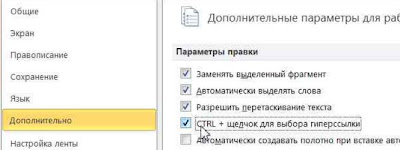
После чего нажмите ОК для сохранения настроек.
В более ранних выпусках Word добраться до данной настройки можно через «Сервис», «Параметры» и уже на вкладке «Правка» снять галочку отменяющую использование клавиши Ctrl.
———————————————————————————————
Не открывается ссылка в браузере: что делать? Причины и способы решения

Иногда случается такое, что браузер не может загружать ссылки. Сначала вы считаете, будто это из-за проблем с интернетом, но нет. Онлайн-приложения работают, загружаются torrent-файлы, работает Wi-Fi на мобильном телефоне, но почему ссылки не открываются? Что делать? В этой статье мы перечислим основные причины и методы решения.
Если вы столкнулись с этой проблемой, то даже при наличии интернета браузер будет выдавать ложную информацию о том, что у вас неполадки с подключением, из-за этого и не открываются ссылки.
Данная проблема никак не зависит от того, какая у вас версия ОС или браузера. Кроме того, она может затрагивать не все ссылки, а только социальные сети или поисковые системы.
Наиболее простые способы решения
Прежде чем приступать к детальному изучению вашего устройства и какой-либо технической информации о нем, попробуем самые простые и распространенные методы решения.
Если ссылки не открываются не только на компьютере, но и на мобильных устройствах, это может быть проблема роутера или самого интернета. В этом случае рекомендуем связаться с вашим провайдером или проверить исправность работы роутера.
Иногда помогает самый простой способ решения всех проблем — перезагрузка компьютера, но это не всегда эффективно. Можно также попробовать перезагрузить роутер или переподключить к нему кабель интернета.
Еще одной причиной может стать изменение настроек работы антивируса. Для начала попробуйте отключить программу защиты на некоторое время и попробовать перейти по ссылке еще раз. Если ссылка не открывается, проблема может быть и в самих настройках браузера.
Возможно, вы меняли какие-либо значения или же установили программу, которая работает в режиме онлайн. Если после ее появления начались проблемы, то попробуйте удалить ее и попробовать снова.
Это были самые простые, но не универсальные варианты. Помогают они не всегда. Ниже будут представлены способы, которые требуют больших усилий, но являются более эффективными. Если вы перепробовали все эти методы, а ссылки в браузере не открываются, читайте статью дальше.
Проблемы с DNS-адресом
Эту проблему можно отличить по одному признаку — при попытке загрузки страницы появляется ошибка, которая сообщает о невозможности найти DNS-сервер.
Эту проблему можно решить разными способами. Если у вас не открываются ссылки только на компьютере, то измените значения DNS-адреса в настройках подключения. Если же данная проблема возникла на всех устройствах, то измените его параметры на каждом из них или в настройках роутера.
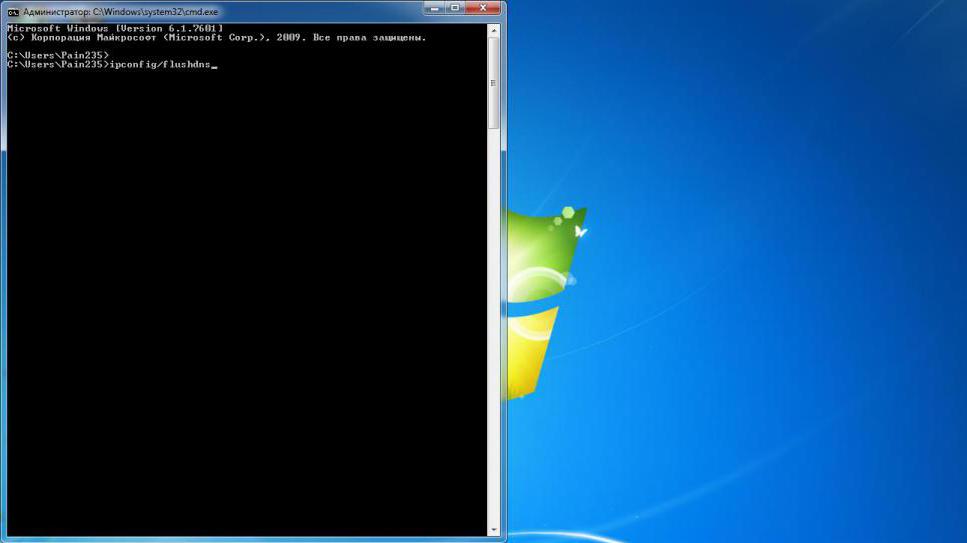
Дополнительным средством служит сброс кэша. Для этого откройте командную строку в Windows и впишите в нее ipconfig /flushdns.
Для изменения параметров DNS зайдите в «Панель управления», а затем в «Центр управления сетями и общим доступом». Найдите ваше подключение и откройте его свойства. Запишите туда DNS-адрес от Google: 8.8.8.8 и 8.8.4.4. Значения нужно записывать в двух разных строчках.
Изменение свойств браузера
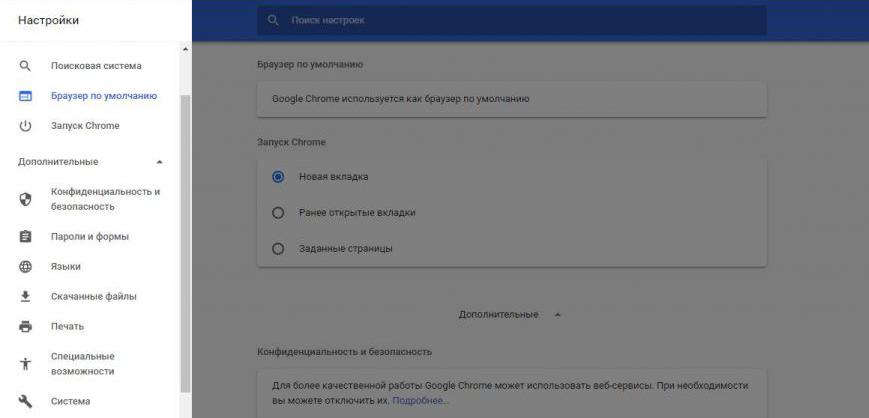
Иногда ссылки не открываются из-за включенного прокси-сервера. Чтобы проверить это, зайдите в настройки браузера и посмотрите, стоят ли все настройки по умолчанию.
Эти значения могут быть изменены при наличии вредоносных программ и вирусов на вашем компьютере. Они нередко появляются при посещении ненадежных сайтов, загрузка файлов с которых приводит к изменению параметров.
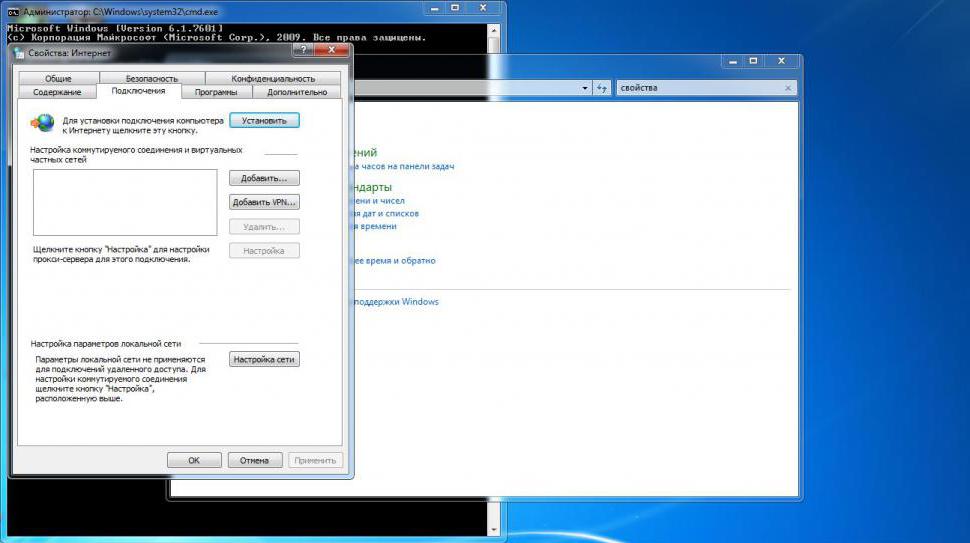
Чтобы исправить эту неполадку, требуется зайти в «Панель управления». Там найдите «Свойства браузера» или «Свойства обозревателя», в зависимости от вашей операционной системы.
Зайдите во вкладку «Подключения» и выберите «Настройку сети». В окне поставьте галочку напротив строки «Автоматическое определение параметров». Другие галочки необходимо убрать, чтобы отключить прокси-серверы. После их отключения браузер должен начать загружать ссылки.
Вирусы
Если вышеперечисленные способы вам не помогли, то, скорее всего, на вашем компьютере находятся вирусы. Они могут изменять настройки браузеров, сетевых параметров Windows и других данных.