Создание макета табличного документа в 1С 8.3
При помощи табличных документов, в 1С можно организовывать вывод печатных форм. В этой статье мы научимся создавать макеты табличных документов объектов, на примере макета печатной формы документа.
Разработка макета табличного документа в 1С
Чтобы при помощи табличного документа вести какую-то печатную форму, необходимо создать макет табличного документа. Научимся создавать макеты конкретных объектов (справочники, документы). Для этого в конфигураторе 1С нужно выделить ветку «Макеты» ветки соответствующего объекта, вызвать правой клавишей мышки контекстное меню

После выполнения команды откроется конструктор 1С, где можно поменять название макета, но необходимо оставить тип макета «Табличный документ».

Нажимаем кнопку «Готово», после этого будет создан макет табличного документа, который имеет форму таблицы.

Этот макет состоит из строк, столбцов и ячеек. Каждая ячейка имеет свои свойства. Для того, чтобы открыть палитру свойств ячейки, необходимо выделить нужную ячейку, вызывать контекстное меню, и в этом меню выполнить команду «Свойства».

В палитре свойств ячейки можно осуществлять различные настройки, мы же заполним текст ячейки.

Этот текст отобразится в нашей ячейки, и вы заметили, что он как бы сдвинулся относительно самой ячейки. И у нас автоматически появились пунктирные линии. Пунктирные линии ограничивают область, которая выведется на печать. И как вы видите на предыдущей картинке, наш текст немного сдвинулся относительно пунктира. Это значит, что мы хоть и увидим весь текст при просмотре, на печать выйдет только та часть текста, что была до пунктира.
В том случае, когда текст не помещается в ячейку (как у нас сейчас), сделать так, чтобы он весь отображался можно двумя способами: расширить саму ячейку и объединить ячейки.
Объединим ячейки. Для этого выделим нужную область, вызовем контекстное меню и выполним команду «Объединить»

После этого, ячейки, куда входит наша строка, объединятся, а линии печати сдвинутся.

Области макета табличного документа 1С
В макете табличного документа существует возможность задать области. Для чего нужны области? Для того, чтобы более оптимально работать с макетом в программном коде: мы можем несколько раз получать одну и туже область и выводить её в результирующем табличном документе (по сути, на печать).
Зададим в нашем макете табличного документа три области: Шапка, ШапкаТаблицы, СтрокаТаблицы и Подвал. Это будут области строк.
Для того, чтобы задать область, необходимо выделить нужное количество строк (или столбцов), из которых мы хотим сделать область, после выполнить команду «Назначить имя» (Главное меню – Таблица – Имена).

После этого нужно указать имя области (все имена в макете должны быть уникальны)


После этого внешний вид нашего макета изменится – слева появится название области.
После того, как мы добавим ещё три области, наш макет табличного документа будет выглядеть следующим образом.

Области Шапка, ШапкаТаблицы и Подвал будут выводится один раз, а область СтрокаТаблицы будет выводится столько раз сколько строк в табличной части документа.
В нашей выводимой таблице будет 5 столбцов: номер, номенклатура, количество, цена и сумма. Оформим теперь шапку таблицы, написав название каждого столбца. Также мы расширим или сузим ячейки для более удобного просмотра. И сдвинем наш заголовок в шапке на одну ячейку влево (для этого нужно выделить объединенные ячейки и перетащить их мышкой влево)

Параметры макета табличного документа
В область СтрокаТаблицы скопируем те же названия, что из области шапки (кроме №, его так и назовем НомерТаблицы), но это у нас будут не просто названия, а параметры, в которые мы будем передавать данные, при формировании табличного документа. Для того, чтобы сделать данные названия параметрами, первым делом выделим все заполненные ячейки области СтрокаТаблицы, вызовем контекстное меню и выполним команду свойства.

У свойств всех пяти ячеек мы изменим одно только свойство Заполнение — выберем у него значение Параметр.

После этого вид нашего макета табличного документа опять изменится.

Теперь нам осталось сделать нашу таблицу таблицей в прямом смысле. Для этого нужно выделить каждую ячейку шапки и строки (удерживаете клавишу CTRL, кликаете по каждой ячейке мышкой, тогда будет выделена каждая ячейка в отдельности), вызвать, уже знакомым способом, контекстное меню, и в группе Оформление, изменить параметр Обвести.

После этих действий, все нужные ячейки будут обведены.

Печатная форма почти готова, нам осталось сделать, чтобы в шапке вместе с поступлением товара выходил номер и дата документа. Для этого мы выделим ячейку, где введен тест «Документ…» вызовем контекстное меню и в свойстве Заполнение укажем значение Шаблон.

И в тексте ячейки укажем параметры, в которые будем передавать значения. Если в тексте шаблона мы указываем какое-то слово в квадратных скобках, то в эту «переменную» будут переданы параметры при формировании отчета.

Я добавил левую ячейку в объединение ячеек. Чтобы это сделать нужно снять объединение, и создать новое объединение ячеек с еще одной ячейкой.
Всё наш макет готов, в следующей статье научимся выводить его на печать.
Более подробно и основательно работа с печатными формами в 1С дается в моей книге: «Программировать в 1С за 11 шагов»
 Изучайте программирование в 1С в месте с моей книги «Программировать в 1С за 11 шагов»
- Книга написана понятным и простым языком — для новичка.
- Книга посылается на электронную почту в формате PDF. Можно открыть на любом устройстве!
- Научитесь понимать архитектуру 1С;
- Станете писать код на языке 1С;
- Освоите основные приемы программирования;
- Закрепите полученные знания при помощи задачника;
О том как разрабатывать под управляемым приложением 1С, читайте в книге Книга «Основы разработки в 1С: Такси»

Отличное пособие по разработке в управляемом приложении 1С, как для начинающих разработчиков, так и для опытных программистов.
- Очень доступный и понятный язык изложения
- Книга посылается на электронную почту в формате PDF. Можно открыть на любом устройстве!
- Поймете идеологию управляемого приложения 1С
- Узнаете, как разрабатывать управляемое приложение;
- Научитесь разрабатывать управляемые формы 1С;
- Сможете работать с основными и нужными элементами управляемых форм
- Программирование под управляемым приложением станет понятным
Промо-код на скидку в 15% — 48PVXHeYu
Вступайте в мои группы:
2 thoughts on “ Создание макета табличного документа в 1С 8.3 ”
Добрый день, осень сильно помог ваш видео ролик, но хотелось бы узнать полный способ вывода реквизитов табличной части (на 19 минуте и 32 секунде вы указали что нету смысла расписывать каждый реквизит), если не трудно не могли бы вы расписать как это делается, а то маюсь уже не первые сутки.
Вам, в принципе, можно использовать Заполнить, и когда нужно заполнить меньше параметров, чем в запросе. Например, в запросе 10 полей, а в таблице 5 параметров, они и заполнятся. А так, если не хотите использовать Заполнить, то просто указываете параметр через точку, как это делали в шапке в статье, где заполняли табличный документ. Например, так:
Модули в Платформе 1С:Предприятие 8.3 (бесплатная статья по Программированию в 1С 8.3) из цикла статей «Первые шаги в разработке на 1С»
Статья продолжает цикл «Первые шаги в разработке на 1С», в ней детально рассмотрены следующие вопросы:
- Что такое программный модуль и из каких разделов он состоит?
- Для чего нужен модуль приложения? Почему их два? Когда какой запускается? Какие есть тонкости работы?
- Какие события связаны с началом работы системы, как и где их обрабатывать?
- Для чего нужен модуль внешнего соединения? Когда и как его использовать?
- Когда используется модуль сеанса?
- Что такое общие модули? Какие у него свойства и правила работы? Для чего нужно использовать свойство “Повторное использование возвращаемых значений”?
- Когда используется модуль формы и какие события в нем могут быть обработаны?
- Для чего предназначен модуль объекта? Из каких разделов он состоит? Как посмотреть доступные события модуля?
- Какие тонкости работы существуют с модулями менеджера значения (для констант) и модулями набора записей (для регистров)?
- В чем отличия между модулем объекта и модулем менеджера? Когда нужно использовать последний?
Применимость
В статье рассматривается платформа «1C:Предприятие» 8.3.4.496. Материал актуален и для текущих релизов платформы.
Модули в «1С:Предприятие 8.3»
Модули – это те объекты, где содержится программный код.
В Платформе существует достаточно большое количество видов модулей, каждый из которых имеет свое предназначение и особенности.
Любая строка кода должна находиться в каком-либо модуле. Различают модули общего предназначения и модули объекта. Некоторые модули могут быть скомпилированы как на Клиенте, так и на Сервере, а некоторые только на Сервере.
Модуль может состоять из нескольких разделов. В разделе описания переменных описываются локальные переменные данного модуля, которые впоследствии могут быть использованы в любой процедуре.
Внутри каждой процедуры можно обращаться к переменной модуля. Кроме того, внутри самой процедуры может быть еще одно объявление переменной с таким же именем. Это будет локальная переменная данной процедуры.
Несмотря на одинаковое название, это две разные переменные: одна используется внутри конкретной процедуры, а другая – вне ее.
В некоторых модулях для переменных может указываться место компиляции (доступность) на Сервере или на Клиенте. Например:
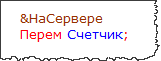
За разделом описания переменных следует раздел процедур и функций, где указываются локальные методы данного модуля. В некоторых модулях следует указывать, где будет скомпилирована процедура или функция.
В принципе, директиву компиляции можно не указывать. В этом случае директивой компиляции по умолчанию является Сервер. Тем не менее, для удобства анализа программного кода рекомендуется явно указывать, где будет скомпилирована данная процедура. Порядок описания процедур никакого значения не имеет.
В конце модуля, после описания всех процедур и функций, располагается раздел основной программы, где могут содержаться некоторые операторы, инициализироваться локальные переменные модуля формы. Данный раздел выполняется при обращении к модулю.
Так, например, при открытии формы элемента прежде всего выполняется раздел основной программы модуля формы.
Следует отметить, что раздел объявления переменных и раздел основной программы существуют не для всех модулей (т.е. в некоторых модулях данные разделы недопустимы). Раздел описания процедур и функций может существовать абсолютно в любом модуле.
Модуль приложения
Данный модуль предназначен для того, чтобы обработать события запуска приложения и завершения его работы. Например, при запуске приложения можно загружать курсы валют из Интернета. При завершении приложения можно удостовериться у пользователя о его намерениях закончить работу.
Также в модуле приложения существуют специальные обработчики, которые позволяют перехватить внешние события от оборудования.
Это могут быть события от ридера магнитных карт, фискального регистратора. И эти события можно каким-то образом тоже обработать.
Следует обратить внимание, что в модуле приложения отслеживается именно интерактивный запуск системы.
Модуль приложения не будет работать, если запуск программы 1С осуществляется, например, в режиме com-соединения. В этом случае окно программы не создается.
Следует отметить, что в Платформе 8.3 существует два разных модуля приложения: модуль Управляемого приложения и модуль Обычного приложения. События модуля управляемого приложения отрабатываются при запуске Тонкого и Толстого клиента Управляемого приложения и Веб-клиента.
Модуль Обычного приложения работает при запуске Толстого клиента в режиме Обычного приложения, в котором присутствует обычный командный интерфейс в виде Главного меню.
Если приложение работает и в режиме Управляемого, и в режиме Обычного приложения, то необходимо описывать процедуры-обработчики как для модуля Управляемого приложения, так и для модуля Обычного приложения.
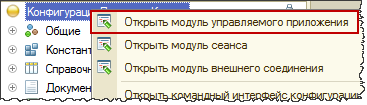
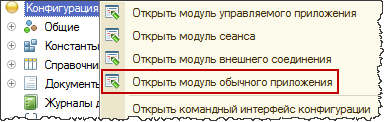
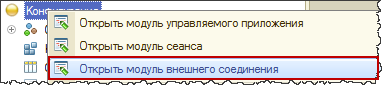
Модуль Управляемого приложения можно выбрать из контекстного меню корневого узла конфигурации.
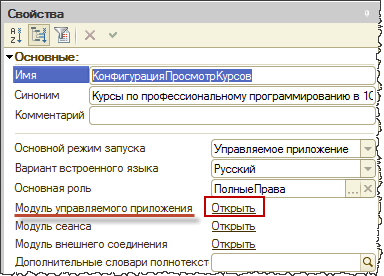
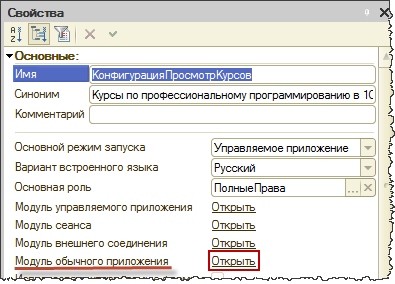
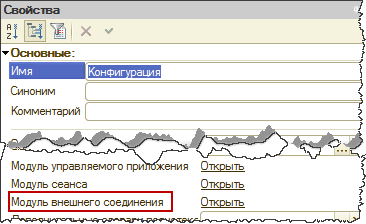
Также этот модуль можно открыть из палитры свойств корневого элемента конфигурации.
Чтобы открыть модуль Обычного приложения, следует обратиться к настройкам конфигурации (команда Параметры в меню Сервис).
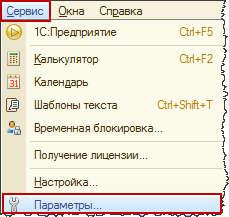
Откроется форма Параметры. На закладке Общие должен быть указан режим редактирования конфигурации Управляемое приложение и Обычное приложение.
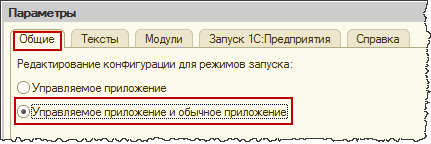
В этом случае модуль Обычного приложения также можно будет открыть из свойств корневого узла.
Список событий, которые можно обрабатывать, для Управляемого и Обычного приложения одинаков.
В данном модуле можно размещать раздел объявления переменных, раздел описания произвольных процедур и функций и раздел основной программы. Но кроме произвольных процедур и функций в модуле могут быть расположены специальные обработчики событий.
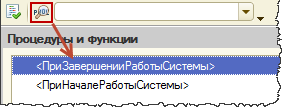
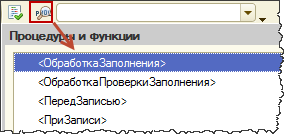
Список доступных обработчиков можно посмотреть, если при открытом модуле вызвать список процедур и функций текущего модуля.
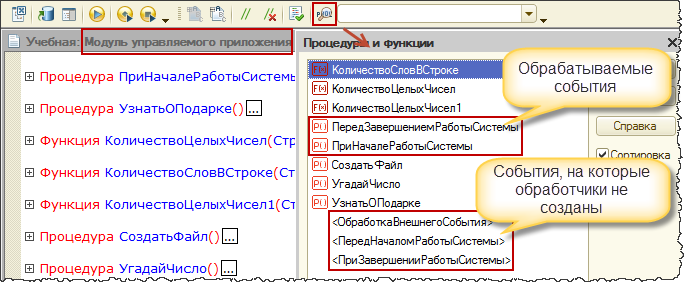
В раскрывшемся окне Процедуры и функции отображаются все процедуры и функции данного модуля, а также события, для которых обработчики еще не созданы.
Есть два события, связанные с началом работы системы (“перед” и “при”). Два события, связанные с завершением работы системы (“перед” и “при”). А также обработка внешнего события (например, события торгового оборудования).
Когда выполняется обработчик события “перед”, считается, что действие еще не совершено. Когда выполняется обработчик события “при” – действие уже совершено.
Событие ПередНачаломРаботыСистемы возникает в тот момент, когда производится запуск Предприятия 8.3, но само приложение еще не появилось на экране. У данного события есть такой параметр, как Отказ.
Если этот параметр примет значение Истина, то приложение не запустится. Событие ПриНачалеРаботыСистемы предполагает, что действие уже совершено, окно уже создано, и в этом случае мы можем, например, отобразить какую-то специальную форму. От запуска отказаться уже нельзя.
Аналогично перед завершением работы системы приложение еще открыто и можно отказаться от его завершения. При завершении работы системы окно приложения уже закрылось. Возможно выполнить лишь дополнительные действия, например, по удалению каких-то файлов или отправке электронного письма.
В модуле Управляемого приложения не указываются директивы компиляции процедур и функций, так как модуль целиком компилируется на стороне Клиента. Это означает, что в процедурах и функциях модуля мы не сможем непосредственно обратиться, например, к справочникам.
Если из модуля Управляемого приложения необходимо сделать Серверный вызов, то для этого нужно будет создавать специальные Общие модули с выставленным флагом Вызов Сервера.
В модуле Обычного приложения подобных ограничений нет, так как данный модуль будет компилироваться при загрузке Толстого клиента. В Толстом клиенте доступны практически все типы данных.
Процедуры, функции и переменные модуля приложения могут быть описаны как экспортные.

Поскольку модуль скомпилирован целиком на Клиенте, это означает, что в клиентских процедурах мы можем обращаться к данному методу и данному свойству.
Например, из модуля формы какого-либо объекта можно вызвать процедуру или функцию модуля приложения. Однако для описания общих алгоритмов рекомендуется использовать Общие модули. Основное предназначение модуля приложения – обработать точку старта и точку завершения.
Модуль внешнего соединения
По аналогии с модулем приложения данный модуль предназначен для того, чтобы обработать событие открытия программы и событие завершения работы.
В отличии от модуля приложения, который инициируется в момент интерактивного запуска приложения, модуль внешнего соединения работает в режиме com-соединения, т.е. когда создается объект 1С:Предприятие 8 и осуществляется подключение к определенной базе.
В этом модуле есть события: ПриНачалеРаботыСистемы и ПриЗавершенииРаботыСистемы.
Модуль внешнего соединения можно открывать используя либо контекстное меню на уровне корневого объекта конфигурации, либо палитру свойств для корневого узла.
Сам процесс внешнего соединения – это процесс программной работы с информационной базой, а не интерактивный. Соответственно, в этот момент нельзя использовать диалоговых форм, выводить предупреждающие сообщения, так как нет пользовательского интерфейса.
В Модуле внешнего соединения возможно описывать экспортные переменные и экспортные методы, которые будут доступны на той стороне, где происходит внешний вызов 1С:Предприятие 8.3.
Поскольку во внешнем соединении нет пользовательского интерфейса, Модуль внешнего соединения компилируется целиком на Сервере.
Модуль сеанса
Данный модуль нужен для того, чтобы инициализировать параметры сеанса. Параметры сеанса – это быстрые глобальные переменные, значения которых доступны в любом месте конфигурации.
Открыть Модуль сеанса можно либо через контекстное меню, либо через палитру свойств корневого узла.
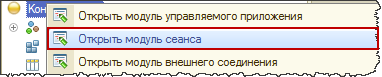
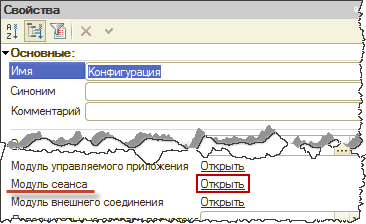
В Модуле сеанса предусмотрено событие УстановкаПараметровСеанса.
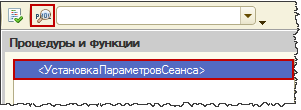
При старте приложения данная процедура вызывается самой первой. Параметры сеанса нужны при любой работе приложения: как при интерактивном запуске, так и при запуске в режиме внешнего соединения.
В Модуле сеанса описываются различные действия по инициализации параметров сеанса в зависимости от разных условий.
В данном модуле, как правило, описываются несколько процедур, которые вызываются из процедуры УстановкаПараметровСеанса. Поэтому все эти процедуры выделены в отдельный модуль.
Модуль сеанса всегда исполняется в привилегированном режиме. Это означает, что не будет выполняться проверка прав доступа при обращении к базе данных. Модуль сеанса компилируется на Сервере, т.е. возможно обращение к любым серверным методам (в том числе и чтение значений из базы).
В Модуле сеанса возможно определять только процедуры и функции, т.е. нет раздела описания переменных и нет раздела основной программы. В Модуле сеанса нельзя описывать экспортные методы.
Если при запуске системы необходимо выполнить некоторые действия на Сервере, например, создать элемент какого-либо справочника, то, как вариант, возможно использовать Модуль сеанса, т.к. он компилируется на Сервере и всегда достоверно выполняется при старте системы. Однако при этом необходимо учитывать следующие моменты:
- процедура УстановкаПараметровСеанса выполняется не только при старте системы, а также при обращении к неинициализированным параметрам сеанса. Т.е. обработчик УстановкаПараметровСеанса может вызываться неоднократно в процессе работы приложения;
- если количество элементов в массиве параметров сеанса равно нулю (у массива требуемых параметров тип данных Неопределено), то это момент запуска приложения;
- поскольку Модуль сеанса работает в привелигированном режиме и проверки прав доступа не будет, следует очень аккуратно работать с объектами базы данных, так как пользователь может получить доступ к тем данным, которые ему не должны быть предоставлены;
- при запуске системы достоверно еще не известно: будет ли запущено приложение. При этом в обработчике события УстановкаПараметровСеанса могут быть произведены лишние действия.
Общие модули
Данные модули представляют собой описание некоторых общих алгоритмов, т.е. процедур и функций, которые могут вызываться из различных мест.
Логически связанные методы можно группировать в разные Общие модули. Эти модули создаются внутри ветки Общие.
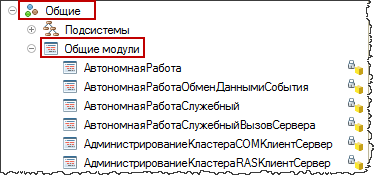
Можно добавить любое количество общих модулей. Чтобы методы Общих модулей были доступны в других местах конфигурации, необходимо их определять с ключевым словом Экспорт. Клиентские процедуры общих модулей будут доступны на Клиенте, а серверные – на Сервере.
В Общих модулях доступен только раздел описания процедур и функций. Т.е. в Общем модуле нельзя описывать переменные и нельзя описывать раздел основной программы.
Если необходима глобальная переменная, то можно использовать либо параметры сеанса, либо экспортные переменные модуля приложения.
Для Общих модулей можно задавать некоторые параметры, которые будут влиять на поведение данного модуля. Если для Общего модуля выставлено свойство Глобальный, то объявленные в данном модуле экспортные методы будут доступны из вне напрямую, без каких-либо дополнительных указаний.
Т.е. данный Общий модуль будет участвовать в формировании глобального контекста конфигурации.
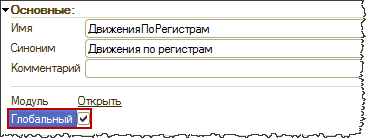
Свойство Глобальный для общих модулей может быть полезным. Однако не стоит его использовать повсеместно для всех общих модулей.
Те Общие модули, которые отмечены признаком Глобальный, будут компилироваться при старте системы. Чем больше таких модулей, тем медленнее программа будет стартовать.
Если флаг Глобальный для Общего модуля не указан, то компиляция данного модуля будет выполняться в момент первого обращения к нему (т.е. уже после старта системы).
Кроме того, использование глобальных общих модулей влияет на понимание кода. Вызов методов не глобального общего модуля осуществляется через имя Общего модуля и имя метода, например:
МодульРасчетаСебестоимости.РаспределитьКосвенныеЗатраты();
При этом имена Общих модулей должны отражать содержание описываемых в них процедур. Указание имени Общего модуля при вызове процедуры способствует лучшему пониманию кода.
Для Общего модуля в Палитре свойств можно установить свойство Привилегированный.
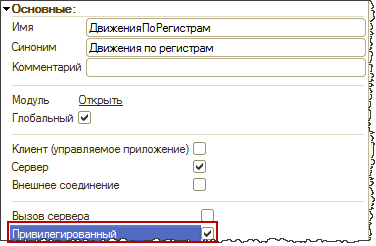
В привилегированном модуле не контролируются права доступа. Это необходимо в том случае, если в Общем модуле требуется выполнять массовую обработку данных, получение данных из базы.
Контроль прав доступа увеличивает время обращения к базе данных, а массовые алгоритмы, зачастую, должны работать как можно быстрее.
Например, ресурсоемкой операцией является расчет заработной платы. Необходимо, чтобы она выполнялась как можно быстрее. Для этого алгоритмы, которые рассчитывают заработную плату, помещают в привилегированные Общие модули.
При этом все процедуры, которые обеспечивают заполнение документов по начислению заработной платы, находятся вне этих Общих модулей. Именно в этих процедурах и выполняется контроль прав доступа.
Таким образом можно достичь значительного повышения быстродействия. Особенно это касается случая применения механизма построчного разграничения доступа к записям таблицы.
Если Общий модуль является привилегированным, то процедуры этого модуля могут быть скомпилированы только на Сервере.
Бывают ситуации, когда пользователю какой-то объект должен быть недоступен, например, определенный справочник. Но при проведении какого-то одного документа обращение к данному справочнику необходимо.
Т.е. возникает потребность временно расширить права пользователя, а потом вернуть их в исходное состояние. Этот эффект может быть получен при использовании привилегированных Общих модулей.
Для этого в привилегированном Общем модуле следует оформить процедуру, которая обращается к нужным данным.
Данная процедура будет вызываться из соответствующего документа. Т.е. пользователю на момент вызова этой процедуры фактически предоставляются расширенные права.
Для Общих модулей существует возможность указывать место компиляции. С помощью флагов устанавливается: будет ли доступен Общий модуль на Клиенте (управляемое приложение), на Сервере, в режиме работы Внешнего соединения.
Кроме того, если перевести режим редактирования конфигурации в Управляемое приложение и обычное приложение, то будет возможен еще один контекст компиляции – Клиент (обычное приложение).
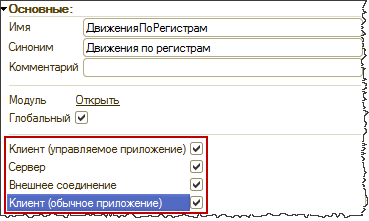
Таким образом, выделяется четыре варианта функционирования программы. В зависимости от запущенного приложения, в зависимости от работы на Клиенте или на Сервере будут доступны или недоступны определенные Общие модули.
Кроме возможности указывать флаги компиляции имеется возможность указывать директивы компиляции для процедур и функций, располагающихся в Общем модуле.
Если для метода указана директива компиляции, то не смотря на то, что Общий модуль доступен во всех указанных контекстах, доступность конкретного метода будет ограничена директивой компиляции.
При этом процедура не может быть доступна в контексте, который не доступен в целом для всего модуля.
Если директиву компиляции для процедуры (функции) не указывать, то она будет скомпилирована во всех контекстах, определенных для модуля.
Т.е. по сути будет сделано несколько копий процедуры. Выбор конкретного скомпилированного экземпляра зависит от места вызова процедуры (по правилу ближайшего вызова). При этом следует учитывать, что код такой процедуры должен быть написан с учетом его доступности во всех определенных для модуля контекстах.
Общие модули, одновременно доступные в нескольких различных контекстах, в основном предназначены для того, чтобы создавать процедуры, доступные в нескольких контекстах.
При создании Общего модуля, правилом хорошего тона считается не указывать директивы компиляции. Т.е. доступность процедур и функций должна определяться свойствами самого модуля.
При таком подходе в отдельных Общих модулях будут располагаться клиентские процедуры, и в отдельных Общих модулях – процедуры серверные.
В названиях общих модулей рекомендуется это указывать. Например: РегламентныеПроцедурыСервер, РегламентныеПроцедурыКлиент.
Модули, у которых установлено несколько флагов компиляции, на практике используются крайне редко. Это некоторые общие действия, доступные как на Клиенте, так и на Сервере. Обычно, это какие-то простейшие вычисления.
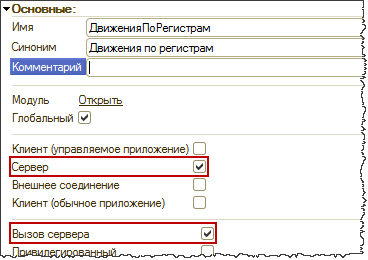
Важно! С Клиента возможно обращаться к экспортным серверным методам Общего модуля, но только в том случае, если данный Общий модуль скомпилирован только на Сервере. При этом для обеспечения доступа с Клиента предназначен специальный флажок Вызов Сервера.
Для неглобальных Общих модулей существует возможность кэширования тех значений, которые возвращаются функциями. Т.е. система может после первого вызова функции запомнить результат ее выполнения. Если данная функция будет вызвана еще раз с теми же параметрами, система выдаст значение уже из кэша.
Цель данного механизма – ускорить повторные вызовы. Для настройки подобного поведения необходимо в Палитре свойств модуля выставить соответствующее значение для свойства Повторное использование возвращаемых значений.
По умолчанию для данного свойства определено значение Не использовать. Другие возможные значения: кэшировать На время вызова, либо На время сеанса.
Данное свойство имеет смысл использовать только для тех функций, результат которых зависит исключительно от входных параметров. Данный механизм доступен только для не глобальных Общих модулей.
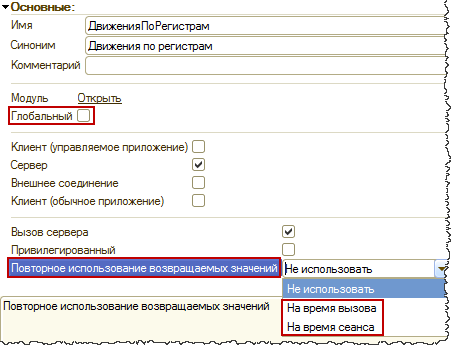
Если выбрано значение соответствующего параметра На время вызова, то кэш будет действовать до тех пор, пока работает та процедура, откуда был сделан вызов метода Общего модуля. Если выбрано значение На время сеанса, то условно считается, что кэш будет действовать, пока пользователь работает.
Тем не менее, существуют определенные временные ограничения. Очистка кэша происходит автоматически через 20 минут после попадания значения в кэш.
Модуль формы
Данный модуль предназначен для того, чтобы обработать действия пользователя. Например, описать алгоритм реакции программы при нажатии кнопки. Или, например, в момент ввода в поле значения сразу же выполнить проверку на корректность.
Кроме событий, связанных с элементами управления формы (кнопки, поля ввода) существуют события, связанные непосредственно с самой формой.
Например, можно обработать событие открытия формы и провести некую начальную инициализацию. Также можно обработать событие закрытия формы и проверить, а все ли правильно ввел пользователь.
Существуют формы управляемые и формы обычные. Модули данных форм различаются прежде всего тем, что модуль управляемой формы четко разделяется на контекст. Каждая процедура (функция) должна иметь директиву компиляции. В обычной форме весь код используется на Клиенте.
В модуле управляемой формы можно объявлять процедуры и функции, можно объявлять переменные и описывать раздел основной программы.
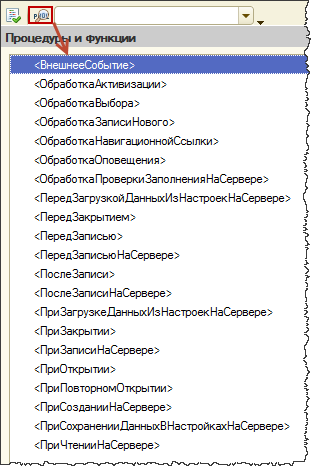
Программный код основной программы будет выполняться в момент инициализации формы, т.е. когда пользователь начинает ее открывать. На рисунке представлен список стандартных событий для управляемой формы.
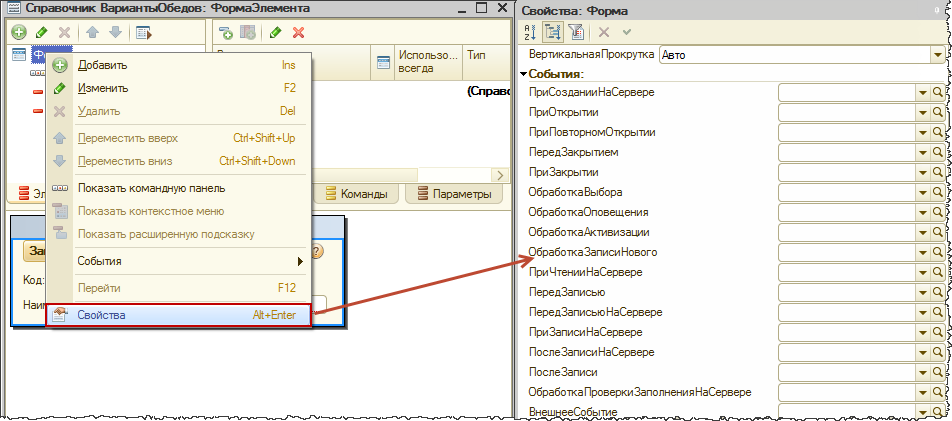
Список событий управляемой формы виден также в списке свойств непосредственно для самой формы. Данный список вызывается в редакторе управляемых форм.
В управляемой форме можно обработать событие записи элемента. Данное событие присутствует только для форм объектов (справочников, документов и некоторых других). Если форма не привязана к конкретному объекту, то событие записи отсутствует.
Для модуля обычной формы перечень стандартных событий несколько меньше, т.к. в управляемой форме многие события сделаны парными (одно выполняется на Клиенте, а другое на Сервере). В обычной форме весь код исполняется на Клиенте.
Модуль объекта
Данные модули характерны для справочников, документов, планов видов расчетов, планов счетов и многих других объектов. Модуль объекта предназначен для обработки стандартных событий. Например, событие на ввод элемента справочника, событие на запись элемента, удаление, проведение документа и т.д.
В принципе, событие записи существует и в Модуле формы. Но событие записи в Модуле формы возникает в процессе интерактивной записи, при работе с конкретной формой.
Событие записи в Модуле объекта будет выполняться при любой записи из любой формы данного объекта. Кроме того, если объект записывается программно, в этом случае будет срабатывать событие модуля объекта.
В событии записи Модуля объекта можно встраивать все проверки на корректность записываемых данных, так как эта процедура будет отрабатывать в момент абсолютно любой записи.
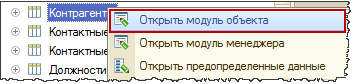
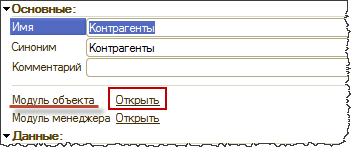
Модуль данного объекта можно вызывать через контекстное меню, из Палитры свойств объекта и из окна редактирования объекта.
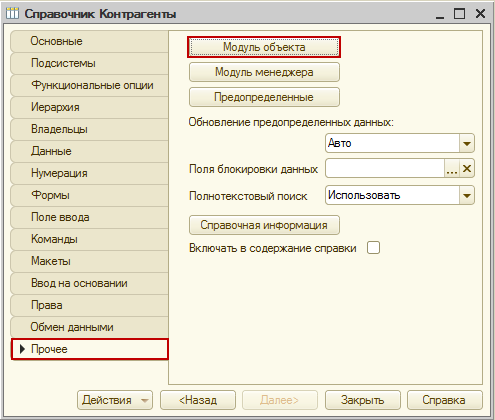
Ниже на рисунке представлен перечень доступных событий модуля справочника.
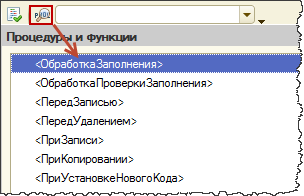
В Модуле объекта можно размещать раздел описания переменных, описывать произвольные функции, которые могут быть и не связаны с событием, а также раздел основной программы.
В разделе основной программы можно, например, выполнять инициализацию локальных переменных данного модуля. Этот программный код будет выполняться при обращении к данному Модулю объекта.
Следует отметить, что все процедуры Модуля объекта скомпилированы на Сервере. Соответственно директивы компиляции у процедур и функций Модуля объекта указывать не требуется. У некоторых объектов конфигурации не существует Модулей объектов.
Это связано с особенностями самих объектов. К таким объектам относятся Константы и Регистры. Для Констант не существует модуля объекта, но существует очень похожий модуль, который называется Модулем менеджера значения.
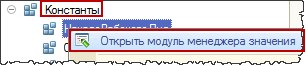
В Модуле менеджера значения можно выполнить обработку событий записи Константы и обработку проверки заполнения.
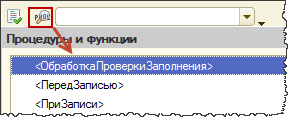
Весь контекст модуля исполняется на Сервере.
Для регистров существует Модуль набора записей.
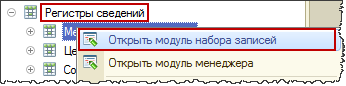
В данном модуле также имеется возможность обрабатывать события записи и выполнять проверку заполнения.
В Модулях объектов, Модулях менеджера значения (для констант) и Модулях набора записей (для регистров) можно описывать методы, которые можно делать экспортными, и эти методы будут доступны из вне.
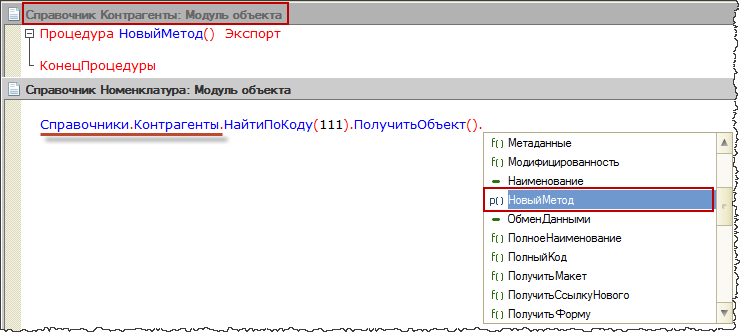
Т.е. помимо использования фиксированных методов класса объектов можно создавать для объекта дополнительные методы в Модуле объекта. В данном модуле следует описать соответствующую процедуру с ключевым словом Экспорт.
Тогда будет возможно обращаться к этой процедуре из вне. Причем данный метод будет отображаться в контекстной подсказке. Новые методы в контекстной подсказке выделяются синим шрифтом (синий значок p( ) для процедур и f( ) для функций).
Аналогичным образом можно создавать новое свойство, объявив переменную с ключевым словом Экспорт. К этому свойству также можно будет обращаться из вне.
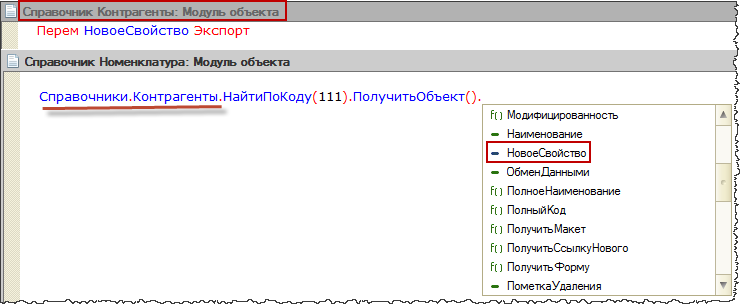
Таким образом возможно расширять функциональность объектов (доопределять новые методы и новые свойства). При этом свойства являются динамическими и не сохраняются в базе данных.
Если необходимо использовать для объекта свойство, которое будет храниться в базе данных, следует создавать реквизит объекта.
Модуль менеджера
Данный модуль существует для многих объектов (справочники, документы, регистры и др.). Модуль открывается либо через контекстное меню для объекта, либо через Палитру свойств, либо через окно редактирования.
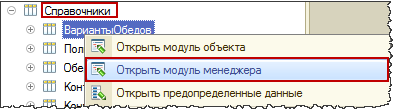
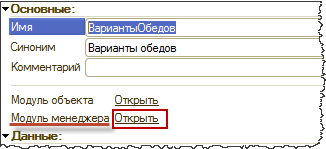
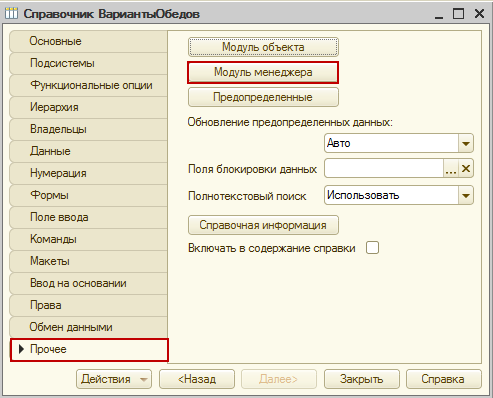
В Модуле менеджера можно переопределить некоторые стандартные события.Например, в ОбработкеПолученияДанныхВыбора, когда выбирается элемент из справочника, можно сделать какую-то дополнительную фильтрацию или проверку.
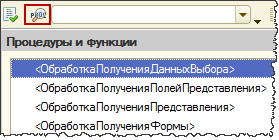
Кроме этого в Модуле менеджера можно создать дополнительные методы и указать, что они являются экспортными. В этом случае возможно обращение к данным методам из вне.
Для того, чтобы выполнить данное обращение, необходимо получить тип данных СправочникМенеджер.
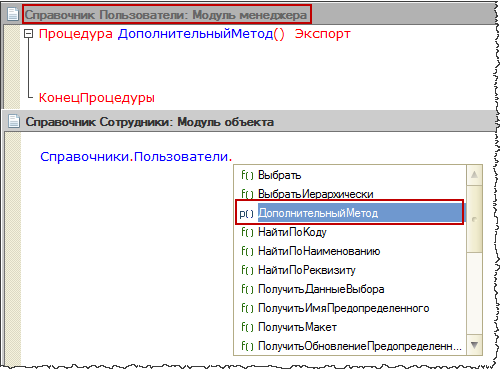
Отличие экспортных методов Модуля менеджера и Модуля объекта состоит в том, что для обращения к методу Модуля объекта вначале нужно получить сам объект (т.е каким-то образом получить ссылку и далее эту ссылку преобразовать в объект).
После этого будут доступны экспортные переменные и методы Модуля объекта. Для Модуля менеджера обращение более простое, например:
Справочники.Контрагенты.ИмяМетода
Это два разных обращения. Преобразование из ссылки в объект (метод ПолучитьОбъект) – это достаточно серьезное действие для системы, так как при получении объекта читаются абсолютно все данные этого объекта, что может быть достаточно длительным.
Второе отличие в том, что МодульОбъекта вызывается в контексте конкретного элемента. Соответственно можно считать, что он применим для данного элемента (в большинстве случаев закладывается именно такая логика).
Что касается Модуля менеджера, то в нем описывается какое-то общее действие для группы или для всех элементов справочника или какого-то документа. Например, если необходимо напечатать элемент справочника, можно использовать Модуль объекта.
Но в Модуле менеджера возможно сделать более универсальный механизм, который будет печатать, в том числе, и группу элементов.
Кроме того, обращение к Модулю объекта – это все-таки более длительное действие. Поэтому решать данную задачу в модуле менеджера более предпочтительно.
На этом завершим наше знакомство с модулями в конфигурации системы «1С:Предприятие». Если подвести краткое резюме всему вышенаписанному, то в сухом остатке получаются следующие выводы:
- Программный модуль – это часть конфигурации, которая может содержать только текст на встроенном языке 1С
- Программные модули классифицируются по видам, которые мы рассмотрели в этой статье. Каждый вид определяется местом размещения и доступным программным контекстом.
- Структура модуля состоит из некоторых разделов, которые располагаются в определенной последовательности. Состав разделов определяется видом модуля.
Также отметим, что мы сознательно опустили один вид модуля, а именно модуль команды. Ничего примечательного он из себя не представляет, и мы предлагаем вам самостоятельно ознакомиться с его функциональностью.
Пока весь наш программный код мы рассматривали отрывочно от прикладного решения, и как правило, писали его в какой-то своей небольшой тестовой конфигурации. А вы в курсе, что «нельзя просто так взять» и начать редактировать код типовой конфигурации? Нет? Тогда в следующей статье мы все это объясним!

PDF-версия статьи для участников группы ВКонтакте
Если Вы еще не вступили в группу – сделайте это сейчас и в блоке ниже (на этой странице) появятся ссылка на скачивание материалов.

Статья в PDF-формате
Вы можете скачать эту статью в формате PDF по следующей ссылке: Ссылка доступна для зарегистрированных пользователей)
Ссылка доступна для зарегистрированных пользователей)
Ссылка доступна для зарегистрированных пользователей)
Ссылка доступна для зарегистрированных пользователей)
Как открыть модуль макета 1с
В прошлый раз мы с Вами решили, что неплохо было бы разобраться с печатными формами 1С. Каждый электронный документ 1С может быть распечатан на бумагу и делается это с помощью печатных форм 1С. Печатные формы состоят из именованных блоков, например Шапка, Строка и Подвал.

Как сделать печатную форму – уже понятно. Как разбить ее на блоки – тоже. Но как происходит печать в 1С всего этого дела? А особенно – как вывести не просто текст макета, а содержимое электронного документа?
Вот это мы и посмотрит прямо сейчас.
Подготовка макета для печати в 1С
Для начала придется начать с самого простого и заполнить макет для печати в 1С статическим текстом и линиями таблиц. Ведь кто-то должен сделать эту скучную работу?
Размещаем статический текст для печати в 1С
Для начала неплохо было бы разместить название нашей печатной формы. Выделим несколько ячеек в строке, и выберем пункт меню Таблица/Объединить. В результате несколько ячеек будут объединены в одну.

Теперь в этой ячейке напишем название документа. Так как это заголовок, то видимо мы хотим сделать его жирным крупным шрифтом (см. картинку) и разместить посередине.

Размещаем оформление макета для печати в 1С
У нас есть именованная область Строка. В ней при печати в 1С будет выводиться каждая строка таблицы документа Товары. Вероятно мы хотели бы, чтобы таблица выглядела при печати в 1С тоже таблицей? Тогда нужно нарисовать для нее границы.
Для этого выберем ячейки строки и на панели выберем кнопку Границы. Мы выбрали вариант Граница везде – она рисует границы ячеек сразу со всех сторон. Если необходимо ограничиться только одной стороной, то нужно выбрать соответствующую кнопку.

Для того, чтобы линии, которыми рисуются границы были не такие, как стандартные, выделите ячейки и нажмите правой кнопкой мыши. В появившемся меню выберите пункт Свойства.
В привычном окне свойств можно выбрать вид и цвет линий для отрисовки границ.

Размещаем картинки и прочую мишуру для печати в 1С
Многие спрашивают – а как разместить на печатной форме 1С что-то кроме текста? Например – картинку.
А очень просто. Мало того, скажу сразу, что штрих-код (если Вам нужно его распечатать) тоже является картинкой.
Поставим курсор на любую ячейку. Выберем меню Таблица/Рисунки. Это целое подменю, которое позволяет вставить на макет для печати в 1С не только картинку или рисованный объект – но и объекты извне 1С, зарегистрированные на компьютере с помощью COM класса (например, элемент управления выпадающий список).
Для тех, кто интересуется созданием на макете сложных конструкций для печати в 1С, загляните также в выпадающее меню Таблица/Настройка печати. Здесь можно задать повторение области на каждой странице, колонтитулы и область печати.
Как разместить содержимое электронного документа при печати в 1С
Для размещения на макете при печати в 1С содержимого электронного документа – используется метод подстановки. Состоит он из двух частей.
Часть первая. Необходимо на макете разместить параметры, в которые Вы будете подставлять значения при печати в 1С.
Поставим курсор в ячейку. Впишем название параметра (одним словом, без пробелов и прочего мусора). Далее войдем в свойства этой ячейки (как — уже говорилось выше) и выберем Заполнение = Параметр.

Часть вторая. Подстановка значений производится не в когда Вы программируете в конфигураторе, а в момент печати документа в 1С. Соответственно с помощью программирования нужно указать 1С что нужно подставить в этот параметр.
Производится это следующим образом:
Макет = ПолучитьМакет(«НазваниеМакета»);
облКакаято = Макет.ПолучитьОбласть(«НазваниеОбласти»);
облКакаято.Параметры.НазваниеПараметра = «То что я хочу подставить из базы»;
Как Вы видите мы просто получаем по имени сначала сам макет, потом одну из его областей, а потом просто обращаемся к параметру по его названию.
Естественно, значение может быть как строкой или цифрой, так и значением указанным в документе.
Как производится печать макета в 1С
После того, как макет готов, пора задуматься о программировании процесса печати в 1С.
Печать в 1С обычно программируется несколькими процедурами, которые находятся в модуле объекта документа. Как открыть модуль объекта, можно посмотреть здесь.
Процедура Печать() обычно имеет пометку Экспорт и управляет печатью документа в 1С с помощью параметра ИмяМакета, в котором передается что хотелось бы распечатать.
Для каждого варианта макета делается процедура ПечатьИмяМакета(), в которой прописана печать конкретного макета. Вот ее мы сейчас и посмотрим.
Программирование печати в 1С состоит из трех пунктов.
Пункт 1. Запрос данных для печати в 1С из базы
Прежде чем печатать электронный документ в 1С, нам нужно запросить его данные из базы данных. Очевидно, чтобы распечатать документ, пользователь обычно «входит» в него (открывает его форму) и нажимает кнопку Печать. Поэтому в процедуре печати можно было бы просто обращаться к реквизитам документа (что это – обсуждали здесь) по имени.
Однако это считается некрасиво, не универсально и т.п. Например, вдруг будет использована обработка массовой печати документов (часто ли такой пользуются?). Поэтому принято в процедуре печати делать запрос к базе данных, который запрашивает данные документа. Например, так:
Запрос = Новый Запрос;
Запрос.Текст ;
Запрос.УстановитьПараметр(«ДокументДляПечати», Ссылка);
Выборка = Запрос.Выполнить().Выбрать();
Выборка.Следующий();
Пункт 2. Заполнение макета для печати в 1С
Печать в 1С производится в табличный документ. Это специальный объект 1С, который позволяет выводить таблицы, наподобии Excel, на экран и на печать. Печатается, естественно макет, вернее его области поочередно.
Соответственно нам нужно сначала получить табличный документ, потом макет. Поочередно выводим области на печать, заполняя параметры макета.
ТабДок = Новый ТабличныйДокумент;
Макет = ПолучитьМакет(«ИмяМакета»); //или ПолучитьОбщийМакет(«»)
облШапка = Макет.ПолучитьОбласть(«Шапка»);
ТабДок.Вывести(облШапка);
облСтрока = Макет.ПолучитьОбласть(«Строка»);
Пока ВыборкаСтрокДокумента.Следующий() Цикл
облСтрока.Параметры.Товар = ВыборкаСтрокДокумента.Товар;
ТабДок.Вывести(облСтрока);
КонецЦикла;
облШапка = Макет.ПолучитьОбласть(«Подвал»);
ТабДок.Вывести(облПодвал);
Пункт 2. Вывод документа на печать в 1С
Последним пунктом является вывод полученного документа на экран или принтер. В типовых конфигурациях для этого используется типовая процедура (в каждой может быть своя), например, УниверсальныеМеханизмы.НапечататьДокумент().
В других случаях можно просто использовать типовые функции объекта ТабличныйДокумент: ТабДок.Показать() или ТабДок.Напечатать() .