Как открыть hp pavilion
В корзине пусто!
Как разобрать ноутбук HP
Пошаговые фото и видео инструкции разборки ноутбуков Hewlett-Packard с последующими заменами комплектующих, а так же чистки и замены термопасты.
В наших видео гидах раскрыты следующие популярные работы:
- Как разобрать ноутбук с последующей чисткой и заменой термопасты.
- Как установить новую клавиатуру, в случае если попала жидкость и восстановление клавиатуры невозможно.
- Как поставить матрицу с высоким разрешением или установить новую матрицу в том случае если разбили экран ноутбука.
- Добавить оперативную память в свободный слот или заменить на планку большего объема.
- Как обновить старый жесткий диск на скоростной SSD накопитель.
- Как поменять батарею в ноутбуке, если старая батарея не держит заряд и нуждается в замене.
- Замена WiFi карты, при неисправности старой или периодическими разрывами связи беспроводной сети.
- Как поменять батарейку биоса, в случаях когда необходимо принудительно сбросить настройки bios, а так же постоянного сброса даты и времени в ноутбуке.
- Как установить второй жесткий диск вместо DVD привода, если вам необходимо больше памяти в ноутбуке и вы не используете оптический привод.
- Поменять неисправный CD-DVD привод.
Еще вы найдете дополнительные видео инструкции по замене деталей, таких как гнездо питания, кнопка включения и т.д. Знаете ли вы, что 80% ремонтов ноутбуков состоит из банальных замен поломанных комплектующих и нет необходимости сдавать устройство в мастерскую, если вы можете это сделать своими руками не выходя из дома. Официальные сервисные центры берут достаточно большую сумму ваших денег за выполнение не сложных ремонтов, а если сдать в обычную мастерскую, быстрей всего, ремонт будут проводить по нашим видео.
Разборка и чистка ноутбука HP g6-1261er

Часто у меня спрашивают что как и почему, решил немного поделиться опытом разборки/чистки/ремонта ноутбуков и прочего с чем сталкиваюсь почти каждый день. Адекватная критика/полезные советы приветствуются. Ответы на вопросы тоже буду давать если требуется 🙂
По мере набора бОльшего опыта интересных ремонтов может и канал на ютубе запилю, но пока ограничимся блогом.
Итак приступим, имеем пациента HP Pavilion g series модель g6-1216er.
Поступил бедолага после заливки спрайтом во время празднования Нового Года.
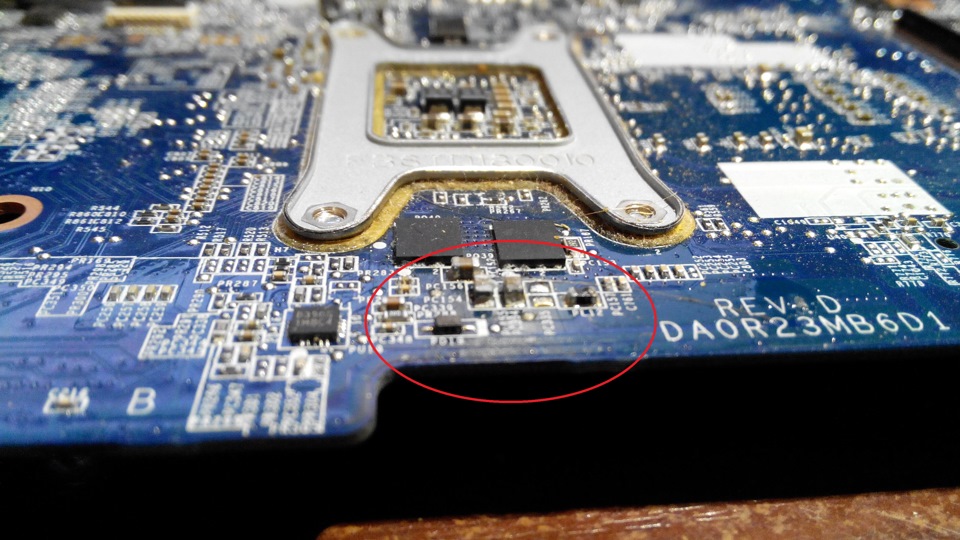
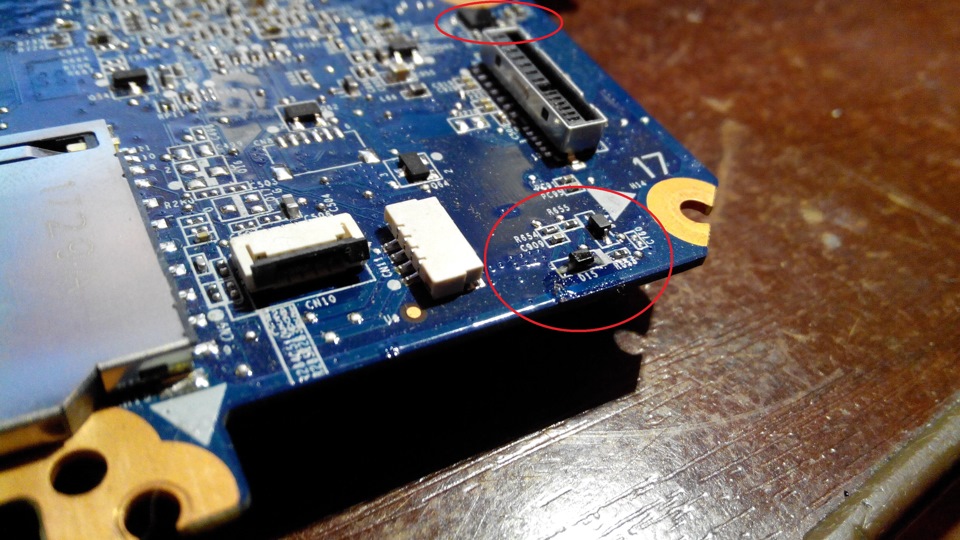
Ремонт, если его можно так назвать, был смешным, до платы добрались буквально несколько капель сладкой жидкости, устроили небольшое КЗ. Ничего страшного к счастью не случилось, отгнил один контакт диода стоящего в цепи заряда батарейки RTC (real time clock) и пошла коррозия на кондерах в цепи питания процессора. После прочистки изопропиловым спиртом, пропайки и замены диода с платы донора — пациент ожил. Но для профилактики решил его почистить, и к слову весьма не зря! Весь процесс был отснят, так что стальное на фото…
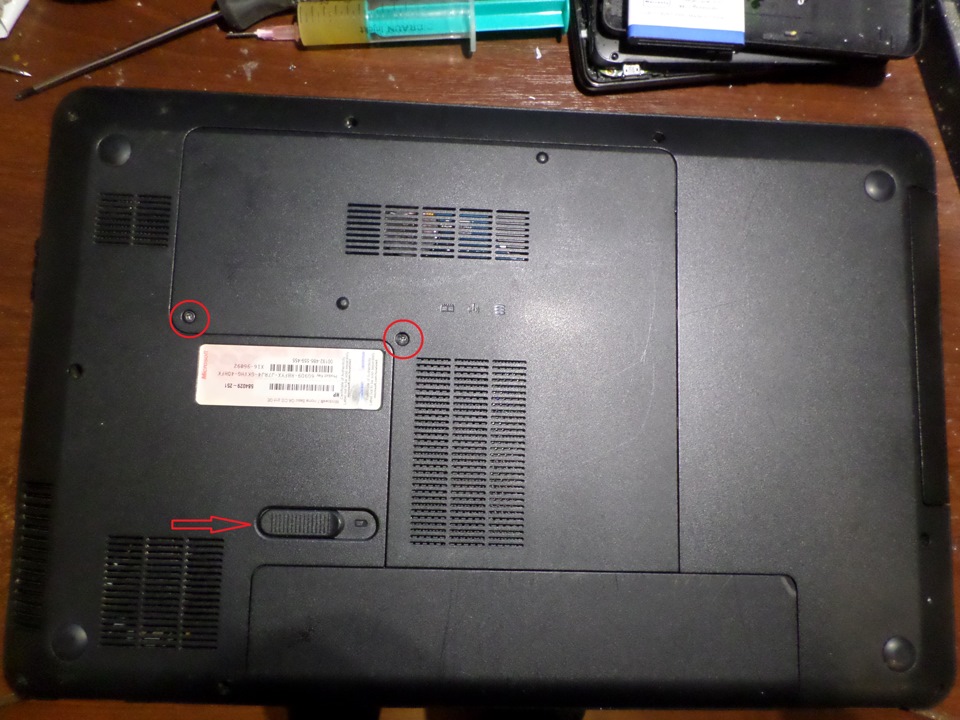
Первым делом сдвигаем фиксатор батареи, вынимаем батарею, отворачиваем два винта и снимаем крышку…
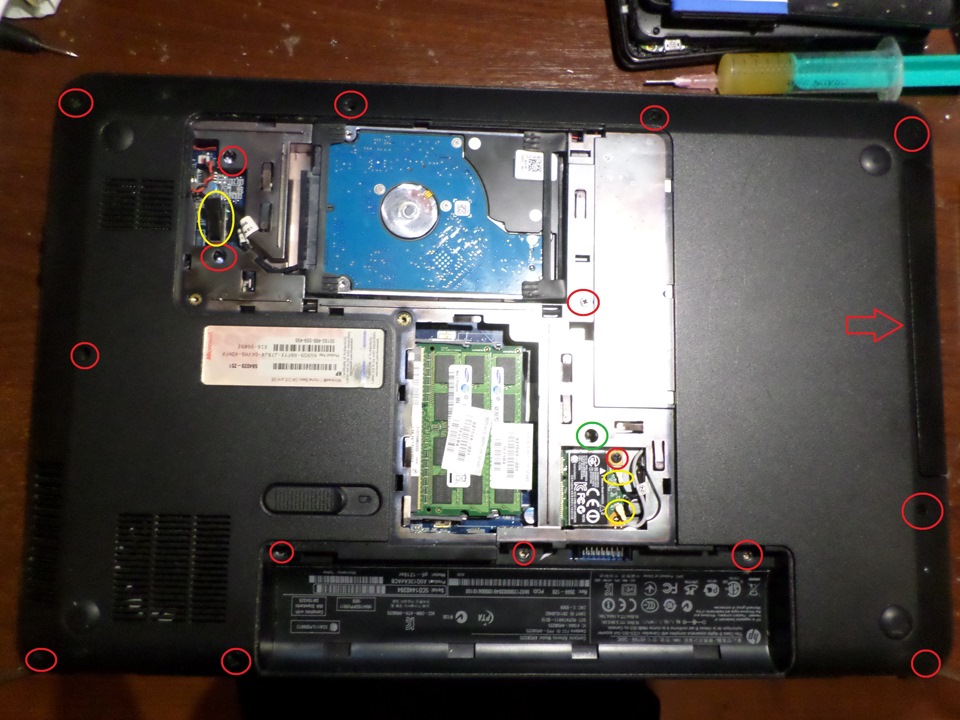
…затем снимаем жесткий диск отсоединив его шлейф от мат. платы (помечено желтым), отключаем антенный wi-fi (помечено желтым), откручиваем все винты по периметру и внутри (помечено красным), откручиваем один винт держащий клавиатуру (помечено зеленым). Выдвигаем привод (помечено красной стрелкой). Переворачиваем ноутбук и переходим к снятию клавиатуры.
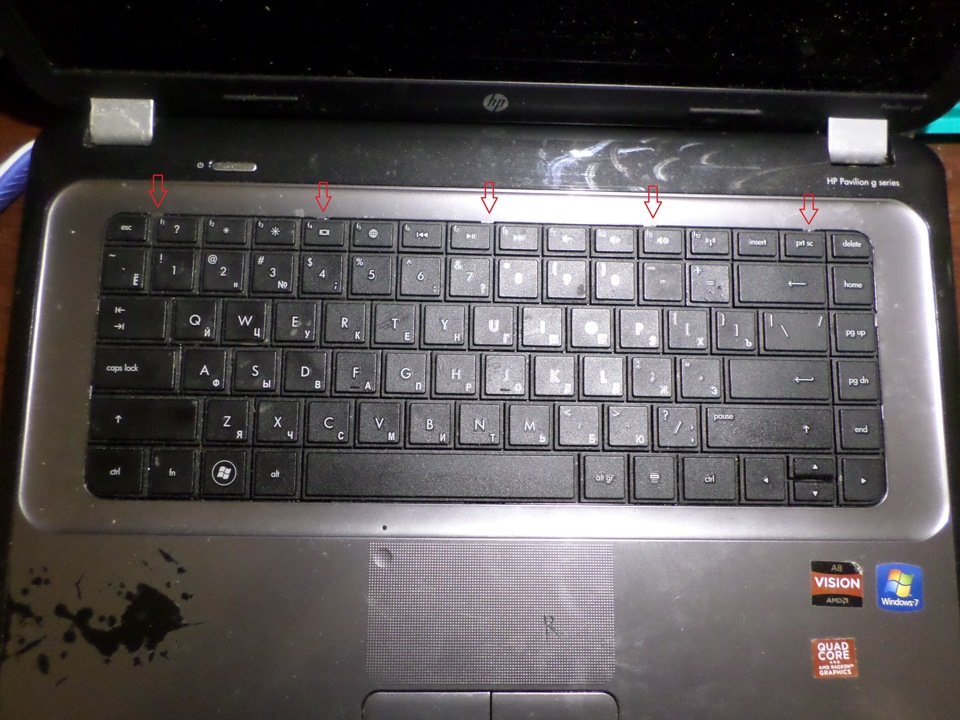
С помощью плоского острого предмета нажимаем на пять фиксаторов и снимаем клавиатуру, аккуратно поддевая с верхнего угла.
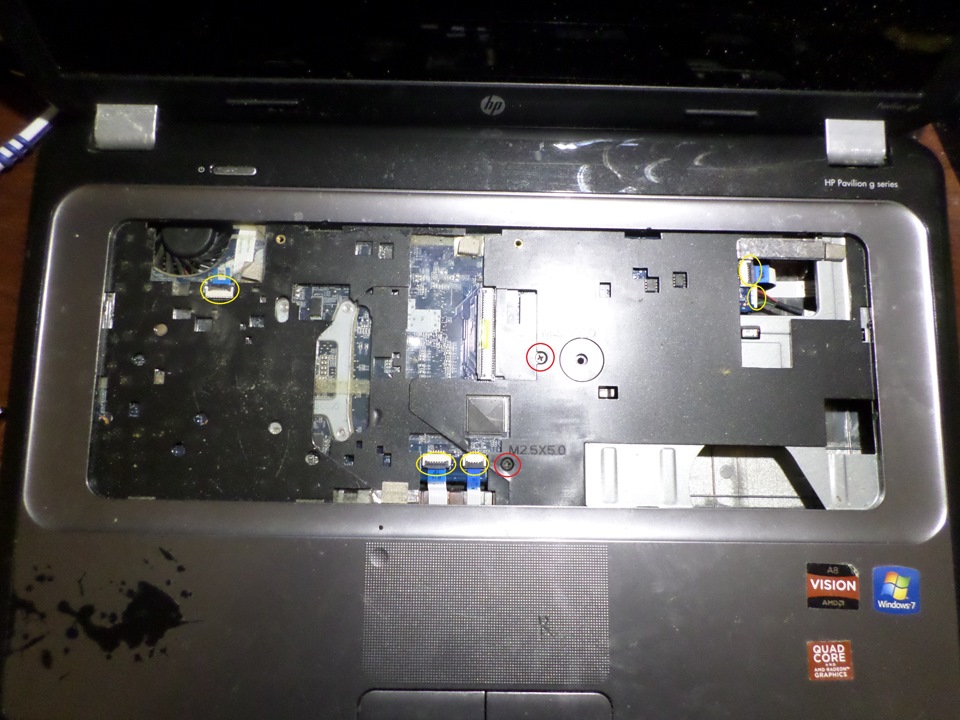
Сняв клавиатуру откручиваем два винта (помечено красным) и отключаем все шлейфы идущие к мат плате (помочено желтым). После этого аккуратно снимаем верхнюю часть ноутбука. Перед нами материнская плата.
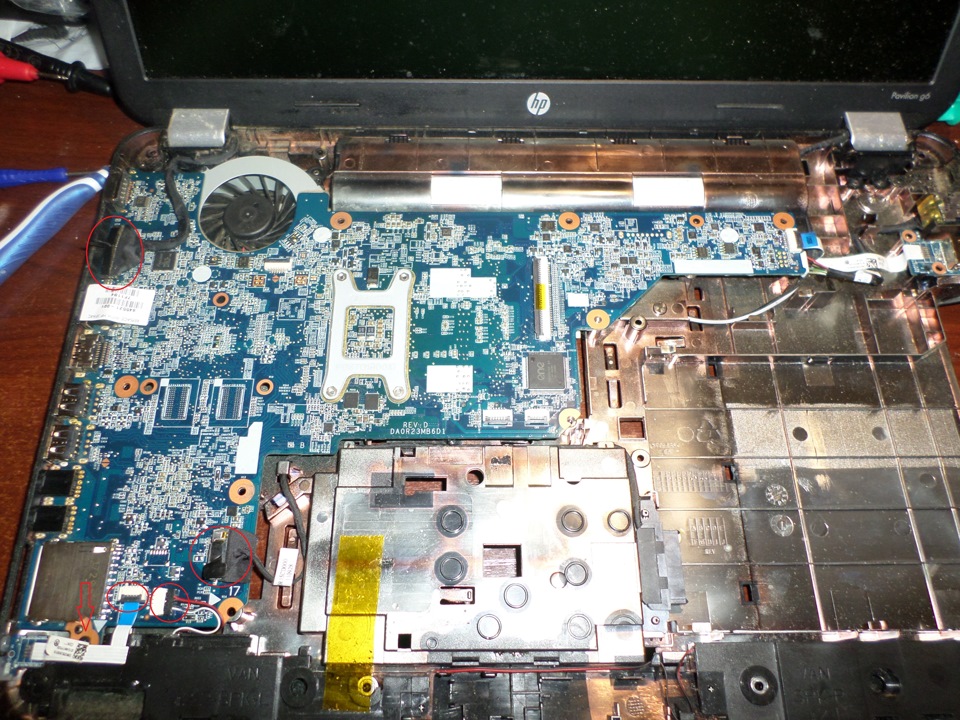
Отключаем оставшиеся шлейфа (помечено красным) и отворачиваем один винт в углу платы (красная стрелка). Вынимаем плату.
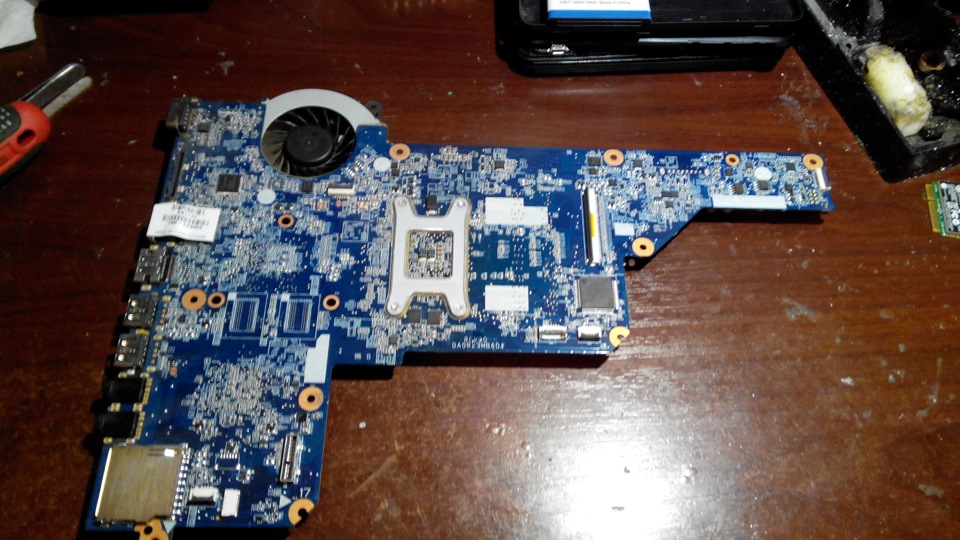
Переворачиваем плату системой охлаждения к верху. Для ее демонтажа нам потребуется отвернуть четыре винта которые прижимают радиатор с тепловой трубкой к плате и отсоединить разъем вентилятора.
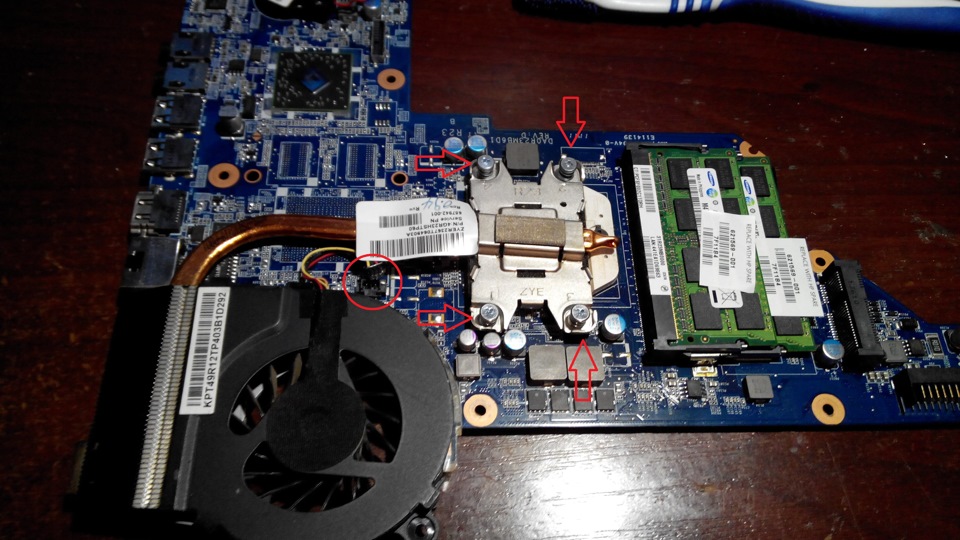
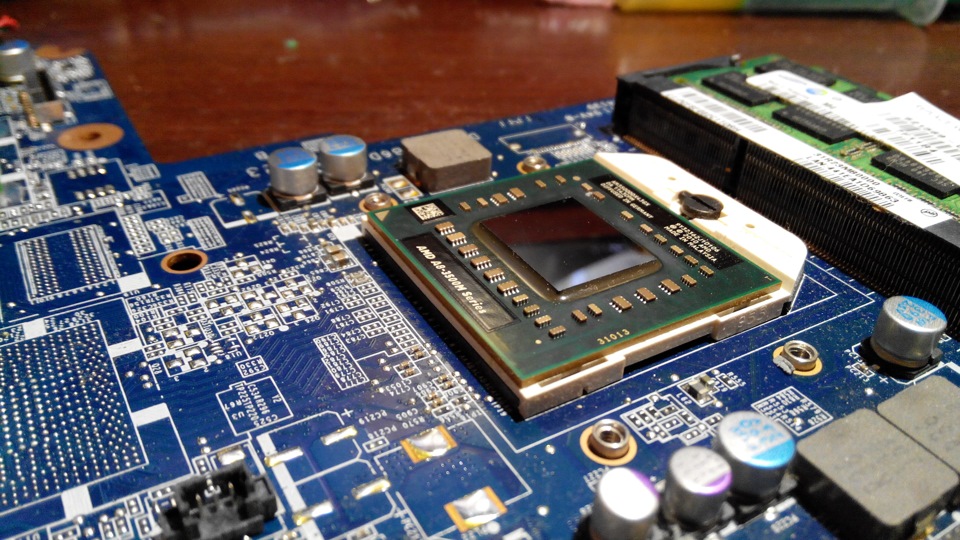
Сняв систему охлаждения видим что термопаста находится в ужасном состоянии, она как каменная, соответственно она уже давно не работает и ноутбук видимо сильно грелся. Счищаем с помощью ватного диска или ватной палочки старую пасту с процессора.

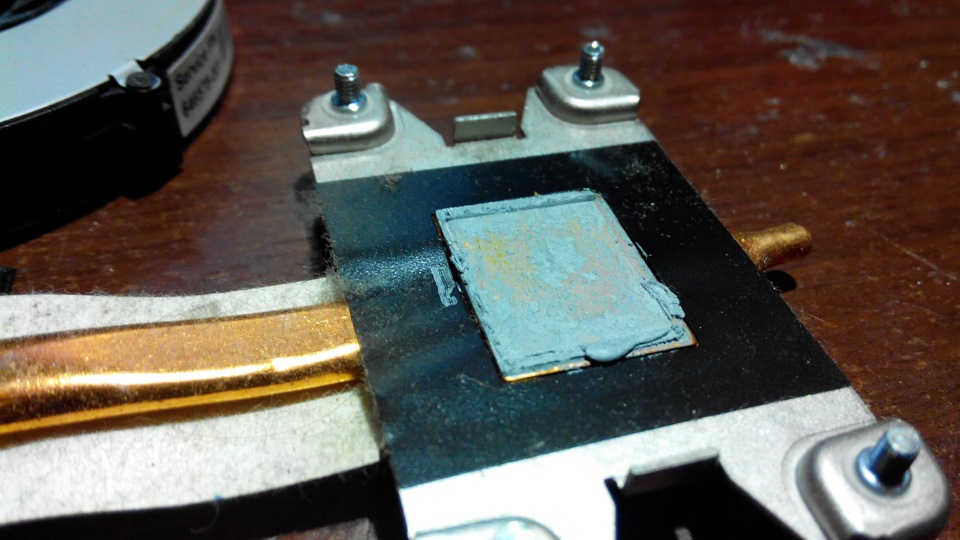
То же самое делаем и с самой тепловой трубкой.
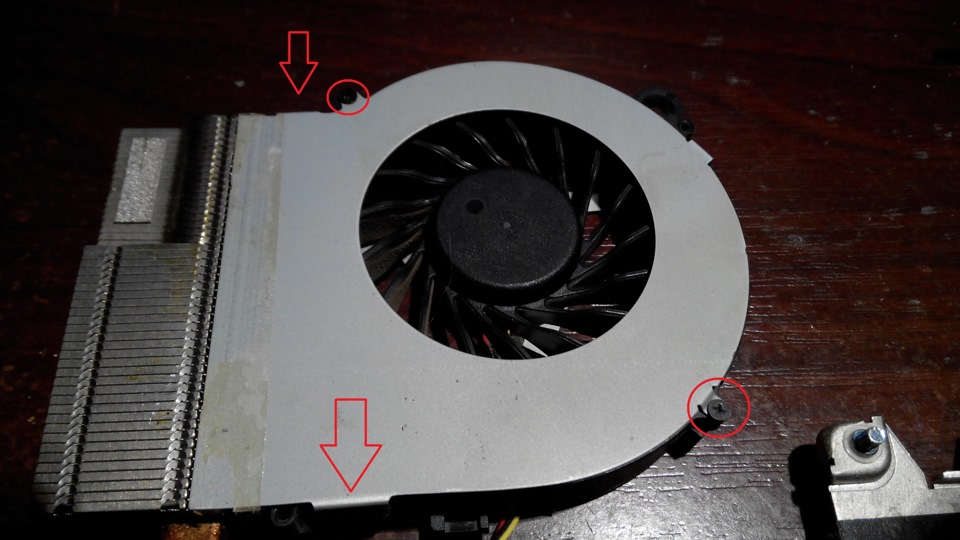
Затем переходим к вентилятору, его необходимо отсоединить от тепловой трубки. Для этого нам потребуется отвернуть два винты и отогнуть два фиксатора (помечено красным).
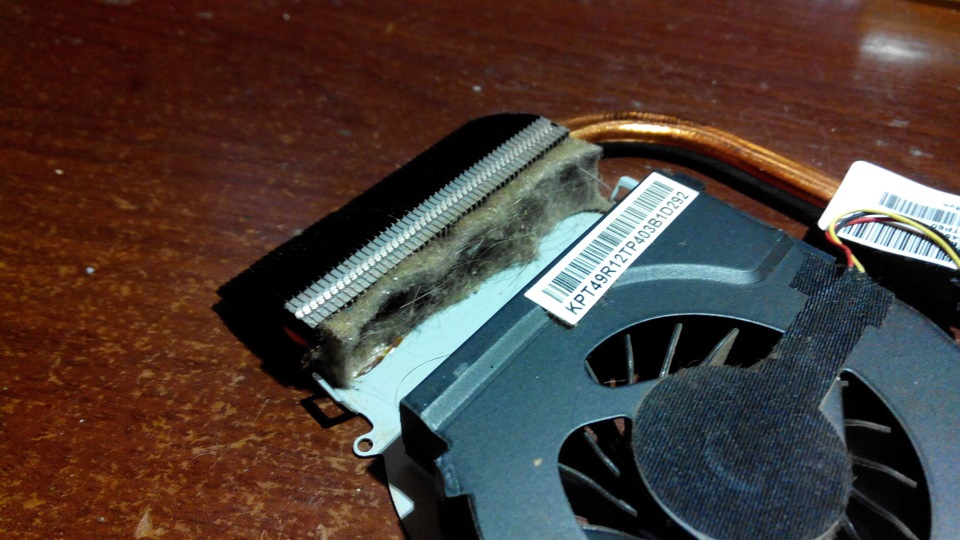
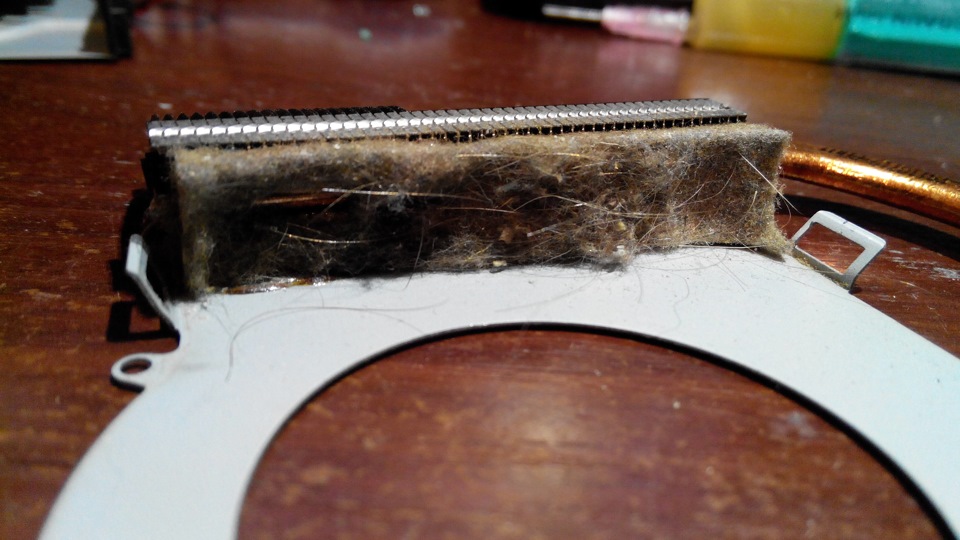
Офигиваем от забитости радиатора 🙂
Ноутбук явно утеплился на зиму… Пыль, шерсть, волосы, все это скаталось до состояния войлока… Убираем весь этот ужас и продуваем радиатор.

От сильного нагрева происходит загустение смазки в самом вентиляторе, в следствии чего он начинает гудеть и может вовсе выйти из строя. Не обходим стороной и его. Снимаем крыльчатку и капаем каплю масла.
Небольшое отступление. Попадаются вентиляторы с несъемной крыльчаткой. Попадаются вентиляторы запаяные, у которых приходится срезать запайку и собирать обратно с помощью термоскотча. Попадаются вентиляторы без смазки, у которых от трения уже разбито посадочное и они ревут как вертолет, в этом случаи однозначно под замену. В качестве смазки я использую бытовое смазочное масло для швейных машин. Иногда ВДшку, иногда силиконку, это если на вызове у клиентов и с собой нет ничего смазочного.
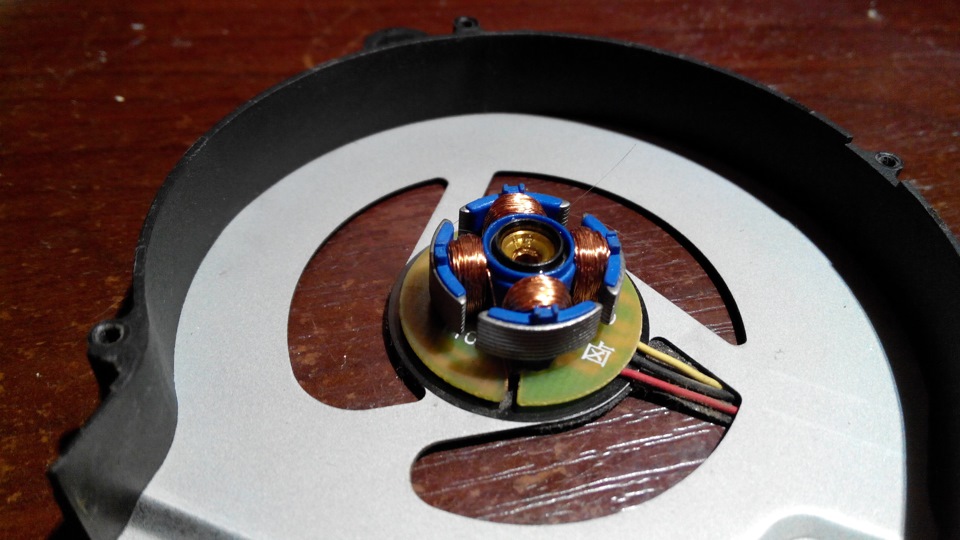
После устанавливаем на место вычищенную крыльчатку, вентилятор собираем в единое целое с системой охлаждения. Переходим к материнской плате, а именно нанесением термопасты на процессор.
Опять небольшое отступление.
Так же зачастую на плате имеется северный и южный мост, видео чип. На них так же необходимо менять термопасту.
Так же очень часто в качестве термоинтерфейса используются термосиликоновые прокладки. Они со временем высыхают и при демонтаже рассыпаются, их так же необходимо менять. Если в наличии нет подобных — можно заменить с помощью тонкой медной или латунной фольги. Фольга нарезается маленькими квадратиками под размер. Если толщины не хватает перекрыть зазор, делается два, три или четыре слоя, между слоями маленькая капля пасты.
Отдельное слово про термопасту, уже предвижу срач в комментариях, но предупреждаю сразу — ни с кем в полемику вступать не собираюсь. В данном случаи использовалась паста КПТ-8, срок изготовления — свежий, паста не плохая, использовалась она — потому что ее осталось совсем чуть чуть и другой под рукой не было.
Существует огромное количество термопаст различных производителей, их описание, сравнение, свойства можно найти на профильных ресурсах. Но краткий итог примерно один — все пасты примерно одинаковые, разница в 1-2 оС не критична при своевременном обслуживании ноутбука.
Вернемся к нашему ноутбуку. Наносим небольшое количество пасты на кристал процессора…
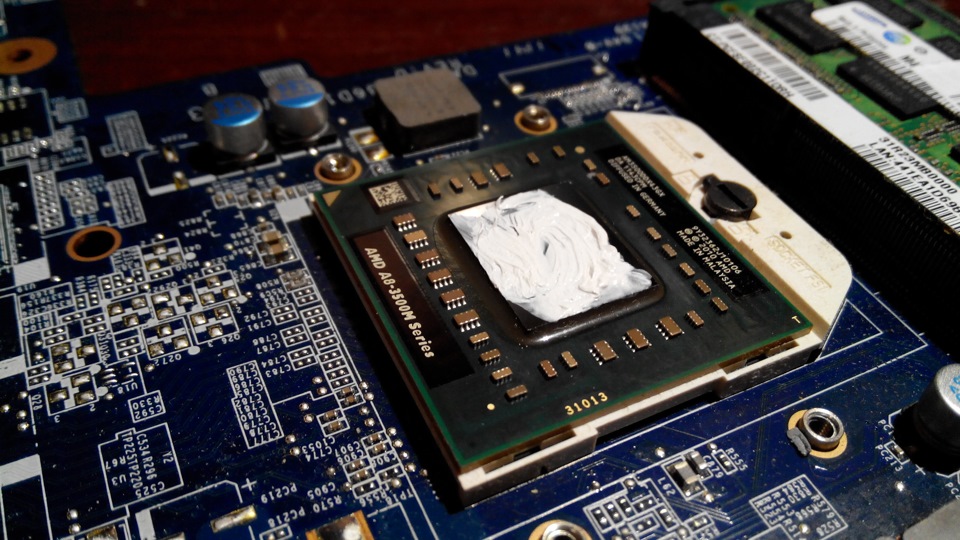
…и визиткой/кредиткой разглаживаем пасту по всей поверхности. Равномерно. Слой должен быть тонким, излишки пасты выдавятся по краям при прижиме системы охлаждения.
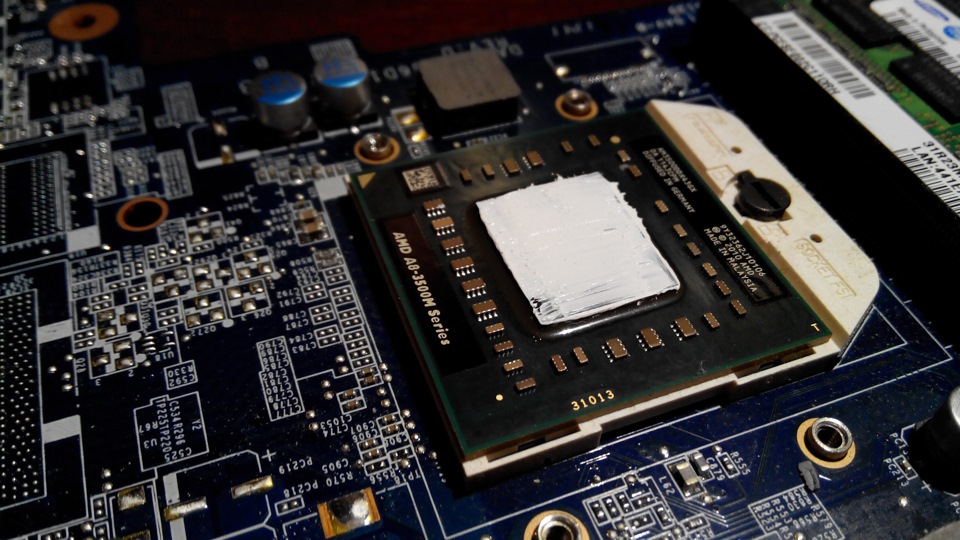
Прикручиваем винты системы охлаждения. порядок затяжки винтов указан на площадке.
После этого производим сборку ноутбука в обратном порядке и проверяем исправность всех компонентов.
Напоследок несколько фото на которых видно где и что было залито.
Так же использую вот такую пасту с али — goo.gl/e7xe8e
Терморезинка, лист 100мм*100мм — goo.gl/ca9cYf использую 0,5мм и 1,0мм
Термоскотч (каптоновый) — goo.gl/HuW7hY использую 10мм и 20мм
Синий скотч для защиты дисплеев при разборке — goo.gl/TypGx5
Хороший антистатический пинцет — goo.gl/qPR1R9 прямой goo.gl/KvpA0P изогнутый
Хорошая отвертка Ph00 — goo.gl/66ldXG
Всем удачи! Берегите свои гаджеты! Помните ноутбуки, как и планшеты очень хрупкие и нежные)))
До новых ремонтов!
Разборка ноутбука HP G6
Ноутбук HP Pavilion g6 обладает прекрасными характеристиками игровой модели. Но, несмотря на высокое качество продуктов HP, также нуждается в регулярном обслуживании. Одна из моделей этой серии – 1232sr поступила в ремонт.

Ноутбук HP Pavilion g6
При запуске ноутбук выдавал системное предупреждение об ошибке вентилятора (кулера) системы охлаждения – System Fan (90B). Продолжение работы при таком сбое, с большой вероятностью, закончиться перегревом элементов и поломкой ноутбука.
Для устранения неисправности необходимо осмотреть, а при необходимости почистить вентилятор. Но чтобы до него добраться, ноутбук нужно разобрать.
Подготовка рабочего места
Перед началом работы приготовьте подкладку из поролона, плотной ткани или картона по размеру ноутбука, чтобы при разборке не оставить царапин на верхней крышке. Уберите лишнее с рабочего стола и протрите его. Можно положить чистый лист бумаги, на который затем будет удобно складывать винты, записывая места их расположения в корпусе ноутбука.
Запаситесь небольшим магнитом, который поможет достать упавший внутрь корпуса винт. Приготовьте чистую малярную кисть, со щетиной средней жесткости, отвертки необходимого размера и формы, пылесос. Еще понадобиться медицинский спирт, ватные тампоны и немного термопасты.
При разделении двух половин ноутбука металлические инструменты оставляют царапины и зазубрины, поэтому для этой операции удобно использовать инструмент из плотной пластмассы, например ненужную пластиковую карту банкомата.
Обязательно позаботьтесь о хорошем освещении, лучший вариант – дневной свет.
Порядок разборки
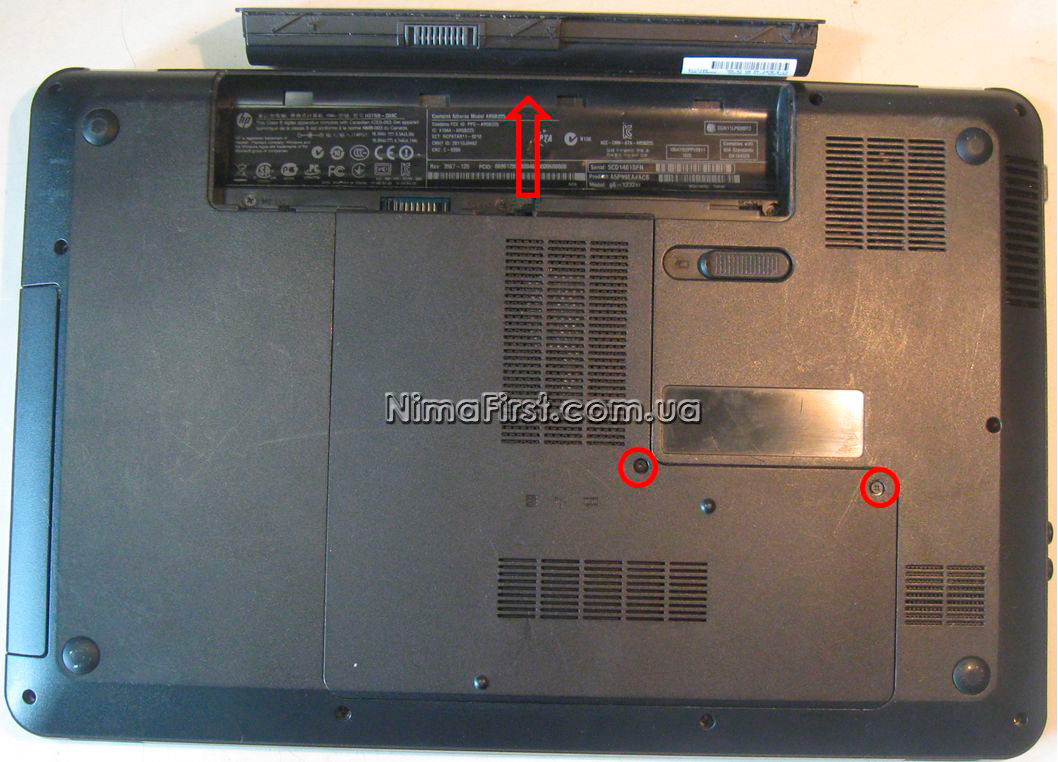
Отключаем батарею, откручиваем крышку
Разборку ноутбука HP-g6 необходимо начинать с обязательного отключения батареи питания. Затем нужно открутить два винта крышки, прикрывающей жесткий диск и слоты оперативной памяти.
Снимаем крышку, теперь нужно отключить и снять жесткий диск. На разъеме шлейфа есть «хвостик» для его безопасного отключения, тянем за него. Отключенный диск приподымаем и извлекаем из посадочного места.
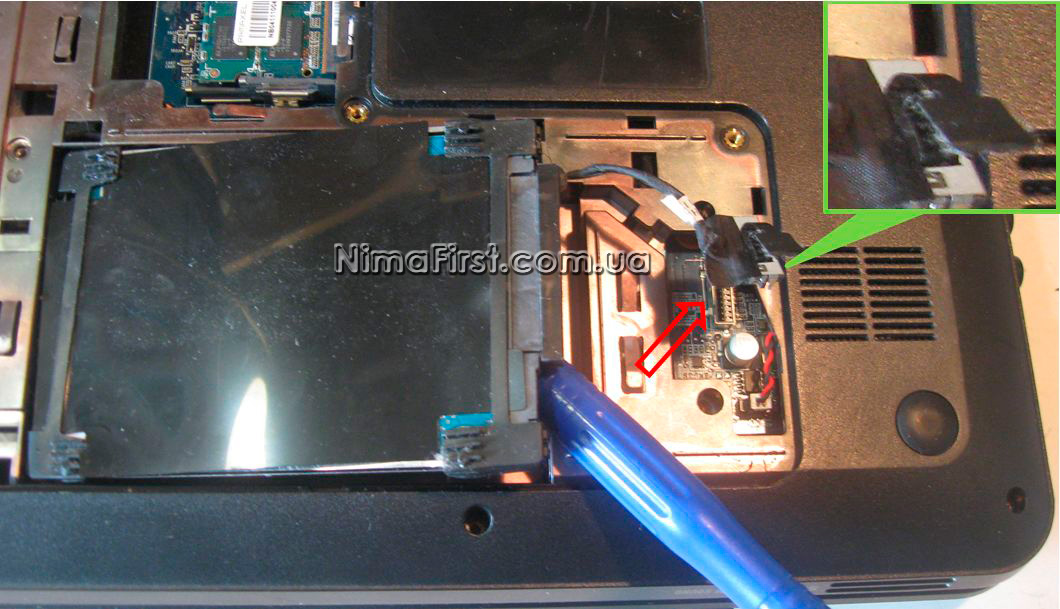
Снимаем HDD
Отложите его в сторону на мягкую салфетку. Обращайтесь с жестким диском осторожно — удары или повреждения приведут к потере данных или поломке, исправить которую, зачастую, невозможно.

Снимаем DVD-привод
Теперь снимем привод DVD-дисков. Для этого нужно открутить один винт, с небольшим усилием потянуть за корпус привода пока он не выйдет из разъема. Дальше привод свободно выходит из посадочного места.

Снимаем Wi-Fi, откручиваем винты нижней части
Далее отключаем проводники от разъемов модуля Wi-Fi, выкручиваем винт крепления и снимаем блок. Затем откручиваем все винты, скрепляющие половины корпуса и один, удерживающий клавиатуру.

Снимаем клавиатуру
Ну вот, добрались до следующего шага, в котором необходимо снять клавиатуру. Клавиатуру удерживают семь защелок, пять сверху и две по сторонам. Нажмите на защелку отверткой и приподымайте клавиатуру. Затруднительно освободить только первую защелку, поэтому начинайте с угла.
Освобожденную клавиатуру установите в вертикальное положение, чтобы получить доступ к шлейфу. Планку разъема подымите вверх, отключите шлейф и отложите клавиатуру в сторону.

Отключаем клавиатуру
Снятая клавиатура открыла доступ еще к трем шлейфам, которые сейчас нужно отключить. Конструкция разъемов такая же — для отключения необходимо поднять планку вверх. Выверните еще два винта крепления верхней крышки.

Отключаем шлейфы верхней крышки
Сейчас пришло время разделить части корпуса и снять верхнюю крышку. Делаем это от угла, используя пластмассовый инструмент, чтобы не оставить зазубрин на корпусе.

Разделяем части корпуса
Несколько несложных действий помогут снять экран ноутбука.
Отключаем разъем матрицы, он расположен слева. Отключаем шлейф гнезда USB и расположенный под ним разъем гнезда питания. Освобождаем провода антенны Wi-Fi, откручиваем четыре винта на петлях экрана.
Снятый экран откладываем в сторону, накрываем сложенной газетой поверхность матрицы, чтобы уберечь от случайного повреждения.

Снимаем экран
Осталось только отключить два разъема слева внизу и выкрутить один винт, коварно прикрытый шлейфом.
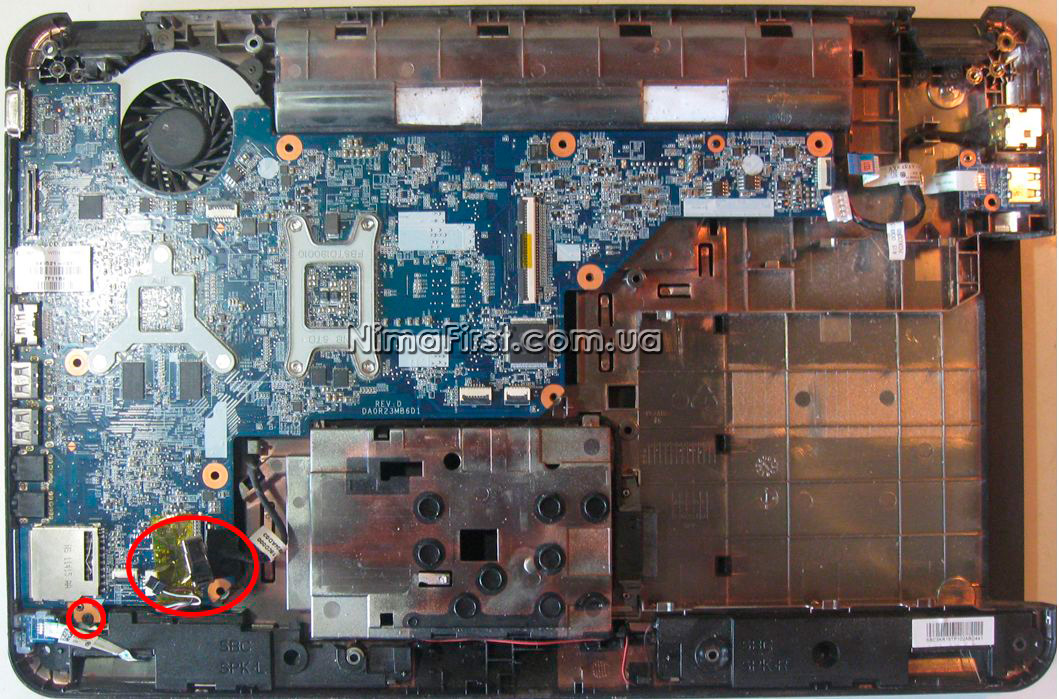
Отключаем динамики
Системную плату больше ничего не удерживает. Снимаем ее, приподымая за правый край и переворачиваем, чтобы осмотреть систему охлаждения.
Чтобы снять радиатор с вентилятором откручиваем семь винтов и отключаем разъем подключения.
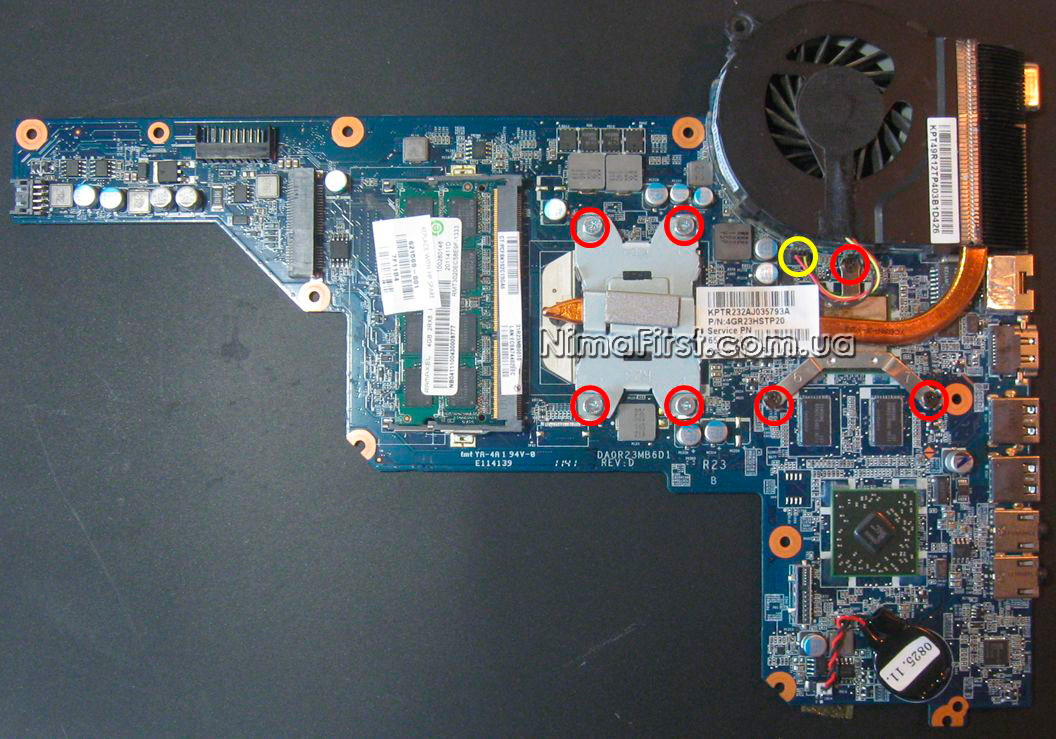
Снимаем систему охлаждения
Корпус вентилятора зафиксирован на плате клеящей лентой. При демонтаже системы охлаждения соблюдайте осторожность, чтобы не сломать край системной платы.
После демонтажа охлаждения нужно снять остатки термопасты с поверхностей микросхем и радиатора и вновь нанести свежую. Удалять отвердевшую термопасту удобно тампоном, смоченным в медицинском спирте.

Меняем термопасту
Устранение причины неисправности
Наконец мы добрались до вентилятора, который вызывает ошибку при загрузке системы. Разберем его. Для этого нужно выкрутить два винта и расстегнуть защелки металлической крышки.

Разбираем вентилятор
А вот и причина – скатавшийся комок пыли заклинил вентилятор. Необходимо всю пыль вычистить, используя кисть и пылесос.

Вентилятор заклинило пылью
Осторожно обращайтесь с лопастями вентилятора, при излишнем усилии их можно сломать. Тогда вентилятор потеряет балансировку, начнет шуметь и вибрировать при работе. Здесь не избежать покупки нового вентилятора, а для HP-g6 он стоит недешево.
При обратной сборке ноутбука обращайте внимание на длину винтов. На корпусе, рядом с посадочным местом, производитель сделал специальные пометки.

Размеры винтов указаны