Как подключиться к FTP-серверу, способы подключения
FTP-сервер – это специальное программное обеспечение, установленное на компьютере. С его помощью можно получить доступ к файлам и папкам, которые расположены на этом ПК: скачивать их, редактировать, удалять, создавать и закачивать новые. Передача файлов при этом происходит по FTP-протоколу – довольно старому, но надежному, специально разработанному для этих целей.
Также FTP-сервером называют и сам компьютер или его часть, выделенные под хранение файлов и папок, к которым требуется предоставлять доступ извне.
Для доступа к серверу пользователи авторизуются с помощью логина и пароля. Можно также выставить ограничение на IP-адреса, с которых разрешено подключение.
Чаще всего FTP-сервер используется:
-
для хранения файлов и каталогов сайтов. Такие FTP находятся у хостеров;
для корпоративных нужд – предоставления доступа всем сотрудникам к различной информации;
для предоставления ссылки на скачивание последних версий драйверов и прошивок различного оборудования;
для организации файлового хранилища фильмов, фотографий, дистрибутивов программ и доступа к нему и т. п.
Основная проблема протокола FTP – это незащищенная передача данных. Поэтому рекомендуется использовать более новые его версии – FTPS или SFTP, с поддержкой шифрования.
Что нужно, чтобы подключиться к FTP-серверу
Для установления соединения с FTP вам нужно знать:
-
Имя хоста (адрес FTP-сервера). Он похож на адрес сайта, но содержит в наименовании "ftp", а также домен, на котором он расположен. Если речь идет об управлении сайтом, это будет домен его хостера.
Логин и пароль пользователя. Для подключения к FTP-серверу вы должны авторизоваться, поэтому у вас обязательно должны быть логин и пароль для подключения.
Номер порта – если он отличается от стандартного.
Далее вам потребуется FTP-клиент – программа, с помощью которой можно подключиться к FTP-серверу. Это может быть специальное приложение для FTP – и тогда в нем будет множество опций, в том числе поддержка защищенного соединения, возможность тонкой настройки параметров подключения, возможность редактирования файлов сразу на FTP-сервере и т. п. Или же вы можете подключиться к FTP-серверу с помощью универсальной программы, такой как браузер или Проводник Windows, но возможности такого соединения будут сильно урезаны.
Ниже мы расскажем про самые распространенные способы подключения.
Подключение к FTP через программу Total Commander
Total Commander – популярная программа для управления файлами и каталогами. Она имеет в том числе и функционал для работы с FTP. Программа платная, но есть месяц бесплатного пользования.
Чтобы подключиться через нее к FTP, в меню "Сеть" выберите "Соединиться с FTP-сервером". Так как вы подключаетесь первый раз, нужно заполнить параметры соединения. Для этого в открывшемся окне нажмите кнопку "Добавить" и заполните поля:
-
Имя соединения – здесь пишете что-то понятное вам. Например, название сайта, с файлами которого вы собираетесь работать через FTP.
Сервер [:порт] – здесь пишете имя хоста, и опционально – номер порта. Порт нужно указывать, если для соединения будет использоваться не стандартный 21-й, а другой.
Учетная запись – это ваш логин.
Пароль – помните, что в Total Commander, как и во многих других FTP-клиентах, пароль легко может быть украден трояном или другой вредоносной программой. С точки зрения безопасности лучше не заполнять пароль в этом поле, а вводить непосредственно при подключении, по запросу.
Как подключиться к FTP через FileZilla

Это популярный FTP-клиент: простой, удобный и, что немаловажно, бесплатный. Чаще всего для работы с FTP используют именно его. Программа доступна для Windows, Linux и MacOS.
Для соединения с FTP-сервером через FileZilla есть два способа:
Быстрое соединение. На верхней панели программы есть специальные поля для него:
Хост – здесь вы пишете адрес FTP-сервера.
Имя пользователя – указываете свой логин.
Пароль – вводите пароль для подключения.
Порт – номер порта указываете, если он отличается от стандартного.
После чего жмете кнопку "Быстрое соединение".
- Менеджер сайтов. Если вы работаете с многими FTP-подключениями или просто не хотите вводить все данные заново при каждом подключении, можно записать параметры соединения в "Менеджер сайтов", который находится в меню "Файл". Дополнительно там можно прописать различные настройки соединения.
Помните, что хранение паролей в FileZilla небезопасно – они записываются в файлы программы в незащищенном виде и могут быть украдены не только троянами, но и другими пользователями, имеющими доступ к вашему ПК.
Подключение с помощью терминала в Linux-системах
Подключиться к FTP-серверу в ОС семейства Linux можно несколькими способами: поставить Midnight Commander и работать через него, смонтировать FTP-каталог и работать в ней, как в обычной папке и т. п.
Но мы рассмотрим самый простой способ, не требующий никаких дополнительных телодвижений, – используем стандартный клиент FTP, который встроен в обычный терминал Linux. Чтобы запустить его, достаточно ввести команду "ftp", а на следующей строке – "open" и адрес хоста, к которому мы подключаемся.
Далее терминал запросит логин и пароль – вводим их. После этого мы подключены к FTP и можно работать. Конечно же, здесь все делается командами в терминале, например:
- get – скачать файл с FTP;
- put – закачать файл на FTP;
- delete – удалить файл;
- rmdir – удалить папку;
mcdir – создать новую папку;
binary – установить двоичный режим передачи файлов (необходим в некоторых случаях, чтобы файлы не повреждались при передаче);
bye – завершение соединения по FTP.
Полный список команд можно найти в справке по работе с терминалом.

Подключение к FTP через браузер (любой)
Такое подключение ограничено в функциональности – вы не сможете, например, редактировать файлы сразу на сервере. Но посмотреть список файлов и скачать нужные такой способ позволяет. В некоторых случаях этого достаточно, например, чтобы предоставить ссылки для скачивания последних драйверов или прошивок.
Чтобы подключиться, вбейте в адресную строку браузера имя хоста вашего FTP с приставкой "ftp://", а после в появившемся окошке введите логин и пароль.
Подключение к FTP с помощью Проводника Windows
Примерно так же можно подключиться с помощью Проводника Windows. Просто введите в адресную строку Проводника (там, где показывается путь к файлам и папкам) путь – ftp://имя_хоста. В появившемся окне авторизации введите свой логин пользователя и пароль. После этого в окне Проводника появятся файлы и папки FTP.
FTP-подключение в командной строке Windows
Этот способ похож на соединение с FTP-сервером через терминал в "Линуксе". Для подключения:
- Нажмите Win + R.
- В появившемся окне введите в поле "открыть" – cmd и нажмите "Ок".
Перед вами открылось окно с черным фоном – это и есть интерфейс командной строки.
Введите в нее ftp и нажмите Enter.
Затем "open" и адрес сервера.
После чего, в ответ на запрос, – ваш логин и пароль.
Далее, как и в терминале "Линукса", работайте с помощью команд. Какие-то будут точно такими же, но часть будет отличаться – прочитайте справку.
Как настроить ftp-соединение для загрузки файлов на сайт
Здравствуйте, уважаемые друзья. Часто меня спрашиваю о том, как быстро загрузить файлы на сайт и с сайта. И я рассказываю, что самый простой и быстрый способ – это создать ftp-соединение.
Вот мне и пришла в голову гениальная идея, написать статью, пошаговую инструкцию по настройке ftp-соединения . ; — ) А эти знания всегда вам пригодятся. Плюс, вы не зависите ни от кого и всегда можете настроить ftp-соединение при необходимости.
Что необходимо для настройки ftp-соединение
Прежде всего, для настройки ftp-соединения вам потребуется логин , пароль и имя сервера для подключения, все эти данные придут в письме от хостинг-провайдера , после покупки хостинга.
Лучше всего для удобного обмена файлами подходят файловые менеджеры. Программ таких много, но рассмотрим самые удобные для этой цели — FileZilla и TotalCommander. Я предпочитаю использовать именно их.
Хотя также можно организовать подключение и через «Проводник» операционной системы Windows. Тоже отличный вариа нт дл я тех, кто привык к стандартным инструментам операционной системы.

Как настроить ftp-соединение в Total Commander
Для тех, у кого нет этой программы, её можно скачать здесь. Программа платная. Но используют её очень многие пользователи.
Запускаем программу и открываем пункт меню FTP (или «СЕТЬ»), далее, выбираем пункт «Соединение с FTP-сервером». Название пунктов меню может отличаться в разных версиях программы.
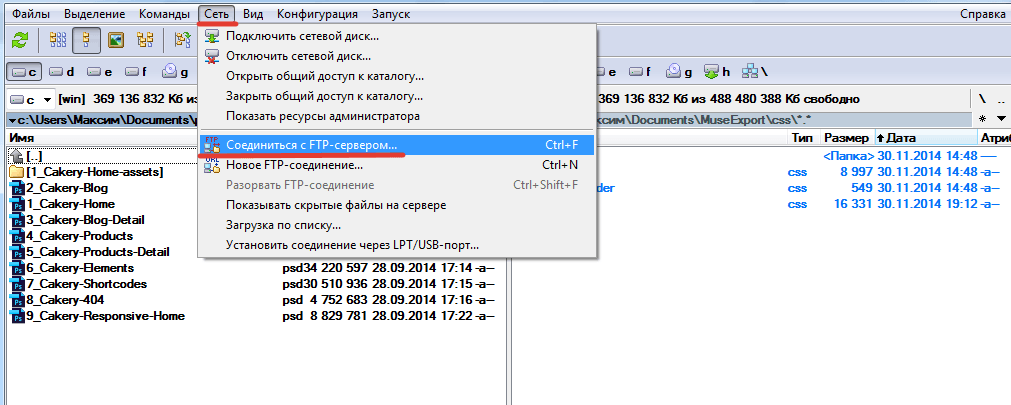
У вас откроется диалоговое окно, в котором в дальнейшем будут отображаться все ваши ftp-подключения.
В открывшемся диалоговом окне нажимаем на кнопку «Добавить». Появится ещё одно диалоговое окно. И в нём нужно будет настроить ftp-соединение. Заполняем следующие поля:
Имя соединения – введите название для соединения.
Сервер (Порт) – введите адрес сервера или порт.
Учётная запись – введите логин.
Пароль – тут, думаю, и так всё понятно.
Для сохранения настроек нажмите на кнопку «ОК».
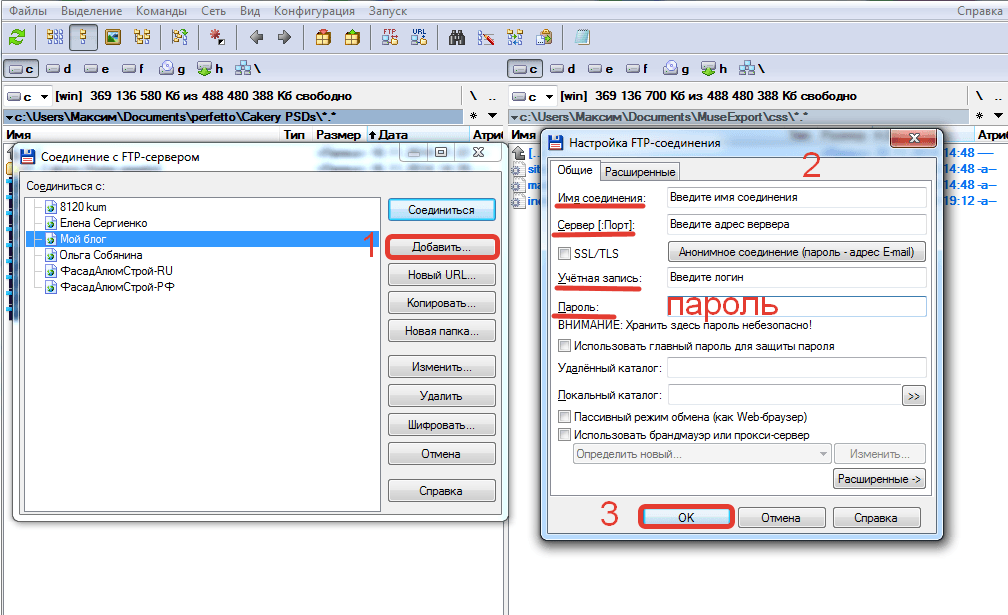
Примечание: если ваше интернет-соединение настроено через прокси-сервер , то на этапе ввода настроек необходимо поставить чекбокс «Использовать брандмауэр или прокси-сервер » и указать IP-адрес прокси-сервера .
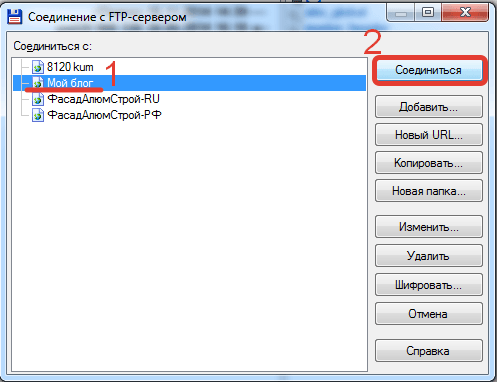
Для установления соединения открываем пункт меню FTP (СЕТЬ) — пункт « Соединение с FTP-сервером» — выбираем нужное соединение – нажимаем кнопку «Соединиться».
Как настроить ftp-соединение в FileZilla
Для начала скачиваем данный файловый менеджер с официального сайта, здесь. Программа бесплатная. У кого программа уже есть очень хорошо.
Запускаем программу, открываем пункт меню «Файл» — «Менеджер сайтов».
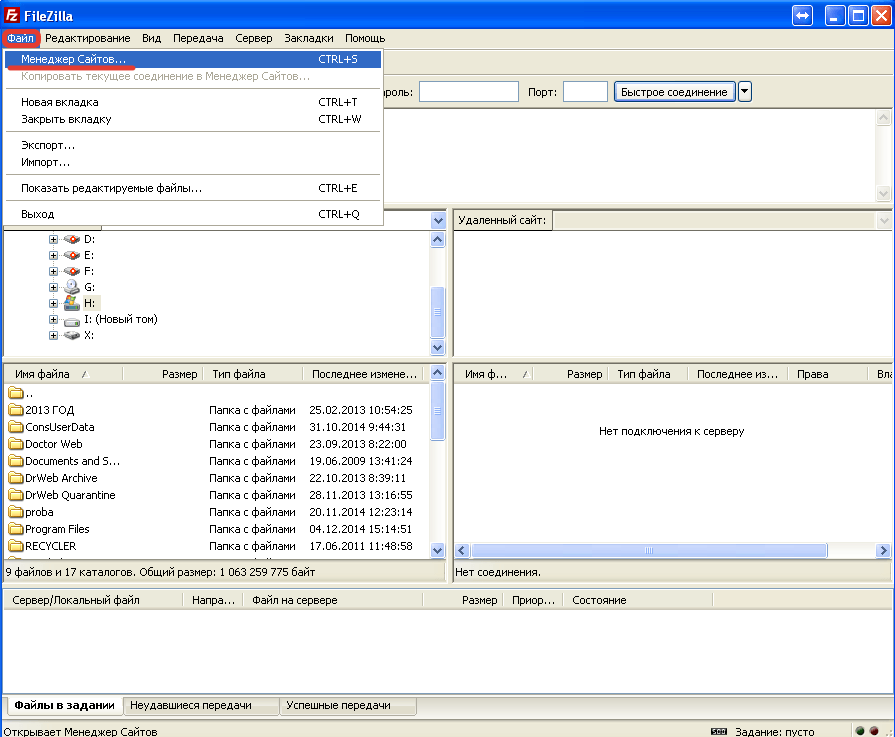
Откроется новое диалоговое окно, где нужно нажать на кнопку «Новый сайт». Присвоить имя новому соединению, я обычно пишу либо доменное имя, либо название сайта.
И здесь же в этом окне нужно ввести данные для подключения:
Хост – адрес сервера (из письма хостинга).
Протокол – FTP-протокол передачи файлов.
Шифрование – Использовать простой FTP.
Тип входа – Нормальный.
Пользователь – Логин (из письма хостинга).
Пароль – Пароль (из письма хостинга).
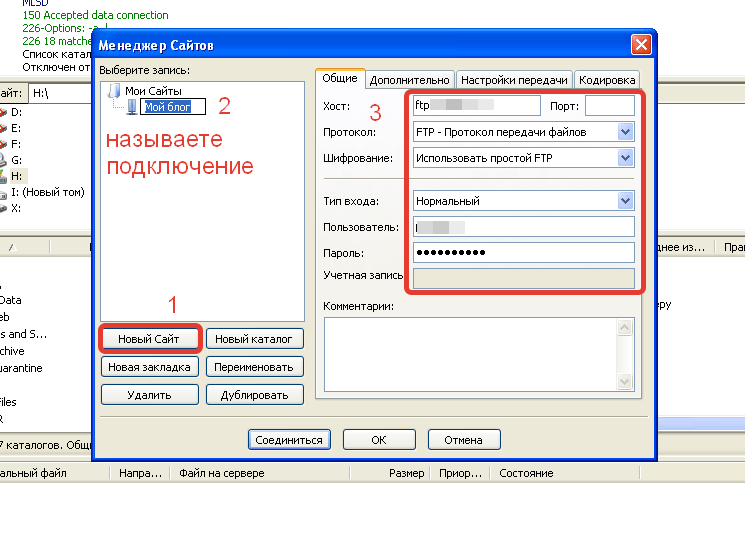
Примечание: пароль вводите руками, не копируйте. Иначе будет выдавать ошибку на стадии подключения к сайту.
Теперь нужно настроить передачу информации. Открываем закладку « Настройка передачи». В этой вкладке необходимо выбрать режим передачи: «по умолчанию» или «пассивный». Режим «по умолчанию», как правило, в настройках уже определён как пассивный режим.
Также установите чекбокс (галочку) на ограничение количества подключений . Два подключения для большинства задач достаточно.
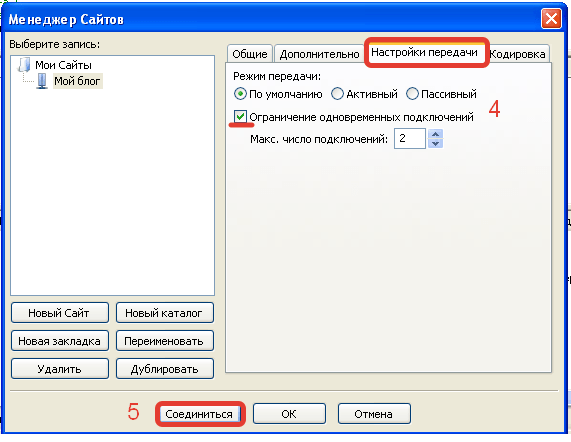
И в завершение нажимаете на кнопку «Соединиться».
Если вы всё сделали, верно, то выполнится подключение, и вы увидите в правой панели содержимое вашего сайта.
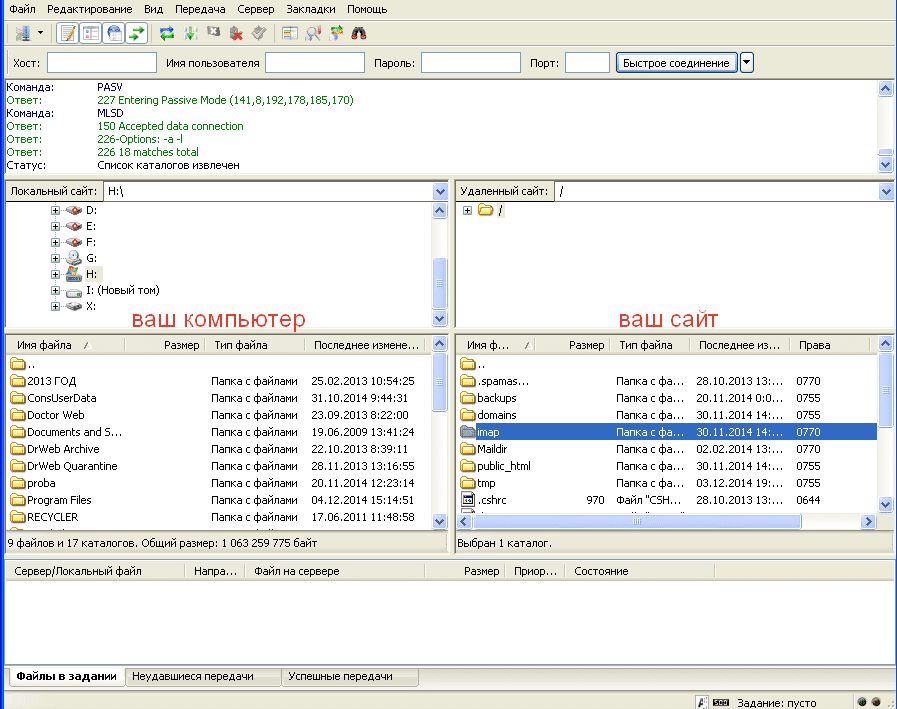
Теперь можно работать, закачивать и скачивать файлы, используя левую и правую панели для удобства обмена файлами.
Как настроить ftp-соединение через проводник
Теперь рассмотрим вариант, когда вы ни хотите устанавливать сторонние программы и привыкли пользоваться стандартным «Проводником» в операционной системе Windows.
В таком случае достаточно в адресной строке набрать вот такую строчку (команду) и вы подключитесь к серверу, на котором расположен сайт.
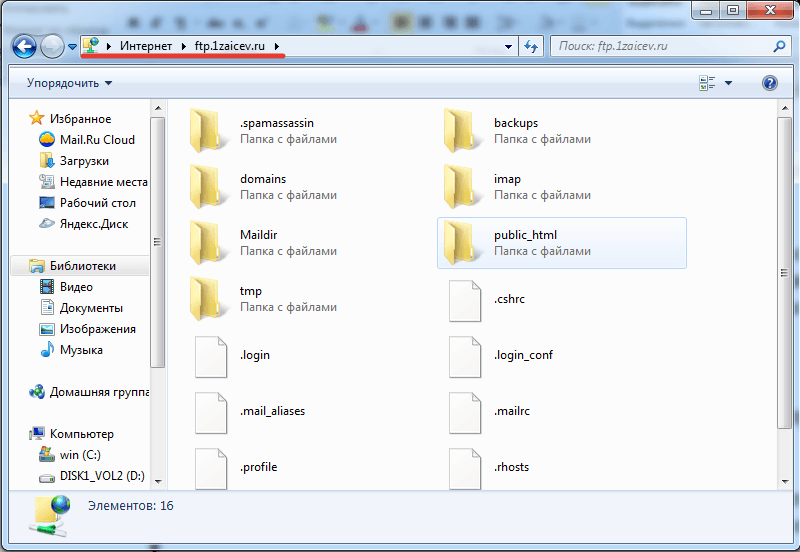
Теперь можно загружать и скачивать информацию, как вы это привыкли делать в «Проводнике».
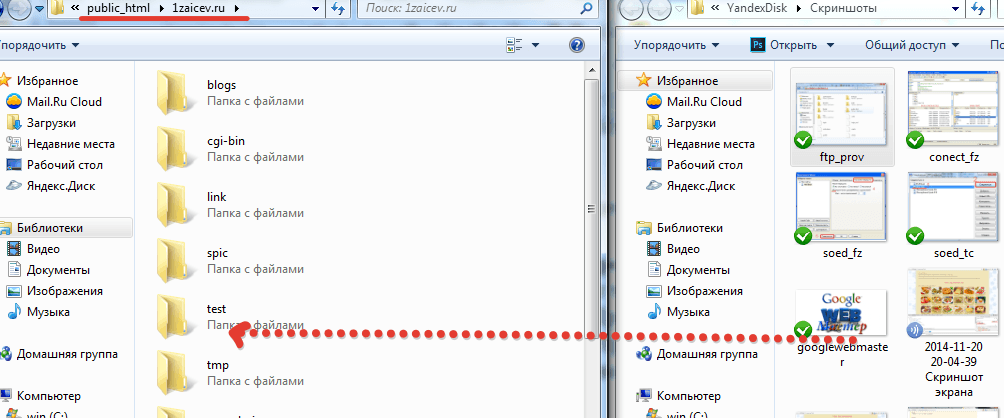
Но такой способ подключения не совсем удобный. Каждый раз придётся вводить команду, чтобы подключиться к сайту. И поэтому если вы собираетесь и в дальнейшем работать через проводник, то лучше подключить сетевой диск. Так, вы сможете использовать подключение к сайту, как отдельный диск. Но убедитесь в том, что никто, кроме вас не имеет доступа к компьютеру. Или если имеют, то то лько люди, которым вы доверяете. Чтоб случайно никто ничего не удалил.
FTP-соединение как сетевой диск (пример для Win7 )
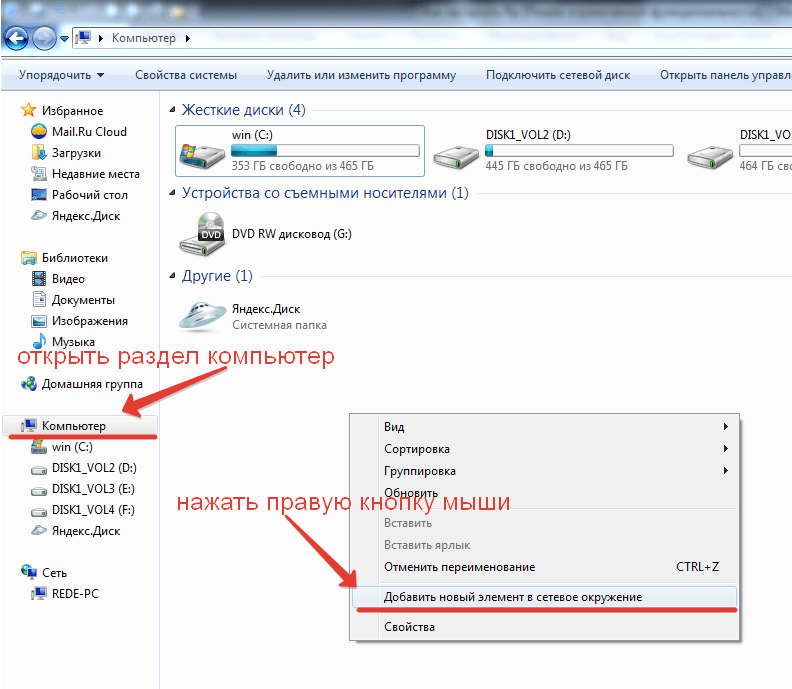
Откройте проводник, выберите раздел «Компьютер» и в правой половине окна нажмите правую кнопку мыши, в контекстно-зависимом меню выберите пункт «Добавить новый элемент в сетевое окружение».
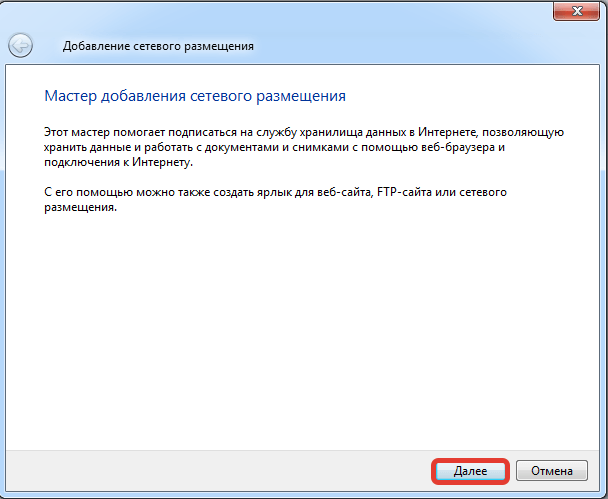
Читаем подсказку мастера добавления сетевого размещения и нажимаем кнопку «Далее».
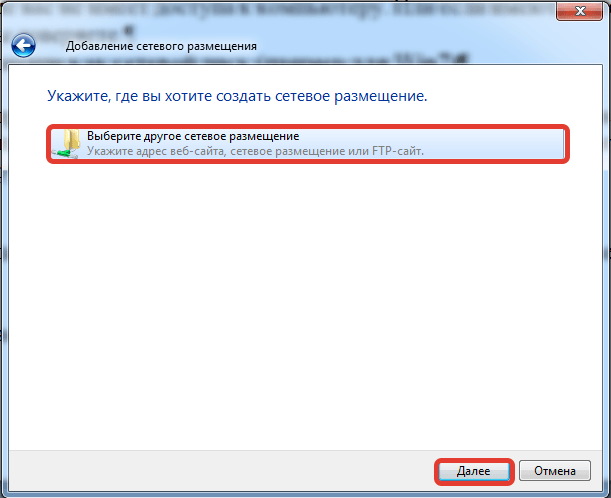
Укажите расположение сетевого размещения. В принципе тут ничего указывать не надо просто нажимаем кнопку «Далее».
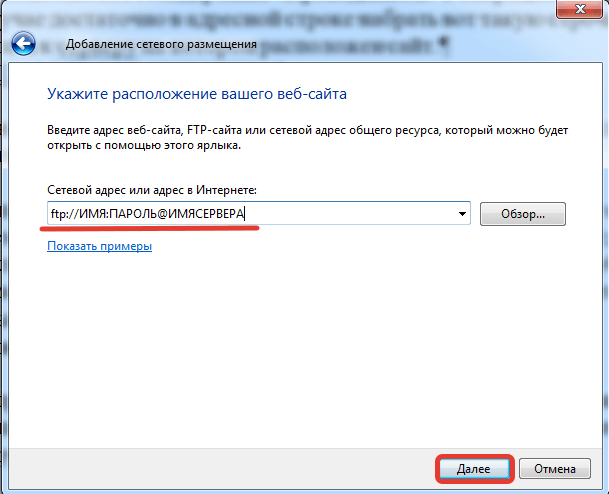
На этом шаге указываем код-доступ к сайту.
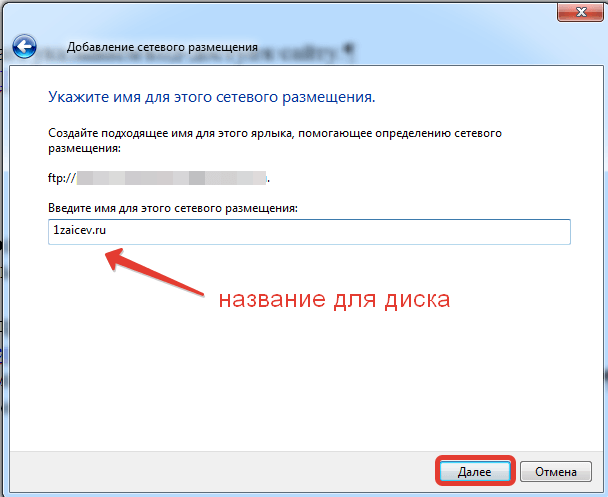
Далее, нужно ввести название сетевого диска. То есть название сайта или его доменное имя.
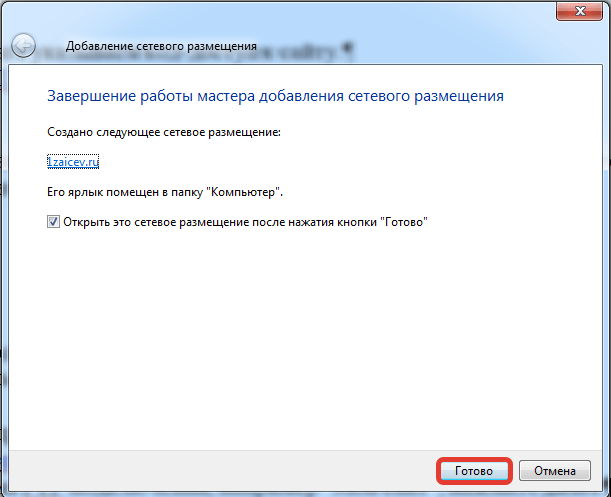
Создание сетевого диска в виде ftp-подключения к сайту готово. Для завершения процесса необходимо нажать кнопку «Готово».
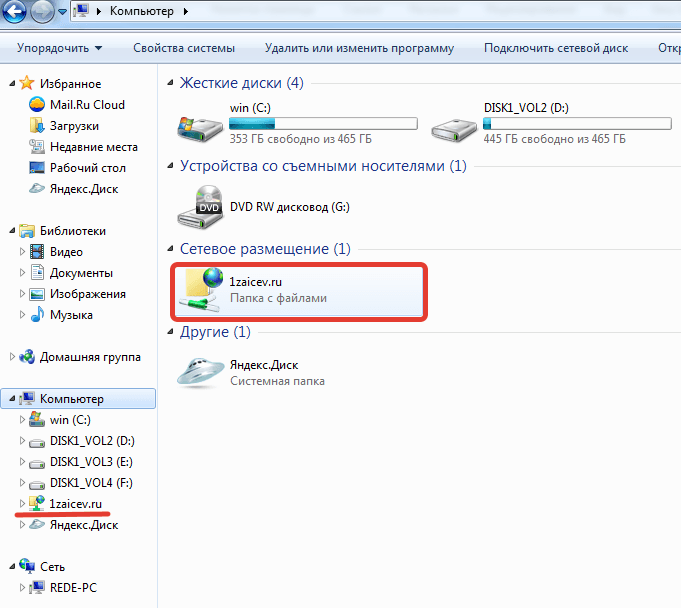
Теперь у вас в разделе «Компьютер» среди прочих разделов жёсткого диска и облачных ресурсов будет и сетевой диск – весь сайт в отдельном диске .
Итак, дорогие друзья теперь вы знаете, что такое FTP-соединение и как его настроить в самых распространённых файловых менеджерах и стандартными средствами в операционной системе Windows.
А теперь посмотрите видеоурок и если будут вопросы, буду рад ответить на них в комментариях.
Сам себе провайдер: настраиваем серверы FTP и TFTP

Пошаговые инструкции
Серверы FTP — редкие гости на домашнем компьютере. Но иногда в них возникает необходимость: организовать общий доступ к файлам для компьютеров, которые не получается связать в локальную сеть, «поднять» небольшой веб-сайт с файлохранилищем или домашний медиасервер. Особняком стоят задачи по перепрошивке или восстановлению после «окирпичивания» разнообразной сетевой машинерии, медиапроигрывателей и приставок. Решение этих задач требует овладения принципами работы FTP. Цена неверного решения может оказаться высокой, поэтому важно внимательно подойти к изучению материала.
FTP, TFTP серверы: описание, работа, настройка
FTP (File Transfer Protocol) — один из самых старых компьютерных протоколов, который стали использовать для приёма/передачи данных на расстоянии. Серверы с его применением активно использовались задолго до возникновения интернета. В настоящее время протокол модифицирован для использования каналов TCP/IP. Протокол использует архитектуру клиент-сервер, то есть для организации сервера используется одна программа, а для загрузки и скачивания — другая.
Как запустить FTP-сервер через Golden FTP Server
Конфигурирование и настройка FTP-сервера средствами Windows 7 — надёжный, но небыстрый способ, требующий большого количества квалифицированных действий. Если вам нужен сервер «на вчера», а возиться с инструкциями и настройками не хочется, то неплохим вариантом будет использование компактной и очень простой программы Golden FTP Server. Она существует в виде бесплатной и профессиональной версий, хотя для бытовых применений будет вполне достаточно первого варианта. Несмотря на скромные размеры дистрибутива, программа обладает рядом достоинств:
- простота настройки и малый размер установочных файлов;
- использование всей скорости интернет-канала. Хотя это может быть и недостатком, поскольку при подключении 50–100 пользователей одновременно программа положит на лопатки канал вместе с корпоративной сетью;
- возможность докачки файлов при обрыве соединения. Чтобы воспользоваться этой возможностью, нужно использовать FTP-клиент, который также поддерживает докачку файлов;
- русифицированный интерфейс по умолчанию.
После скачивания и установки дистрибутива настройте программу для старта сервера FTP.
- Запустите программу, дождитесь завершения запуска и нажмите кнопку «Добавить» в её главном окне.
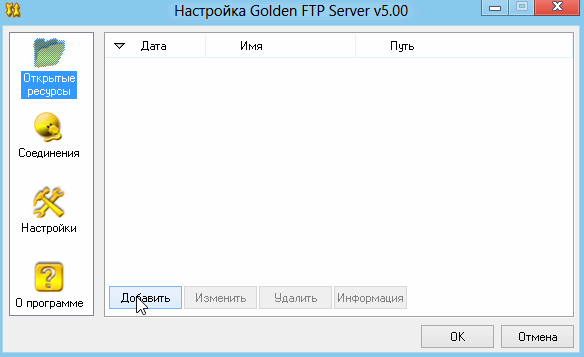 В основном окне Golden FTP Server нажмите кнопку «Добавить»
 - В строке «Путь» укажите полный путь к папке, в которой будут размещаться файлы вашего сервера FTP. Желательно, чтобы папка сервера и системный раздел были разнесены по разным физическим дискам — это положительно скажется на быстродействии сервера.
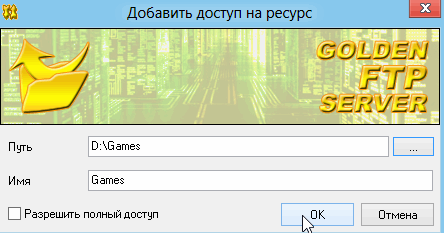 Укажите путь к папке, содержимое которой будет раздавать сервер
 - Заполните строку «Имя». Она задаёт название сервера, которое будет видеть пользователь программы-клиента.
- Включите чекбокс «Разрешить полный доступ», если хотите позволить пользователям не только скачивать файлы с сервера, но и загружать их, удалять и редактировать. Поскольку программа простая, включение полного доступа будет означать равные права для всех пользователей. Возможности ранжировать пользователей и назначать им разные права тут нет.
- Нажмите «ОК» – программа выведет на экран адрес, по которому будет доступен ваш FTP-сервер.
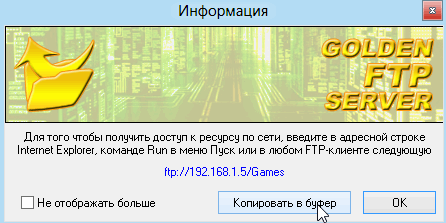 Скопируйте IP-адрес, по которому будет доступен ваш FTP-сервер
Адрес, полученный с помощью Golden FTP Server, доступен только внутри сети. Если вам нужно предоставлять доступ к серверу через интернет, то придётся задавать маршруты и проброс портов через веб-интерфейс роутера.
За простоту использования и настройки вам придётся платить крайне низким уровнем безопасности подобного сервера. Используйте созданные таким способом серверы только в домашней сети, не предоставляя им доступ из интернета.
Как открыть FTP-сервер в проводнике
Уже с древней Windows 98 операционная система стирала границы между «Файловым проводником» и интернет-браузером. Проводник позволял открывать страницы прямо у себя в окне, но это требовало включения ненадёжного на тот момент Active Desktop, поэтому особого распространения в те времена механизм не получил. Технологии не стояли на месте, и сейчас на FTP-сервер можно безопасно зайти, введя его адрес в «Проводнике»:
- Откройте новое окно «Проводника». Введите адрес FTP-сервера в адресной строке.
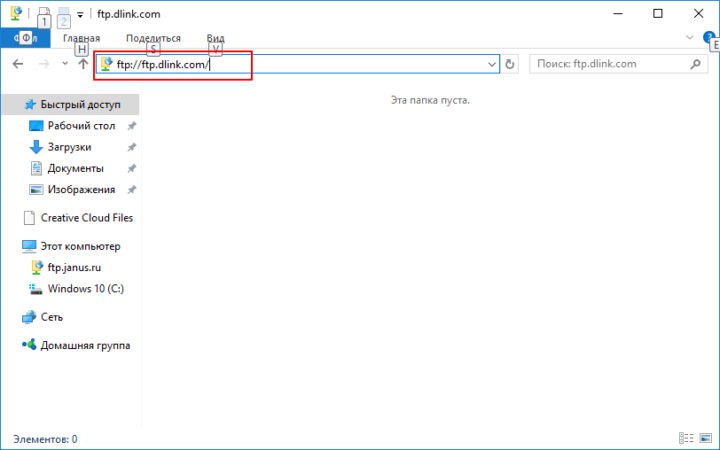 Каталог сервера можно открыть в «Проводнике» как обычную папку, просто введите адрес
 - В окне подключения к серверу введите имя пользователя и пароль. Установите чекбокс «Сохранить пароль», если не хотите вводить его при каждом подключении.
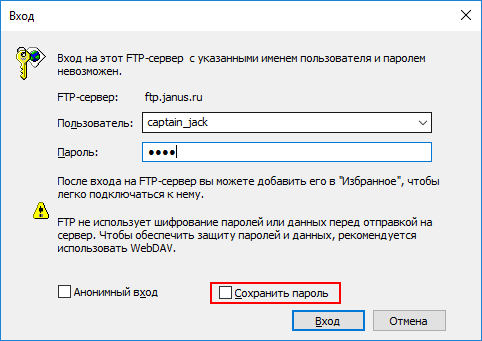 Дайте системе запомнить пароль, чтобы не вводить его в следующий раз
 - Подключение прошло успешно, теперь вы можете копировать, переносить и удалять файлы.
Не следует закачивать объёмные файлы, поскольку докачку данных при обрыве сессии «Проводник» не поддерживает. Используйте для этого FTP-клиенты с возможностью докачки.
Что делать, если FTP-сервер не открывается
Невозможность получить доступ к серверу FTP может быть обусловлена несколькими причинами, связанными как с настройками самого компьютера, так и с политиками внутри корпоративной сети.
Таблица: часто встречающиеся причины ошибок доступа к серверу FTP и их решения
| Причина | Возможное решение |
| Неправильное имя пользователя или пароль (отсутствие пароля), с которыми осуществляется попытка доступа к ресурсу. | Повторите попытку с правильной парольной парой. Помните, что многие корпоративные ресурсы FTP не поддерживают вход с гостевой записи. |
| Доступ осуществляется при помощи сторонней программы, которая не добавлена в список исключений сетевого экрана, и он блокирует исходящие запросы клиента. | Внесите программу-клиент в таблицу исключений брандмауэра. |
| Порт 21 TCP/IP, через который по умолчанию осуществляется доступ к FTP-ресурсам, заблокирован настройками маршрутизатора. Как вариант, сервер может быть настроен на работу с другим портом. У администратора ресурса нужно выяснить, с каким именно. | При помощи панели веб-администрирования вашего маршрутизатора измените его настройки, обеспечив возможность работы с 21-м портом или другим портом, который используется сервером. |
| Акционный тарифный план вашего интернет-провайдера не позволяет работать с рядом интернет-протоколов, в том числе и FTP. | Позаботьтесь о более дорогом тарифном плане. Многие провайдеры предоставляют возможности, необходимые для запуска FTP-сервера (статический адрес, разрешение на входящие запросы, скрипты) только в дорогих корпоративных тарифах. |
Как сконфигурировать и запустить FTP сервер при помощи встроенных средств ОС windows 7
Из сети можно загрузить множество программных пакетов для создания серверов FTP. Но сначала попробуйте сконфигурировать сервер, используя встроенные возможности операционной системы. Интегрированные в дистрибутив инструменты создания веб-серверов доступны в ОС Windows 7 Basic и выше.
Если у вас установлена Windows 7 Home edition или Starter, придётся воспользоваться программными пакетами сторонних разработчиков или обновить операционную систему до версии Windows 7 Basic и выше.
Приведённая инструкция позволит вам шаг за шагом пройти все этапы запуска сервера FTP. В процессе настройки может понадобиться дистрибутив установленной у вас ОС на оптическом носителе или флешке. Также нужно будет авторизоваться в ОС под пользователем с правами администратора.
- Откройте «Панель управления» и выберите «Мелкие значки» в настройке «Просмотр».
- Перейдите в раздел «Программы и компоненты», затем в подраздел «Включение или отключение компонентов Windows».
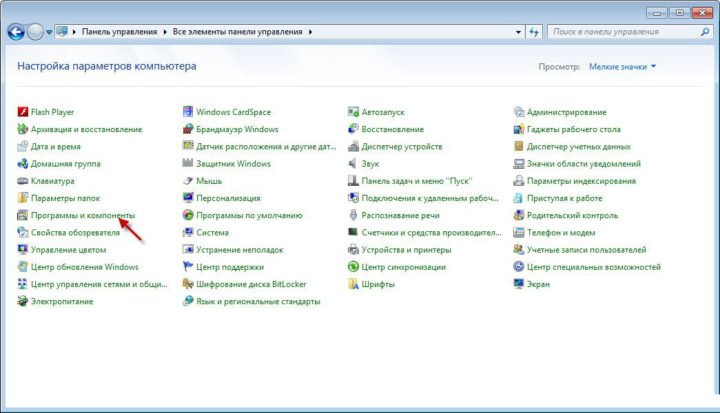 Перейдите в раздел «Программы и компоненты» – в нём находится подраздел «Включение и отключение компонентов Windows»
 - Поставьте чекбоксы:
- «Расширяемость FTP»;
- «Служба FTP»;
- «Консоль управления IIS».
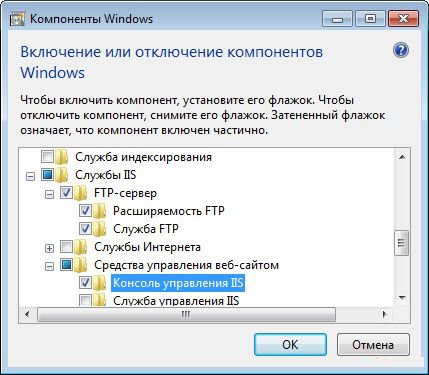 Выберите компоненты для установки
- Нажмите «ОК» и дождитесь завершения процесса.
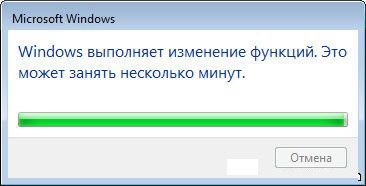 Дождитесь завершения процесса установки компонентов
 - Перейдите в раздел «Администрирование» на «Панели управления».
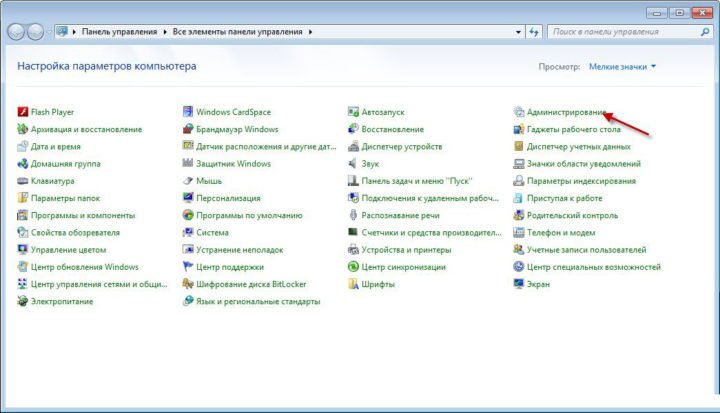 В разделе «Администрирование» находятся инструменты для настройки сервера
 - Выберите инструмент «Диспетчер служб IIS».
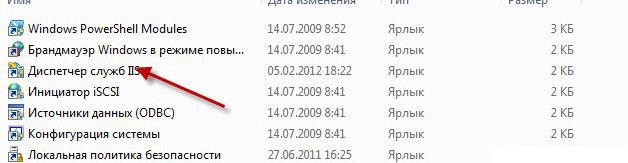 Откройте «Диспетчер служб IIS» — это основной элемент сервера FTP
 - Перейдите на вкладку «сайты».
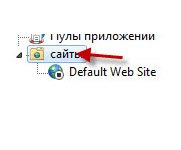 В «Диспетчере служб IIS» перейдите на вкладку «Сайты»
 - Сделайте правый клик на вкладке «сайты» и в выпадающем меню выберите действие «Добавить FTP-сайт».
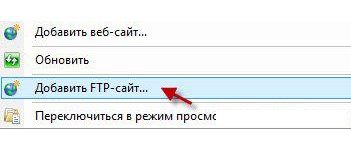 Из контекстного меню вкладки «сайты» выберите действие «Добавить FTP-сайт»
 - Укажите название будущего FTP-сайта и путь до каталога, содержимое которого собираетесь раздавать с FTP-сервера.
 По умолчанию в поле «Физический путь» проставляется путь C:\inetpub\ftproot — вы можете сменить его на свой
 - Нажмите «Далее» и укажите параметры запуска FTP-сайта. Если не хотите, чтобы сайт запускался автоматически при включении компьютера, то снимите галочку «Запускать FTP-сайт автоматически».
 Настройте параметры запуска FTP-сервера
 - В разделе SSL выберите пункт «Без SSL». Нажмите «Далее», потом нажмите «Готово».
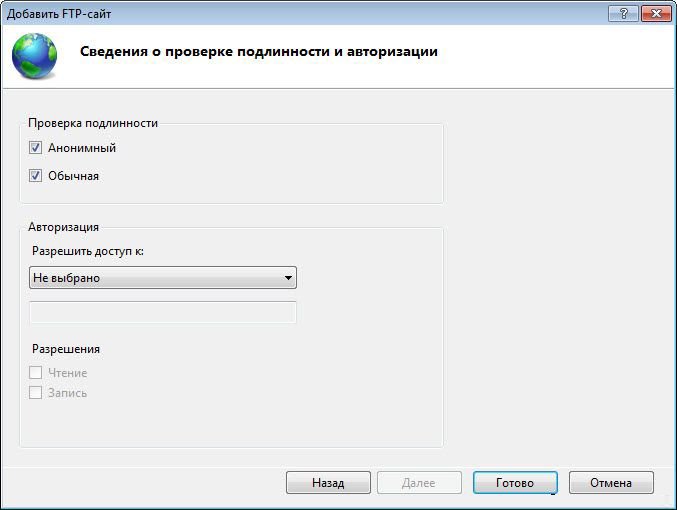 В окне «Сведения о проверке подлинности и авторизации» просто нажмите кнопку «Готово»
 - Вам удалось создать FTP-сайт. Теперь перейдите по пути «Панель управления»>«Брандмауэр»>«Дополнительные параметры»>«Правила для входящих подключений».
- Выберите и активируйте пункты FTP Server Passive (FTP Passive Traffic-In) и «FTP-сервер (входящий трафик)».
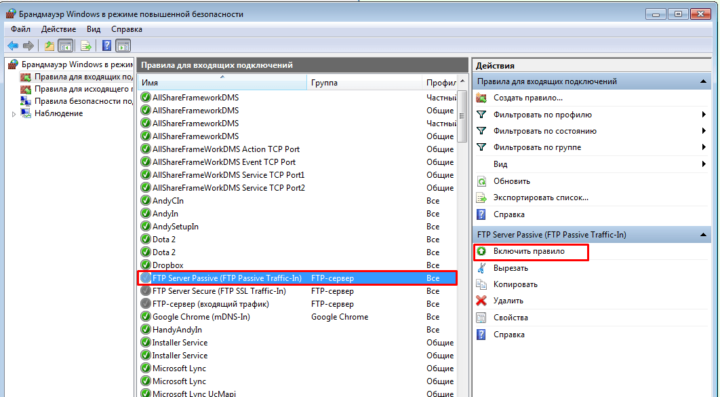 Для активации правила поставьте на него курсор и нажмите кнопку «Включить правило» в правом меню
 - Перейдите в раздел «Правила для исходящих соединений» и включите правило FTP Server (FTP Traffic-Out).
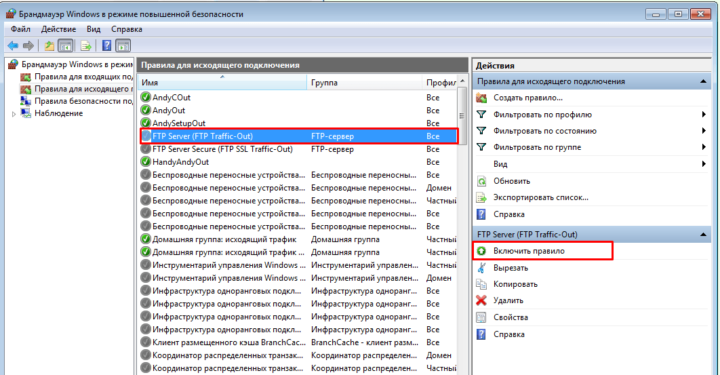 Активирйте правило FTP Server (FTP Traffic-Out) в разделе «Правила для исходящих подключений»
 - Перейдите по пути «Панель управления»>«Администрирование»>«Управление компьютером»>«Локальные пользователи»>«Группы». Сделайте правый клик на параметре «Группы» и выберите действие «Создать группу».
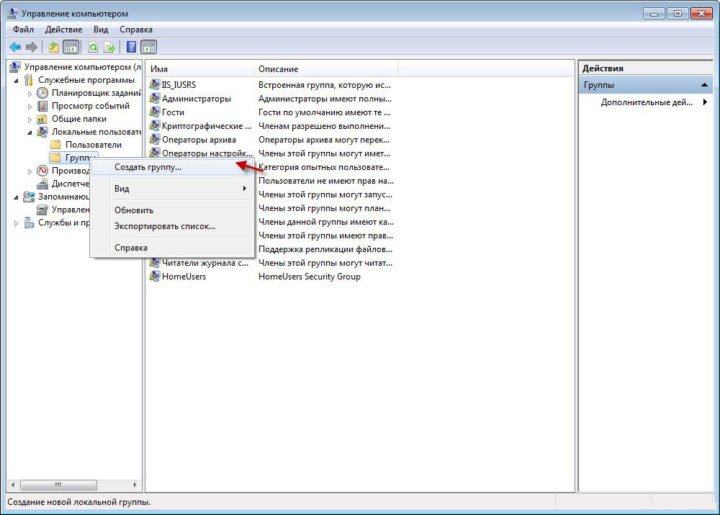 Создайте группу пользователей, которые смогут заходить на ваш FTP-сервер
 - Укажите название группы FTP и кликните «Создать».
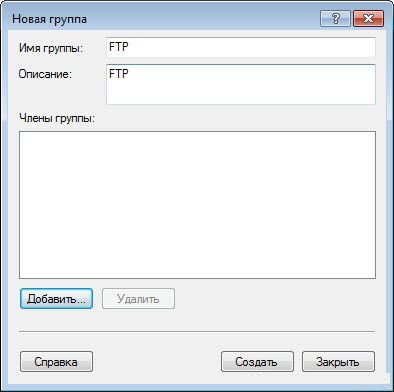 Придумайте имя для группы пользователей
 - Сделайте правый клик по разделу «Пользователи» и выберите действие «Новый пользователь» из контекстного меню.
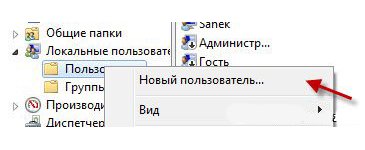 Создайте пользователей для включения в вашу группу
 - Укажите имя пользователя и пароль (не менее 8 символов). Рекомендуем проставить чекбоксы «Запретить смену пароля пользователем» и «Срок действия пароля неограничен». Нажмите кнопку «Создать».
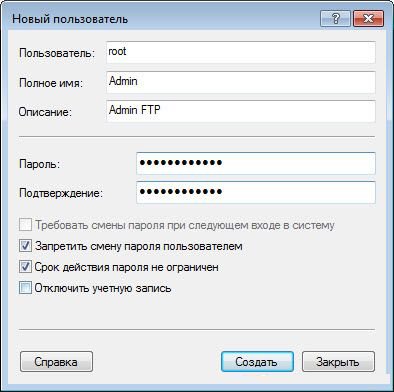 Задайте параметры авторизации пользователя (имя, пароль), включите или отключите доступные опции
 - Сделайте правый клик на созданном пользователе и выберите действие «Свойства», затем перейдите на вкладку «Членство в группах». Нажмите «Добавить».
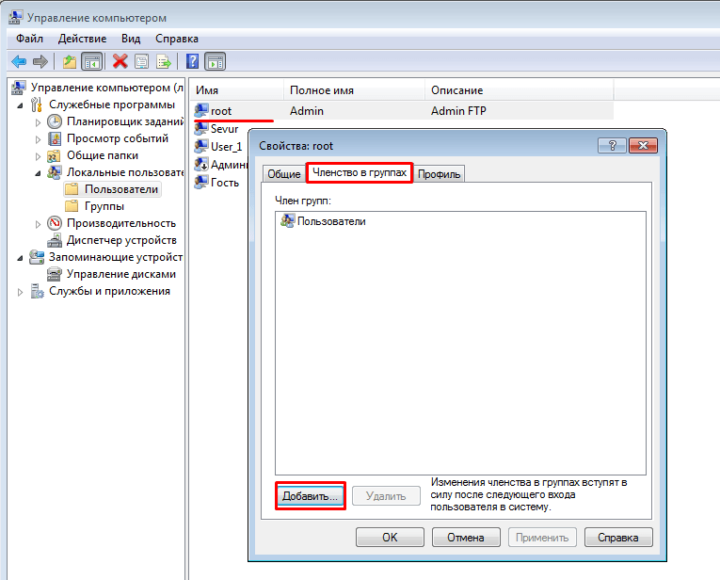 В свойствах созданного вами пользователя на закладке «Членство в группах» нажмите кнопку «Добавить»
 - Введите имя созданной вами группы в текстовое поле и нажмите «Проверить имена».
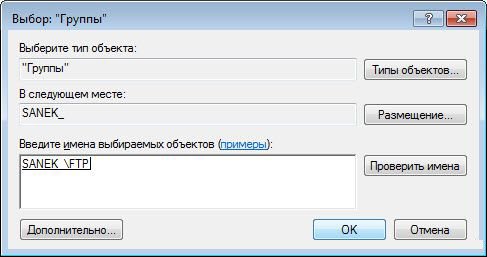 Не забудьте нажать кнопку «Проверить имена» после ввода имени группы в текстовое поле
 - Перейдите в «Панель управления»>«Администрирование»>«Диспетчер служб IIS». В разделе «Подключения» поставьте курсор на ваш FTP-сайт и кликните значок «Правила авторизации FTP».
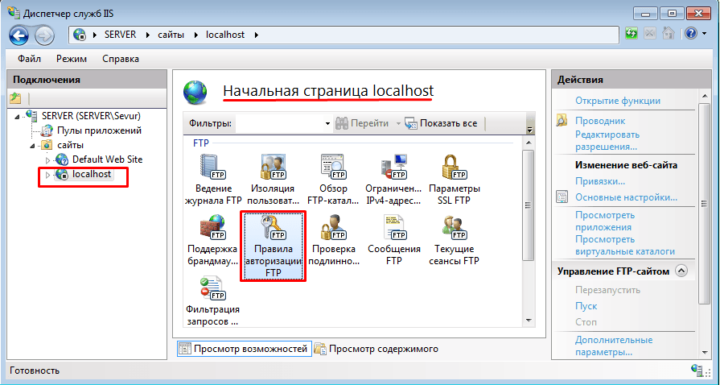 Поставьте курсор на ваш FTP-сайт в меню «Подключения, затем кликните значок «Правила авторизации FTP»
 - Кликните «Добавить разрешающее правило».
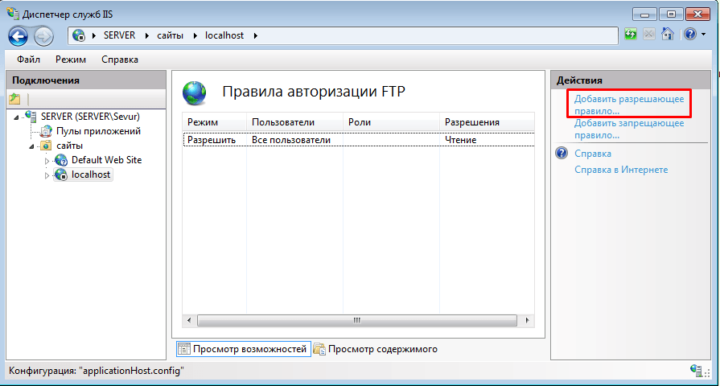 Кликните действие «Добавить разрешающее правило» для вашего FTP-сайта
 - Выберите параметр «Указанные роли или группы пользователей», наберите имя вашей группы в текстовом поле. Проставьте галочки в чекбоксах «Чтение» и «Запись». Нажмите «ОК».
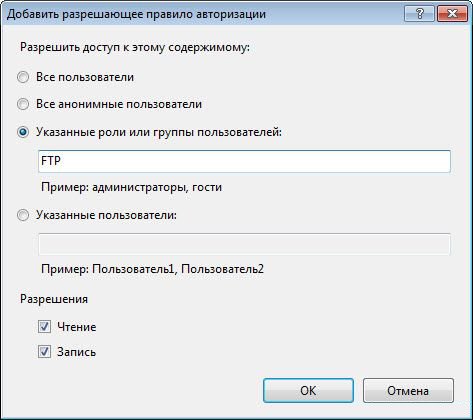 Укажите имя вашей группы и проставьте галочки в чекбоксах «Чтение» и «Запись»
 - Если хотите разрешить доступ всем пользователям, то снова кликните «Добавить разрешающее правило» и выберите «Все анонимные пользователи». Галочку поставьте только в чекбоксе «Чтение».
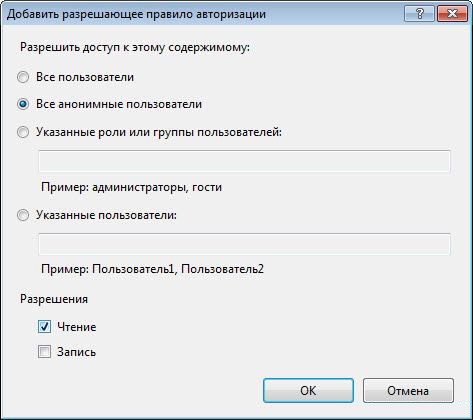 Если требуется, то добавьте право на скачивание файлов с вашего FTP-сервера всем пользователям
 - Теперь кликните значок «Проверка подлинности FTP».
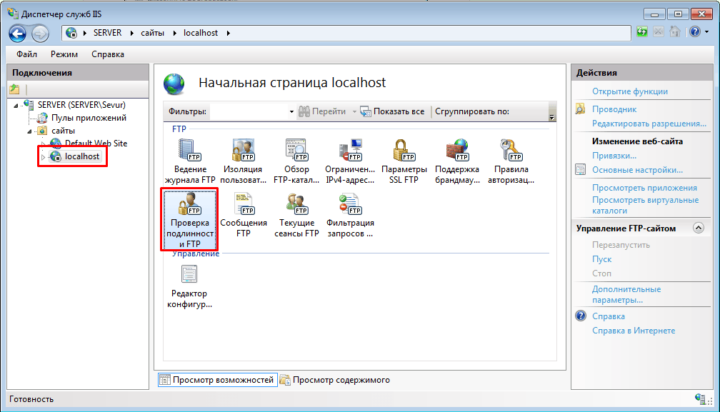 Кликните значок «Проверка подлинности FTP»
 - Сделайте правый клик на режиме «Анонимный доступ» и выберите действие «Включить». Теперь к FTP серверу могут подключиться все.
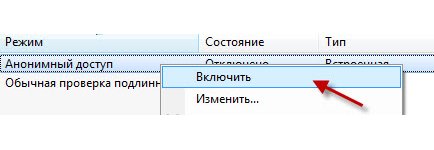 Включите анонимный доступ, чтобы все пользователи могли получить доступ к вашему FTP-серверу
 - Кликните значок «Ведение журнала FTP».
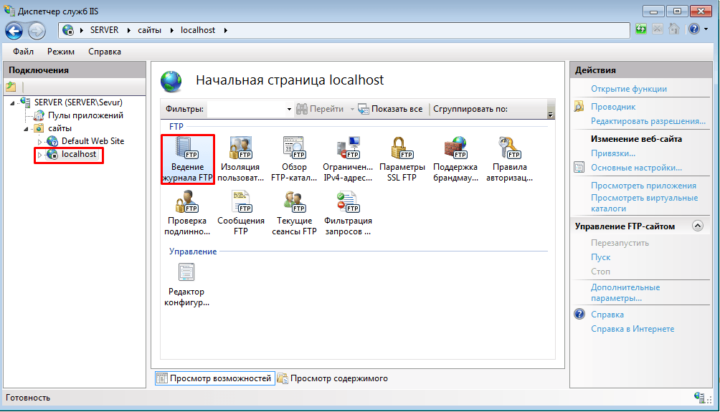 Кликните значок «Ведение журнала FTP»
 - В открывшемся окне настройте логирование.
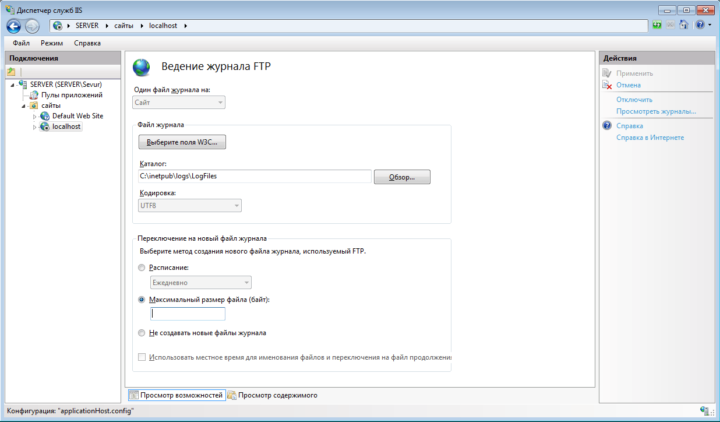 Настройте логирование для вашего FTP-сервера
Для работы с созданным сервером можно использовать один из многочисленных клиентов FTP или просто проводник Windows. Не забудьте настроить в роутере проброс портов и создать маршруты, если требуется обеспечить к серверу доступ через интернет.
Подключение папки FTP-ресурса сетевым диском в ОС Windows
Многим пользователям удобнее работать с обычным диском системы, который отображается в проводнике. Сторонние программы для работы с дисками приветствуют не все. Чтобы получить такой диск, нужно смонтировать папку FTP и ассоциировать её с логическим диском. Сделать это можно двумя способами:
- через «Проводник»;
- через специальную консольную утилиту ftpuse.
Монтирование FTP-ресурса с помощью «Проводника» Windows
- Из контекстного меню апплета «Мой компьютер», расположенного на рабочем столе, выполните команду «Подключить сетевой диск».
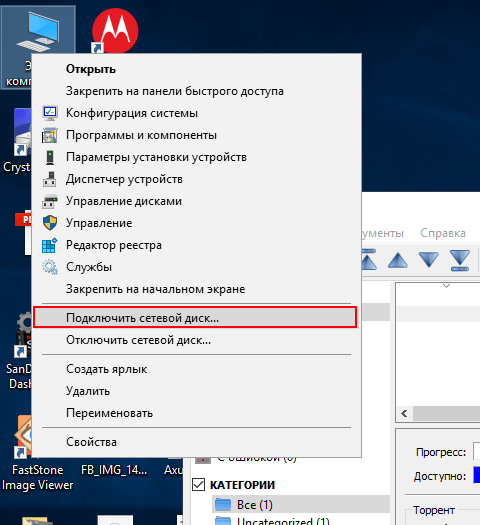 Зайдите в мастер подключения сетевых дисков
 - Кликните «Подключение к сайту, на котором можно хранить документы и изображения».
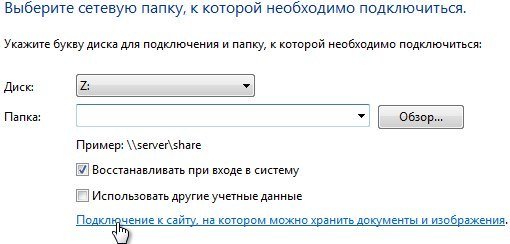 Для перехода к монтированию вашего сервера кликните «Подключение к сайту, на котором можно хранить документ и изображения»
 - Введите адрес FTP-сервера, который хотите смонтировать в качестве диска. Это может быть как доменное имя, так и IP-адрес с указанием порта. Значение порта нужно прописать, если сервер настроен на работу с портом, отличным от 21-го.
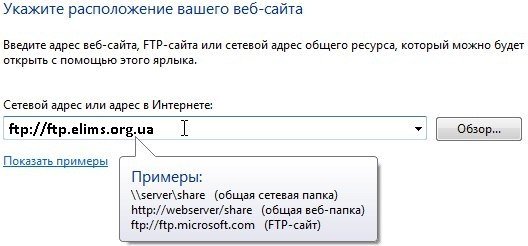 Введитте адрес сервера для монтирования диска
 - При первом подключении к созданному диску операционная система запросит пароль — введите его, не забыв активировать чекбокс «сохранить пароль», чтобы в следующий раз подключение происходило автоматически. Также деактивируйте чекбокс «Анонимный вход».
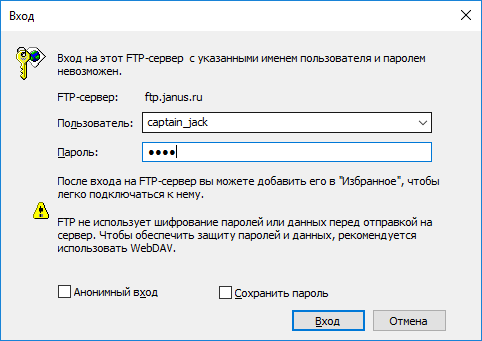 Введите имя пользователя и пароль для доступа к серверу FTP
Монтирование FTP-ресурса при помощи консольной утилиты ftpuse
К сожалению, FTP-ресурс, смонтированный как сетевой диск при помощи «Проводника», будет виден только в «Проводнике». Если вам нужен доступ к такому диску через файловый менеджер или из командной строки, придётся использовать специальную утилиту ftpuse.
Распространяется ftpuse совершенно бесплатно. После скачивания и установки утилита доступна из любого открытого окна командного процессора. Чтобы сетевой диск оставался подключённым даже после закрытия такого окна, утилиту нужно использовать совместно с программой PowerShell. После установки утилиты она доступна из командной строки или процессора PowerShell.
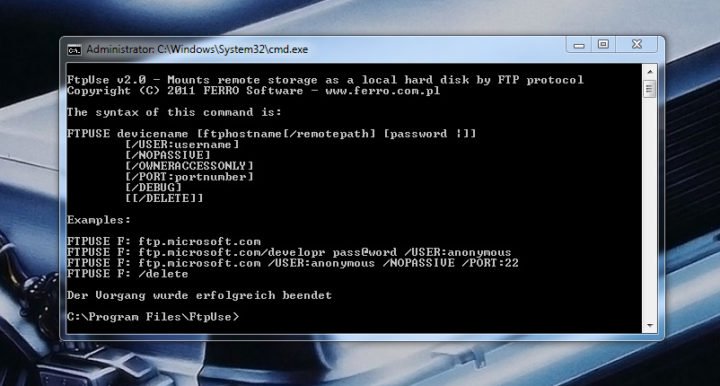
При помощи утилиты ftpuse вы сможете настроить консольный доступ к FTP-серверу, как к сетевому диску
Процессор PowerShell является частью ОС начиная с Windows 7 SP1. Если у вас не установлен сервис-пак, установочный файл командного процессора придётся загрузить с сайта Microsoft.
Таблица: команды утилиты ftpuse, позволяющие настроить доступ к ресурсу FTP
| devicename | Задаёт имя логического диска, под которым сетевой ресурс будет смонтирован в ОС. |
| ftphostname | Задаёт имя или адрес сервера, к которому надо подключиться. |
| remotepath | Сетевая папка, которая будет использована корневым каталогом смонтированного логического диска. |
| password | Задаёт пароль доступа. |
| /user | Имя пользователя, который подключается к серверу. |
| /nopassive | Устанавливает активный режим работы. |
| /owneraccessonly | Сетевой диск виден только той программе, из которой запущена утилита ftpuse. |
| /port | Можно задать произвольный адрес порта TCP, используемый для обмена данными с сервером. По умолчанию это порт 21. |
| /hide | Запускает утилиту в фоне, на экран не выводятся никакие сообщения. |
| /debug | Работа утилиты в режиме отладки. |
| /delete | Удаляет текущую сессию, отключается от сервера и размонтирует диск. |
Примеры работы утилиты ftpuse
Приведём несколько примеров использования команд ftpuse для настройки сервера в качестве локального диска:
- ftpuse F: ftp.abrris.com — так мы создаём в системе логический диск F:, ассоциированный с ftp-сервером ftp.abrris.com;
- ftpuse F: ftp.abrris.com /USER:junkers 1944 — авторизованного пользователя junkers с паролем 1944 подключаем к серверу ftp.abrris.com;
- ftpuse F: /delete — отключаем диск F: и отсоединяемся от сервера.
FTP-ресурс, подключённый при помощи утилиты ftpuse, всегда будет отображаться в проводнике с объёмом диска в один гигабайт. Это не ошибка, а особенность работы утилиты. Впрочем, диск, подключённый средствами проводника, вообще не будет отображать свой объем.
Как настроить FTP-сервер
На просторах сети можно загрузить большое количество уже готовых дистрибутивов, которые после распаковки и простой настройки развернут на вашем компьютере готовый FTP-сервер. Есть как коммерческие, так и бесплатные продукты, не уступающие первым в возможностях. Ниже мы рассмотрим два бесплатных решения, давно уже ставших индустриальным стандартом у компьютерных энтузиастов и небольших фирм.
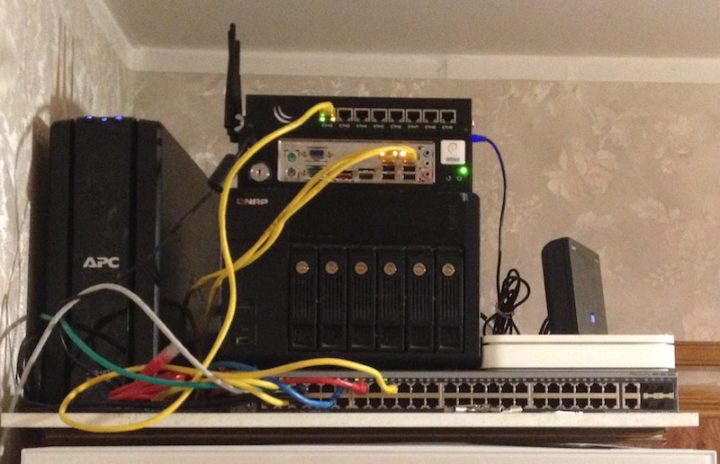
С запуском сервера для нужд малого офиса или многоквартирного дома может справиться даже непрофессионал
FileZilla Server — гибкий, производительный и защищённый
FileZilla Server — разработка команды, создавшей знаменитый браузер FireFox. Он отличается огромным количеством настроек, наличием версий для 32-х и 64-битных операционных систем, возможностью удалённого администрирования. И за весь этот спектр возможностей не нужно платить ни копейки. Установка и настройка сервера делятся на несколько несложных этапов. Программа существует на многих платформах, и если вы научились настраивать такой сервер в среде Windows, то с минимальными отличиями сможете сделать то же самое в Linux или MAC OS.
Установка сервера FireZilla Server
- После скачивания инсталляционного файла запустите его на выполнение, после чего следуйте подсказкам мастера установки.
- Прочитайте и примите лицензионное соглашение.
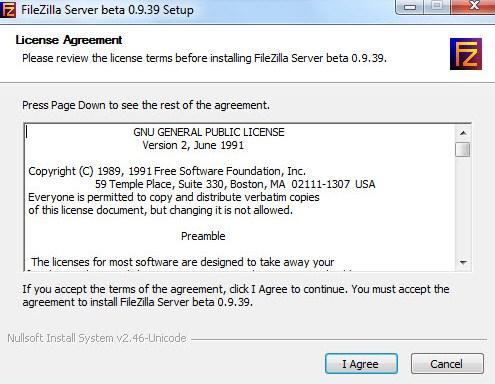 Примите лицензионное соглашение для продолжения процесса установки
 - Выберите необходимый тип установки (рекомендуем тип standart):
- standart — установка по умолчанию;
- full — стандартный и исходный код приложения, представляет интерес для программистов и продвинутых системных администраторов;
- service only — устанавливаются только службы сервера, без графической оболочки.
- interface only — устанавливается только интерфейс управления. Пригодится для инсталляции на компьютер, с которого вы будете удалённо управлять сервером.
- custom — произвольный выбор компонентов для инсталляции.
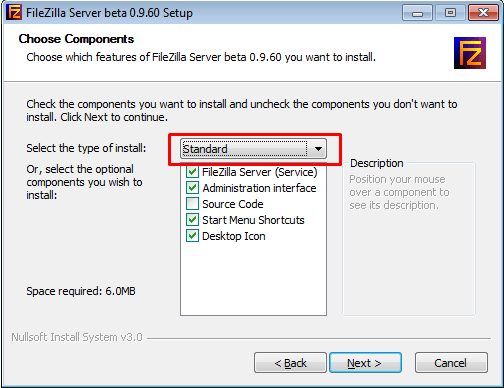 Выбранный тип установки влияет на возможности пакета
- Определитесь с папкой, в которую будет установлена программа, и переходите к выбору способа автозапуска FireZilla Server (рекомендуем первый вариант):
- install as service, started with windows (default) – установить как службу с автозапуском при старте ОС;
- install as service, started manually — установить как службу с ручным стартом;
- do not install as service, start server automatically (not recommended) – простая установка с запуском программы из «Проводника».
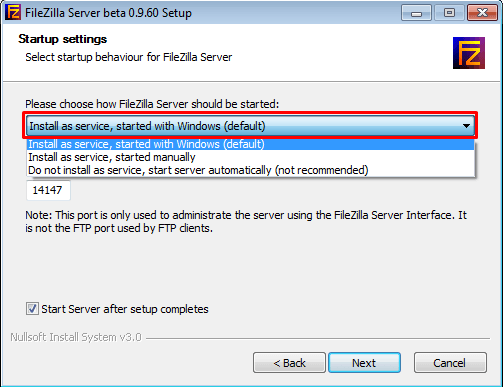 Выберите способ запуска FireZilla Server
- Теперь укажите порт для интерфейса сервера. Оставлять значение по умолчанию 14147 нежелательно из соображений безопасности.
- Завершающим этапом установки будет выбор типа запуска интерфейса вашего сервера (рекомендуем первый вариант):
- start if user logs on, apply to all users (default) – запускать с операционной системой для всех пользователей (по умолчанию);
- start if user logs on, apply to current user — запускать с операционной системой для текущего пользователя;
- start manually — запускать вручную.
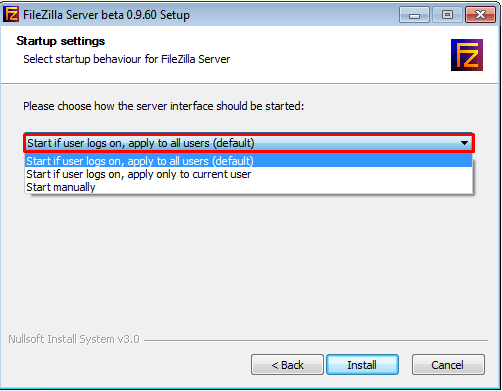 Выберите тип запуска FireZilla Server
- Запустите процесс установки по кнопке Install.
Настройка сервера
Успешно установив программный пакет сервера, перезагрузите компьютер и запустите программу FireZilla Server.
- В появившемся диалоговом окне укажите адрес сервера и порт. Пароль при первом подключении вводить не нужно. Данное подключение будет возможно только с того компьютера, на котором установлены программные компоненты сервера. С другой машины достучаться до сервера не выйдет, поскольку адрес 127.0.0.1:14147 служит только для локальных соединений.
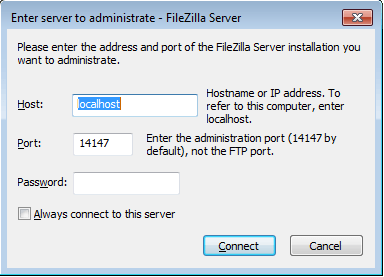 Введите адрес сервера и порт для подключения
 - В разделе Settings меню Edit находятся многочисленные настройки, которые позволят вам сконфигурировать программный комплекс должным образом.
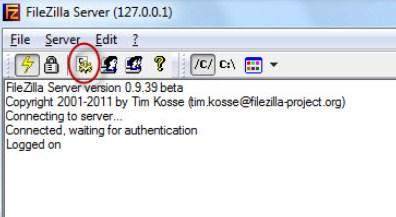 Зайдите в настройки FileZilla Server
 - На вкладке General Settings вы можете изменить первичные параметры настройки:
- порт для подключения;
- количество пользователей, которые смогут одновременно работать с сервером;
- допустимое количество одновременных потоков закачки.
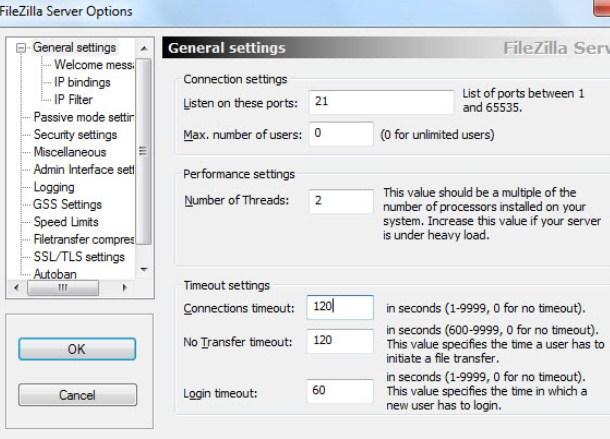 Первичные параметры настройки сервера
- Для удобства пользователей вы можете настроить текстовое приветствие в разделе Welcome message, которое программа-клиент покажет пользователю при успешном подключении к серверу. При помощи метасимволов можно настроить вывод служебной информации в окно клиента.
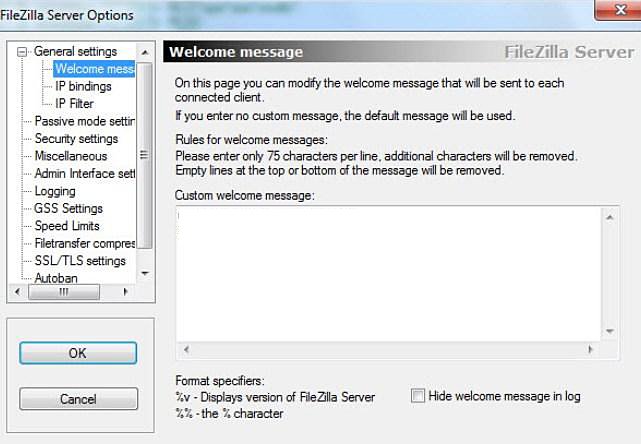 В разделе Welcome message вы можете настроить приветственное сообщение и вывод служебной информации для пользователей
 - В разделе IP bindings укажите диапазон IP-адресов, с которых пользователи смогут получить доступ к серверу. Этот раздел настроек позволяет организовать доступ к ресурсу только из локальной сети или даже из одного её сегмента.
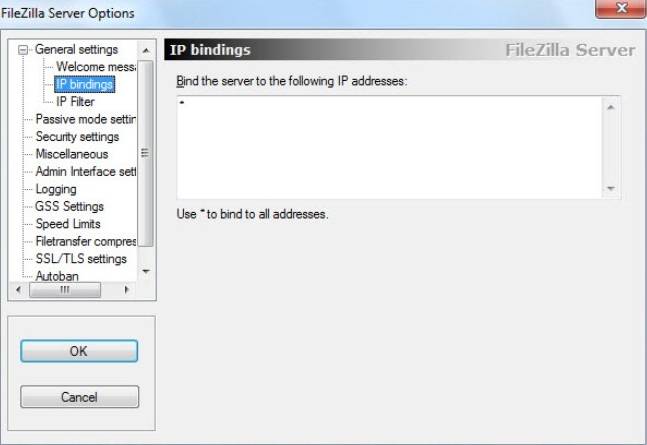 Ограничьте диапазон адресов, с которых возможен доступ к вашему серверу
 - Настройте фильтрацию адресов в разделе IP Filter: в верхнем текстовом поле задаётся «белый» список, а в нижнем — «чёрный».
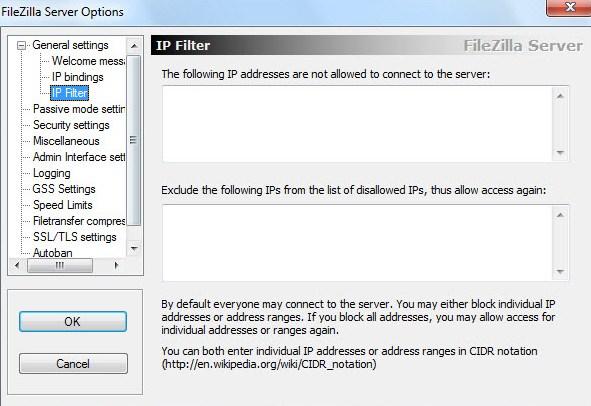 Заполните «белый» и «чёрный» списки IP-адресов
 - Настройте логирование в разделе Logging. Файлы с логами могут создаваться заново каждый день или вся статистика будет писаться в один.
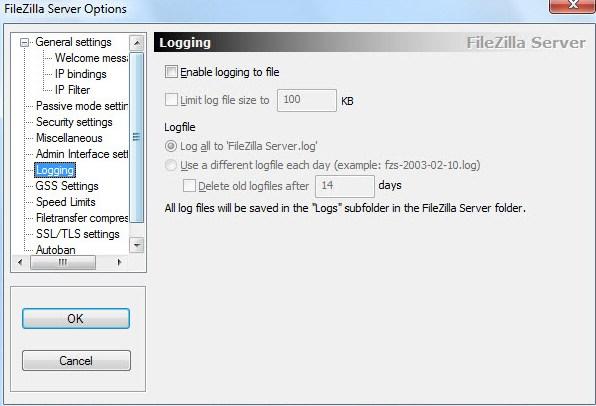 Настройте логирование FileZilla Server в разделе Logging
 - В разделе Speed Limits вы можете ограничить полосу пропускания, доступную для сервера. Можно настроить глобальные ограничения, а можно по календарю и даже отдельным часам. Единица измерения — килобайт.
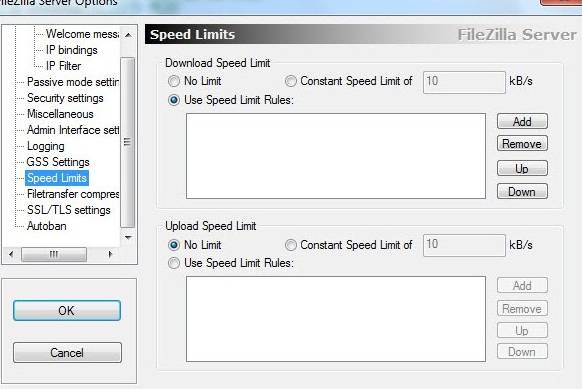 При необходимости вы можете настроить ограничения полосы пропускания в разделе Speed Limits
 - В разделе Filetransfer compression вы можете настроить сжатие файлов при загрузке. Но мы рекомендуем оставить настройки по умолчанию.
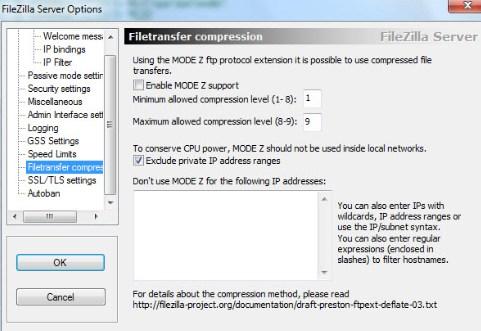 Лучше не вносить изменения в раздел настроек Filetransfer compression
 - Пришло время настроить учётные записи пользователей, которым будет разрешён доступ к ресурсам вашего сервера. Перейдите в раздел Users меню Edit, чтобы открыть интерфейс управления пользователями.
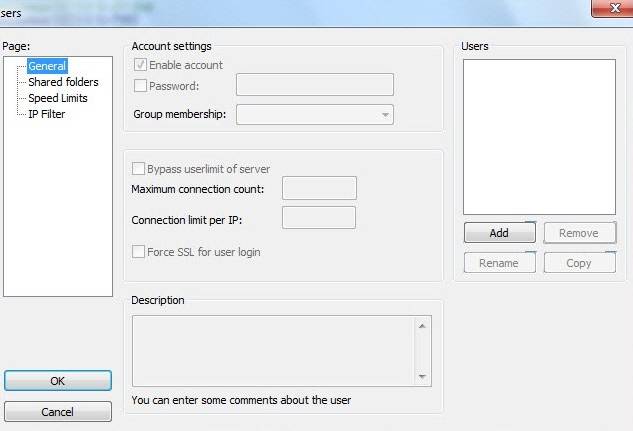 Нового пользователя вы сможете добавить в разделе Users меню Edit
 - По кнопке Add добавьте нового пользователя, задайте ему логин и укажите принадлежность к группе.
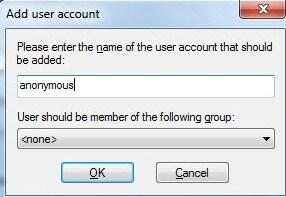 Для нового пользователя задайте логин и укажите, в какую группу он входит
 - Для созданного пользователя задайте пароль и ограничение на количество подключений к вашему серверу.
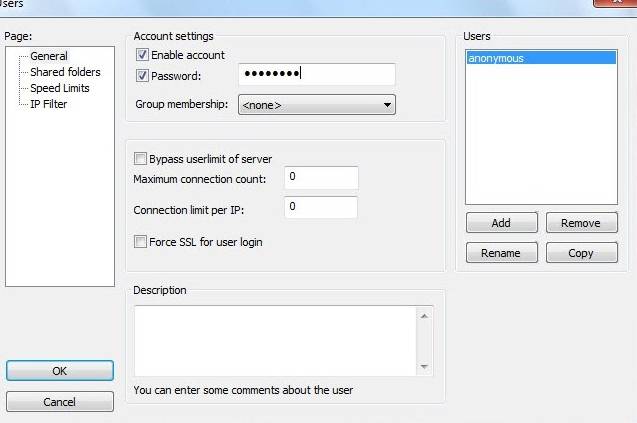 Настройте пользовательский пароль и допустимое количество подключений к серверу
 - На вкладке Share Folders вы можете настроить доступ пользователя к определённым ресурсам вашего сервера. Для этого выделите закладку Shared folders и нажмите кнопку Add.
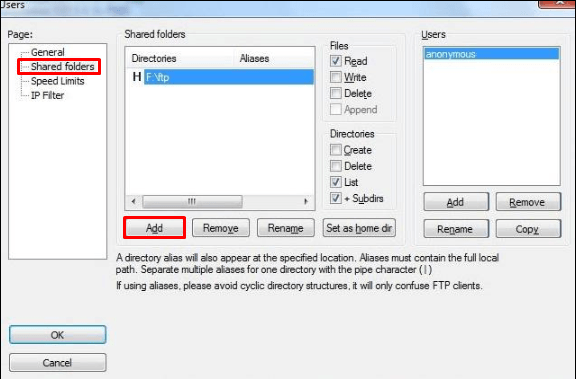 Не перепутайте кнопки Add: для добавления папок надо нажать ту кнопку Add, которая выделена на картинке
 - Выберите папку на диске, а при помощи опций в левой части окна задайте необходимые права доступа:
- только чтение — read;
- запись — write;
- удаление — delete;
- изменение файлов в папке — append.
На этом первоначальная настройка закончена. Сервер готов к эксплуатации, а настройки безопасности соответствуют критериям домашнего пользования или работы небольшой офисной сети.
Видео: установка и настройка FileZilla Server шаг за шагом
TFTP — сервер для малых нужд
Среди разновидностей FTP и программ для работы с ними особняком стоит TFTP — это до предела упрощённая версия FTP. Отсутствие механизмов защиты трафика и даже аутентификации пользователя не позволяет использовать TFTP для обмена файлами через интернет.
Зато он как нельзя лучше подходит для заливки прошивок и микропрограмм в маршрутизаторы, приставки цифрового ТВ, планшеты и смартфоны. Загрузчик таких устройств содержит в себе TFTP-клиент, который позволит загрузить и установить в устройство программное обеспечение, даже если оно находится в аварийном режиме из-за повреждённой прошивки.
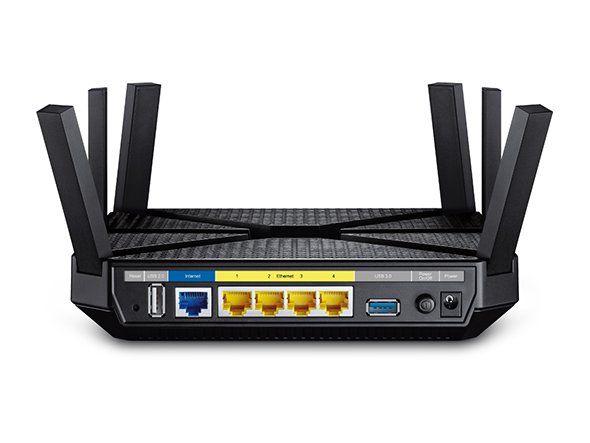
Основным применением протокола TFTP является прошивка беспроводных маршрутизаторов через консоль восстановления
Установите TFTP-сервер на свой компьютер:
- Скачайте себе дистрибутив программы:
- tftpd32, если у вас 32-разрядная ОС;
- tftpd64, если у вас 64-разрядная ОС.
- Установите программу в одном из двух вариантов: стандартного приложения или системной службы.
- Если вы выбрали установку службы, то перезагрузите компьютер по завершению процесса установки.
Особых настроек сервер не требует, но после его запуска удостоверьтесь, что все настройки на вкладке TFTP выглядят так, как на картинке.
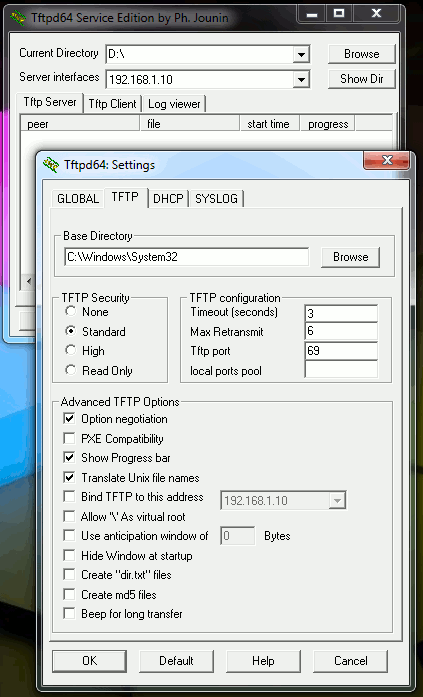
Так выглядят дефолтные настройки утилиты tftpd32
Для скачивания файлов с сервера или для загрузки на сервер через командную строку используются следующие команды:
- tftp 192.168.1.10 GET имя_файла.txt — для получения файла с сервера;
- tftp 192.168.1.10 PUT имя_файла.txt — для отправки файла на сервер.
Чтобы работать с клиентом TFTP в ОС Windows 7, его необходимо установить через диалог «Компоненты системы». В старших версиях ОС клиент доступен без дополнительных действий.
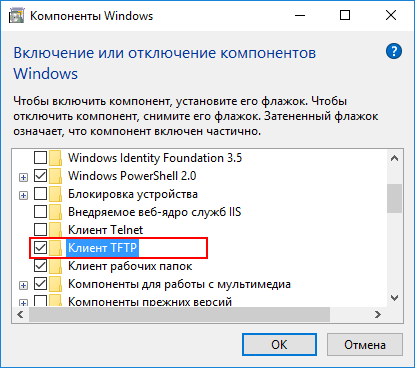
Клиент TFTP добавляется при помощи диалогового окна «Компоненты системы»
Видео: работа с сервером TFTP — аварийное восстановление прошивки роутера
Программы-клиенты для подключения к серверам FTP
Программы-клиенты выполняют такие функции, как:
- подключение к серверам FTP;
- докачка файлов при разрыве соединения;
- ведение журнала подключений;
- хранение множества настроек к различным серверам;
- групповые операции с файлами;
- поиск по серверам.
Также в программах-клиентах имеется встроенный редактор, позволяющий использовать программу как полноценный конструктор сайтов.
Total Commander
Пожалуй, самый популярный файловый менеджер для ОС Windows. Он содержит встроенный FTP-клиент, который позволяет работать с удалённым сервером как с обычным логическим диском. Программа условно-бесплатная, и до приобретения лицензии она будет постоянно напоминать пользователю, что хорошо бы её уже наконец купить. Функциональность при этом не страдает.
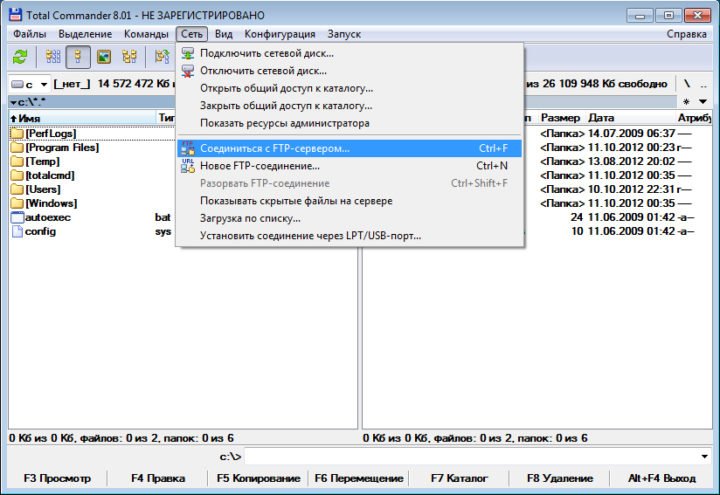
Total Commander имеет встроенный FTP-клиент
Как и Total Commander, эта программа представляет собой многофункциональный двухпанельный файловый менеджер. Она куда более аскетична в оформлении интерфейса (работает в текстовом режиме), зато является кроссплатформенной — доступна для полудюжины различных операционных систем. FTP-клиент встроен в дистрибутив, и работу с сайтами можно начинать без установки дополнений. Несомненным плюсом является бесплатность программы. Активация клиента FTP проводится при помощи менеджера плагинов, но это очень простая и интуитивно понятная процедура, которая не вызовет трудностей даже у начинающего пользователя.
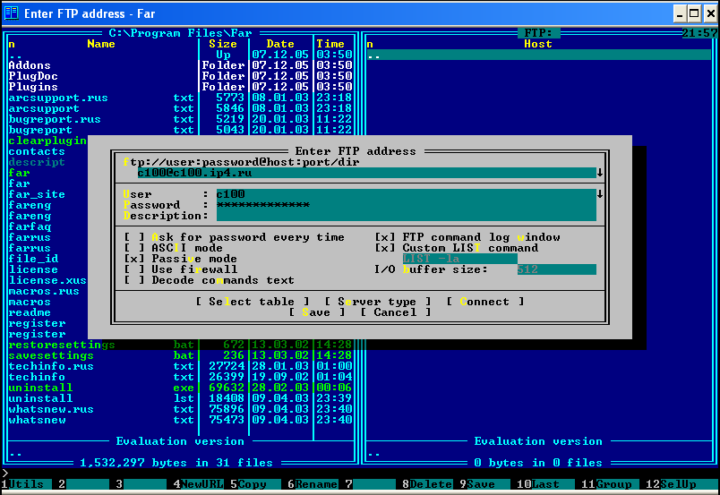
FAR сможет работать с серверами FTP на любых операционных системах
FileZilla
Ещё одна бесплатная программа-клиент от создателей браузеров Mozilla и Firefox. Проста и доступна пользователю благодаря лаконичному интерфейсу и отличной русификации. Существуют версии FireZilla для Windows, Linux, Mac OS и даже Andriod.
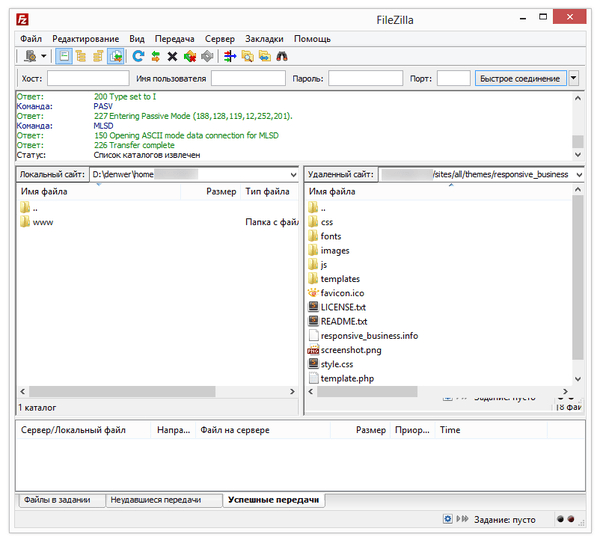
FileZilla — FTP-клиент от создателей всемирно известного браузера FireFox
Среди особенностей, отличающих её от программ-конкурентов, следует отметить:
- поддержку большого количества протоколов;
- возобновление загрузки файлов при разрыве соединения и поддержку работы с большими файлами;
- кроссплатформенность;
- возможность ведения закладок;
- поддержку перетаскивания файлов (технология drag & drop);
- гибкие настройки скорости передачи и возможность резервирования части интернет-канала;
- редактирование файлов прямо на сервере;
- удалённый поиск файлов.
FTPRush
Интерфейс бесплатной программы FTPRush имеет много общего с продуктами Microsoft Office и конфигурируется похожим способом. Из изюминок стоит отметить:
- возможность переноса файлов с сервера на сервер без скачивания на компьютер;
- качественную реализацию двухпанельного интерфейса;
- встроенный менеджер закачек с конфигурируемым списком загрузки.
Лучше работать с англоязычной версией интерфейса, поскольку качество русской локализации оставляет желать лучшего.
CoffeeCup Free FTP
CoffeCup Free FTP — это клиент для самых нетребовательных и неопытных пользователей, он позволяет скачивать и выгружать файлы буквально одним кликом мыши. Скудность настроек с лихвой компенсируется интуитивно понятным интерфейсом, качественной локализацией и бесплатностью программы. Тем не менее программа поддерживает полноценный двухпанельный режим и возможность передачи файлов с сервера на сервер без предварительной загрузки, а также имеет на борту простой редактор HTML.
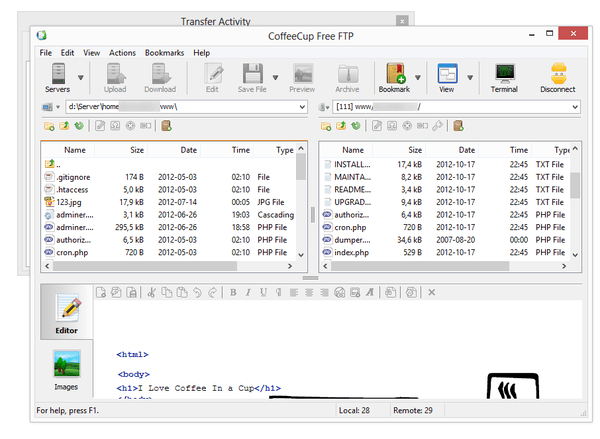
С клиентом CoffeeCup Free FTP вам не придётся напрягаться с настройками
Создание FTP-сервера — простой способ получить на рабочем столе файловое хранилище с возможностью множественного доступа. Большое количество программ и относительная простота настройки делают этот способ очень популярным. Выделите один компьютер чисто под сервер и не храните на нём никаких других данных кроме того, что должно лежать на сервере. И даже в этом случае два — три десятка пользователей, одновременно обращающихся к вашему ресурсу могут практически полностью «просадить» интернет-канал. Да и провайдер ненавязчиво предложит изменить тарифный план на корпоративный. Если вам нужно файлохранилище с одновременным доступом большого количества пользователей, то размещайте FTP-сервер на коммерческом хостинге. Или пользуйтесь готовыми порталами-файлообменниками, например, Google Drive или DropBox.