Как распаковать игру

Распаковать игру, заключенную в архив (расширение .rar и .zip) возможно, скачав программу WinRar или WinZip. Рассмотрим подробнее на примере программы WinRar — количество пользователей этой программы большое. Установили WinRar, приступим к распаковке игры. Сделать это можно 2 способами:
1. Запустите WinRar, в файловом менеджере (основное окно программы) найдите файл запакованной игры. Выделите его нажатием левой кнопкой мыши. На панели инструментов нажмите вторую слева кнопку «Извлечь файлы из архива». В новом открывшемся окне укажите папку, куда следует распаковать вашу игру. Нажмите «ОК». Окончанием распаковки будет исчезновение окна копирования файлов. Сразу после распаковки игры приступайте к ее установке.
2. Найдите запакованную игру в проводнике (Мой компьютер) вашего компьютера. Нажмите правой кнопкой мыши на выбранном файле, выберите «WinRar» — «Извлечь файлы» или «Извлечь в текущую папку», в зависимости от того, куда хотите распаковать файлы игры. Нажмите «Извлечь в текущую папку», если хотите, чтобы файлы игры располагались в этой же папке. Нажав «Извлечь файлы», вы сможете распаковать игру, согласно способу, что был описан выше.
Программы для распаковки игровых ресурсов
В этой статье речь пойдет об извлечении игровых ресурсов, хранящихся в объемных неопознанных файлах или разбросанных по разным папкам, доступ к которым не удается получить при помощи стандартного «Проводника». Если же вы просто загрузили игру в формате RAR или ISO и желаете ее установить, вам понадобятся другие программы, о которых идет речь в другой статье на нашем сайте.
Читайте также:
Программы для чтения ISO-образов
Программы для распаковки архивов формата RAR
MultiEx Commander
MultiEx Commander — мощный инструмент для извлечения игровых ресурсов с поддержкой огромного количества различных скриптов и совместимый с тысячами игр. Главное преимущество этого программного обеспечения — возможность просматривать содержимое объемных файлов, которые часто и являются основными в архивах с ресурсами игр. Это позволит просмотреть все, что находится внутри больших объектов, и извлечь это для редактирования или использования в других целях. Все действия осуществляются через удобно организованный графический интерфейс с поддержкой предпросмотра как текстовых файлов, так и графических, аудио или видео. Благодаря описанной функциональности у пользователя не должно возникнуть трудностей с поиском требуемых ему данных, их просмотром и извлечением.
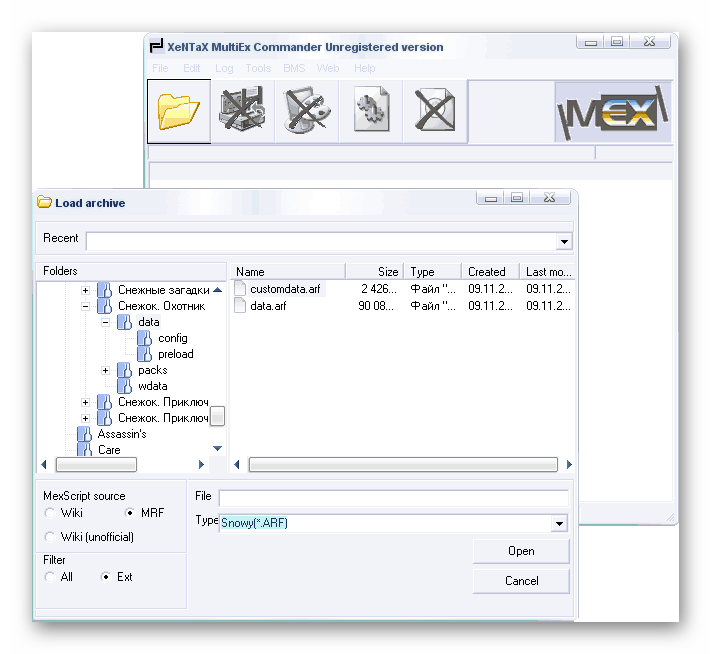
Вместе с MultiEx Commander разработчики предлагают добавить EasyMod. Этот инструмент предназначен для создания пользовательских модов с быстрой интеграцией их в игровые ресурсы. Можно сказать, что данное приложение представляет собой полноценный комбайн, позволяющий не только получать файлы, но и сразу изменять их, сохраняя проект и просматривая, как влияют внесенные изменения на игровой процесс. Кстати, вы можете сразу извлечь все файлы, а затем отредактировать определенные, чтобы получить не просто мод, а отдельно запускаемую игру. На официальном сайте MultiEx Commander есть ссылки на документацию и наглядный видеоурок по использованию упомянутого EasyMod, помогающие быстро разобраться со встроенными функциями и применить их при извлечении игровых ресурсов.
Game Extractor
По своей функциональности Game Extractor очень похож на предыдущую программу, но имеет и особенности, связанные со списком поддерживаемых игр и редактированием их содержимого. Кстати, все извлеченные ресурсы доступны для изменения, а это значит, что можно вносить необходимые правки в работу игры, создавая тем самым мод или меняя условия прохождения. Однако доступно это только для некоторых одиночных игр, не требующих постоянного соединения с интернетом во время процесса прохождения. В Game Extractor есть встроенное средство предпросмотра, позволяющее сразу понять, какие данные находятся в указанном файле. Это значительно экономит время при ознакомлении с архивами и дает возможность распаковывать сразу только нужные файлы.
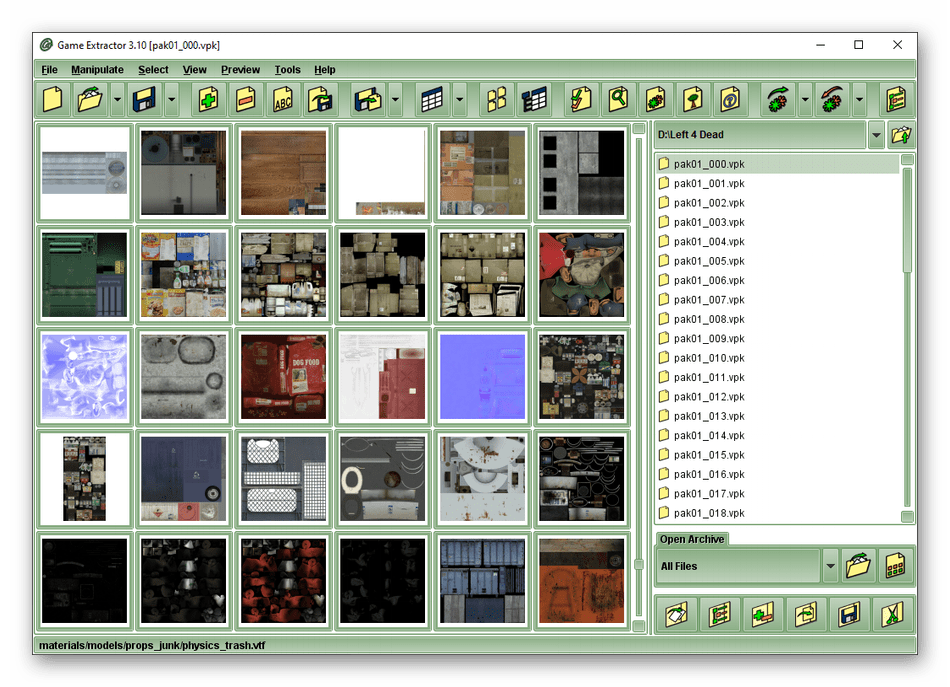
Известно, что изображения, использующиеся внутри игры, часто имеют довольно специфический формат и, соответственно, не подходят для использования обычными юзерами. В Game Extractor присутствует простой конвертер, предназначенный для преобразования картинок в JPG или PNG и сохранения их на компьютере с целью дальнейшего использования. Отметим, что эта функция, как и режим предпросмотра, разблокирована только в полной версии, распространяющейся за 10 долларов. Скачайте сначала базовую сборку, проверьте, совместима ли она с необходимыми играми, после чего уже решайте, стоит ли переходить на полную. Для этого можете прочитать список различий, представленный на официальном сайте.
Dragon UnPACKer
Dragon UnPACKer позволяет просматривать файлы выбранной игры в графическом интерфейсе, который имеет внешние сходства с обычным «Проводником». Встроенное средство предпросмотра тоже присутствует и корректно функционирует со всеми основными шаблонами. Есть поддержка более 200 разных игр, и этот список постоянно растет (его вы найдете на странице официального сайта). Dragon UnPACKer идеально подходит для извлечения музыки, текстур, звуков и других игровых составляющих из больших файлов неизвестных форматов.
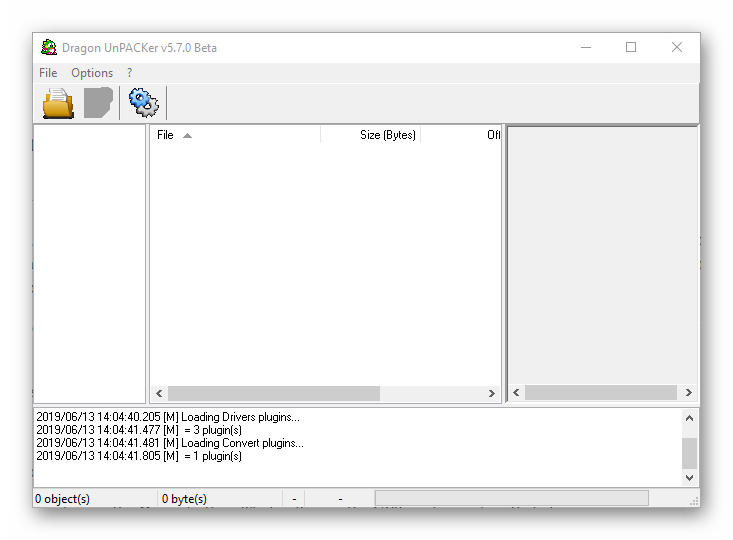
Данное программное обеспечение имеет целых три разных подключаемых модуля, состоящих из набора плагинов и предназначенных для улучшения работоспособности софта и налаживания совместимости с ранее недоступными играми. Предлагаем вкратце рассмотреть каждый из типов, чтобы вы знали, в каких ситуациях следует их подключать или же понадобится одновременна активация всех имеющихся.

- Driver plugins: разрешает Dragon UnPACKer напрямую открывать файлы для просмотра. Если же никакой из доступных плагинов драйвера не распознает выбранный элемент, остается только единственный вариант — HyperRipper.
- Convert plugins: позволяет преобразовывать пользовательские/неизвестные форматы файлов в общие форматы. Сюда можно отнести изображения формата RAW, в котором чаще всего хранятся текстуры, а плагин может преобразовать их в JPG или PNG.
- HyperRipper plugins: предназначен для поиска шаблонов в файлах, то есть сопоставляет известные форматы и подбирает средство для их открытия, чтобы можно было не только просмотреть содержимое, но и отредактировать его.
На странице разработчика Dragon UnPACKer вы найдете ссылки на загрузку установщика программы или ее портативной версии в виде архива. Там же выложен и исходный код, который может пригодиться тем, кто разбирается в программировании и желает использовать его для своих проектов. Если английский язык интерфейса непонятен, там же находятся файлы для локализации, и среди них есть перевод на русский.
Game File Explorer
Game File Explorer больше подходит юзерам, желающим просмотреть и отредактировать содержимое старых игр, уже не пользующихся такой популярностью. Связано это с тем, что поддержка программы уже давно прекращена, а ее совместимость настроена только для Windows 95 и XP. Однако не стоит беспокоиться, софт нормально инсталлируется и на последние версии операционных систем, но вот с распознанием файлов игр уже возникают проблемы. Соответственно,Game File Explorer актуальна только для извлечения содержимого игр, созданных для запуска на Windows 95 и XP.
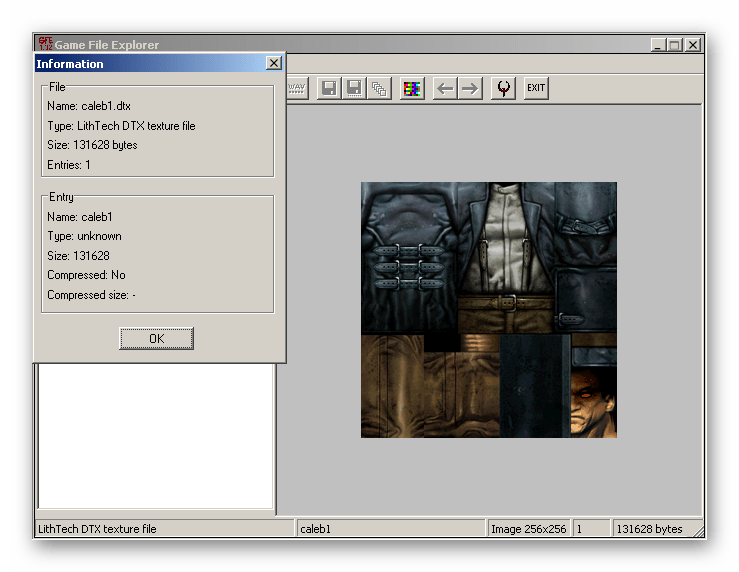
Понятно, что это ПО довольно старое и окажется полезным только единицам, но надо учитывать и сегодняшние технологии разработки игр. Большинство из них требует соединения с сетью, устанавливается через лаунчеры и обладает защитой от изменения файлов, поэтому даже самые новые программы распаковщики не справятся с поставленной задачей. Старые же проекты не были настолько защищены и изощрены в используемых ресурсах, поэтому можно без проблем посмотреть их содержимое, извлечь его или редактировать под себя, в чем и поможет Game File Explorer.
QuickBMS/QuickBMS GUI
Рассмотрим версию QuickBMS как с графическим интерфейсом, так и запускающуюся через консоль, поскольку разные пользователи желают получить соответствующее их требованием ПО. Конечно, в большинстве случаев GUI-версия куда привычнее, но на ее выборе дело еще не закончено. Сами по себе эти программы не предназначены для распаковки игр, а всего лишь являются средствами исполнения BMS-скриптов. Скрипты требуют ручной установки, после чего их уже можно выполнять. Благо энтузиастами было создано множество различных утилит, в том числе и для извлечения игровых ресурсов. Вы можете воспользоваться официальным сайтом, чтобы ознакомиться с готовыми скриптами и подобрать подходящие.
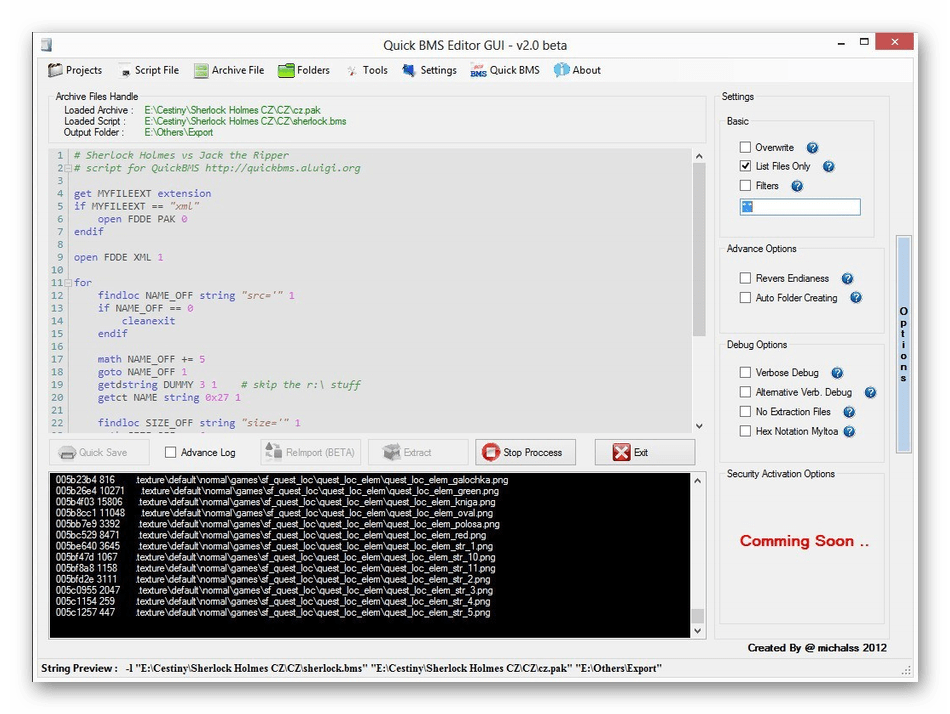
Из описания выше уже понятно, что QuickBMS не подходит начинающим, поскольку требует предварительной настройки и хотя бы поверхностных знаний о работе выбранных скриптов. Однако в интернете можно найти пошаговые уроки по популярным утилитам для распаковки игр. Кстати, функциональность QuickBMS устроена таким образом, что любой желающий может создать собственный скрипт. Если вы увлекаетесь программированием и разбираетесь в формате BMS, есть смысл скачать QuickBMS и поработать в программе, поскольку ее возможности практически неограниченные.
Resource Hacker
Завершает нашу статью небольшая программа под названием Resource Hacker. Ее основное предназначение заключается в открытии доступа к системным файлам или элементам программного обеспечения для их дальнейшего редактирования или просмотра содержимого. Resource Hacker не нацелена исключительно на извлечение игровых ресурсов, поэтому с чтением некоторых неизвестных форматов файлов могут возникнуть проблемы. Впрочем, ничего не мешает бесплатно скачать это решение и проверить, позволит ли оно получить доступ к необходимым сведениям и отредактировать выбранные строчки кода либо заменить объекты в каталогах.
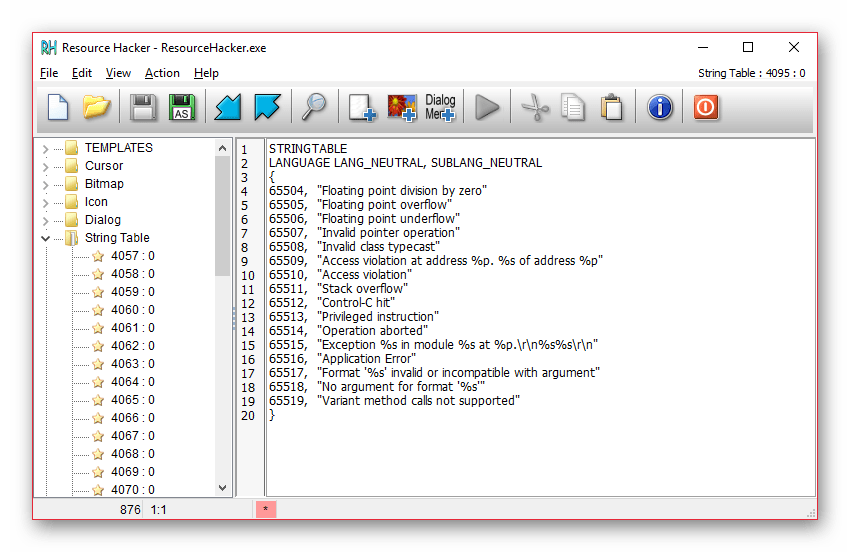
Главное преимущество Resource Hacker — универсальность и простота в освоении, поскольку не все понимают, какие файлы нужно исследовать и как скажется их изменение на работе игры. Это решение отлично подойдет, если ранее вы не занимались распаковкой содержимого разного ПО и приложений, а сейчас желаете попробовать себя в этом деле или же появилась необходимость внести незначительные правки, например, поменять значок игры или ее название сразу для всех файлов. В другой нашей статье вы найдете детальную информацию о том, как работает этот инструмент и какие функции предоставляет.
 Мы рады, что смогли помочь Вам в решении проблемы.
Чем открыть SWF-файлы или как запустить Flash-игры без Flash-плеера?
SWF — универсальный формат, который может содержать как видео, аудио и изображения, так и приложения с графическим интерфейсом и поддержкой управления мышкой и клавиатурой (Flash-игры в числе таких приложений). До 31 декабря 2020 года файлы в формате SWF можно было открывать в любом браузере, поддерживавшим установку плагина Adobe Flash (или Flash-плеера). Adobe прекратил его поддержку, и разработчики всех топовых браузеров сделали то же самое.
За длительное время существования Flash-плеера были созданы сотни тысяч игр и приложений, которые теперь не открыть в браузере (по крайней мере, без предварительных «танцев с бубном»). К счастью, компания Adobe не стала полностью уничтожать Flash-плеер, и на официальном сайте по-прежнему можно скачать отладочную десктопную программу для Windows, созданную для разработчиков Flash-приложений.
Кроме того, как это было (и продолжается) с ретро-играми, разработанными под уже устаревшие игровые приставки/консоли и аркадные автоматы, для возможности запуска и просмотра SWF-файлов сторонними разработчиками создаются все новые и новые эмуляторы. Все они на данный момент находятся на стадии разработки, но ознакомиться с их возможностями можно уже сейчас. Среди таких эмуляторов мы нашли 4 рабочих проекта — две программы для Windows и два веб-эмулятора для открытия SWF-файлов (только имеющихся в распоряжении пользователя) в браузере.
Десктопная версия Adobe Flash Player
На самом деле, десктопная версия Adobe Flash Player существовала всегда, просто немногие слышали о ней. Как только Flash-контент перестал воспроизводиться в браузерах, заинтересованные в запуске SWF-файлов стали искать альтернативные решения и непременно натыкались на эту небольшую программу. Скачать ее можно с официального сайта .
На открывшейся странице кликаем по ссылке «Download the Flash Player projector content debugger», сохраняем файл «flashplayer_32_sa_debug.exe» (название на момент написания обзора) в любое место на компьютере:
 0
0
Установка не требуется — просто запускаем скачанный файл. Остается лишь перетащить в открывшееся окно мышкой SWF-файл или воспользоваться меню открытия файлов (Ctrl+O или пункт «Открыть…» в меню «Файл»):


В ходе нашего тестирования Adobe Flash Player выяснилось, что плеер все же не может запускать весь существующий Flash-контент. В некоторых случаях программа просто закрывалась, а иногда выдавала такую ошибку:

С чем это связано – известно только специалистам из Adobe.
Lightspark
Программа Lightspark — сторонний Flash-эмулятор, предназначенный для воспроизведения SWF-файлов, независимо от их содержимого. Приложение распространяется абсолютно бесплатно, на данный момент находится на стадии активной разработки (как, впрочем, практически все существующие эмуляторы чего угодно).
Как пользоваться программой Lightspark?
Для простых пользователей, не имеющих никаких навыков в использовании командной строки Windows, работа с эмулятором Lightspark может вызвать затруднения. Если попробовать запустить его с ярлыка (как обычную программу), то можно будет наблюдать открытие и моментальное закрытие закроется небольшого черного окна. А все из-за того, что запуск SWF-файлов нужно осуществлять из командной строки Windows. И здесь, на самом деле, нет ничего сложного:
- Запускаем командную строку Windows из меню «Пуск» или путем ввода команды «cmd» (без кавычек) в системное приложение «Выполнить» (открывается нажатием клавиш «Win + R»).

- Теперь останется ввести в окно командной строки команду вида «путь до файла lightspark.exe» и — через пробел — путь до SWF-файла. По умолчанию эмулятор устанавливается в стандартную папку «C:\Program Files\Lightspark» (как в 32-х, так и 64-битных системах Windows). Для простоты SWF-файл можно разместить в корне любого локального диска (D, F, G и т.д.).
- В итоге команда для запуска SWF-файла будет выглядеть примерно так (вместо «game.swf» следует вводить название SWF-файла):
«C:\Program Files\Lightspark\lightspark.exe» D:\game.swf
- Команду следует вводить с кавычками, как показано выше.

- Сразу после ввода команды нажимаем Enter. В окне командной строки будут появляться различные сообщения, но сам SWF-файл будет запущен в отдельном окне (в нашем случае это Flash-игра):

Программа Lightspark регулярно обновляется. Скорее всего, в ближайшем будущем мы увидим более простую в использовании версию эмулятора, которая не будет требовать использования командной строки.
Ruffle
Программа Ruffle также является эмулятором Flash-приложений. За предельную простоту использования ее можно было бы рассмотреть первой, если бы не одно «Но» — на данный момент Ruffle не поддерживает воспроизведение SWF-файлов, созданных с использованием ActionScript 3.0. Т.е. в этой программе не получится запустить Flash-игры, разработанные после 2006 года (кроме тех, что созданы с использованием предыдущих версий ActionScript). Но разработчики эмулятора прямо сейчас работают над тем, чтобы устранить этот недостаток.
Ruffle — это еще и целый самостоятельный веб-проект. Уже сегодня веб-мастера, желающие, чтобы на их сайтах у посетителей без Flash-плеера в браузере воспроизводился Flash-контент, могут воспользоваться специальным JavaScript-скриптом , который решит эту задачу.
Как пользоваться программой Ruffle для Windows?
Как отмечалось выше, программа Ruffle предельно проста в использовании. Ее не нужно ни устанавливать, ни настраивать. Все, что требуется — запустить исполнимый файл «ruffle.exe» из скачанного и распакованного архива, затем выбрать SWF-файл, который требуется воспроизвести:

Откроется новое окно с игрой или другим контентом, который содержит запускаемый SWF-файл:

Теперь рассмотрим работу с веб-эмуляторами, позволяющими воспроизводить SWF-файлы.
WAFlash
WAFlash — эмулятор Flash, который имеет довольно хорошую совместимость со всеми тремя версиями ActionScript, что уже само по себе является впечатляющим достижением его разработчиков. На данный момент неизвестно, появится ли десктопная версия эмулятора, а если и появится, то будет ли она работать на Windows-компьютерах. Впрочем, пока это неважно. Если возникла необходимость в открытии SWF-файлов, это всегда можно сделать онлайн:
- Переходим на сайт эмулятора .
- Перетаскиваем в браузер SWF-файл, который необходимо запустить.

- Ждем несколько секунд и готово.

По эмулятору WAFlash также известно, что в будущем его можно будет интегрировать в сайты для воспроизведения Flash-контента (как и в случае с веб-версией Ruffle).
AwayFL
По относительно недавно запущенному проекту AwayFL пока известно немногое. Официального сайта у него нет, кроме репозитория на Github. Но есть неофициальная страница , куда можно загружать SWF-файлы для ознакомления с их содержимым. Использование несложное — достаточно нажать кнопку «Open», выбрать SWF-файл и дождаться его загрузки на сервер.

Как и в предыдущем случае, AwayFL готовится к выходу в качестве веб-приложения для воспроизведения Flash-контента на сайтах, но когда это случится – нам неизвестно.
Остались вопросы, предложения или замечания? Свяжитесь с нами и задайте вопрос.