Как открыть файл json на андроид
JSON Tool — Editor & Viewer
версия: 0.19.3
Последнее обновление программы в шапке: 15.09.2021

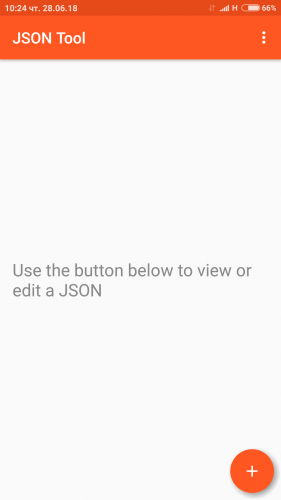


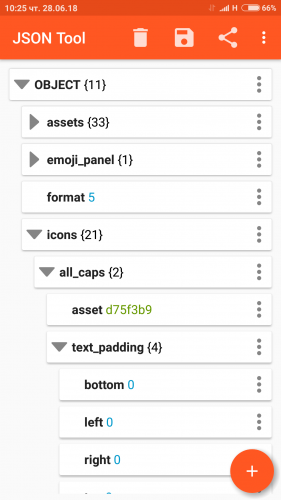
Краткое описание:
Простой и удобный редактор JSON файлов
Описание:
Простое и удобное приложение для просмотра, создания и редактирования JSON файлов. Вы можете создать JSON с нуля, вставить существующий текст или загрузить из Интернета.
Дополнительные возможности:
— Загрузка JSON из файла
— Сохранить JSON в файл
— Отправить текст JSON на внешнее приложение (через ACTION_SEND)
— Получение JSON текста для редактирования из других приложений (с помощью ACTION_SEND)
Как открыть файл json на андроид
Completing the CAPTCHA proves you are a human and gives you temporary access to the web property.
What can I do to prevent this in the future?
If you are on a personal connection, like at home, you can run an anti-virus scan on your device to make sure it is not infected with malware.
If you are at an office or shared network, you can ask the network administrator to run a scan across the network looking for misconfigured or infected devices.
Another way to prevent getting this page in the future is to use Privacy Pass. You may need to download version 2.0 now from the Chrome Web Store.
Cloudflare Ray ID: 71aee2a9a94e9c07 • Your IP : 82.102.23.104 • Performance & security by Cloudflare
Открываем файлы JSON

Основной особенностью скриптов в формате JSON является взаимозаменяемость его на формат XML. Оба типа представляют собой текстовые документы, которые можно открывать текстовыми процессорами. Однако начнем мы со специализированного ПО.
Способ 1: Altova XMLSpy
Достаточно известная среда разработки, которую используют в том числе и веб-программисты. Эта среда также генерирует файлы JSON, следовательно способна и открывать сторонние документы с таким расширением.
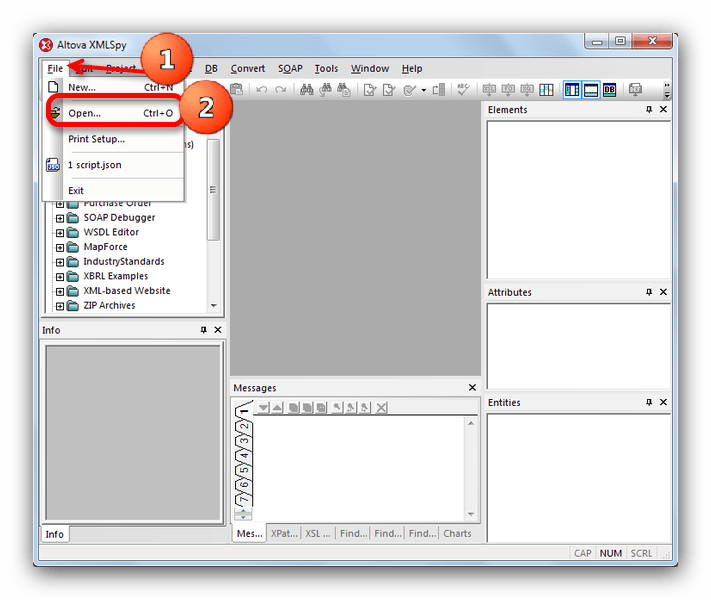
- Откройте программу и выберите «File»—«Open…».
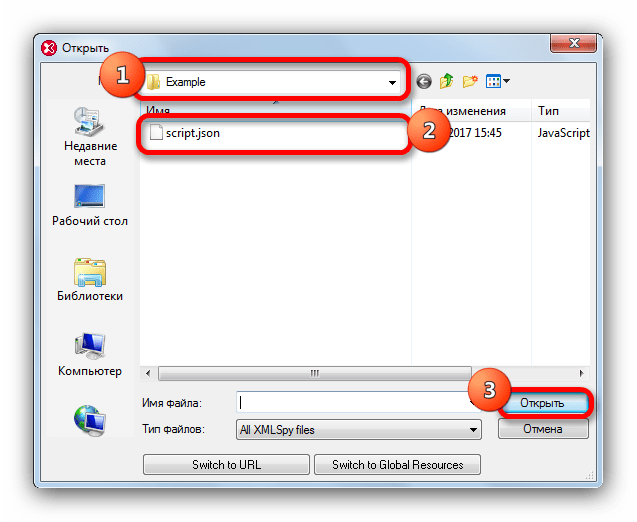
- В интерфейсе добавления файлов пройдите к папке, где расположен нужный для открытия файл. Выберите его одинарным кликом мышью и нажмите «Открыть».
- Содержимое документа будет отображено в центральной области программы, в отдельном окошке просмотрщика-редактора.
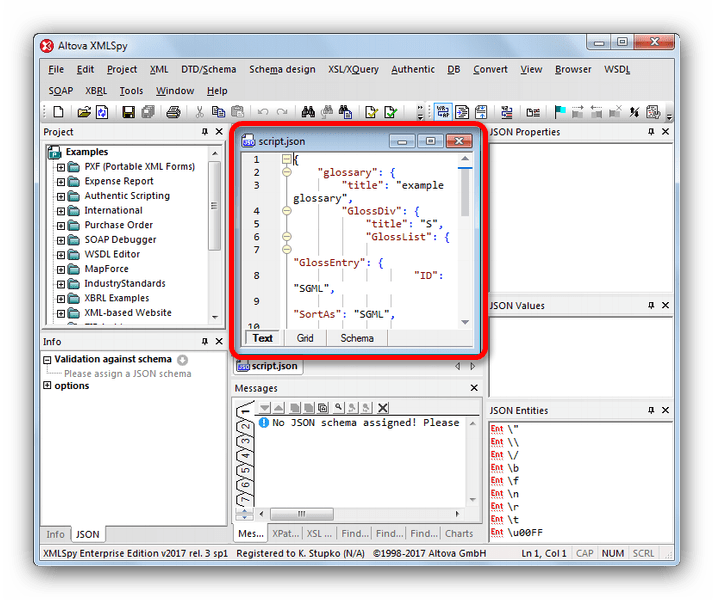
Недостатков у данного ПО два. Первый – платная основа распространения. Пробная версия активна 30 дней, однако для её получения необходимо указать имя и почтовый ящик. Второй – общая громоздкость: человеку, которому просто нужно открыть файл, она может показаться чересчур навороченной.
Способ 2: Notepad++
Многофункциональный текстовый редактор Notepad++ — первый из списка подходящих для открытия скриптов в формате JSON.
- Откройте Нотепад++, в верхнем меню выберите «Файл»—«Открыть…».
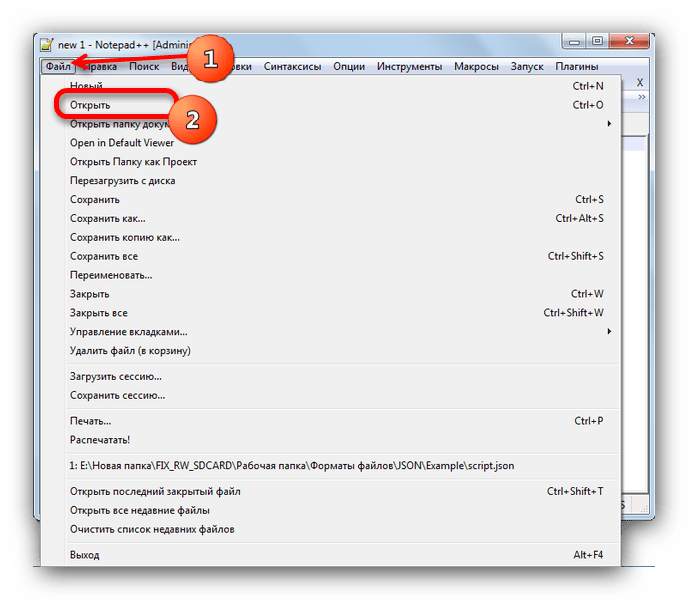
- В открывшемся «Проводнике» проследуйте к директории-местонахождению скрипта, который хотите просмотреть. Затем выделите файл и щелкните по кнопке «Открыть».
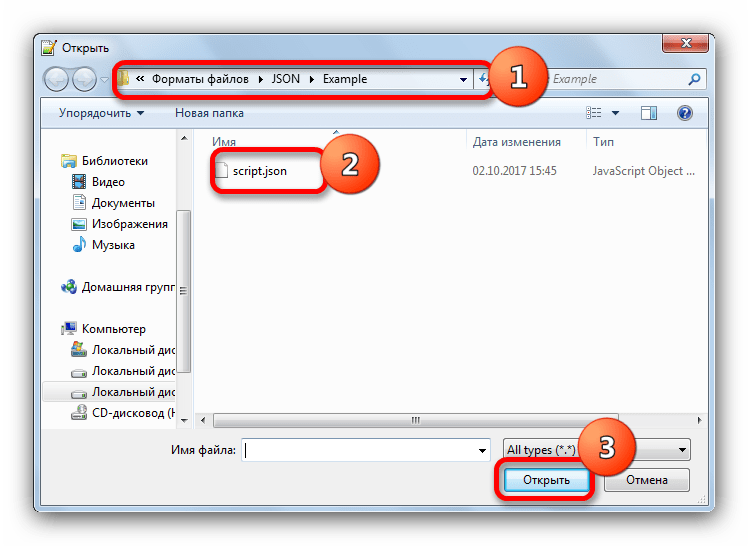
- Документ будет открыт в виде отдельной вкладки в главном окне программы.
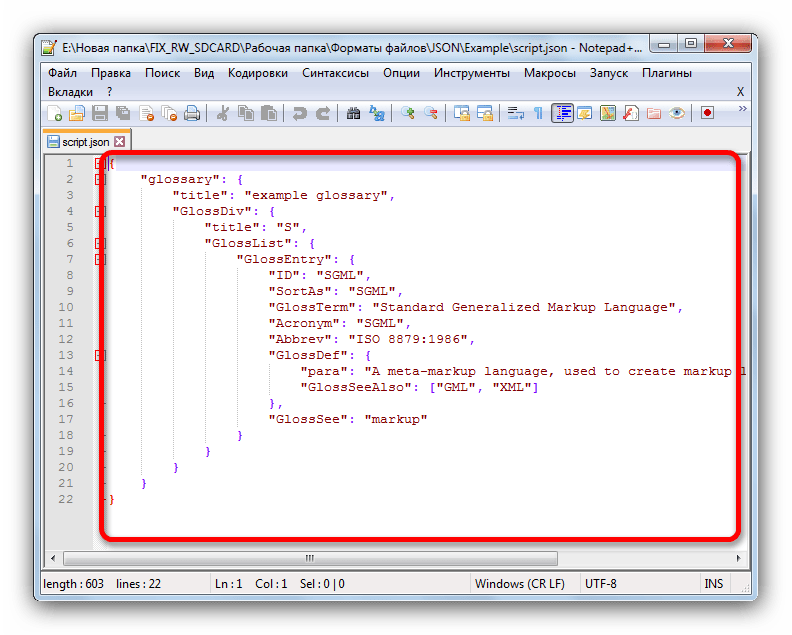
Снизу можно быстро просмотреть основные свойства файла – количество строк, кодировку, а также сменить режим редактирования.
Плюсов у Notepad++ изрядно – тут и отображение синтаксиса многих языков программирования, и поддержка плагинов, и малый размер… Однако в силу некоторых особенностей работает программа неторопливо, особенно если открыть в ней объемный документ.
Способ 3: AkelPad
Невероятно простой и в то же время богатый на возможности текстовый редактор от российского разработчика. В число поддерживаемых им форматов входит и JSON.
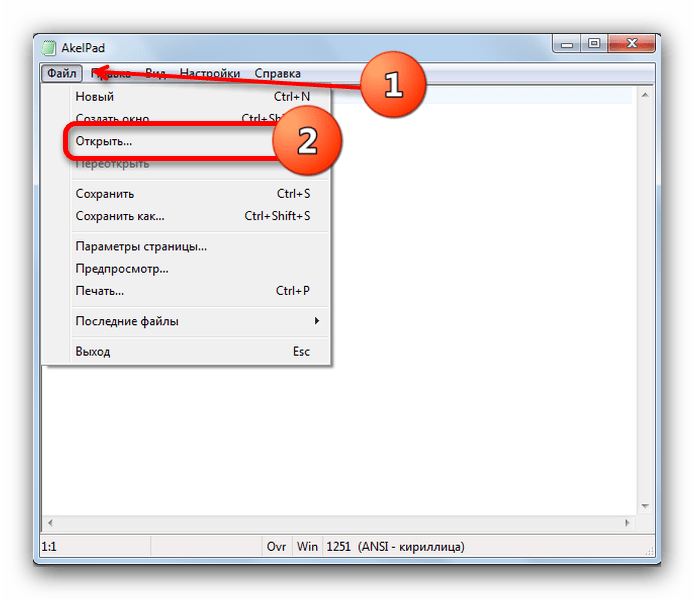
- Откройте приложение. В меню «Файл» кликните по пункту «Открыть…».
- Во встроенном Диспетчере файлов доберитесь к каталогу с файлом скрипта. Выделите его и откройте нажатием на соответствующую кнопку.
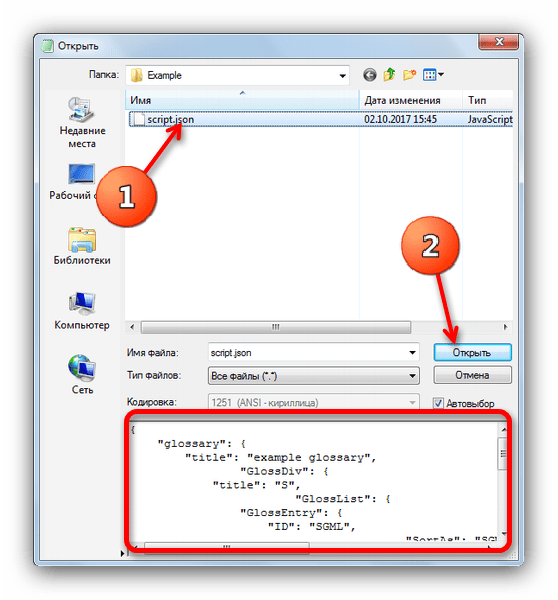
Обратите внимание, что при выделении документа доступен быстрый просмотр содержимого. - Выбранный вами JSON-скрипт будет открыт в приложении для просмотра и редактирования.
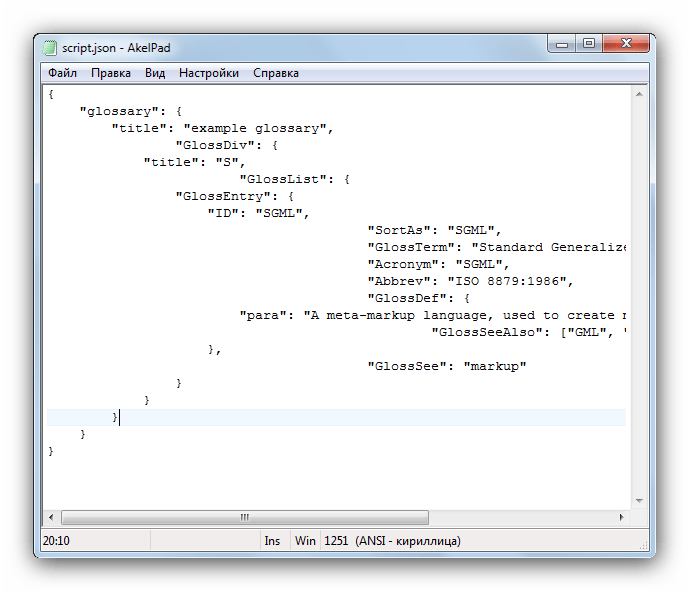
Как и Notepad++, этот вариант блокнота также бесплатен и поддерживает плагины. Он работает шустрее, однако большие и сложные файлы может не открыть с первого раза, так что имейте в виду такую особенность.
Способ 4: Komodo Edit
Бесплатное ПО для написания программного кода от компании Komodo. Отличается современным интерфейсом и широкой поддержкой функций для программистов.

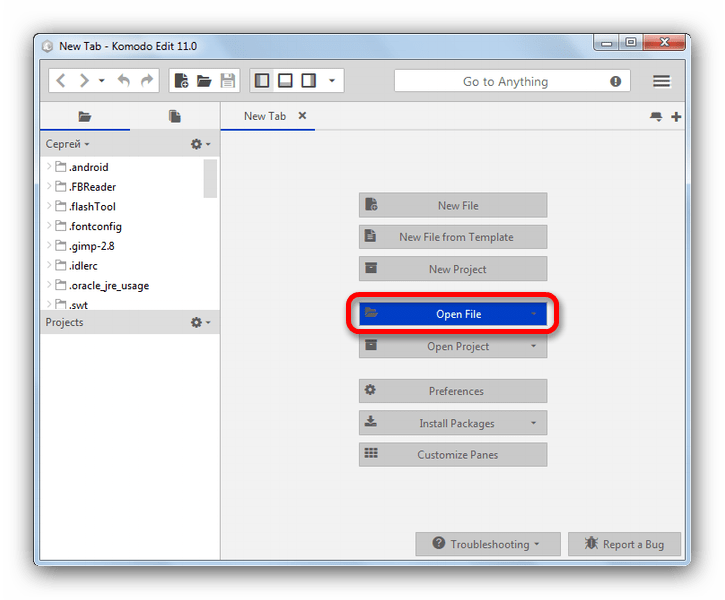
- Откройте Комодо Эдит. В рабочей вкладке найдите кнопку «Open File» и нажмите её.
- Воспользуйтесь «Проводником», чтобы найти местоположение вашего файла. Проделав это, выберите документ, один раз щелкнув по нему мышкой, и используйте кнопку «Открыть».
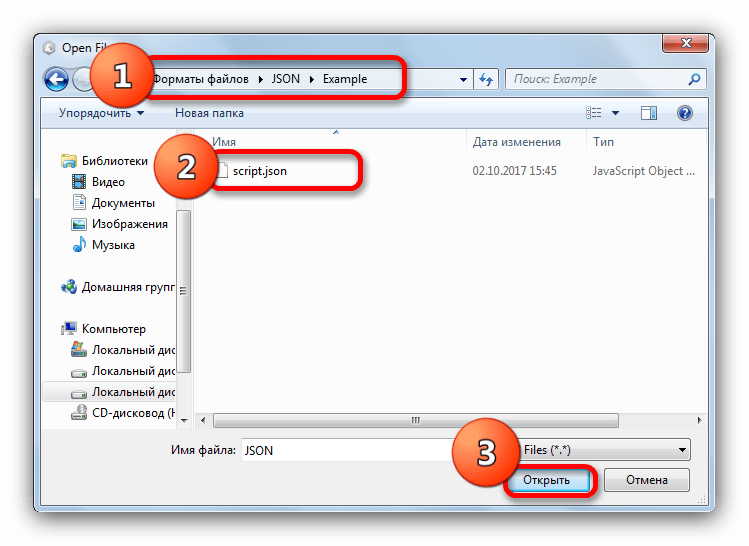
- В рабочей вкладке Komodo Edit будет открыт выбранный ранее документ.
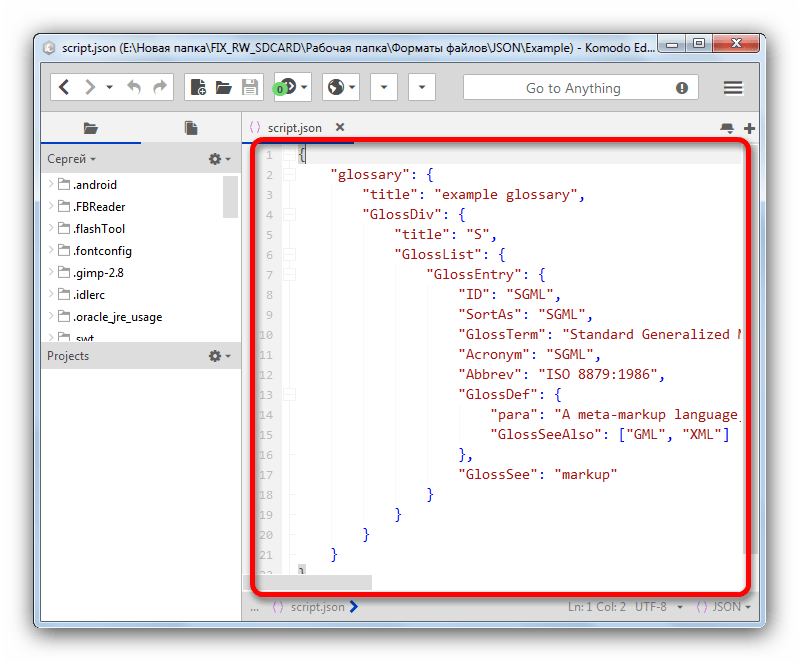
Доступны просмотр, редактирование, а также проверка синтаксиса.
В программе, к сожалению, отсутствует русский язык. Однако рядового пользователя скорее отпугнет избыточный функционал и непонятные элементы интерфейса – все-таки этот редактор ориентирован в первую очередь на программистов.
Способ 5: Sublime Text
Еще один представитель code-oriented текстовых редакторов. Интерфейс проще, чем у коллег, однако возможности те же. Доступна и портативная версия приложения.
- Запустите Сублайм Текст. Когда программа будет открыта, проследуйте по пунктам «File»—«Open File».
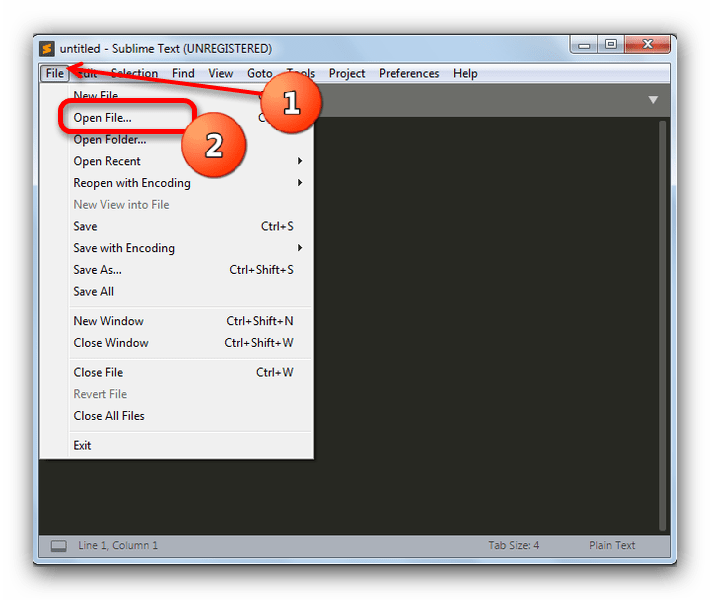
- В окошке «Проводника» действуйте по известному алгоритму: найдите папку с вашим документом, выберите его и воспользуйтесь кнопкой «Открыть».
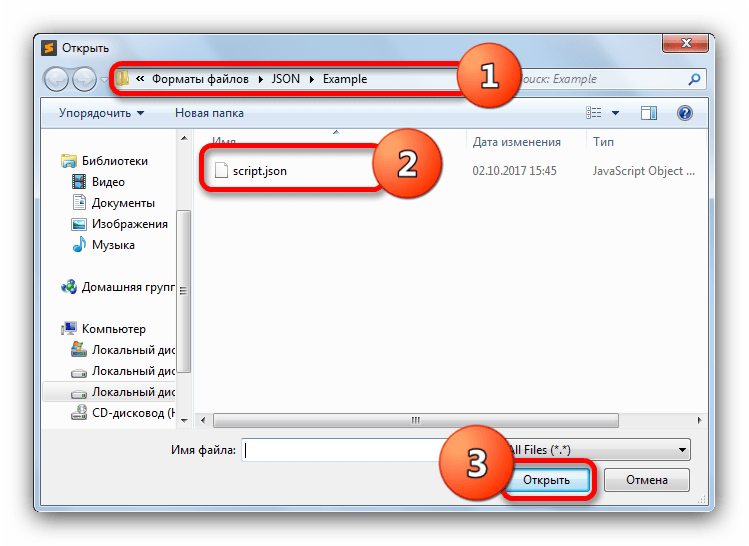
- Содержимое документа доступно для просмотра и изменения в главном окне программы.
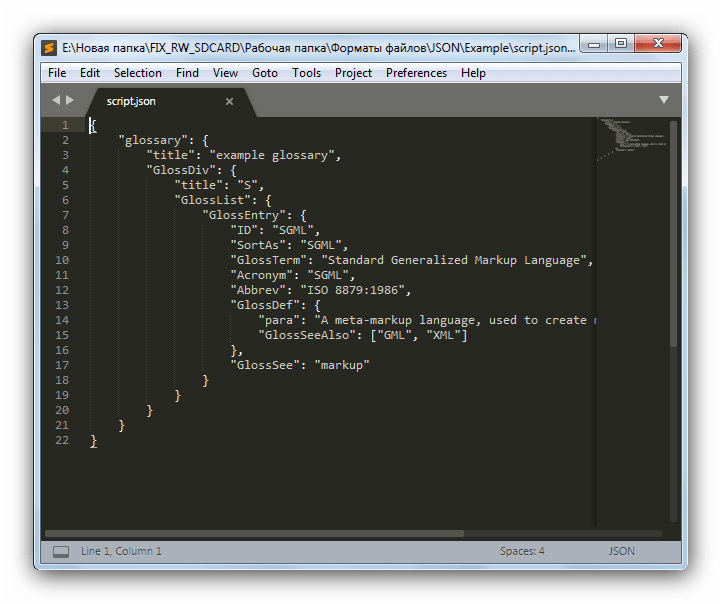
Из особенностей стоит отметить быстрый просмотр структуры, расположенный в боковом меню справа.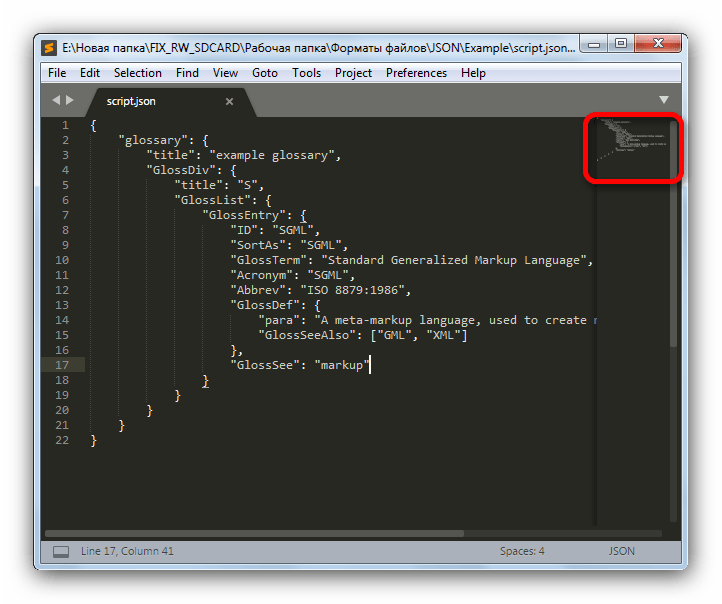
К сожалению, Sublime Text недоступен на русском языке. Недостатком можно назвать и условно-бесплатную модель распространения: свободная версия ничем не ограничена, но время от времени появляется напоминание о необходимости покупки лицензии.
Способ 6: NFOPad
Простой блокнот, однако для просмотра документов с расширением JSON тоже подойдет.
- Запустите блокнот, используйте меню «Файл»—«Открыть».
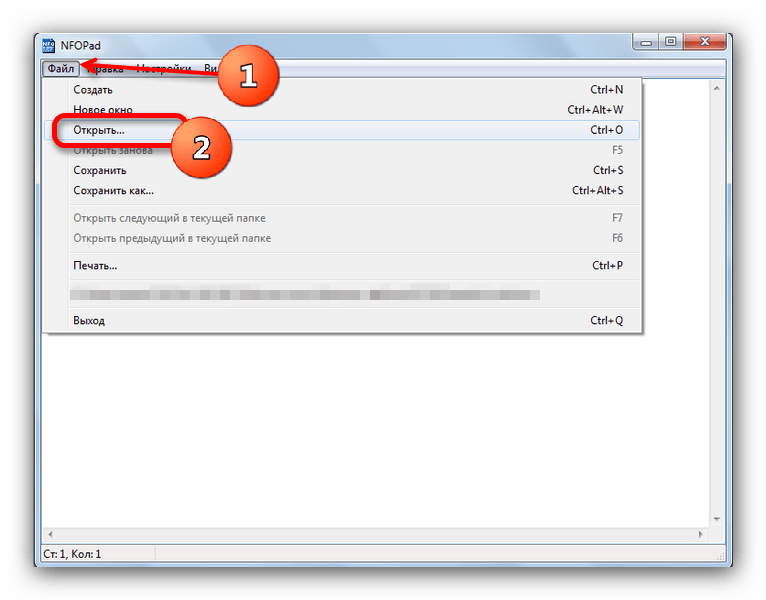
- В интерфейсе «Проводника» проследуйте к папке, в которой хранится JSON-скрипт, который нужно открыть. Обратите внимание, что по умолчанию НФОПад не распознает документы с таким расширением. Чтобы сделать их видимыми для программы, в выпадающем меню «Тип файлов» установите пункт «Все файлы (*.*)».
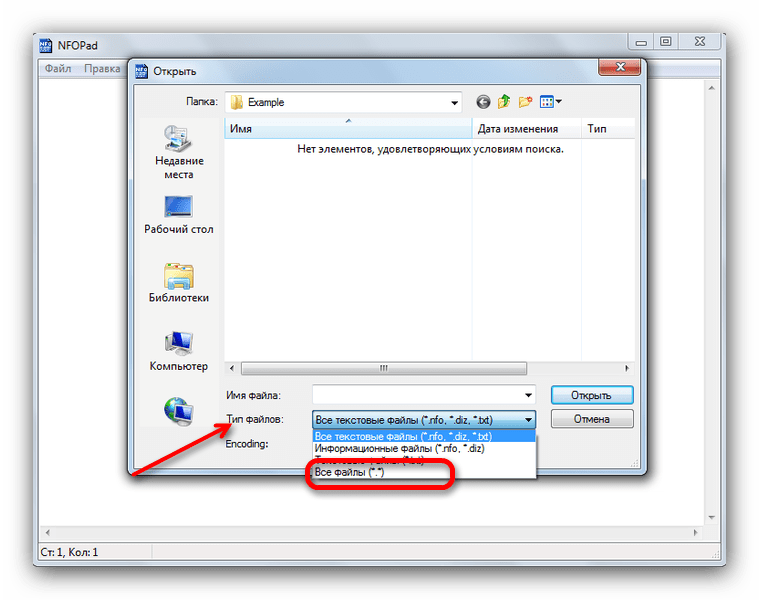
Когда нужный документ отобразится, выберите его и нажмите на кнопку «Открыть».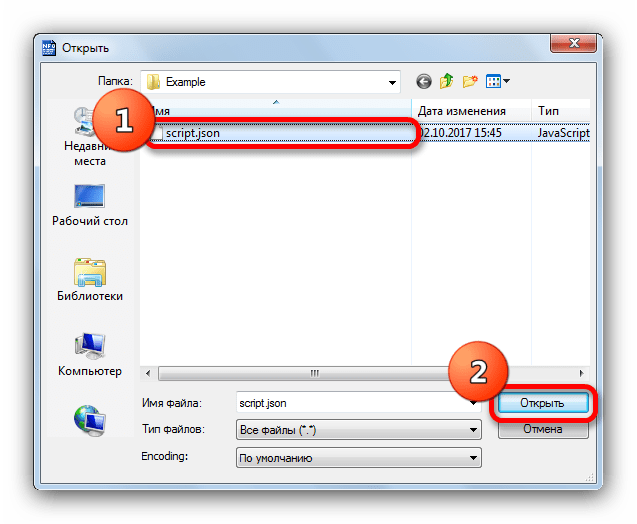
- Файл будет открыт в главном окне, доступен как для просмотра, так и для редактирования.
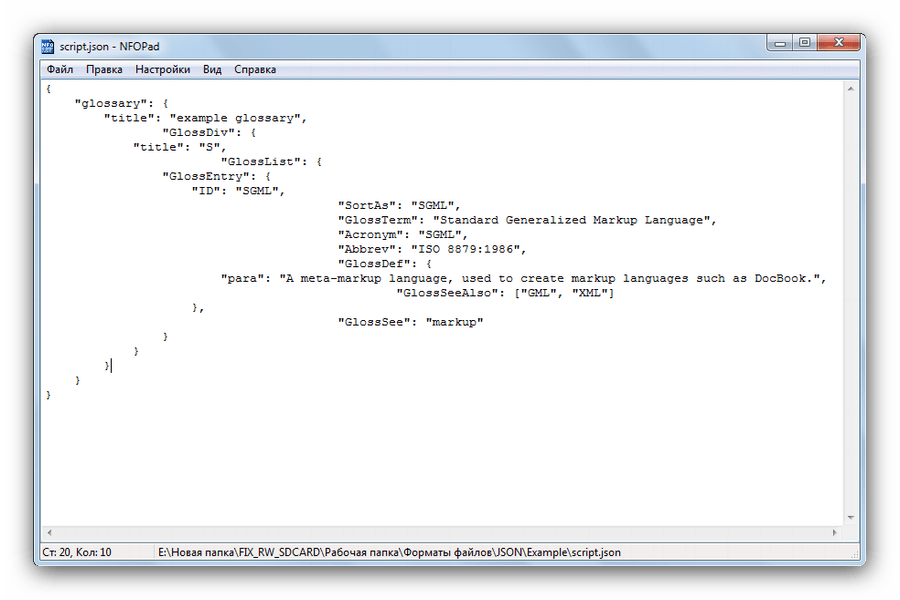
NFOPad подходит для просмотра JSON-документов, однако есть нюанс – при открытии некоторых из них программа намертво зависает. С чем связана такая особенность – неизвестно, но будьте внимательны.
Способ 7: Блокнот
И наконец, стандартный текстовый процессор, встроенный в ОС Windows, также способен открывать файлы с расширением JSON.
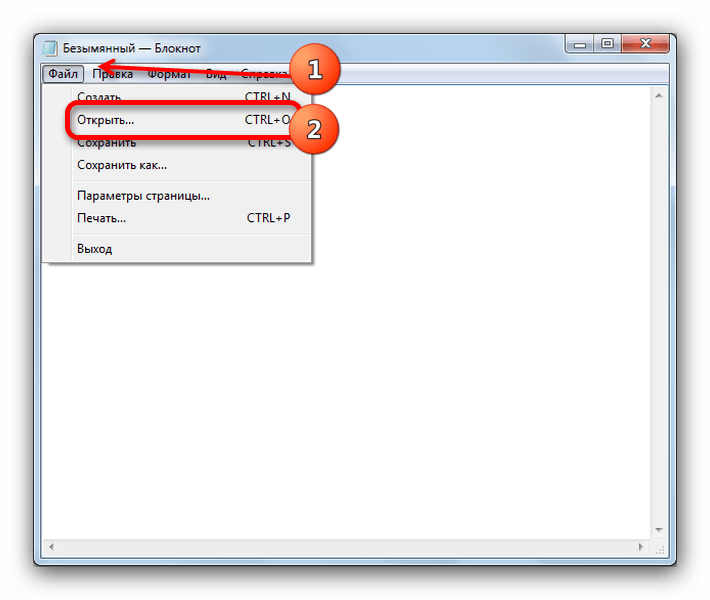
- Откройте программу (напоминаем – «Пуск»—«Все программы»—«Стандартные»). Выберите «Файл», затем «Открыть».
- Появится окошко «Проводника». В нем пройдите к папке с нужным файлом, и установите отображение всех файлов в соответствующем выпадающем списке.
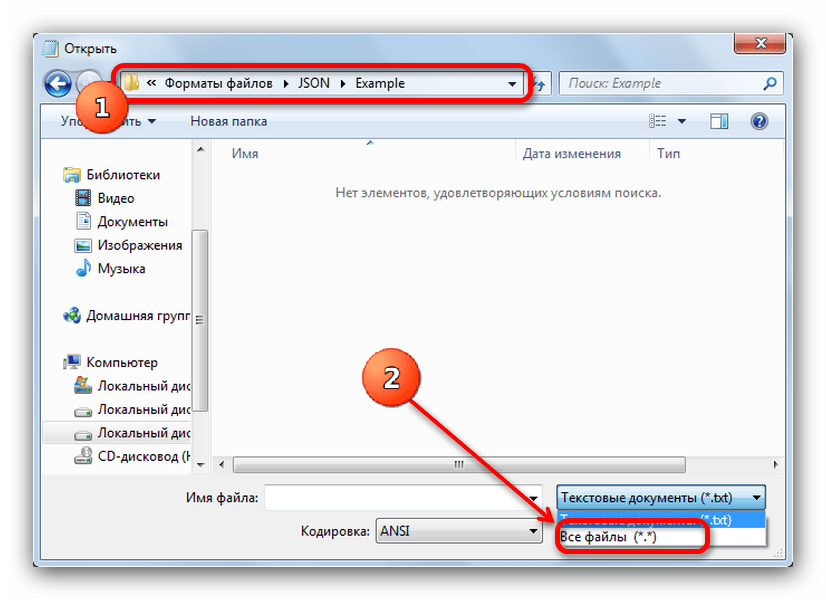
Когда файл распознается, выберите его и откройте.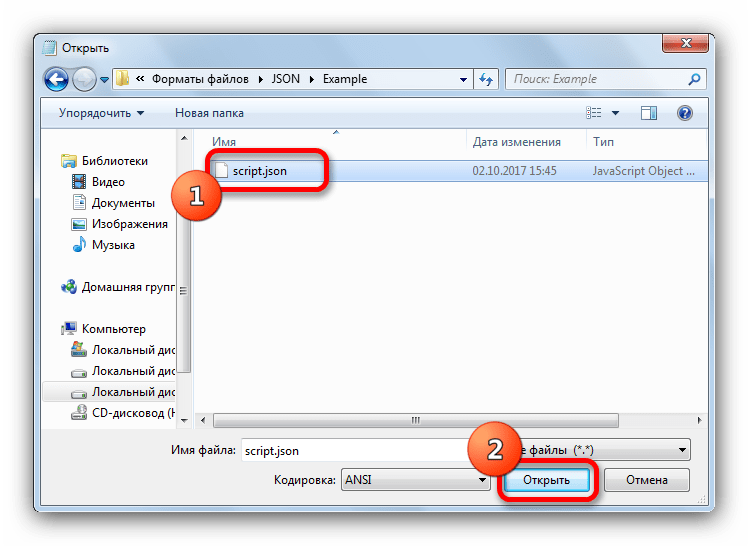
- Документ будет открыт.
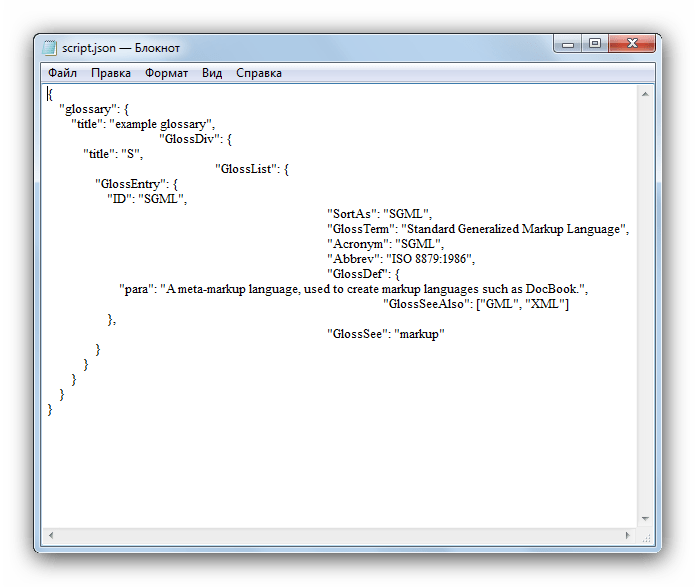
В завершение скажем следующее: файлы с расширением JSON – обычные текстовые документы, которые могут обрабатывать не только описанные в статье программы, а и куча других, в том числе Microsoft Word и его бесплатные аналоги LibreOffice и OpenOffice. Высокая вероятность того, что с такими файлами смогут справиться и онлайн-сервисы.
 Мы рады, что смогли помочь Вам в решении проблемы.