Расширение файла FTP
Полное имя формата файлов, которые используют расширение FTP: FTP Configuration. Файлы с расширением FTP могут использоваться программами, распространяемыми для платформы Windows. Файлы с расширением FTP классифицируются как Файлы параметров файлы. Подмножество Файлы параметров содержит #NUMEXTENSIONS # различных форматов файлов. FTP Voyager поддерживает FTP файлы и является наиболее часто используемой программой для обработки таких файлов, но 1 могут также использоваться другие инструменты. Программное обеспечение с именем FTP Voyager было создано Rhino Software, Inc.. Чтобы найти более подробную информацию о программном обеспечении и FTP файлах, посетите официальный сайт разработчика.
Программы, которые поддерживают FTP расширение файла
Ниже приведена таблица со списком программ, которые поддерживают FTP файлы. FTP файлы можно встретить на всех системных платформах, включая мобильные, но нет гарантии, что каждый из них будет должным образом поддерживать такие файлы.
Программы, обслуживающие файл FTP
 Windows
Как открыть файл FTP?
Проблемы с доступом к FTP могут быть вызваны разными причинами. С другой стороны, наиболее часто встречающиеся проблемы, связанные с файлами FTP Configuration, не являются сложными. В большинстве случаев они могут быть решены быстро и эффективно без помощи специалиста. Ниже приведен список рекомендаций, которые помогут вам выявить и решить проблемы, связанные с файлами.
Шаг 1. Установите FTP Voyager программное обеспечение
 Наиболее распространенной причиной таких проблем является отсутствие соответствующих приложений, поддерживающих файлы FTP, установленные в системе. Этот легкий. Выберите FTP Voyager или одну из рекомендованных программ (например, FlashFXP) и загрузите ее из соответствующего источника и установите в своей системе. В верхней части страницы находится список всех программ, сгруппированных по поддерживаемым операционным системам. Одним из наиболее безопасных способов загрузки программного обеспечения является использование ссылок официальных дистрибьюторов. Посетите сайт FTP Voyager и загрузите установщик.
Шаг 2. Проверьте версию FTP Voyager и обновите при необходимости
 Если проблемы с открытием файлов FTP по-прежнему возникают даже после установки FTP Voyager, возможно, у вас устаревшая версия программного обеспечения. Проверьте веб-сайт разработчика, доступна ли более новая версия FTP Voyager. Разработчики программного обеспечения могут реализовать поддержку более современных форматов файлов в обновленных версиях своих продуктов. Если у вас установлена более старая версия FTP Voyager, она может не поддерживать формат FTP. Последняя версия FTP Voyager должна поддерживать все форматы файлов, которые совместимы со старыми версиями программного обеспечения.
Шаг 3. Назначьте FTP Voyager для FTP файлов
Если проблема не была решена на предыдущем шаге, вам следует связать FTP файлы с последней версией FTP Voyager, установленной на вашем устройстве. Следующий шаг не должен создавать проблем. Процедура проста и в значительной степени не зависит от системы

Процедура изменения программы по умолчанию в Windows
- Щелкните правой кнопкой мыши на файле FTP и выберите « Открыть с помощью опцией».
- Далее выберите опцию Выбрать другое приложение а затем с помощью Еще приложения откройте список доступных приложений.
- Последний шаг — выбрать опцию Найти другое приложение на этом. указать путь к папке, в которой установлен FTP Voyager. Теперь осталось только подтвердить свой выбор, выбрав Всегда использовать это приложение для открытия FTP файлы и нажав ОК .
Процедура изменения программы по умолчанию в Mac OS
- Щелкните правой кнопкой мыши на файле FTP и выберите Информация.
- Откройте раздел Открыть с помощью, щелкнув его название
- Выберите FTP Voyager и нажмите Изменить для всех .
- Наконец, это изменение будет применено ко всем файлам с расширением FTP должно появиться сообщение. Нажмите кнопку Вперед , чтобы подтвердить свой выбор.
Шаг 4. Убедитесь, что FTP не неисправен
Если проблема по-прежнему возникает после выполнения шагов 1-3, проверьте, является ли файл FTP действительным. Вероятно, файл поврежден и, следовательно, недоступен.

1. Проверьте FTP файл на наличие вирусов или вредоносных программ.
Если случится так, что FTP инфицирован вирусом, это может быть причиной, которая мешает вам получить к нему доступ. Рекомендуется как можно скорее сканировать систему на наличие вирусов и вредоносных программ или использовать онлайн-антивирусный сканер. Если файл FTP действительно заражен, следуйте инструкциям ниже.
2. Убедитесь, что структура файла FTP не повреждена
Вы получили FTP файл от другого человека? Попросите его / ее отправить еще раз. В процессе копирования файла могут возникнуть ошибки, делающие файл неполным или поврежденным. Это может быть источником проблем с файлом. Если файл FTP был загружен из Интернета только частично, попробуйте загрузить его заново.
3. Убедитесь, что у вас есть соответствующие права доступа
Некоторые файлы требуют повышенных прав доступа для их открытия. Выйдите из своей текущей учетной записи и войдите в учетную запись с достаточными правами доступа. Затем откройте файл FTP Configuration.
4. Проверьте, может ли ваша система обрабатывать FTP Voyager
Операционные системы могут иметь достаточно свободных ресурсов для запуска приложения, поддерживающего файлы FTP. Закройте все работающие программы и попробуйте открыть файл FTP.
5. Убедитесь, что ваша операционная система и драйверы обновлены
Современная система и драйверы не только делают ваш компьютер более безопасным, но также могут решить проблемы с файлом FTP Configuration. Возможно, что одно из доступных обновлений системы или драйверов может решить проблемы с файлами FTP, влияющими на более старые версии данного программного обеспечения.
Вы хотите помочь?
Если у Вас есть дополнительная информация о расширение файла FTP мы будем признательны, если Вы поделитесь ею с пользователями нашего сайта. Воспользуйтесь формуляром, находящимся здесь и отправьте нам свою информацию о файле FTP.
Как открыть FTP файлы? 4 простых метода решения таких проблем
Когда вы сталкиваетесь с проблемой с неизвестным файлом FTP и не знаете, как открыть такой файл, первый шаг, который вы должны сделать, это определить причину данной проблемы. Мы покажем вам, как решить наиболее распространенные проблемы с файлами FTP и как их решить, в 4 простых шага.
- 1. FTP расширение файла
- 2. Как открыть файл FTP?
- 2.1 Убедитесь, что файл правильно связан с выбранным программным обеспечением
- 2.2 Установите программу, которая поддерживает FTP файлы
- 2.2.1 Программы, поддерживающие файлы с расширением FTP
FTP расширение файла
- Тип файла FTP Configuration
- Разработчик файлов N/A
- Категория файла Файлы параметров
- Рейтинг популярности файлов
Как открыть файл FTP?
В некоторых случаях проблемы могут возникнуть при попытке открыть файлы FTP. Приведенные ниже шаги могут быть полезны для решения таких проблем.
Шаг 1 – Убедитесь, что файл правильно связан с выбранным программным обеспечением
Первое, что пользователь должен сделать, это связать приложение с файлами FTP. Может случиться так, что даже если в системе установлено приложение, поддерживающее файлы FTP, оно не будет правильно связано с этим форматом файла. Это можно легко исправить, связав программу с файлами FTP. Чтобы связать такие файлы с данным приложением, пользователь должен открыть меню файлов (щелкнув правой кнопкой мыши по файлу) и выбрав «Открыть с помощью». Список предлагаемых приложений будет отображаться в верхней части меню. Затем выберите приложение и подтвердите свой выбор, установив флажок «Всегда использовать выбранное приложение для открытия файлов такого типа». Подтвердите свой выбор, нажав ОК.
Чтобы открыть FTP файл, сфокусируйтесь на шагах 1 и 2
В большинстве случаев для открытия файлов с расширением FTP должно быть достаточно следующих инструкций на шаге 1 и 2. Прежде чем предпринимать следующие шаги, протестируйте все программы, перечисленные ниже.
Шаг 2 – Установите программу, которая поддерживает FTP файлы
Если случится так, что раздел с предлагаемыми программами будет пустым, наиболее вероятно, что в системе не будет установлена программа, поддерживающая файлы FTP. Выберите программу из следующего списка и установите ее:
Обмен данными по FTP через Проводник Windows
Для операций по обмену данными пользователи активно используют программы наподобие FileZilla. Это действительно эффективно, если есть время загрузить нужный софт, настроить его для постоянного использования и применять постоянно. Но что делать, когда перенести документ на файловый сервер нужно прямо сейчас? Вы наверняка захотите узнать, как открыть FTP в проводнике без лишних хлопот. Это будет полезно начинающим пользователям, которые ещё не успели узнать обо всех полезных функциях встроенной программы Explorer.
Для открытия FTP подойдет Проводник Windows.
Что представляет собой ФТП?
Если кратко, то это File Transfer Protocol, стандартное решение для передачи файлов через компьютерные сети. При использовании такого решения один компьютер выступает клиентом (то есть даёт серверу инструкции), а другой — сервером (он обслуживает потребности клиента). Цель ФТП — гарантировать, что операции по обмену файлами будут проведены правильно. Как можно быстро открыть ФТП в Виндовс?
«Семёрка» — решение задачи
В разных случаях нужно будет настроить компьютер как на роль клиента, так и сервера. Рассмотрим, как открыть FTP в проводнике Windows 7:
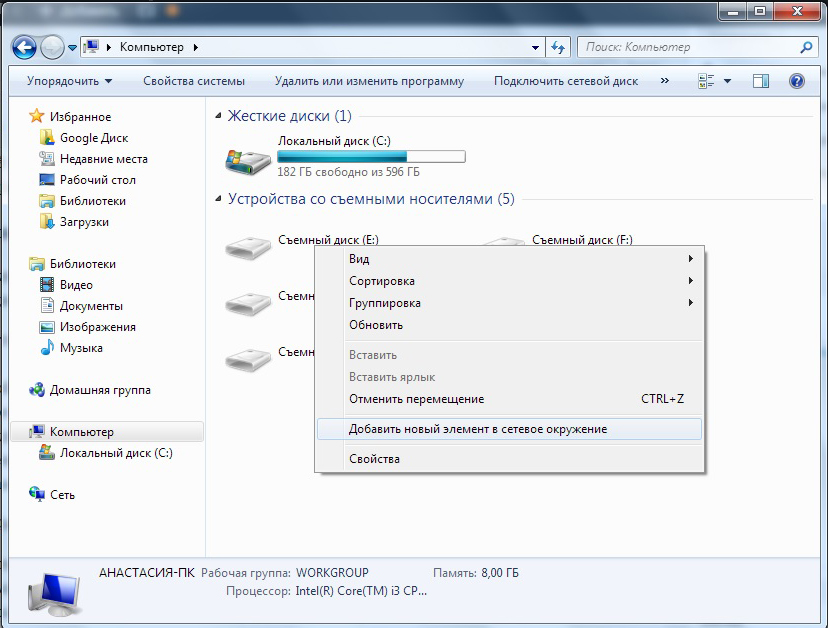
- Необходимо зайти в «Мой компьютер». Найдите ярлык на Рабочем столе, или перейдите в папку через Explorer.
- Щёлкните правой клавишей мыши на свободном месте. После этого выберите «Добавить новый элемент в сетевое окружение».
- В открывшемся диалоговом окне нажмите кнопку «Далее». После этого необходимо выбрать «Другое сетевое размещение», и указать ссылку на папку для подключения к FTP через Проводник. Ссылка должна иметь такой вид:
Здесь нужно заполнить логин и пароль доступа к серверу. Его выдаст системный администратор или владелец сервера. IP можно узнать при помощи популярных сетевых сервисов, или спросить у владельца другого ПК. Путь до папки в Windows 7 вы можете определить, скопировав адресную строку.
В Windows XP
Мы рассмотрели, как подключиться к FTP через проводник в Windows 7. Но как быть, когда вы имеете дело с более ранней версией ОС, допустим, XP? Необходимо сделать вот что:
- В XP такая возможность, как зайти на FTP через проводник, не представлена. Поэтому будут полезны обходные пути. На Рабочем столе необходимо создать ярлык, используя контекстное меню.
- В мастер создания ярлыка необходимо вписать строку такого вида:
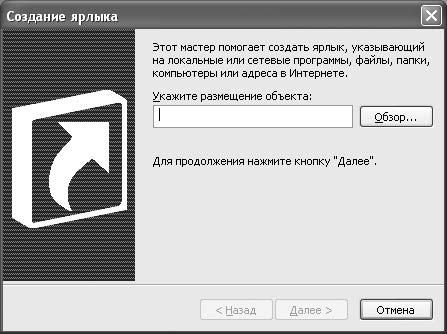
Здесь %windir% — это папка, часто расположенная на диске C. Остальные пункты заполняются по аналогии.
Если ничего не получилось
Как быть, когда вы пробовали открывать file transfer protocol такими способами, но всё равно не открывается FTP в проводнике Windows 7 или Windows XP? Да, можно попробовать установить программный клиент, подобный FileZilla.
Существуют и другие подобные программы. Какие именно? Ищите в статьях нашего сайта!