Устраняем ошибки core.dll

Способ 1: Ручная установка core.dll (только компонент DirectX)
В редких случаях установка Директ Икс из standalone-инсталлятора не может устранить неполадку. Кроме того, на некоторых компьютерах могут присутствовать те или иные ограничения на установку стороннего ПО. Хорошим решением в данном случае будет отдельная загрузка core.dll из проверенного источника, например, с нашего сайта. Далее любым доступным методом необходимо переместить файл в одну из папок каталога Windows.
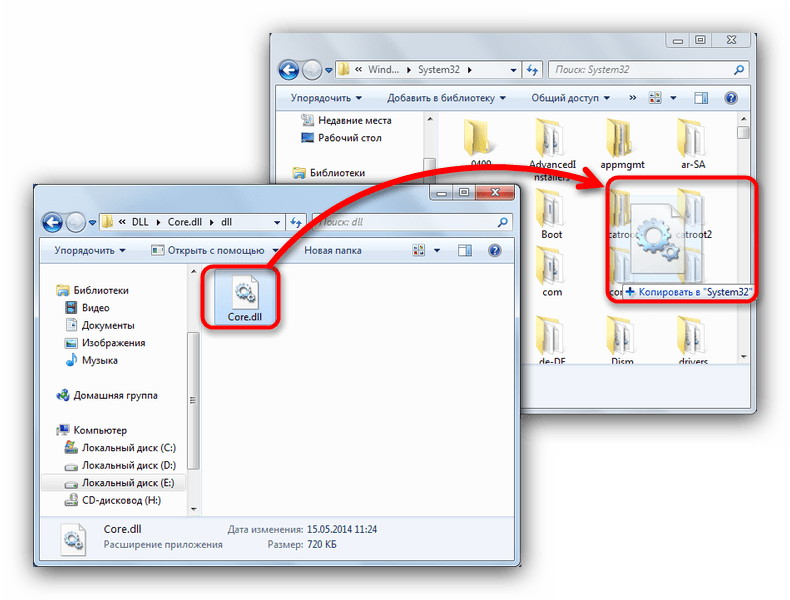
Точный адрес нужной конкретно вам директории зависит от разрядности ОС. Есть и другие, неочевидные на первый взгляд особенности, так что настоятельно рекомендуем вам ознакомиться с инструкцией по установке DLL. Кроме того, вам потребуется зарегистрировать библиотеку в системе — без этого простое перемещение core.dll будет попросту бессмысленным.
Способ 2: Переустановка DirectX (только компонент DirectX)
Как показывает практика, наиболее часто встречается как раз проблема с core.dll, являющимся компонентом Директ Икс. Переустановка обычным способом (с помощью веб-инсталлятора) в данном случае будет неэффективной, поэтому необходимо загрузить на компьютер автономный установщик.
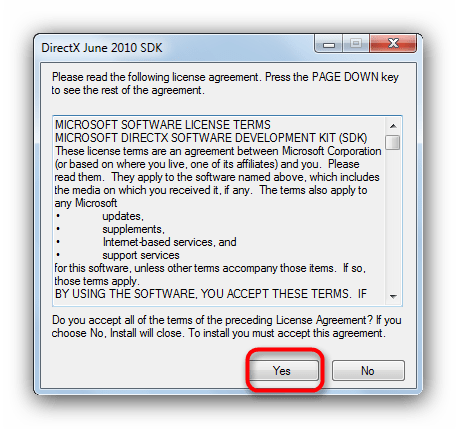
- Запустите архив с установщиком. Выберите место распаковки необходимых ему ресурсов.
Можно выбрать любое, для нашей цели это неважно.
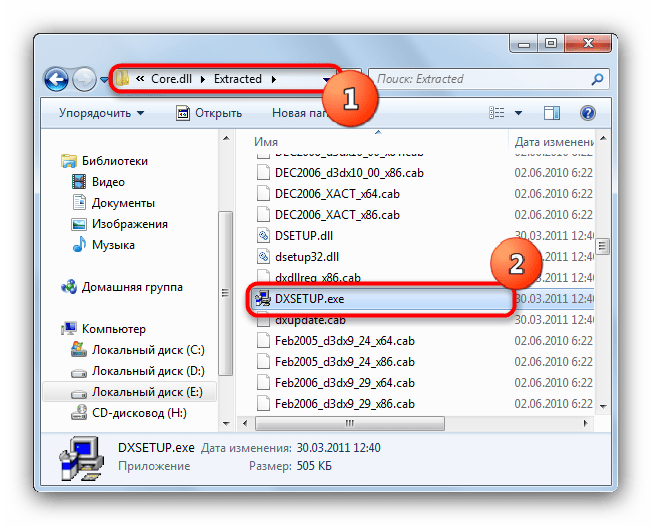
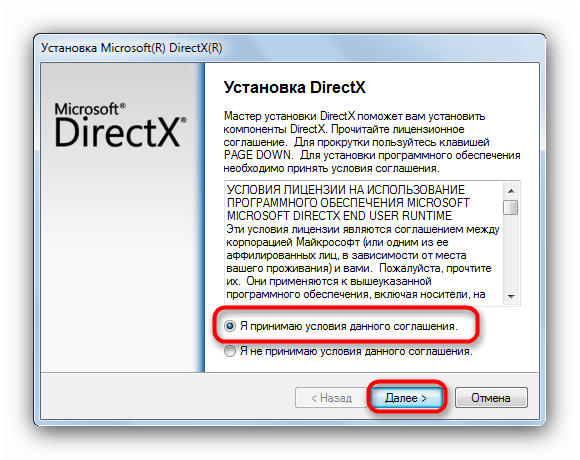
- Перейдите в директорию с распакованным инсталлятором. Найдите внутри файл DXSETUP.exe и запустите его.

Способ 3: Переустановка игр (только для компонента движка Unreal Engine)
Разные версии Анрил Энджин, разработанные студией Epic Games, используются во многих десятках развлекательных программ. Старые версии этого ПО (UE2 и UE3) плохо совместимы с актуальными версиями Windows, из-за чего могут возникать сбои при попытке установки и запуска таких игр. Проблему можно решить удалением игры и чистой установкой. Делается это так.
-
Удалите проблемную игру одним из способов, предложенных в этой статье. Также можно использовать специфичные варианты для актуальных версий Виндовс.
Этот метод не панацея, однако его достаточно для большинства случаев. Возможны также специфические проблемы, однако общего решения для них не существует.
Как исправить: Core.dll не был найден?
Затем:
Поместите Core.dll в одну из следующих папок:
Если у вас 64-битная версия Windows, то поместите файл в:
«C:\Windows\SysWOW64»
Если у вас 32-битная версия Windows, то поместите файл в:
«C:\Windows\System32»
После этого
Перезагрузите компьютер, чтобы изменения вступили в силу.
Всё равно выдаёт ошибку Core.dll не был найден?
Тогда придётся установить этот файл вручную. Для этого:
Зайдите в меню «Пуск».
В строчке поиска введите «cmd». И запустите найденную программу от имени администратора.
В открывшемся окне введите «regsvr32 Core.dll «.
После этого снова перезагрузите компьютер. Теперь ошибка должна быть исправлена.
Если что-то не понятно прочитайте более подробную инструкцию — как установить dll файл.
core.dll
Ошибки, связанные с dll файлами и библиотеками весьма актуальны в наше время, ведь практически каждый пользователь сталкивается с ошибками, связанными с dll файлами. Существует огромное количество ошибок, но сегодня мы подскажем что делать, если на экране появляется столь незамысловатая надпись «отсутствует файл core.dll».
Для начала нужно понять, что же это за файл. Core.dll — файл динамически подключаемой библиотеки, который используется, к примеру, когда вы просматриваете фотографии, редактируете документы в стандартных или кастомных программах. Соответственно эти программы вызывают определенные файлы из библиотеки dll, которые в дальнейшем загружаются в оперативную память. Если этого не произошло — мы получаем ошибку, указывающую на проблему с каким-либо файлом, в нашем случае этим файлом выступает core.dll. Файлы dll не являются исполняемыми, но позволяют большинству программ использовать их для каких-либо функций.
Как исправить ошибку?
- Скачать core.dll для Windows 7,8, 10 и поместить его в нужную папку.
Единственный способ, который поможет избавиться от данной ошибки — скачать core dll, и поместить его по указанному пути: C\Windows\System32 (если у вас 32-разрядная Виндовс) либо: C\Windows\SysWOW64 и C\Windows\System32 (если у вас 64-разрядная операционная система). После выполнения данных действий перезагрузите компьютер и проверьте их результативность.
Как установить DLL файл вы можете прочитать на страницы, в которой максимально подробно описан данный процесс.