Советы и трюки SOLIDWORKS
Авторизованный реселлер решений SOLIDWORKS, компания CSoft, подготовила целый пул ответов на часто задаваемые вопросы по продуктам SOLIDWORKS.
Их ответы на некоторые наиболее актуальные вопросы мы собрали в данной заметке, а также в серии коротких видео на канале CSoft в YouTube: Школа SOLIDWORKS. Подписывайтесь!
Минимум воды, максимум пользы. Итак, начинаем наш краткий ликбез.

1. Как установить существующую библиотеку материалов
Файлы с расширением .sldmat содержат сведения о механических и физических свойствах материалов. Если вы скачали библиотеку с сайта i-tools.info, следующие 5 шагов помогут вам ее установить. Для добавления библиотеки необходимо открыть любую деталь в SOLIDWORKS:
В дереве конструирования FeatureManager нажимаем правой кнопкой мыши на Материал.
Выбираем пункт Редактировать материал.
В левом поле открывшегося окна кликаем в любом месте правой кнопкой мыши и выбираем Открыть библиотеку.
Выбираем директорию, в которой находится файл .sldmat, либо копируем его в папку с пользовательскими материалами SOLIDWORKS. Уточнить папку, выбранную по умолчанию, можно в разделе Настройки пользователя → Месторасположение файлов → Отобразить папки для Базы данных материалов.
Выбираем файл с расширением .sldmat и нажимаем кнопку Открыть.
Библиотека установлена! Если она не отображается в окне, необходимо закрыть и вновь открыть окно редактирования материала.
2. Можно ли работать на любом компьютере с установленным SOLIDWORKS, используя лишь свою лицензию?
ДА! Это называется онлайн-лицензирование SOLIDWORKS Online Licensing. Вам потребуются лишь компьютер с доступом в интернет и SOLIDWORKS выше версии 2018 года.
Данная функция важна пользователям, которые сталкиваются с ошибками активации лицензий SOLIDWORKS или которым необходимо использовать одну лицензию SOLIDWORKS на нескольких компьютерах.
Можно сказать, это лицензия SOLIDWORKS, которая находится «в облаке».
3. В чем отличие SOLIDWORKS Simulation Standard и пакета Simulation Standard, входящего в SOLIDWORKS CAD Premium?

a) В SOLIDWORKS CAD Premium нельзя строить диаграмму усталости, усталостные напряжения и получать количество циклов до разрушений.
b) В SOLIDWORKS Simulation Standard доступен анализ тенденций, то есть построение зависимостей в результатах различных повторов статического исследования. Например, меняя нагрузку, можно отслеживать напряжение, перемещение и т.д.
4. Как показать основные плоскости компонентов в сборке?
Для этого нужно включить Просмотр плоскостей:
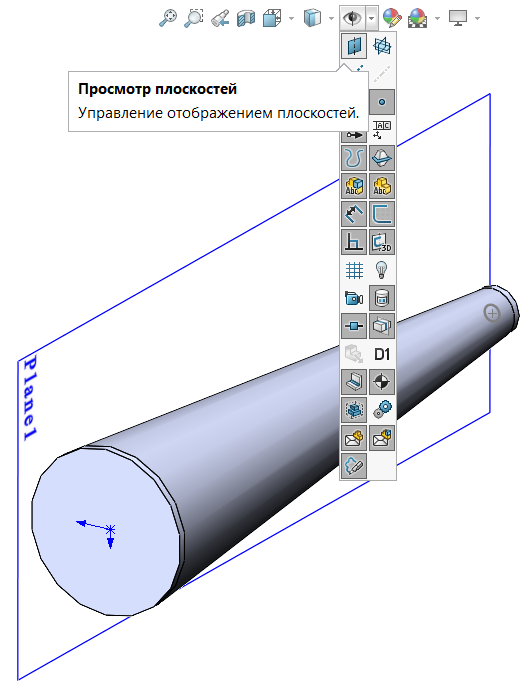
А затем – выбрать значок Скрыть / Показать основные плоскости:

5. Как выбирать спрятанные грани, не применяя функцию Скрыть деталь?
Например, вам нужно выбрать грань для создания сопряжений. Самый простой способ – навести курсор мыши на спрятанную грань и нажать клавишу Alt (деталь, которая закрывает нужную вам грань, станет прозрачной), а если деталь спрятана глубже, нажмите Alt еще раз.

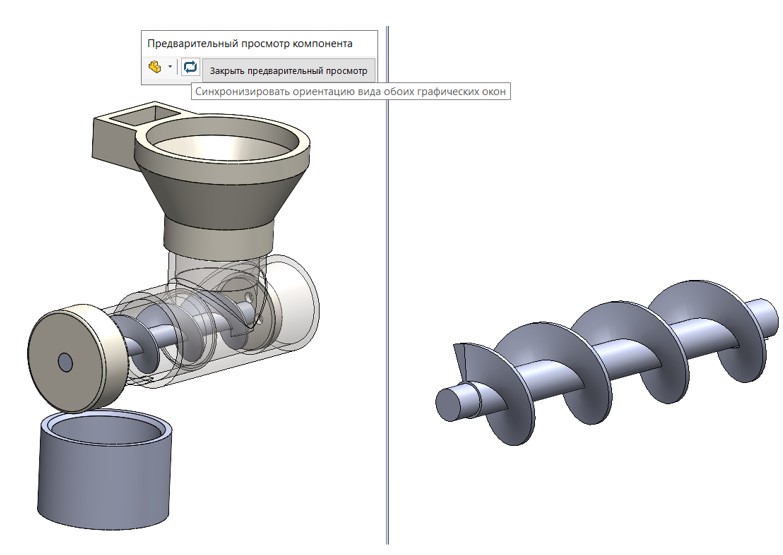
6. Как посмотреть на деталь из сборки, не открывая деталь отдельно?
Нажимаем правой кнопкой мыши на интересующую нас деталь и выбираем функцию Окно предварительного просмотра компонента.

Открывается отдельное окно с выбранной деталью, в котором можно выбирать грани для сопряжения с другими деталями из сборки. Кроме того, с помощью функции Синхронизировать ориентацию вида обоих графических окон мы можем вращать сборку и деталь синхронизировано, что поможет при выборе сопряжений.
Хотите узнать больше? Подписывайтесь на наш YouTube-канал и изучайте SOLIDWORKS самостоятельно. Нужно обучение с профессионалами? Переходите по ссылке и выбирайте курс.
Уроки по SolidWorks

В этом уроке мы ознакомимся с принципами построения чертежей в программе SolidWorks. Для этого будем использовать ранее построенную модель спичечного коробка. Построение чертежа в SolidWorks не подразумевает повторное построение контуров детали на всех проекциях и разрезах 3D-детали. Этот процесс максимально автоматизирован и требует лишь базовых знаний оформления чертежей ЕСКД (Единая система конструкторской документации)…
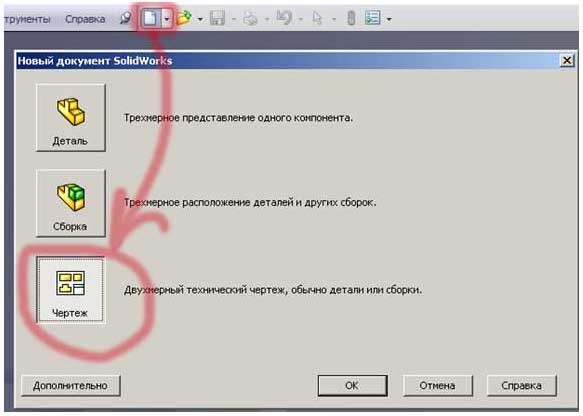
Итак, запускаем программу SolidWorks, нажимаем создать новый документ>>>Чертеж:
При создании нового документа чертежа появится диалоговое окно выбора формата листа. Тут можно выбрать предустановленные форматы либо указать свои. Как создавать свои форматы я покажу в следующем уроке и выставлю их для скачивания, чтобы Вы не тратили много времени на прорисовку основных надписей.
Итак, это окно выглядит так:
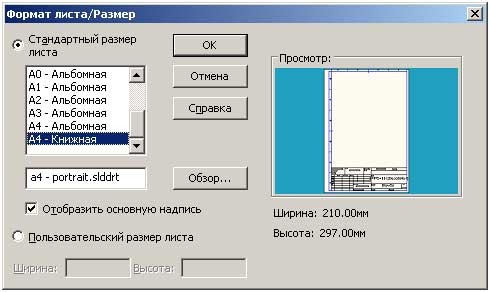
Выбираем пока стандартную основную надпись А4 – книжная и нажимаем «ОК».
Далее надо сохранить наш чертеж присвоив ему логическое имя, например Коробок1. Далее на панели инструментов «Чертеж» нажимаем пиктограмму «Вид модели», появится окно выбора модели или сборки для создания видов на чертеже.
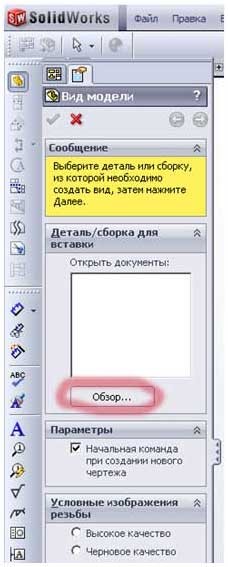
Нажимаем кнопку «Обзор» и выбираем в открывшемся окне нашу модель коробка (она была создана в прошлом уроке).
Скачать модель коробка. (для тех, кто пропустил урок №4).

Нажимаем «Открыть». Появится очертание вида и указатель, которым он перемещается. По умолчанию первый вид это «вид спереди». Но его можно легко поменять, для этого нужно нажать левой кнопкой мышки на нужном виде и в параметрах чертежного вида изменить ориентацию детали на виде и нажать «ОК». Далее наводим указатель на свободное поле чертежа и нажимаем один раз левую кнопку мышки для установки позиции первого вида (Главного). Далее отводим указатель в сторону и сразу видно, что нам предлагают вставить проекционные виды. Можете отвести курсор в сторону и поводить вокруг основного вида, и Вы увидите какие проекционные виды можно поставить. В нашем случае ставим еще вид «Сверху» и вид «Сбоку», для этого отводим указатель от основного вида вниз и нажимаем один раз левую кнопку мышки, потом отводим указатель от основного вида вправо и нажимаем один раз левую кнопку мышки. Если больше другие виды нам не нужны, нажимаем «ESC» и выходим из режима вставки чертежного вида.
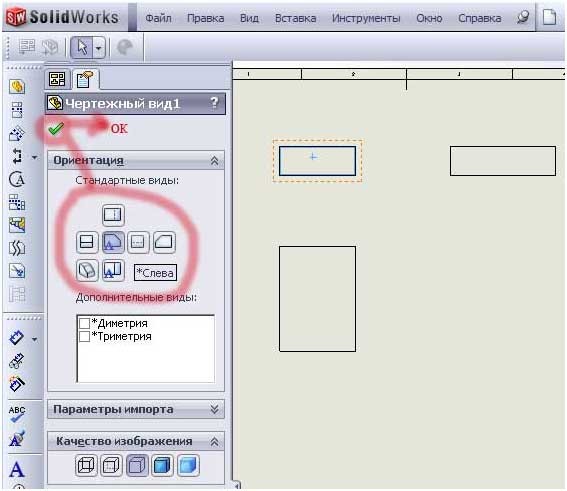
В меню вида можно редактировать следующие параметры:
1. Ориентацию вида
2. Параметры импорта
3. Качество изображения
4. Масштаб
5. Тип размера
6. Условные изображения резьбы
7. Дополнительные свойства (свойства вида, конфигурации вида, показывать/не показывать скрытые кромки)
Вам надо попробовать на реальном примере все эти свойства отредактировать, чтобы запомнить их назначение.
Теперь попробуем на виде сверху сделать разрез. Для этого служит иконка «Разрез» на панели инструментов «Чертеж».
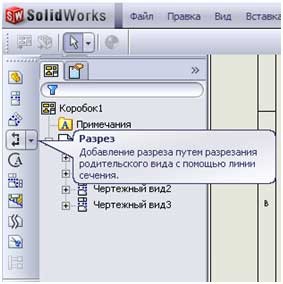
Для построения разреза нужно нажать на кнопку «Разрез» и нарисовать линию разреза на детали. Потом перетянуть вид разреза на свободное место чертежа.
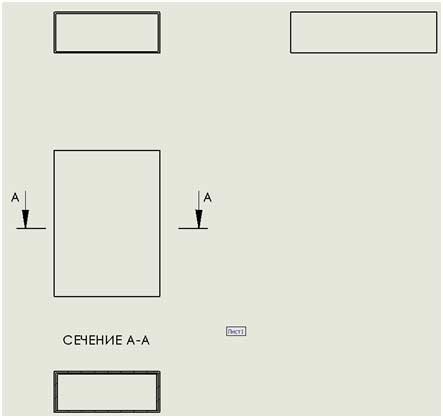
В параметрах разреза можно редактировать:
1. Направление.
2. Шрифт.
3. Тип сечения (местное, секущая грань, авто штриховка, отобразить поверхностные тела).
4. Импорт примечаний.
5. Тип отображения.
6. Масштаб.
7. Тип размера (проекционный или реальный).
8. Условные изображения резьбы.
9. Дополнительные свойства.
Далее нашу деталь необходимо образмерить. Тут существует два способа:
1. Проставить размеры в ручном режиме.
2. Импортировать размеры из эскизов детали и отредактировать.
Мы попробуем освоить второй способ. Для этого нажимаем кнопку «Элементы модели» на панели инструментов «Примечания» и отмечаем необходимые элементы модели для импорта в чертеж.
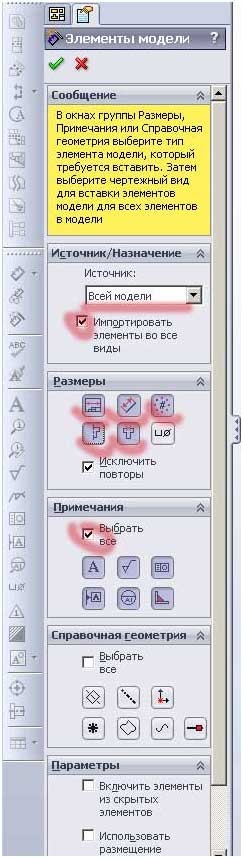
Далее нажимаем «ОК» и подправляем в ручном режиме размещение размеров.
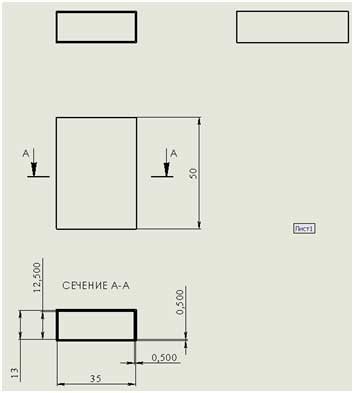
Для добавления еще каких-либо размеров воспользуемся ручным режимом с помощью кнопки «Автоматическое нанесение размеров» на панелях «Эскиз» или «Примечания». Работает она следующим образом. Нажимает кнопку, и наводим указатель на кромку вида (она должна выделится другим цветом) и нажимаем левую кнопку мышки один раз. Появится размер длины кромки. Далее отводим указатель в сторону и еще раз нажимаем один раз левую кнопку мышки. Все размер установлен. С помощью этой функции можно проставить все возможные размеры (расстояние между кромками, угловые размеры, расстояния между точками, расстояния между центрами отверстий…).
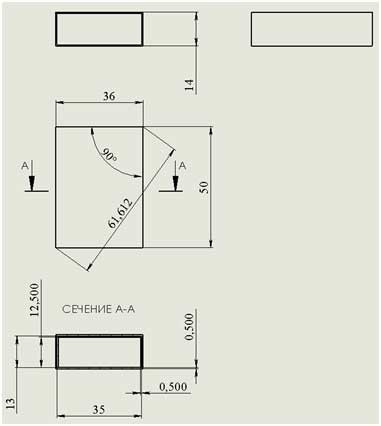
На этом завершим наш урок. Вы попробуйте самостоятельно для закрепления материала поработать с расстановкой видов и размеров. Попробуйте их редактировать.
Оформление чертежа в SolidWorks
В этом упражнении описывается создание чертежей на нескольких листах для деталей и сборки из Упражнений 1 и 2. Это упражнение включает:
- Открытие основной надписи чертежа и редактирование основной надписи
- Вставка стандартных видов модели детали
- Добавление примечаний модели и справочных примечаний
- Добавление еще одного листа чертежа
- Вставка именованного вида
- Печать чертежа
Открытие основной надписи чертежа
Сначала откройте основную надпись чертежа.
- Нажмите кнопку Создать
 на панели инструментов «Стандартная».
 - Нажмите Чертеж, затем нажмите OK.
В графической области появится новый чертеж и отобразится окно Вид модели PropertyManager (Менеджера свойств).

Далее подготовьте основную надпись чертежа путем изменения отдельных свойств текста. Поскольку пока работа ведется с форматом основной надписи, и вставка модели в чертеж не производится, отмените PropertyManager (Менеджер свойств).
- Нажмите кнопку Отмена
 в PropertyManager (Менеджере свойств).
 - Нажмите правой кнопкой мыши в любом месте листа чертежа и выберите Редактировать основную надпись.
- В блоке заголовков дважды нажмите на текст <НАЗВАНИЕКОМПАНИИ>.
Чтобы облегчить процедуру выбора, можно использовать инструмент масштабирования. Нажмите кнопку Увеличить элемент вида alt=»Кнопка Увеличить элемент вида» width=»23″ height=»23″ />и с помощью мыши выберите элементы до блока заголовка в правом нижнем углу. Нажмите кнопку Увеличить элемент вида alt=»Кнопка Увеличить элемент вида» width=»23″ height=»23″ />еще раз, чтобы выключить инструмент.
Текст появится в окне редактирования.
- Измените текст на название своей компании.
- Нажмите за пределами текста, чтобы сохранить изменения.
- Нажмите на текст еще раз.
- В PropertyManager (Менеджере свойств) нажмите Шрифт и измените шрифт, размер или стиль шрифта и нажмите OK.
Для изменения шрифта, размера и стиля можно также использовать панель инструментов «Шрифт». Если панель инструментов «Шрифт» не отображается, выберите Вид, Панели инструментов, Шрифт.
- Нажмите за пределами текста, чтобы сохранить изменения.
- Нажмите кнопку Изменить в размер экрана
 .
. - Нажмите правой кнопкой мыши в любом месте листа чертежа и выберите Редактировать лист для выхода из режима редактирования основной надписи.
Сохранение основной надписи чертежа
Далее сохраните обновленную основную надпись чертежа. Это выполняется не так, как сохранение самого чертежа. Шаблоны сохраняются для того, чтобы не вносить одни и те же изменения каждый раз, когда открывается новый чертеж.
- Для того чтобы сделать эту основную надпись формата A-Альбомная стандартной, выберите Файл, Сохранить основную надпись.
- В окне Сохранить в перейдите в папку <каталог_установки>\data\.
- Нажмите на файл a-landscape.slddrt, затем нажмите Сохранить.
- Нажмите Да для подтверждения перезаписи существующей основной надписи. При выборе этой основной надписи для Ваших собственных чертежей не нужно будет выполнять эти изменения снова.
Для сохранения основной надписи под другим именем, не перезаписывая стандартную основную надпись, выберите Файл, Сохранить основную надпись. Перейдите в каталог, в котором будет сохранена основная надпись. Введите имя файла и нажмите Сохранить.
Настройка параметров оформления чертежа
Далее настройте размер шрифта по умолчанию, а также стили размеров, стрелок и другие параметры оформления. Для этого упражнения используйте параметры, описанные ниже. В дальнейшем можно установить параметры оформления чертежей в соответствии со стандартами, установленными в Вашей компании.
- Выберите Инструменты, Параметры, Свойства документа, Оформление.
- В разделе Чертежный стандарт установите значение Удалить для параметра Незначащие нули.
- Нажмите Размеры.
- В разделе Стрелки выберите элемент в списке Стиль для изменения стиля стрелки.
- Нажмите Шрифт примечаний.
- В разделе Тип примечания выберите Размер.
Появится диалоговое окно Выбрать шрифт.
- В разделе Высота установите для параметра Точки значение 12, затем нажмите OK.
- Нажмите OK еще раз, чтобы закрыть это диалоговое окно.
Создание чертежа детали
- Откройте файл sldprt, если он еще не открыт. Вернитесь снова в окно чертежа.
- Нажмите кнопку Вид модели
 на панели инструментов «Чертеж».
Указатель примет форму  .
.
Появится окно Вид модели PropertyManager (Менеджера свойств).
- В окне Деталь/Сборка для вставки выберите Tutor1, затем нажмите Далее
 .
. - В окне Ориентация выберите *Спереди в списке Ориентация вида, затем выберите Предварительный просмотр.
- Переместите указатель в графическую область.
Вид указателя изменится на  в окне предварительного просмотра вида спереди для файла Tutor1.sldprt.
- Нажмите, чтобы разместить вид спереди как Чертежный вид 1, что показано ниже.
При перемещении указателя по данному виду в подсказке он будет указан как Чертежный вид 1.
- Переместите указатель вверх и нажмите, чтобы разместить Чертежныйвид 2, затем переместите указатель в сторону и нажмите, чтобы разместить Чертежный вид 3.

- Нажмите кнопку OK
 .
.
В данном учебном пособии используется проекция По третьему углу, поэтому Чертежный вид2 является видом Сверху, а Чертежный вид3 — видом Справа.
Чтобы использовать проекцию По первому углу, нажмите правой кнопкой мыши в любом месте чертежа и выберите Свойства. Затем выберите По первому углу в диалоговом окне Свойства листа.
В проекции по первому углу Чертежный вид2 является видом Снизу, а Чертежный вид3 — видом Слева.
Перемещение чертежных видов
Вид можно перемещать, нажав и перетащив его границу. При перемещении указателя вблизи вида его граница становится видимой. Когда указатель находится на границе, он примет форму  , и можно нажать и перетащить вид в любом направлении.
- Нажмите на Чертежный вид2 (левый верхний вид на чертеже), затем попробуйте перетащить его вверх и вниз.
- Нажмите на Чертежный вид3 (правый нижний вид), затем попробуйте перетащить его влево и вправо.
Чертежный вид2 и Чертежный вид3 выровнены относительно Чертежного вида1 и для сохранения выравнивания перемещаются только в одном направлении.
- Нажмите Чертежный вид1 и перетащите его в любом направлении. Два других вида переместятся, чтобы сохранить выравнивание с Чертежным видом1.
- Переместите виды на чертеж приблизительно в то же местоположение, которое показано на рисунке.

Нанесение размеров на чертеж
На чертежах показываются двухмерные виды моделей. Можно отобразить размеры, которые указаны в модели, на всех чертежных видах.
- Нажмите кнопку Выбор
 , а затем выберите Вставка, Элементымодели.
Появится диалоговое окно Вставить элементы модели. Можно выбрать, какие типы размеров, примечаний и справочной геометрии нужно импортировать из модели.
- В диалоговом окне Вставить элементы модели выберите:
- Размеры
- Отмеченные для чертежей
- Импортировать элементы во все виды
- Удалить повторные размеры
- Нажмите кнопку OK.
Размеры импортируются в тот вид, где описываемый ими элемент лучше всего виден. Импортируется только одна копия каждого размера, поскольку выбран параметр Удалить повторные размеры.

- Перетащите размеры в положение, как показано на рисунке.
- Нажмите кнопку Сохранить
 и сохраните документ чертежа как Tutor1. Расширение по умолчанию .slddrw.
Изменение размеров
При изменении размера модели на виде чертежа происходит автоматическое обновление модели, отражающее данное изменение, и наоборот.
- На Чертежном виде2 дважды нажмите на размер глубины вытяжки бобышки (25).
Появится диалоговое окно Изменить.

- Измените значение 25 на 40 и нажмите Перестроить
 .
.
Деталь перестраивается с использованием измененного размера.
Обновляются как чертеж, так и модель детали.

- Нажмите
 .
. - Сохраните чертеж.
Система уведомляет о том, что используемая в чертеже модель была изменена, и спрашивает, нужно ли ее сохранить.
- Нажмите Да для сохранения чертежа и обновления модели.
Теперь проверим деталь.
- Нажмите Окно и выберите окно sldprt.
- Дважды нажмите на элемент Extrude2 (Вытянуть1) в дереве конструирования FeatureManager для отображения размеров данного элемента.
Обратите внимание на то, что размер глубины равен 40 мм.
- Нажмите в любом месте графической области, чтобы отключить размеры.
Теперь перестройте сборку, содержащую измененную деталь.
- Откройте файл sldasm, если он еще не открыт.
Если появляется сообщение, запрашивающее, требуется ли перестроить сборку, нажмите Да.
Если сообщение не появится, нажмите кнопку Перестроить .
Выполняется перестроение сборки с новыми размерами.
- Сохраните и закройте файл sldasm, затем вернитесь обратно в окно чертежа.
Добавление еще одного листа чертежа
Теперь можно создать дополнительный лист чертежа для сборки. Далее используйте команду Обзор, чтобы вставить документ сборки в чертеж.
- Если PropertyManager (Менеджер свойств) еще открыт, нажмите кнопку OK , чтобы закрыть его.
- Нажмите правой кнопкой мыши в любой открытой области листа чертежа и выберите Добавить лист.
- В диалоговом окне Свойства листа в разделе Основнаянадпись/размер выберите B — Альбомная, затем нажмите OK.
Лист2 откроется и добавится в документ чертежа.
- Нажмите кнопку 3стандартных вида на панели инструментов «Чертеж», затем нажмите Обзор в PropertyManager (Менеджере свойств).
Появится диалоговое окно Открыть.
- Установите для параметра Тип файла значение Сборка(*.asm,*.sldasm), перейдите к файлу Tutor.sldasm, затем нажмите Открыть.
На листе чертежа появятся три стандартных вида сборки.
- Если появится диалоговое окно Отображение линий перехода, выберите в нем параметр Видимые и нажмите OK.
- Измените положение видов на листе, как показано ниже.

Можно использовать функцию 3 стандартных вида  для добавления всех трех стандартных видов в чертеж одновременно либо использовать функцию Вид модели для добавления по одному виду за один раз. В результате получатся те же самые виды.
Вставка другого вида
Можно добавить дополнительные виды в чертежи, чтобы отобразить модель в различных ориентациях.
В этом разделе добавляется стандартный изометрический вид сборки.
ВНИМАНИЕ! Ориентации чертежных видов
- стандартные виды (Спереди, Сверху, Изометрия и т.д.)
- ориентацию именованного вида, которая была определена в детали или сборке
- текущий вид в документе детали или сборки
Уровни масштабирования, однако, игнорируются, а вся модель всегда отображается с выбранной ориентацией.
- Нажмите кнопку Вид модели .
- В PropertyManager (Менеджере свойств) в разделе Деталь/Сборка длявставки выберите Tutor, затем нажмите Далее .
- Выберите следующее:
- В разделе Ориентация выберите *Изометрия.
- В разделе Тип отображения выберите Невидимые линииотображаются

- В разделе Масштаб выберите Использовать масштаб листа.
Указатель примет следующую форму
- Нажмите в каком-либо месте чертежа, чтобы разместить вид.
- Нажмите кнопку OK .

Печать чертежа
- Выберите Файл, Печать.
Появится диалоговое окно Печать.
- В разделе Страницы выберите Все.
- Нажмите кнопку Параметры страницы.
Появится диалоговое окно Параметры страницы.
- В разделе Разрешение и масштаб выберите Показать в размерэкрана.
- Нажмите кнопку OK, чтобы закрыть диалоговое окно Параметрыстраницы.
- Нажмите OK еще раз, чтобы закрыть диалоговое окно Печать и распечатать чертеж.
- Нажмите кнопку Сохранить .
- Если система уведомляет о том, что используемая в чертеже модель была изменена, и спрашивает, нужно ли ее сохранить, нажмите кнопку Да.
- Закройте чертеж.