Чем открыть xml файл: простые способы
На каждом компьютере, даже если он не принадлежит веб-разработчику, можно найти как минимум несколько десятков XML-файлов. Ниже разберемся, какие особенности имеет данное расширение, для чего оно используется, и как открыть файл формата XML?

Что представляет собой формат XML?
Данный код считается одним из самых простых и гибких форматов, но при этом он требователен к правильному формированию структуры — теги зависимы от регистра, обязательно указан закрывающий тег, а данные обязательно должны быть актуальными, то есть привязанными к DTD-файлу, определяющему связи между элементами. Кроме того, DTD-файл имеет единственный корневой элемент, а остальная информация расположена между открывающим и конечным тегами. Когда таких объектов больше одного, работа нарушается.
В любой части файла разрешается вписать комментарий, но для этого нужен будет специальный тег в виде символов. В комментариях не могут находиться два дефиса подряд. Благодаря своей простоте XML быстро стал основным форматом для обмена данными через Интернет.
Для чего он нужен?
XML применяется почти во всех областях веб-разработки для более удобного хранения данных и их передачи. Вот несколько аспектов использования:
Чем можно открыть файл XML?
Самый известный софт для просмотра файлов XML-формата:

- Запустить редактор, выбрать строку «Открыть» в меню «Файл»;
- В открывшемся окне проводника найти необходимый файл и дважды щелкнуть по нему;
- Файл откроется, причем его можно не только просматривать, но и редактировать.

- Нажать на пункт меню «Файл», затем в подменю — «Открыть», найти необходимый документ, выбрать его;
- Появится окошко, определяющее способ работы с объектом. Если его нужно редактировать, то можно просто оставить вариант, выбранный по умолчанию.
Google Chrome

В принципе, можно использовать и любой другой веб-браузер, но возьмем для примера один из самых популярных на территории РФ. Скорее всего, он уже установлен на вашем ПК. Google Chrome довольно быстро и эффективно работает с документами формата XML.
Процесс открытия очень прост — достаточно перетащить нужный документ на значок или на окно программы, и вот его содержимое уже на вашем экране.
Стандартный блокнот

Если у вас нет желания устанавливать на свой компьютер какой-либо сторонний софт, то неплохим выходом станет встроенная программа Блокнот. Ее функционал минимален, но прочесть XML-файл она вполне способна.
Процесс открытия происходит так же, как и в других программах — в меню «Файл» нужно щелкнуть пункт «Открыть» и выбрать документ.
Если по вышеперечисленные варианты не устраивают, например, по причине неполного функционала, то есть и такой вариант, как
XML Notepad
Программа, напоминающая Notepad++, но заточенная именно под работу с XML-файлами. Подходит для более опытных пользователей, поскольку имеет специализированный интерфейс. Но зато у XML Notepad богатый функционал для работы с этим форматом — более комфортный режим чтения и редактирования документов, автоматическое его деление на смысловые отрезки.
Запустив программу, нужно выбрать пункт Open в меню File (эту же функцию выполняет сочетание клавиш Ctrl+O)
Осталось выбрать файл, чтобы он открылся в окне программы. После этого можно приступать к редактированию.
Разумеется, открыть файл в любой из перечисленных программ можно, щелкнув на документе правой кнопкой мыши и выбрав пункт «Открыть с помощью». Если программа уже стоит на компьютере, то она будет в списке.
Данный формат наименее проблемный в плане создания, просмотра и редактирования формат веб-документов. С помощью предложенных выше инструкций даже начинающий пользователь сможет справиться с этими задачами.
Выбираем редактор XML файлов — 10 лучших инструментов
XML кодирует документы, которые могут читать как люди, так и компьютерные системы. Сегодня этот язык очень популярен среди веб-дизайнеров, так как является базовым для множества веб-документов.
Эта подборка поможет вам выбрать редактор XML файлов. Стоит отметить, что все рассмотренные в этой статье редакторы можно скачать абсолютно бесплатно.
Free XML Editor – компактный и миниатюрный инструмент

Free XML Editor представляет собой простой, но достаточно многофункциональный текстовый редактор, который можно использовать для просмотра и редактирования xml-файлов .
- Генерация кода C++ ;
- Предварительный просмотр;
- Парсинг и конвертирование текстовых файлов;
- Выделение и кодировка для Unicode .
Xsemmel: просмотр, сравнение и редактирование нескольких XML-файлов

Редактор XML файлов Xsemmel позволяет редактировать сразу несколько файлов, а также имеет встроенную подсветку синтаксиса и возможность сравнивать файлы между собой.
- XSD-валидация нескольких XML-файлов ;
- Возможность сравнивать XML-файлы ;
- Древовидный просмотр;
- Валидация по схеме XSD .
XML Editor – простой инструмент со структурным деревом XML и подсветкой синтаксиса
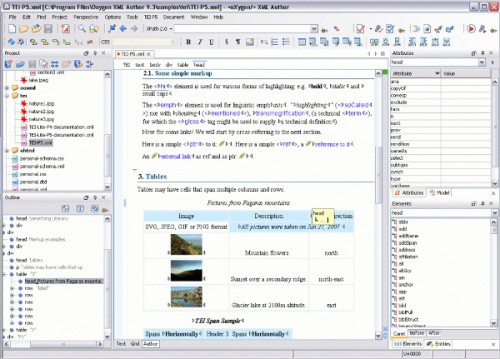
Достаточно простой редактор XML Editor , который можно использовать для просмотра, редактирования и создания интерактивных XML-файлов .
- Простой и понятный пользовательский интерфейс;
- Не нужно устанавливать;
- Поддерживает технологию drag and drop .
XDoc –XML-редактор на базе Java

XDoc представляет собой простое программное обеспечение, написанное на платформе Java , которое можно использовать для редактирования XML-файлов .
Особенности бесплатного редактора XML :
- Встроенные схемы W3C ;
- Поддержка создания собственных пространств имен;
- Возможность создания новых документов для пространств имен.
XMLSpear – бесплатный редактор с валидацией в режиме реального времени

XML Spear — удобное программное обеспечение для редактирования сразу нескольких XML-файлов с очень удобным интерфейсом.
- XSLT-переводы ;
- Визуальный XML редактор;
- Поддержка текстовых форматов UNIX и Windows .
XML Fox – графический XML-редактор и инструмент валидации

XML Fox – бесплатный инструмент, который поддерживает редактирование и другие операции с XML-файлами .
- XML-просмотр , древовидный просмотр, режимы сетки и редактирования XML-скриптов ;
- Интерактивный пользовательский интерфейс;
- Возможность сохранять XML в XSD-формате .
XRay XML Editor – листинг ошибок парсинга в реальном времени

XRay XML Editor — простой XML редактор , который поддерживает режим просмотра сразу нескольких XML-документов и предлагает удобный графический пользовательский интерфейс, который отлично подойдет как профессионалам, так и начинающим дизайнерам.
- Встроенная поддержка W3C Extensible ;
- Возможность трансформации таблиц стилей;
- Возможность трансформации XML-структур в реальном времени;
- Просмотр HTML ;
- Построчный парсинг файлов.
OpenEditor

MegaEditor


XML-файлы благодаря своей стабильности, доступности и обмену стали популярными среди дизайнеров. Мы надеемся, что вы нашли подходящий инструмент в этой подборке! Если у вас на примете есть другие программы, то обязательно поделитесь ими в комментариях!
Как открыть XML-документ – особенности работы с XML-файлами
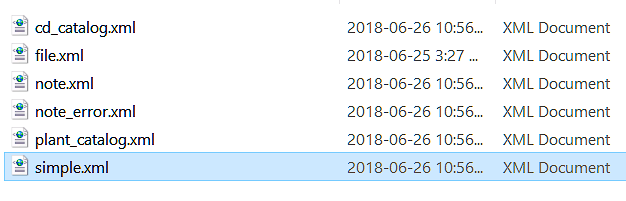
Файл с расширением .xml является файлом Extensible Markup Language (XML). Это действительно просто текстовые файлы, которые используют пользовательские теги для описания структуры и других функций документа.
Что такое XML
XML – это язык разметки, созданный консорциумом World Wide Web Consortium (W3C) для определения синтаксиса кодирования документов, которые могут быть прочитаны людьми и машинами. Он делает это с помощью тегов, которые определяют структуру документа, а также то, как документ должен храниться и транспортироваться.
Проще всего сравнить его с другим языком разметки, с которым вы можете быть знакомы, – язык гипертекстовой разметки (HTML), используемый для кодирования веб-страниц. HTML использует предопределенный набор символов разметки (короткие коды), которые описывают формат содержимого на веб-странице.
Однако, отличие XML в том, что он является расширяемым. У XML нет предопределенного языка разметки, как у HTML. Вместо этого, XML позволяет пользователям создавать свои собственные символы разметки для описания контента, формируя неограниченный и самоопределяемый набор символов.
По сути, HTML – это язык, который фокусируется на представлении контента, в то время как XML – это выделенный язык описания данных, используемый для хранения данных.
XML часто используется в качестве основы для других форматов документов, которых сотни. Вот несколько, которые вы можете узнать:
-
и ATOM описывают, как приложения должны обрабатывать веб-каналы.
- Microsoft .NET использует XML для своих файлов конфигурации.
- Microsoft Office использует XML в качестве основы для структуры документа.
Таким образом, если у вас есть XML-файл, это не обязательно говорит Вам, для какого приложения он предназначен. Впрочем, Вам и не нужно беспокоиться об этом, если только вы не разрабатываете XML-файлы.
Как открыть XML-файл
Существует несколько способов открыть XML-файл напрямую. Вы можете открывать и редактировать их с помощью любого текстового редактора, просматривать их с помощью любого веб-браузера или использовать веб-сайт, который позволяет просматривать, редактировать и даже конвертировать их в другие форматы.
Используйте текстовый редактор при регулярной работе с XML
Поскольку XML-файлы – это просто текстовые файлы, их можно открыть в любом текстовом редакторе. Однако, многие текстовые редакторы, такие как Notepad, просто не предназначены для отображения XML-файлов с их правильной структурой. Это может быть полезно для быстро ознакомления с содержанием XML-файла. Но, существуют более удобные инструменты для работы с ними.
-
Щелкните правой кнопкой мыши файл XML, который вы хотите открыть, выберите Открыть с помощью в контекстном меню, а затем выберите Блокнот.
Примечание: мы используем Windows, но то же самое справедливо и для других операционных систем. Найдите хороший сторонний текстовый редактор, предназначенный для поддержки XML-файлов.

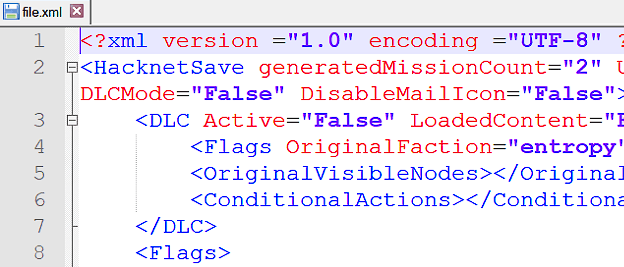
Вот тот же XML-файл, открытый в Notepad++
Использование веб-браузера для просмотра XML-файла
Если Вам не нужно редактировать XML-файл, но просто нужно просмотреть содержимое, с этой задачей справиться ваш браузер. Более того, ваш веб-браузер, скорее всего, уже настроен как стандартное средство просмотра XML-файлов. Таким образом, двойной щелчок XML-файла должен открыть его в браузере.
Если нет, вы можете щелкнуть правой кнопкой мыши файл, чтобы найти варианты его открытия с любым другим приложением. Просто выберите ваш веб-браузер из списка программ.
Когда файл откроется, вы должны увидеть хорошо структурированные данные. Это не так красиво, как цветной вид, который вы получаете в Notepad++, но гораздо лучше, чем блокнот.
Использование онлайн-редактора для XML-файлов
Если вы хотите редактировать случайный XML-файл и не хотите загружать новый текстовый редактор, или Вам нужно конвертировать XML-файл в другой формат, существует несколько достойных онлайн-редакторов XML, доступных бесплатно.
TutorialsPoint.com, XMLGrid.net и CodeBeautify.org – позволяют просматривать и редактировать XML-файлы. После завершения редактирования можно загрузить измененный XML-файл или даже преобразовать его в другой формат.
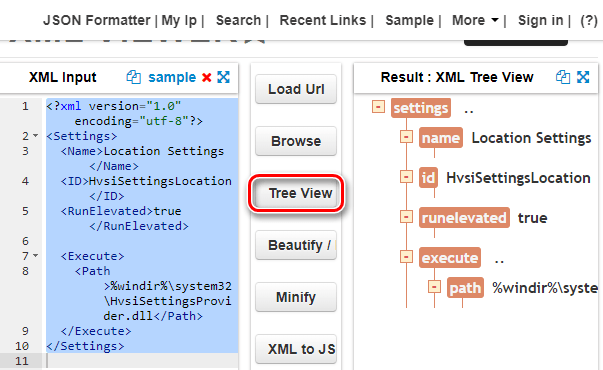
Для примера используем CodeBeautify.org. Страница разделена на три раздела. Слева находится XML-файл, с которым вы работаете. В середине вы найдете несколько функций. Справа вы увидите результаты некоторых вариантов, которые вы можете выбрать.
Например, на рисунке ниже слева находится наш полный XML-файл, а на панели результатов отображается представление в виде дерева, так как мы нажали кнопку Tree View посередине.
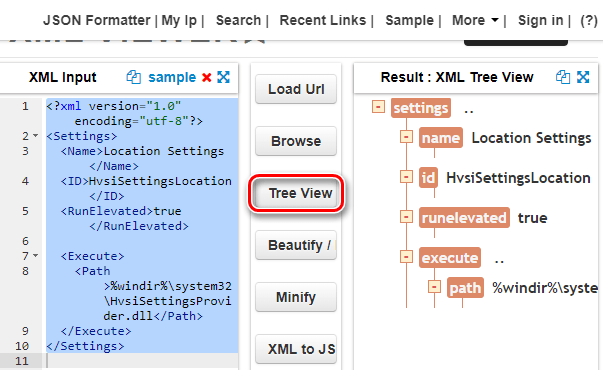
Используйте кнопку Browse для загрузки XML-файла с вашего компьютера или кнопку Load URL для извлечения XML из интернет-источника
Кнопка Tree View отображает данные в хорошо отформатированной древовидной структуре на панели результатов, со всеми тегами, выделенными оранжевым цветом, и атрибутами справа от тегов.
Beatify отображает ваши данные в аккуратном, легко читаемом виде.
Кнопка Minify отображает ваши данные, используя наименьшее количество пробелов. Эта функция будет разместить каждый каждый кусок данных на одной строке. Это пригодится при попытке сделать файл меньше, что сэкономит некоторое пространство.
И, наконец, Вы можете использовать кнопку XML to JSON для преобразования XML в формат JSON, и кнопку Export to CSV для сохранения данных в виде файла значений, разделенных запятыми, или кнопку Download для загрузки любых изменений, которые вы сделали в новом XML-файле.