Как заблокировать на YouTube воспроизведение видео, оставив только аудио
Помимо интересных и не очень видеороликов и фильмов, на популярном видеохостинге YouTube можно найти множество аудиотреков, правда, оформленных как видео, ибо таковы правила сервиса. Если вы любитель слушать музыку на YouTube, причем слушать в фоновом режиме, картинка, будь она статической или динамической, вам не нужна. В отличие от трафика, если объем последнего ограничен рамками тарифа провайдера или какими-то иными причинами.
Конечно, вы можете сократить его расход, выбрав самое низкое качество видео в настройках плеера, но есть решение получше — установить плагин «Music Mode For YouTube», который блокирует видео в плеере YouTube, пропуская только аудио и экономя таким образом интернет-трафик.
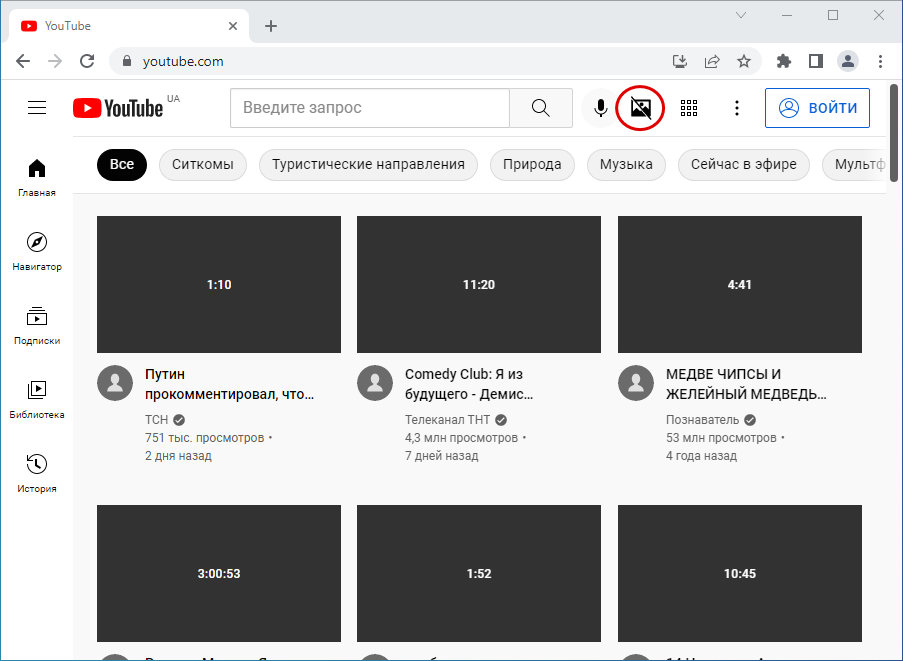
По замечанию некоторых пользователей, расширение как раз реализует ту функцию, которой так не хватает YouTube — возможность наслаждаться музыкой без сопровождения ее меняющимся визуальным рядом.
Будучи установленным, расширение «Music Mode For YouTube» добавляет на панель инструментов страниц видеохостинга небольшую кнопку в виде перечеркнутой картинки, нажатие которой включает или отключает изображение в веб-плеере YouTube.
Но это еще не всё.
В настройках расширения можно активировать/деактивировать показ миниатюр, пользовательских аватарок и прочих изображений и что очень важно, позволяет пропускать рекламу, хотя справляется с этой задачей не так хорошо, как узкоспециализированные инструменты.
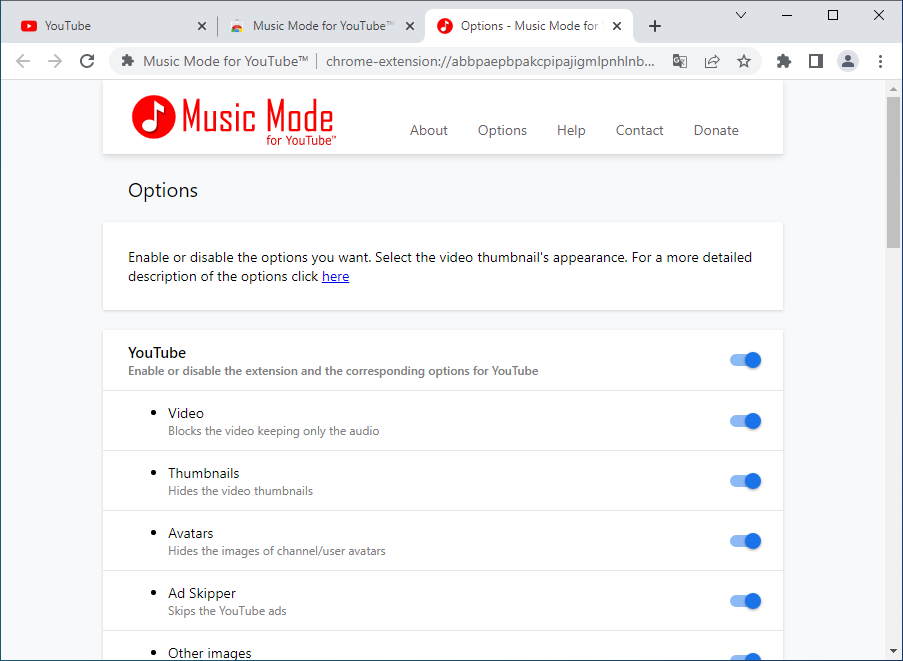
Кстати, если вы используете такой инструмент, отключите в настройках расширения блокировщик рекламы (опция «Ad Skipper») во избежание конфликта.
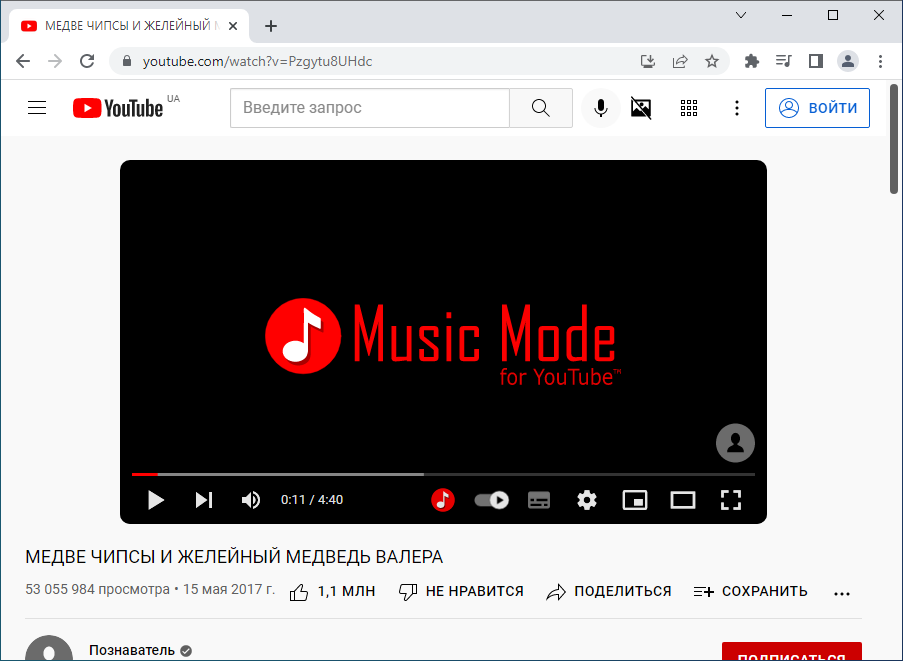
«Music Mode For YouTube» бесплатно, поддерживает работу с YouTube Music и может блокировать видеокартинку даже на сторонних сайтах, использующих у себя встроенный плеер YouTube.
Ищите расширение в Магазине Chrome по его названию, разработчиком плагина является некто Thunderarea .
Что делать, если на YouTube нет звука

Вопрос от пользователя
Здравствуйте.
Помогите пожалуйста с сервисом YouTube — какое бы видео на этом сервисе не смотрела, оно без звука. Ноутбук уже пробовала перезагружать, включала восстановление (ноутбук Acer), проверяла на вирусы. Безуспешно. В чем еще может быть дело?
Доброго дня!
Ну для начала, необходимо убедиться в наличие звука вообще: есть ли он при проигрывании аудио- и видео-файлов, располагающихся у вас на жестком диске, есть ли звук при проигрывании мультимедиа-файлов на других ресурсах?
Если есть — уже не плохо, и можно идти разбираться дальше (собственно, о чем и будет эта статья 👌).
📌 Дополнение!

Для тех же, у кого звука на компьютере нет вообще (т.е. ПК/ноутбук нем, как рыба), рекомендую ознакомиться вот с этой статьей.
Восстановление звука за 7 шагов
👉 ШАГ 1: перепроверка нескольких видео
Пожалуй, первое, что я бы порекомендовал сделать — это открыть еще несколько видеороликов. Бывает так, что проблема связана только с конкретным роликом (к тому же 2-3% роликов на YouTube идут либо без звука, либо с очень плохим звуковым сопровождением!) .
Кроме этого, как уже говорил выше, проверьте, есть ли у вас звук при проигрывании видео на других ресурсах (ВК, например).
Прим. : обратите внимание на ползунок громкости, который есть под изображением каждого ролика. Сдвиньте его вправо, на 100% громкости. См. пример ниже.
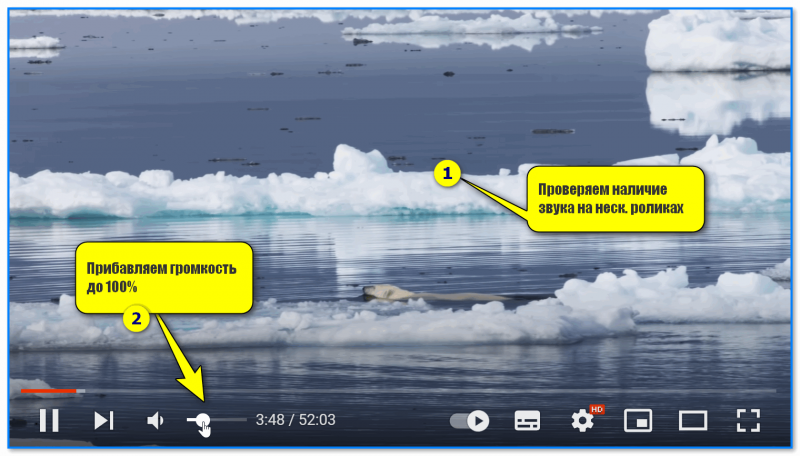
Проверяем наличие звука на неск. роликах
👉 ШАГ 2: проверка расширений браузера (удаление Rutube)
Далее рекомендую открыть установленные расширения и дополнения в браузере.
Например, я далеко не раз замечал, как Adblock (это расширение для блокировки рекламы) работал некорректно, блокируя не только рекламу, но и воспроизведение самого онлайн-видео. Тоже самое относится и к расширению Rutube (откуда оно вообще берется на ПК у людей, я, честно говоря, до сих пор не раскопал. ) .
Например, для просмотра расширений в Google Chrome необходимо открыть страничку chrome://extensions/ (либо настройки/дополнительные инструменты/расширения) .
Далее на время проверки рекомендую удалить все расширения, которые вам не знакомы (и те, что могут блокировать содержимое страничек: Adblock, расширения от антивирусов и т.д.).
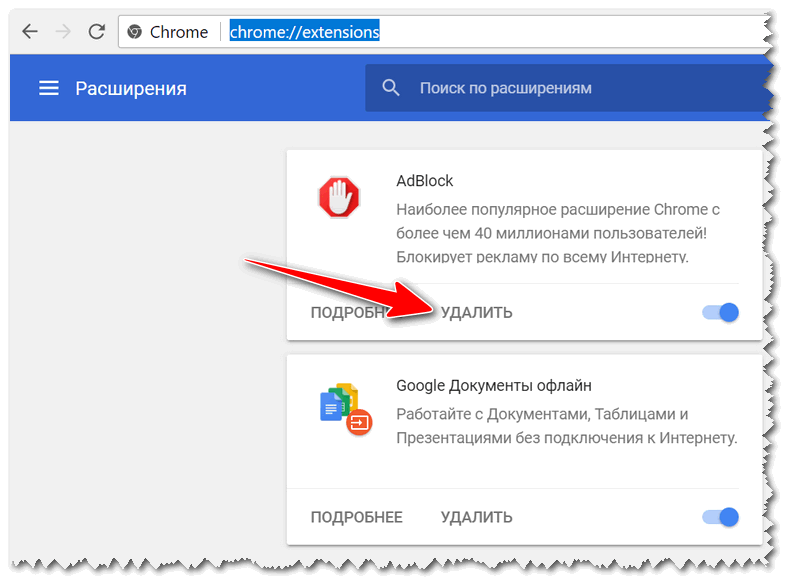
Google Chrome — проверяем расширения
👉 ШАГ 3: настройка аудио-драйвера
Чаще всего, если есть проблема с аудио-драйверами, звука на компьютере нет вообще. Однако, бывает по-разному, в некоторых драйверах могут быть различные фильтры и доп. настройки для регулировки звука в различных программах (например, можно отключить звук в браузерах).
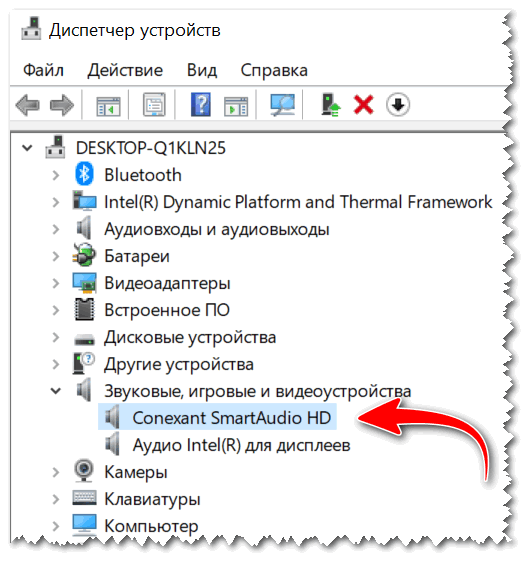
Для начала я вам порекомендую вообще посмотреть, есть ли аудио-драйвер. Сделать это можно в 👉 диспетчере устройств (чтобы его запустить, нажмите сочетание кнопок Win+Pause и слева увидите ссылку) .
В диспетчере устройств обратите внимание на две вкладки: «Звуковые, игровые и видеоустройства» и «Другие устройства» . В звуковых устройствах должна значится ваша звуковая карта, устройств, помеченных желтым восклицательным знаком не должно быть! Если они есть — значит у вас нет части драйверов.
📌 Дополнение!
О том, как установить драйвер на звук. Поиск аудио-драйверов (на примере Realtek).
Чтобы настроить аудио-драйвера, зайдите в панель управления Windows в раздел «Оборудование и звук» (если драйвера есть — там должна быть ссылка на их центр управления. Также обратите внимание на трей, рядом с часами также бывает значок для быстрого запуска) .
📌 В помощь!
Нет значка от диспетчера Realtek HD! Как войти в панель управления Realtek , а то никак не могу настроить звук.
В драйверах обратите внимание на конфигурацию динамиков, на источники звука, уровень громкости, фильтры. Дать конкретные рекомендации для каждого случая не представляется возможным, но тем не менее — приведу пару примеров ниже, где искать подоплеку.
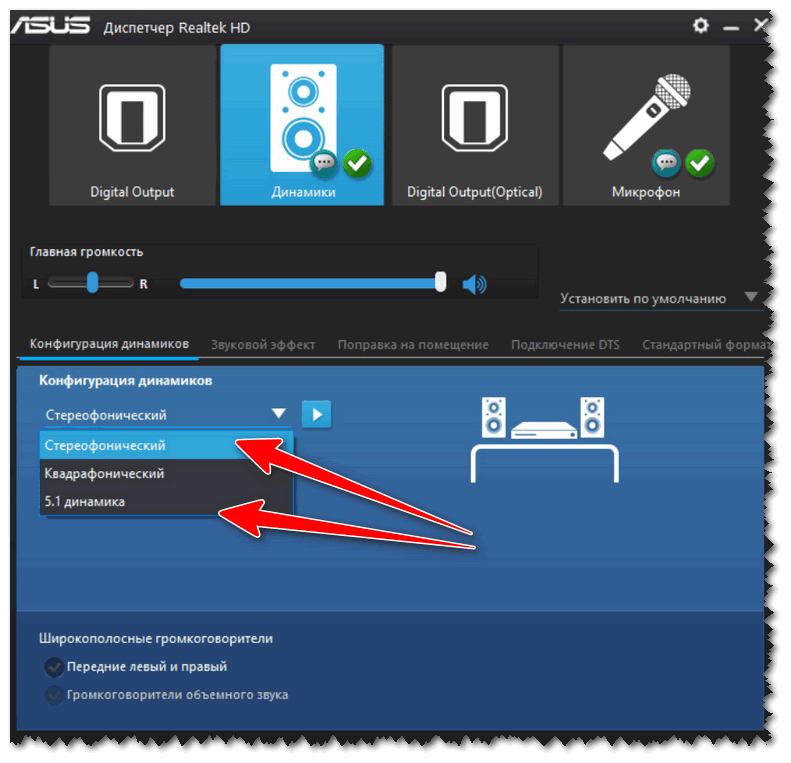
Конфигурация динамиков: переключаем «5.1 динамика» на стереофонический, чтобы появился звук!
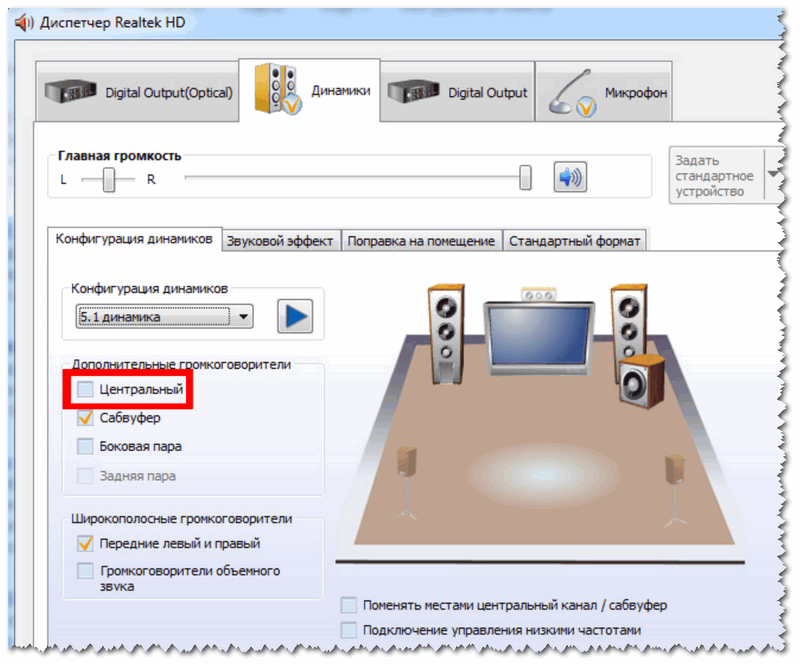
Диспетчер Realtek — дополнительные громкоговорители (убираем галочку)
👉 ШАГ 4: настройка громкости через микшер (для каждой программы отдельно)
В Windows есть микшер громкости, который позволяет регулировать громкость звука для каждой программы отдельно. Т.е. можно, например, убавить громкость звука в браузере до нуля (в то время как в других программах поставить на 100%!).
Чтобы открыть 📌микшер громкости — просто щелкните правой кнопкой мышки по значку звука в трее, и в появившемся меню выберите оное (пример представлен ниже).
👉 Дополнение!
Если значок громкости не реагирует или вообще пропал, то ознакомьтесь вот с этим
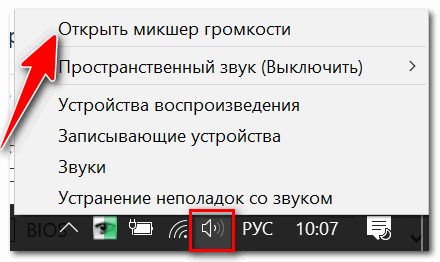
Открыть микшер громкости
Далее обратите внимание на уровень громкости звука в вашем браузере (например, на скрине ниже звук в Firefox был просто выключен! В этом вся и проблема. ).
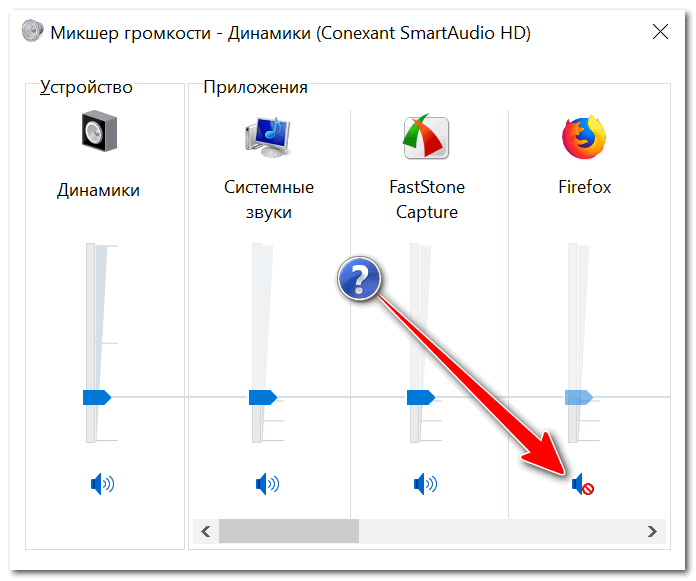
Поэтому то и не было звука — он просто был выключен
👉 ШАГ 5: проверка и обновление Adobe Flash Player
Воспроизведение большинство роликов в интернете завязано на Adobe Flash Player (флешь-плеере). В некоторых случаях, он может работать некорректно (лет 10 назад на Windows XP сталкивался на нескольких машинах с проблемой: после обновления флешь-плеера переставали отображаться часть роликов — приходилось откатывать систему и пользоваться старой версией флешь-плеера) .
Примечание : на данный момент YouTube использует html5 в некоторых роликах — но об этом пару слов ниже.
Поэтому, думаю стоит попробовать обновить флешь-плеер (а если стоит последняя версия, попробовать поставить более старую для проверки). О том, как это сделать, у меня на блоге 👉 есть отдельная статья, рекомендую.
👉 ШАГ 6: попытка отключения Html5
Обновление (12.2019) : поддержка Flash Player будет прекращена в декабре 2020 года — а это значит, что этот совет потерял актуальность.
Html5 призван заменить Flash Player, он более безопасный, быстрый, и вообще в теории у него одни плюсы. Меж тем, на практике, часто получаем зависания, притормаживания, несовместимость и пр. А часть роликов на YouTube выложена именно в html5 (возможно вы столкнулись именно с таким роликом).
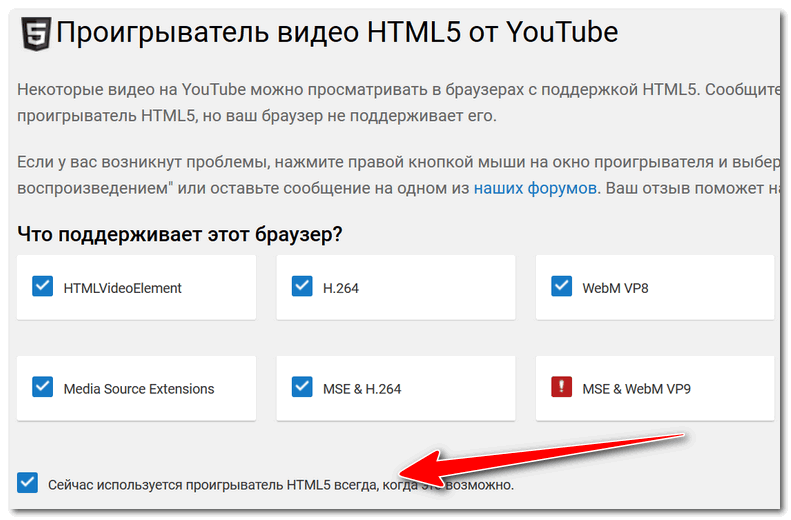
Сейчас используется html5
Чтобы его отключить, необходимо установить специальное расширение для браузера — «Disable Youtube HTML5 Player» (для остальных браузеров есть аналогичные расширения).
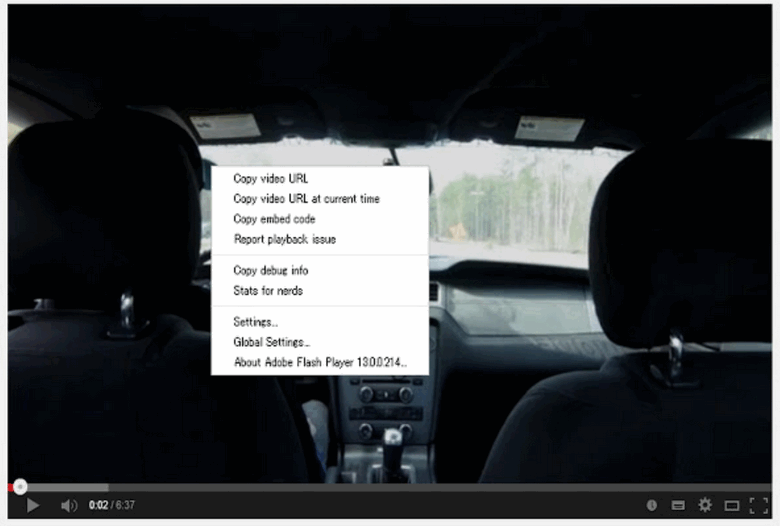
Работа расширения по отключению html5
👉 ШАГ 7: чистка кэша браузера
Ну и последнее, что я бы порекомендовал — это почистить кэш браузера (всю историю посещения различных страничек). Нередко при «глюках» браузера часто виноват кэш: когда часть данных браузер загружает из сети, а часть берет из кэша — нередко происходят ошибки.
Для очистки кэша (истории) в большинстве браузеров используется сочетание кнопок Ctrl+Shift+Del . Окно очистки истории в Chrome представлено на скриншоте ниже — осталось нажать кнопку «Удалить данные» .
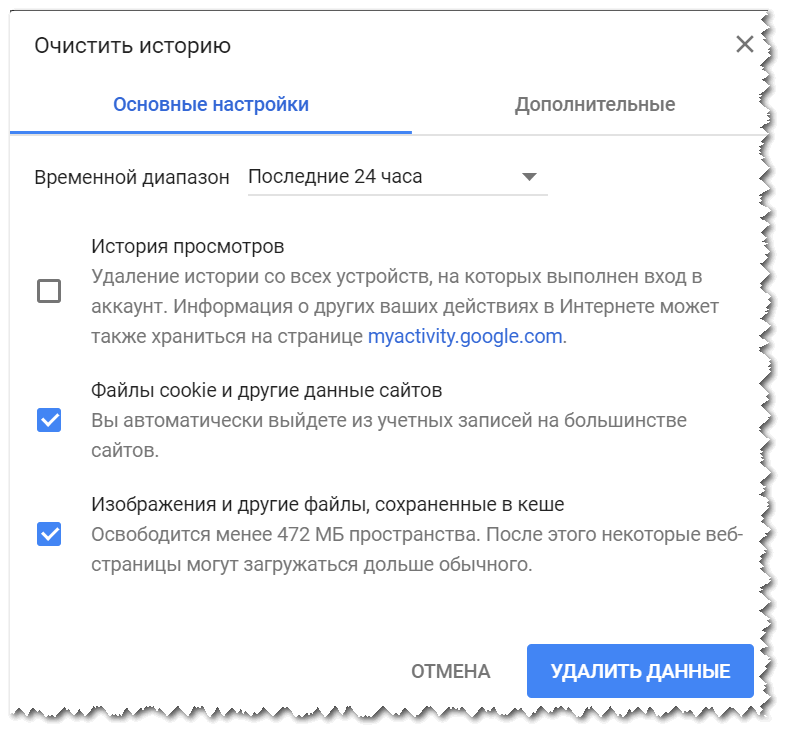
Очистить историю (кэш) в Chrome
📌 Дополнение!
Как очистить историю посещения сайтов (чистка кэша)

PS
Как еще один дополнительный вариант — попробуйте использовать другой браузер. Лучшие из них я приводил в этой статье —>
7 полезных способов управления громкостью видео на YouTube
Кто знал, что регулирование громкости видео на YouTube может быть такой сложной темой? В конце концов, какие варианты у вас действительно есть, кроме экранного слайдера? Вы будете удивлены, на самом деле.
Оказывается, есть несколько разных способов управления громкостью видео на YouTube. Вот некоторые из лучших методов, которые мы нашли.
1. Регулятор громкости

Давайте начнем с экранного слайдера. Это основной способ регулировки громкости на YouTube.
Слайдер говорит само за себя. Переместите его влево, чтобы уменьшить громкость, и переместите вправо, чтобы сделать YouTube громче.
Есть также функция отключения звука, чтобы мгновенно убить звук; просто нажмите на значок динамика.
2. Сочетания клавиш
Мы всегда рекомендуем использовать сочетания клавиш для любых задач, где это возможно. Изучите их хорошо, и они быстрее, чем с помощью мыши. Это означает, что вы можете быть более продуктивным.
YouTube ничем не отличается. Существует множество удобных сочетаний клавиш доступно. Вы можете делать все, от пропуска видео до включения и выключения субтитров.
Сочетания клавиш YouTube для регулировки громкости — это клавиши со стрелками. Нажатие вверх увеличит громкость на пять процентов; нажатие вниз уменьшит громкость на ту же величину.
( Примечание. Если ярлыки не работают, попробуйте сначала нажать на видео. Если видео не «в фокусе», вы можете обнаружить, что вместо этого клавиши со стрелками прокручивают всю веб-страницу вверх и вниз.)
3. Используйте вашу мышь
Вы также можете изменить громкость на YouTube, используя колесо прокрутки мыши, но это немного неудобно.
Изменение было введено в обновлении 2017 года. Чтобы эта функция работала, вам нужно сначала навести курсор мыши на значок динамика, чтобы открыть слайдер громкости, а затем навести курсор мыши на сам слайдер.
Когда вы наведите курсор, прокрутите вверх, чтобы увеличить громкость, и прокрутите вниз, чтобы уменьшить громкость. Если курсор отклоняется от ползунка, колесо прокрутки будет перемещать веб-страницу вверх и вниз.
В этой реализации неясно, какие преимущества имеет использование колеса прокрутки мыши по сравнению с простым нажатием на ползунок. Нажатие происходит быстрее и с меньшей вероятностью пропускает огонь.
Сторонние регуляторы громкости YouTube
Когда дело доходит до управления громкостью YouTube, вы не ограничены только нативной функциональностью. Существует множество сторонних расширений и расширения, которые предоставляют дополнительные функции. Некоторые из них позволяют регулировать громкость видео на YouTube.
4. Управление мышью YouTube

Доступно на: Chrome
Если вы работаете с Google Chrome, вам следует начать с проверки расширения управления мышью YouTube.
Это позволяет сделать YouTube громче и тише с помощью колеса прокрутки мыши. Однако, в отличие от ранее описанного метода прокрутки мыши, он будет работать до тех пор, пока курсор мыши находится где-то над видеоплеером. Таким образом, он менее подвержен ошибкам, чем нативная методология.
Вы также можете использовать расширение для поиска по видео. Нажмите на колесо прокрутки и переместите указатель мыши влево или вправо. Нажмите колесо прокрутки во второй раз, когда вы будете готовы начать просмотр.
Вам нужно получить доступ к странице настроек расширения, чтобы активировать ее, прежде чем сработают элементы управления мышью.
5. Волшебные Действия для YouTube

Доступно на: Chrome
Второе расширение Chrome, о котором стоит упомянуть, это Magic Actions для YouTube. Это более полнофункциональное дополнение, чем управление мышью YouTube.
В дополнение к тому, что вы можете использовать мышь для регулировки громкости, он также предлагает просмотр кино, автоматический HD, дневной и ночной режимы просмотра, автоматическое воспроизведение видео, скриншоты видео одним щелчком, простой способ просмотра и удаления истории просмотра, предварительный просмотр оценок для похожих видео, а также дополнительная информация о пользователях в разделе комментариев.
Скачать: Magic Actions для YouTube [Больше не доступно] (Бесплатно)
Другие способы управления громкостью видео на YouTube
Давайте закончим, рассмотрев еще два способа управления громкостью видео на YouTube, о которых вы, возможно, раньше не думали.
6. VLC Media Player

Доступно на: Windows, Mac, Linux, Android, iOS
Мы все это испытали: вы нажимаете на видео на YouTube, и оно едва слышно, даже если громкость на вашем компьютере и самом плеере доведена до 100 процентов.
Если громкость видео YouTube, которое вы хотите посмотреть, невелика, вам следует рассмотреть возможность просмотра видео напрямую через VLC Media Player. Это позволяет вам сделать YouTube громче благодаря усилителю звука.
Конечно, это может быть слишком хлопотно для двухминутного видео о том, как кошка делает хитрые вещи, но если это фильм или видео такого же длинного размера, которое вы изо всех сил пытаетесь услышать, вы пожнете плоды.
Чтобы посмотреть видео YouTube на VLC Media Player, следуйте пошаговым инструкциям ниже:
- Загрузите и откройте VLC Media Player.
- Перейдите на YouTube и скопируйте ( Ctrl + C ) URL видео, которое вы хотите посмотреть.
- На VLC перейдите к Media> Open Capture Device .
- Нажмите на вкладку Сеть .
- Вставьте URL-адрес YouTube, скопированный на втором шаге.
- Нажмите на Play .
Через пару секунд видео должно начать воспроизводиться. Затем вы можете использовать ползунок громкости в правом нижнем углу, чтобы увеличить громкость до 125 процентов от первоначального максимума.
Загрузить: VLC Media Player (бесплатно)
Примечание . Возможность использовать приложение для просмотра YouTube является лишь одним из многих секретов VLC Media Player, которые вы должны изучить.
7. Нормализуйте вывод звука на вашем компьютере
У YouTube нет собственного способа нормализовать вывод звука. Вместо этого вы должны использовать сторонние инструменты.
В Windows есть встроенный инструмент. Вы можете активировать функцию выравнивания громкости в операционной системе, щелкнув правой кнопкой мыши значок динамика на панели задач и перейдя в « Звуки»> «Воспроизведение»> «Динамики»> «Свойства»> «Улучшения» и установив флажок рядом с « Выравнивание громкости» .
Если вы используете macOS, встроенного инструмента нормализации громкости нет. К счастью, есть много сторонних эквалайзеров, которые отлично справляются со своей задачей. Двумя наиболее популярными являются Boom и eqMac2 .
В Windows также есть сторонние эквалайзеры звука если вам не нравится встроенная функциональность.
Дополнительная помощь для подающих надежды ниндзя на YouTube
Итак, вот оно. Множество разных способов управления громкостью видео YouTube. Но если вы знаете что-то еще, обязательно сообщите нам о них в комментариях ниже.
И если вы хотите больше узнать об использовании YouTube, ознакомьтесь с этими хитростями URL-адресов YouTube, о которых вам следует знать , а также с этими хитростями YouTube для видео-ниндзя Возможно, вы захотите взглянуть на эти приложения, чтобы обойти ограничения YouTube