МОЖЕТЕ ЛИ ВЫ ОТКЛЮЧИТЬ СВЯЗКУ КЛЮЧЕЙ НА MAC? — ВОКРУГ-ДОМ — 2022
Видео: Управление пользователями в Mac OS Lion (Июнь 2022).
Keychain Access — это утилита, встроенная в Mac OS X, которая надежно хранит ваши пароли, сертификаты и другую конфиденциальную информацию. Однако вы можете не использовать Keychain Access, если кто-то еще имеет пароль к вашей учетной записи. Вы не можете полностью удалить или отключить Keychain Access, но вы можете удалить отдельные цепочки для ключей и ключи. Удалив каждую цепочку ключей или ключ, вы можете запретить кому-либо доступ к вашей конфиденциальной информации, если он когда-либо войдет в вашу учетную запись.

Удалите цепочки для ключей, чтобы защитить вашу информацию. Кредит: Предоставлено Apple

Перейдите в папку Utilities.credit: Предоставлено Apple
Откройте папку «Утилиты» в папке «Приложения» в Finder.

Перейти к Keychain Access.credit: Предоставлено Apple
Дважды щелкните «Доступ к связке ключей».

Разблокировка settings.credit: Предоставлено Apple
Нажмите на значок замка в верхнем левом углу экрана, чтобы разблокировать доступ к настройкам связки ключей.

Введите пароль. Кредит: Предоставлено Apple
Введите пароль для входа пользователя и нажмите «ОК».

Удалить ключ.кредит: Предоставлено Apple
Выберите брелок из меню «Брелки». Например, выберите «Войти», чтобы получить доступ к ключам, в которых хранится информация для входа. В категории выберите категорию данных цепочки для ключей, которые вы хотите отобразить. Щелкните правой кнопкой мыши ключ, который вы хотите изменить, и выберите «Удалить ключ XYZ», где XZY — это имя ключа.

Удалить несколько ключей одновременно. Кредит: предоставлено Apple
Щелкните правой кнопкой мыши одну из цепочек для ключей и нажмите «Удалить цепочку для ключей« XYZ »», чтобы удалить все данные цепочки для ключей за один раз, где «XYZ» — это имя цепочки для ключей. Также можно щелкнуть цепочку для ключей и выбрать «Удалить цепочку для ключей« XYZ »» в раскрывающемся меню «Файл».

Удалить брелок.credit: Предоставлено Apple
Выберите «Удалить ссылки», чтобы удалить цепочку для ключей из доступа к цепочке для ключей, но сохранить информацию, хранящуюся в файлах. Если позже вы захотите восстановить связку ключей, сделайте это с помощью пароля связки ключей. Чтобы окончательно удалить информацию о цепочке для ключей, выберите «Удалить ссылки и файлы».
Учебник по созданию составных ключей для MS Access

Составные ключи — это свойства таблицы, которые используют два столбца в качестве первичных ключей. Первичный ключ должен быть уникальным значением в таблице. Если нет доступного столбца, который уникален в .
Как вы можете отключить звук iPhone?

Облачная камера Amazon и служба ключей действуют как привратники к вашему дому

Amazon входит в пространство Smart Home Security со своей облачной камерой Alexa и службой Amazon Key, которая позволяет удаленно управлять гостевым доступом к вашему дому.
Связка ключей iCloud. Настройка и использование
 В закладки
С каждой новой версией OS X и iOS обе системы все больше интегрируются в iCloud. Трендом этого года стала замена таких популярных менеджеров паролей, как 1Password и LastPass при помощи решения от Apple. Речь конечно же об iCloud Keychain или же Связке ключей iCloud. О первичной настройке и дальнейшем использовании, а также определенных перспективах и некоторых подводных камнях мы и поговорим в рамках данной статьи.
Как водится, начнем с подготовительного этапа. Для начала работы с iCloud Keychain нам понадобится компьютер под управлением финальной версии OS X Mavericks или мобильное устройство с iOS 7.0.3 на борту. Или оба сразу. Если с этим проблем нет, то можно приступать к переводу своих паролей в облако. Думаю, в рамках данного материала не имеет смысла рассуждать о целесообразности подобного действия. Во-первых, это личное решение каждого, доверять или нет свои пароли и, возможно, банковские карты, облачному сервису Apple. Во-вторых, сама компания в нескольких предупреждениях обещает, что пароли хранятся в зашифрованном виде и никто в Apple не имеет к ним доступа. Если решились продолжать, значит поверили на слово.
Чтобы включить связку ключей iCloud на компьютере под управлением OS X Mavericks необходимо проделать следующие действия:
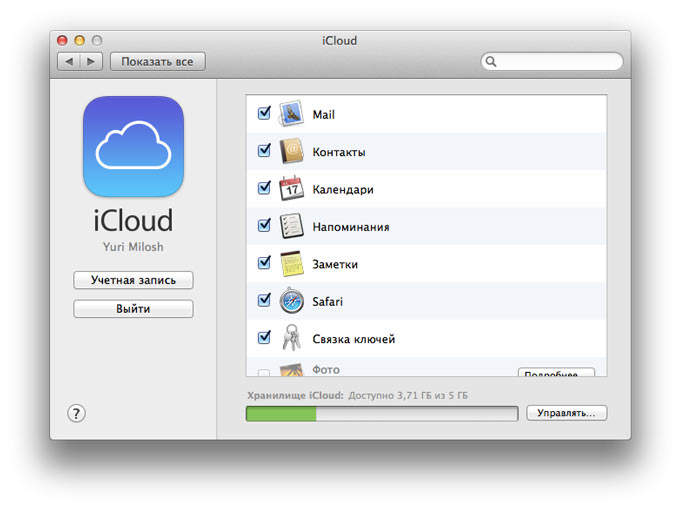
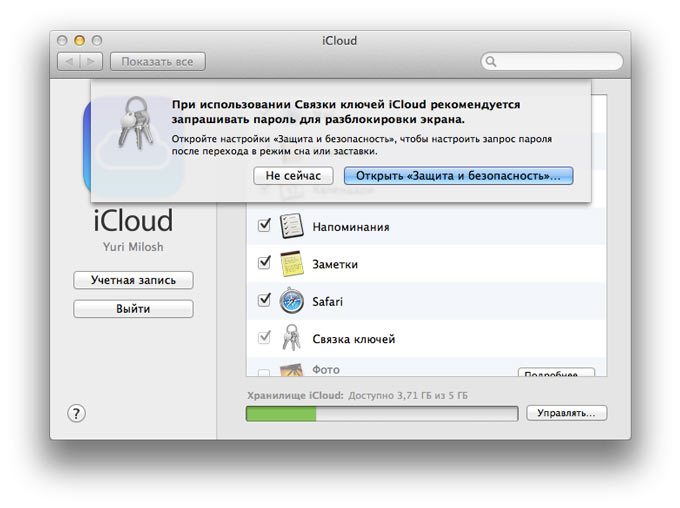
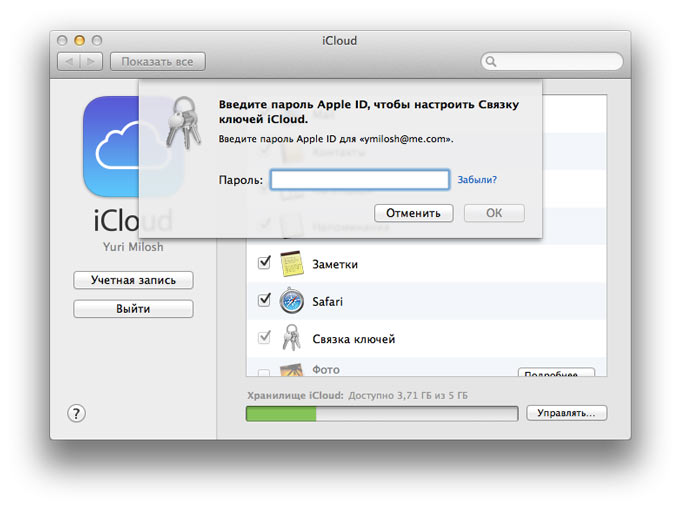
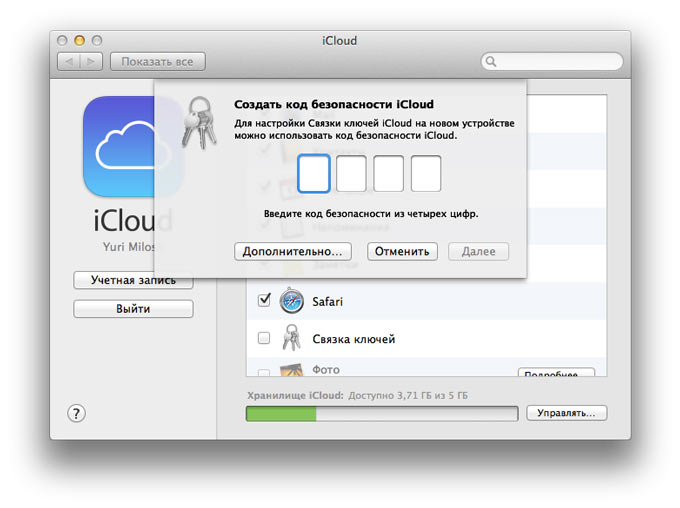
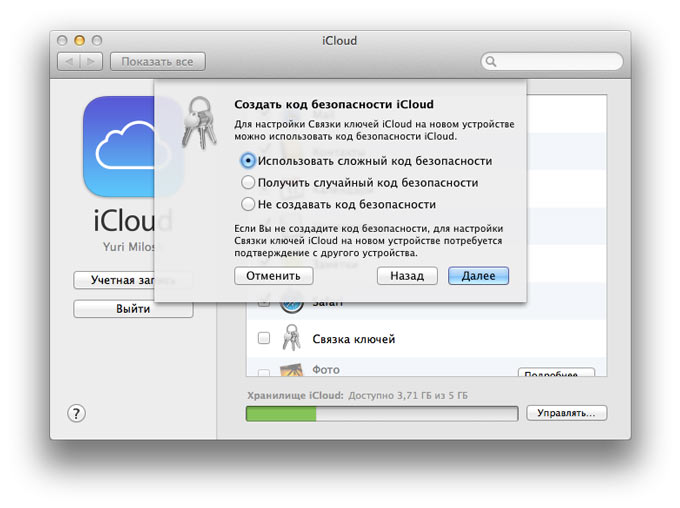
На этом моменте остановимся подробнее. Всего существует четыре варианта защиты паролей в iCloud Keychain. Первый описан выше и представляет собой четырехзначный цифровой код. Второй предлагает ввести более длинный и сложный код, который уже может состоять не только из цифр, но также из букв и символов. Если вы не доверяете сами себе или не можете придумать ничего достаточно сложного, то можно запросить подобный код у Apple – это третий вариант. Наконец, последний вариант – не использовать код безопасности. Однако он не настолько опасен, как может показаться на первый взгляд.
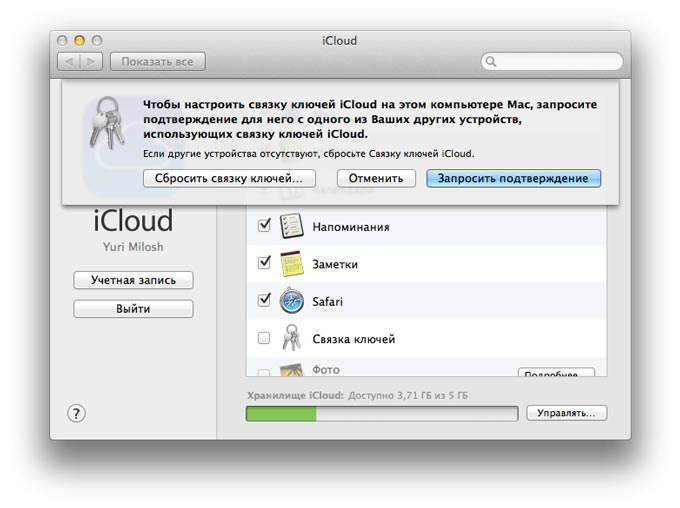
Хотя вы и не используете код безопасности, который по-хорошему должен вводиться на каждом устройстве при активации функции iCloud Keychain в рамках вашей учетной записи, просто так облачное хранилище паролей включить не удастся. Проще всего систему объяснить на примере. Вы хотите подключить связку ключей на iPad. До этого она была у вас активирована лишь на маке. Не беда. При включении функции на планшете, необходимо ввести пароль Apple ID, а затем подтвердить добавление нового устройства на компьютере, снова введя пароль Apple ID. Получается этакая круговая порука, когда без участия уже подключенного к системе устройства, не удастся добавить новое. По-моему, вполне безопасно и нет нужды запоминать лишний пароль. Мы ведь используем связку ключей, чтобы наоборот ничего не запоминать.
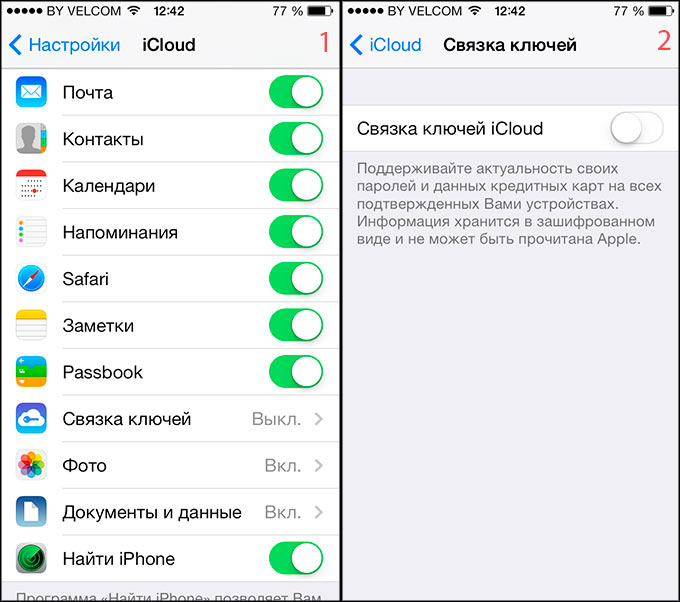
Выше была описана активация iCloud Keychain на компьютере под управлением OS X Mavericks. Точно так же выглядит эта процедура на мобильном устройстве на базе iOS. За исключением пары моментов. Необходимый переключатель находится по адресу Настройки – iCloud – Связка ключей. Если вы используете iCloud Keychain по четвертому методу, то есть без каких-либо паролей, то весь процесс пройдет аналогичным образом. Иначе обладателей мобильных устройств из некоторых стран ждет неприятный сюрприз.
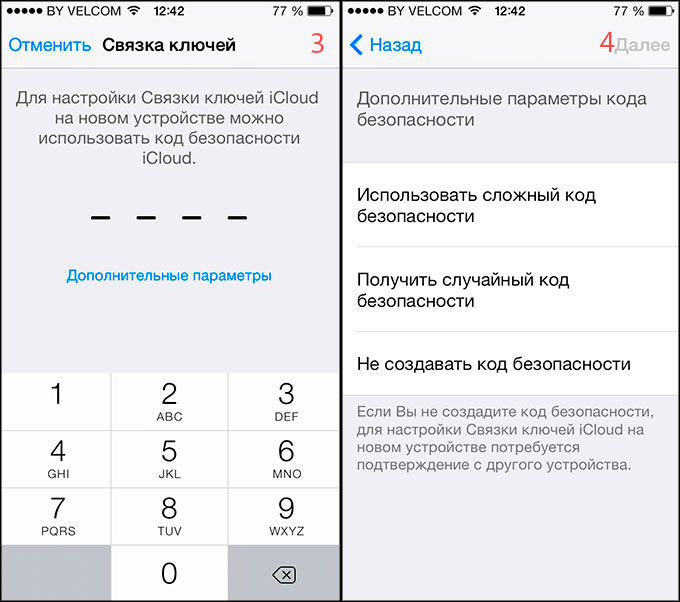
Дело в том, что iOS 7 затребует номер телефона, на который можно отправлять SMS-сообщения для восстановления доступа к связке ключей в облаке. Жители России на этот счет могут не беспокоиться – страна есть в списке и указать номер не составит труда. Иная ситуация ждет пользователей из Беларуси и Украины. Их стран в списке нет и номер ввести не удастся. В этом случае пока есть одно решение, которое действительно решает проблему – активация связки ключей при помощи OS X. Только так удастся миновать невозможность ввода номера в iOS 7.

Итак, на этом процесс активации связки ключей iCloud закончен, можно приступать к работе. Но сможет ли решение от Apple потягаться с известными менеджерами паролей сторонних разработчиков. Связка ключей исправно запоминает ваши логины и пароли к сайтам, номера и данные кредитных карт, кроме кода безопасности, разумеется. Автоматическое заполнение тоже работает прекрасно, но… Есть такая группа сайтов, которые отправляют браузерам настойчивую просьбу не сохранять пароль, якобы заботясь о безопасности пользователей. Чем это черевато для пользователей iCloud Keychain? Safari можно заставить сохранять и такие пароли, используя настройки, но при этом обязательным условием будет установка пароля на доступ к вашей учетной записи на маке или пароля на iOS-устойстве. Готовы ли пойти на такое, если раньше паролями не пользовались? Сомневаюсь.
Далее, связка ключей iCloud работает только в Safari. Если вы работаете исключительно в экосистеме Apple и пользуетесь фирменным браузером, то проблем нет. Все будет идеально работать, настоящий Apple-Way. Но вот с другими браузерами возникают проблемы, потому что они пока никак не поддерживаются. Так или иначе, но для iOS это наиболее удобное решение, если вы, конечно, используете Safari.
Еще раз повторюсь: логины и пароли от сайтов, данные кредитных карт, пароли Wi-Fi, введенные один раз на одном устройстве и сохраненные в iCloud, будут впоследствии доступны на всех остальных устройствах. Были в кафе с iPhone и подключались Wi-Fi, попросив пароль у официанта. В следующий раз вы придете с маком и он сам подключится, потому что уже знает пароль. Та же ситуация с сертификатами. Для пользователей, использующих в работе исключительно технику Apple, связка ключей iCloud идеальное решение. К сожалению, выход за пределы экосистемы не сулит ничего хорошего. При этом несколько портит общую картину несколько чрезмерная паранойя со стороны Apple, заставляющая активировать пароли для доступа к устройствам или привязывать номер телефона. Но все это ради безопасности, на которую все мы рассчитываем, доверяя свои пароли и данные облачному хранению.
В закладки
Как отключить связку ключей на Mac или Macbook
Брелок работает как всеобъемлющий менеджер паролей на iPhone, iPad и Mac. Он обеспечивает безопасное место для информации о вашей кредитной карте, логинах Wi-Fi и других конфиденциальных данных. Так почему вы хотите отключить его?
Возможно, вы хотите поделиться своим Mac с членом семьи или другом. С Keychain человек получает доступ ко всем вашим аккаунтам. Чтобы избежать этой проблемы, вы можете разрешить другим входить в систему в качестве гостевых пользователей. Но многие предпочитают отключать связку ключей, просто чтобы быть в безопасности.
Отключение брелка на Mac
- Отключение брелка на Mac
- Используйте системные настройки
- Используйте Safari
- Используйте Chrome
- Использовать Keychain Access
- Шаг 1
- Шаг 2
Есть несколько способов отключить связку ключей на Mac. Давайте рассмотрим несколько простых методов:
Используйте системные настройки
Нажмите или нажмите на Системные настройки и выберите iCloud. Прокрутите меню iCloud вниз и снимите флажок перед Keychain.
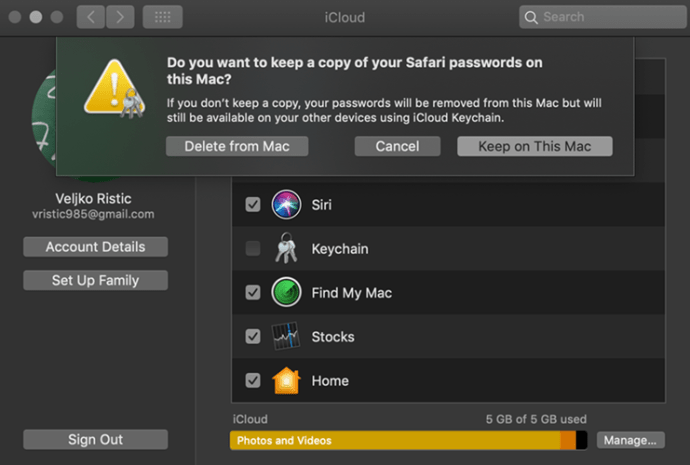
Появится всплывающее окно, в котором вас спросят, что делать со всеми вашими паролями. Вы можете навсегда удалить их, сохранить их для последующего использования или отменить, если у вас появятся другие мысли. Это действие не влияет на пароли на других устройствах Apple.
Используйте Safari
Запустите Safari и перейдите в меню «Настройки», Ctrl + запятая на клавиатуре.
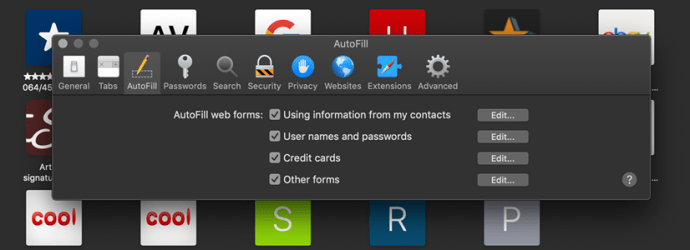
Сначала выберите Автозаполнение и снимите флажки перед веб-формами Автозаполнения. Вы также можете редактировать конкретную информацию, нажав на кнопку справа. Вас могут попросить предоставить пароль пользователя Mac.
С функцией автозаполнения, перейдите к паролям, введите свой пароль пользователя и снимите флажок напротив «Автозаполнение имен пользователей и паролей».
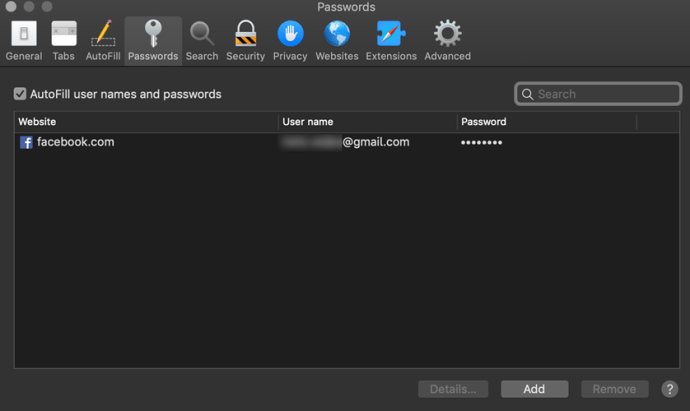
Это меню также позволяет удалить информацию для отдельных учетных записей. Просто нажмите на учетную запись и выберите Удалить в нижней части окна.
Уловка: Когда вы нажимаете на учетную запись (например, на Facebook), ваш пароль раскрывается. Вы можете использовать эту опцию, чтобы напомнить себе пароль, если он вам нужен на другом устройстве.
Используйте Chrome
Запустите Chrome и снова нажмите Cmd + запятую, чтобы получить доступ к настройкам. Прокрутите до самой нижней части страницы и выберите «Дополнительно».
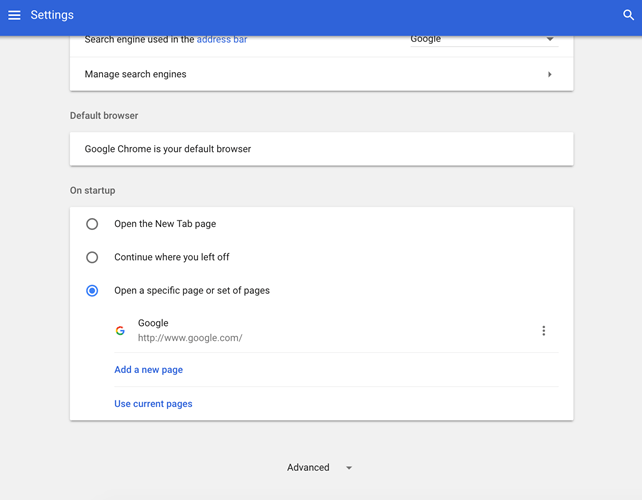
Прокрутите вниз и нажмите «Управление паролями» в разделе «Пароли и формы». Нажмите на главный выключатель, чтобы выключить его (ярлык для поиска говорит «Вкл.») И сделайте то же самое для автоматического входа.
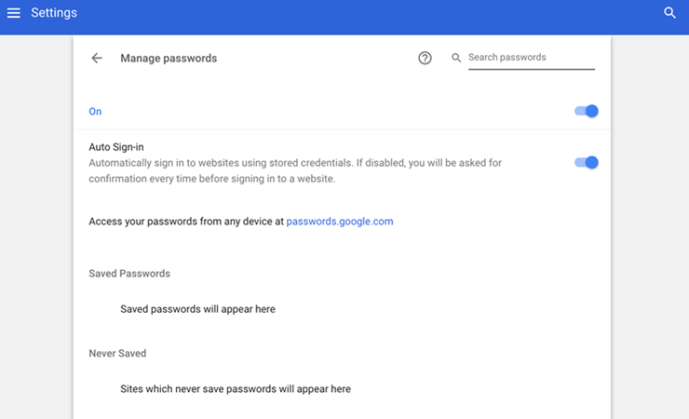
Пока вы это делаете, не забудьте отключить настройки автозаполнения в разделе «Пароли и формы». Здесь хранятся ваши адреса и данные кредитных карт в Google Chrome.
Использовать Keychain Access
Нажмите Ctrl + пробел на клавиатуре и введите «ключ» в строке поиска. Нажмите на первое приложение, которое появляется в результатах, чтобы получить к нему доступ.
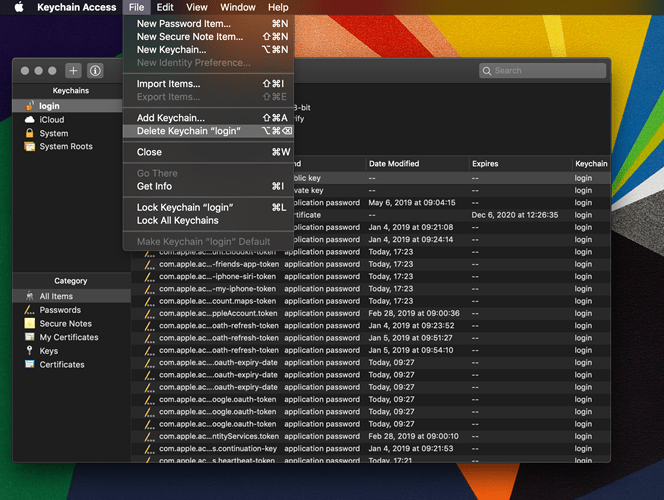
Перейдите в «Файл» и выберите «Удалить логин брелка». Это действие похоже на все переключатели Keychain, поскольку оно удаляет все пароли, данные для входа и все, что вы сохранили в Keychain.
Если вы хотите удалить конкретную информацию, выберите «Пароли», «Заметки безопасности» или «Ключи» в разделе «Категория» и нажмите «Удалить».
Отключение брелка на iPhone
Ваш Mac легко очистить от всех сохраненных паролей, данных для входа и других конфиденциальных данных. Что делать, если вы хотите сделать то же самое на вашем iPhone? Тот же метод применяется для iPad, но мы используем iPhone для иллюстрации.
Шаг 1
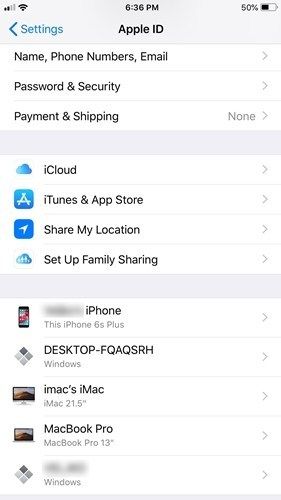
Запустите приложение «Настройки» и коснитесь меню Apple ID, чтобы получить доступ к дополнительным параметрам. Затем выберите iCloud.
Шаг 2
Оказавшись в окне iCloud, проведите пальцем вниз и нажмите на связку ключей, чтобы получить доступ к кнопке переключения.
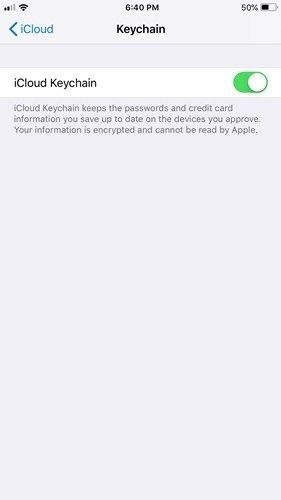
Еще раз нажмите кнопку переключения, чтобы отключить функцию, и все готово. В некоторых случаях вы должны предоставить пароль Apple ID для подтверждения этих действий.
Замечания: На iPad вас также попросят сохранить или удалить информацию с вашего iPhone.
Что нужно знать о безопасности брелка
В отличие от некоторых сторонних решений, Apple Keychain — это инструмент управления паролями, которому вы действительно можете доверять, и редко возникают какие-либо проблемы. Чтобы сохранить ваши данные в безопасности, Keychain использует 256-битный Advanced Encryption Standard, и вы также можете получить двухфакторную аутентификацию.
Кроме того, Apple использует сквозное шифрование. Это означает, что информация защищена уникальным паролем и ключом устройства, и вы единственный, кто их знает.
Ключ к Mac без пароля
Мы все используем ошеломляющее количество паролей и других конфиденциальных данных. Почти невозможно запомнить все это, и именно здесь брелок от Apple протягивает руку помощи.
Однако есть вероятность, что кто-то может злоупотребить информацией, чтобы заглянуть в ваши учетные записи. Теперь вы знаете, как это предотвратить, поэтому вы можете одолжить свой Mac другу, не беспокоясь о нем.