Операции над слоями AutoCAD: выключение, заморозка, блокировка
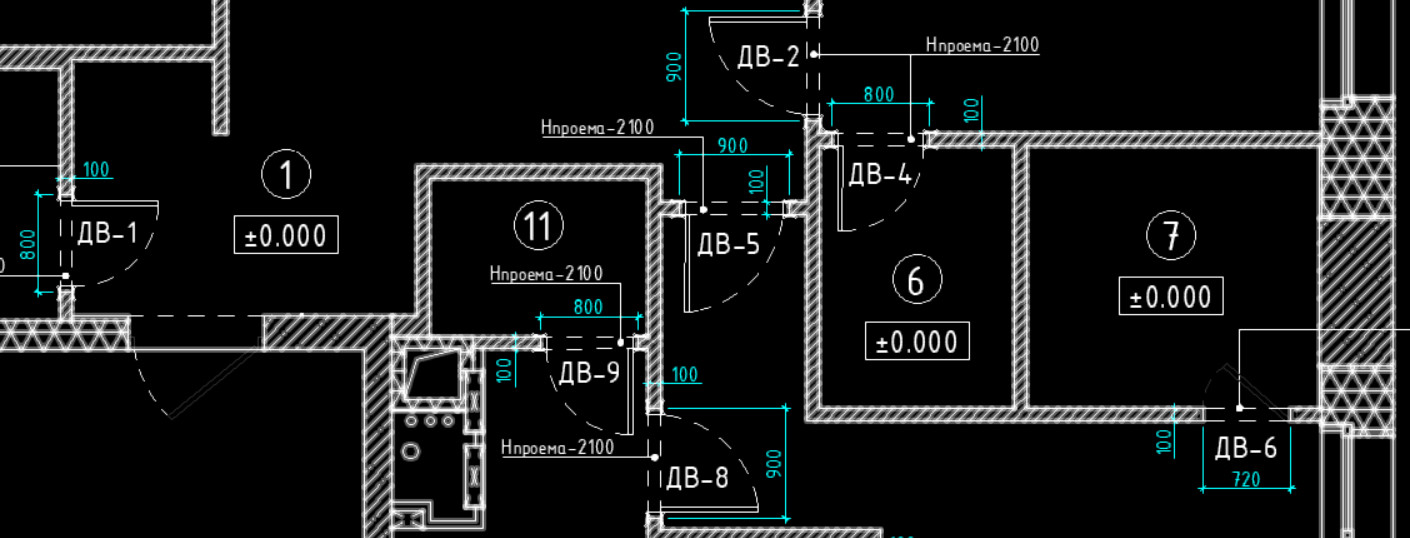
К основным настройкам слоёв относятся следующие: вкл./выкл., заморозить/разморозить, блокировать, изолировать слой, управление видимостью объектов на слое (прозрачность).
Включение/отключение слоёв в Автокаде
Отключение слоёв в Автокаде приводит к тому, что на экране исчезают объекты того или иного слоя. Т.е. происходит временное их скрытие с рабочего пространства.
Вопрос: Как отключить слой в Автокаде?
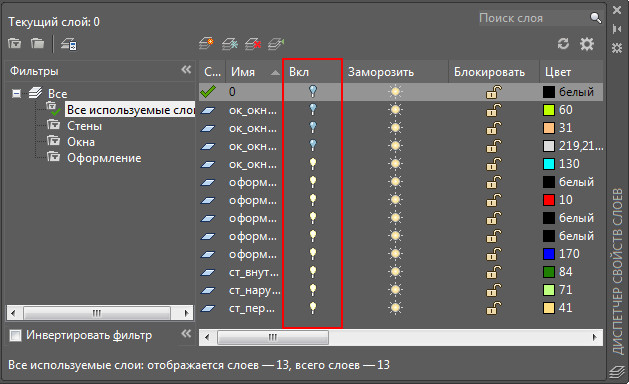
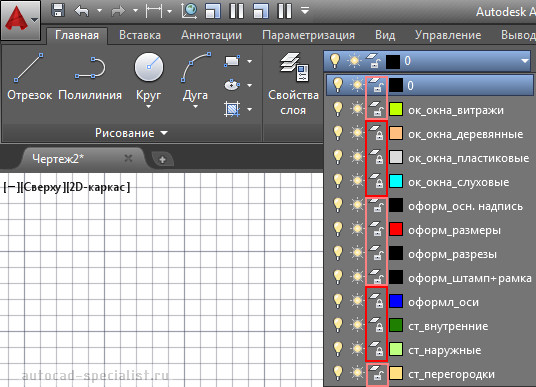
Достаточно в Диспетчере слоёв нажать на «лампочку», как показано на рис. ниже. Изображение лампочки изменится (она будет выключена).
Вопрос: Как включить слой в Автокаде?
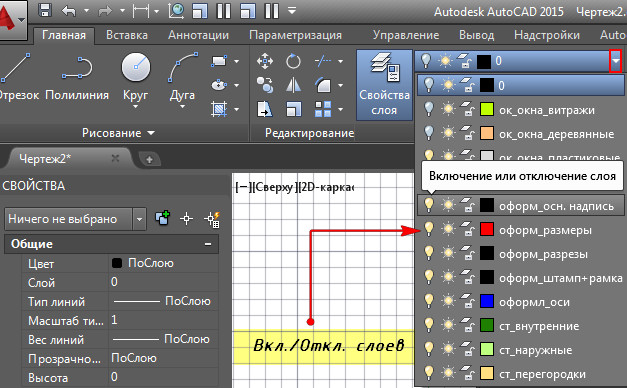
На панели слоёв нажать на символ «лампочки». Изображение включённой лампочки показывает, что слой включён и отображается на экране.
Вопрос: Как отключить все слои в Автокаде?
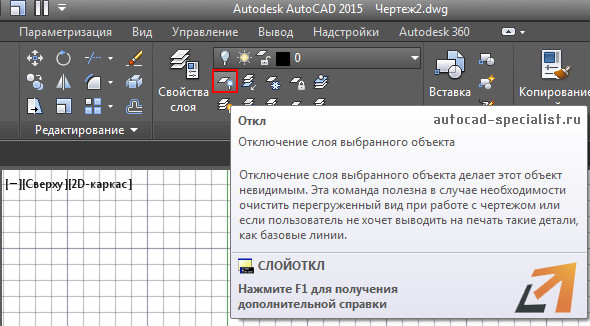
Для отключения слоёв служит команда «Откл» (она же СЛОЙОТКЛ), которая позволяет отключить слой выбранного объекта. Для быстрого выбора всех элементов чертежа можно воспользоваться сочетанием клавиш Ctrl+A.
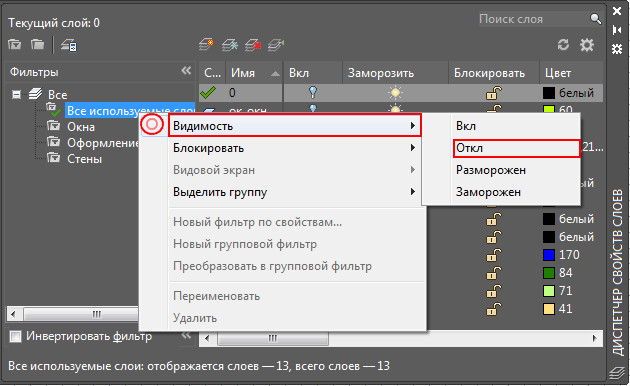
Более удобный способ — использовать групповую операцию через фильтр (читать подробнее про фильтры слоев в Автокаде ). Для этого достаточно перейти в Диспетчер свойств слоёв, слева выделить фильтр «Все используемые слои», который есть в каждом чертеже по умолчанию. Далее нажать ПКМ → Видимость → Откл.
Вопрос: Как включить все слои в Автокаде?
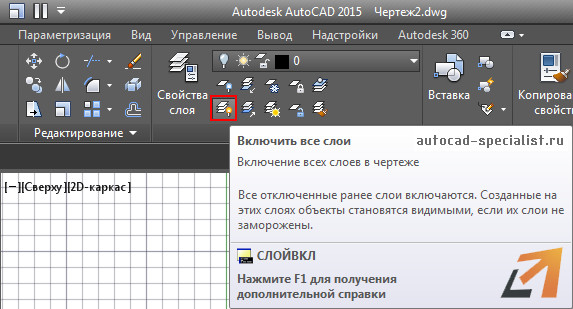
Чтобы включить все слои на чертеже, можно воспользоваться командой «Включить все слои» (она же СЛОЙВКЛ). Можно применить вышеописанный способ через групповую работу над слоями, используя фильтр по умолчанию.
Удобно включать/отключать слои в Автокаде, когда на чертеже много объектов, которые загромождают общую картину. Важно помнить, что эта команда всего лишь делает невидимыми объекты на чертеже, но при этом они по-прежнему присутствуют в графическом пространстве.
Если отключить слой и нажать Ctrl+A для выделения всех объектов, автоматически выделятся элементы на отключённых слоях. Это может привести к их случайному удалению или ненужному перемещению. Поэтому на практике лучше пользоваться именно заморозкой слоёв.
Заморозка/разморозка слоев AutoCAD
Заморозка слоя — действие аналогичное выкл./вкл. слоя. Объекты исчезают с экрана, однако при этом они полностью убираются из рабочего пространства. При разморозке слоя выполняется регенерация чертежа (его перерисовка), а значит, все элементы будут более адекватно и правильно отображаться на чертеже.
Вопрос: Как заморозить слой в Автокаде?
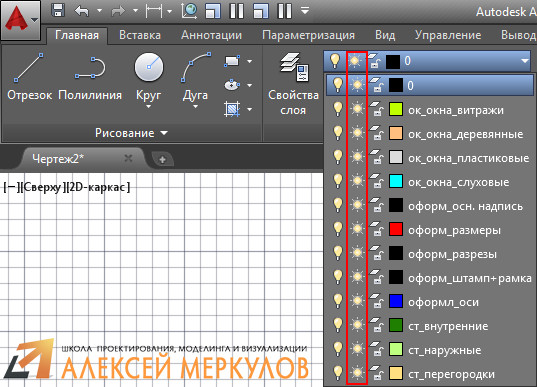
Чтобы выполнить заморозку слоя, на панели «Слои» нажмите на знак «солнца».
Вопрос: Как разморозить слой в Автокаде?
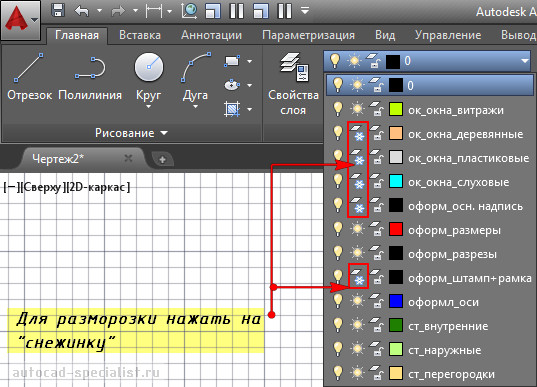
Чтобы выполнить разморозку, достаточно нажать на знак «снежинки» на панели слоёв.
Заморозить все слои одновременно можно через групповую операцию над стандартным фильтром слоёв (см. выше).
Блокировка слоя в Автокаде
В программе можно заблокировать слои. Команда создана для того, чтобы избежать случайных ненужных изменений. К блокированным слоям можно привязываться. При этом видно все элементы на чертеже и можно выполнять построения относительно них.
Вопрос: Как разблокировать слои в Автокаде?
За блокировку отвечает инструмент в виде «замка». Если замок открыт, то слой не заблокирован, в противном случае, действия над слоями будут запрещены.
Прозрачность слоёв в Автокаде
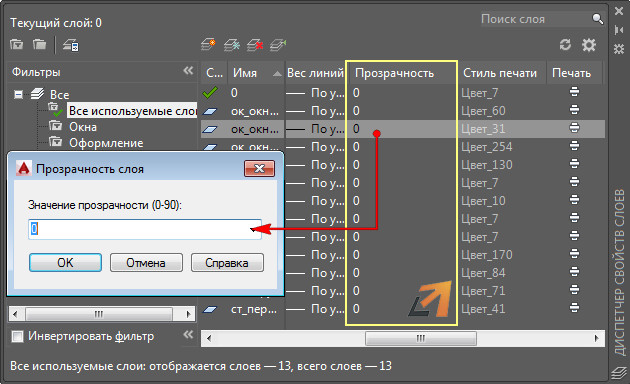
В Автокаде можно управлять видимостью объектов на слое, т.е. настраивать их прозрачность. Задавать этот параметр можно сразу в Диспетчере слоев. Значение прозрачности лежит в пределах от 0 до 90 («0» — слой полностью непрозрачный).
Изолирование слоёв AutoCAD
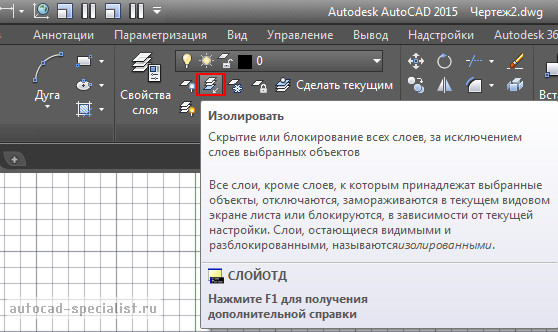
Изолировать слой в Автокаде можно через команду СЛОЙОТД (она же «Изолировать» на панели слоёв). Она позволяет скрыть или заблокировать все слои, кроме тех, на которых выбраны объекты.
Почему Автокад не отображает слои, содержащие объекты?
Если не отображаются слои в Автокаде, то проверьте следующие настройки:
1) Этот слой может быть выключен или заморожен.
2) Слой не виден в Автокаде, потому что его цвет совпадает или максимально приближен к цвету рабочего пространства.
3) Слою присвоено слишком большое значение прозрачности.
4) На листе для слоя присвоено свойство «Заморозить на текущем видовом экране» (читать подробнее про заморозку слоев на Листах).
Не пугайтесь, если пропали слои в Автокаде. Возможно, это одна из вышеперечисленных ситуаций, по причине которой Автокад не видит слои.
Слои в AutoCAD и работа с ними
В последних версиях программы стало доступно выполнять переопределение слоев в видовом экране Автокад , т.е. для каждого ВЭ настраивать свои свойства слоев: цвет, тип и вес линий, прозрачность, вывод конкретного слоя на печать, а также заморозку и блокировку. При этом в Модели свойства слоев остаются прежние и без изменений.

В Автокад видовой слой можно настраивать только тогда, когда вы находитесь на вкладке Лист, при этом сам видовой экран должен быть активный.

Видимость слоя во вьюпорте Автокад
Чтобы скрыть слои в видовом экране AutoCAD (читать подробнее про работу с ВЭ на Листах ), нужно в Диспетчере свойств слоев использовать опцию «Замораживание/размораживание на текущем ВЭ». Это позволит скрыть слой на конкретном ВЭ и максимально эффективно использовать чертеж из Модели для оформления всего проекта.
Работа со слоями в Автокад
В этой статье речь пойдет про управление слоями в Авткоаде. Вы узнаете, как добавить элементы в слой, как объединить слои и быстро выделить все объекты, лежащие на конкретном слое. Так же вы узнаете, как переместить элементы чертежа с одного слоя на другой, ознакомитесь с порядком отображения слоев в Диспетчере свойств.
Как добавить элемент в слой Автокада?
Все построения, которые вы осуществляете в системе AutoCAD, производятся на текущем слое. По умолчанию это слой «0» (нулевой).
Чтобы сделать в AutoCAD другой слой текущим просто выберите его в раскрывающемся списке «Слои» на вкладке «Главная». После этого можете приступать к работе в AutoCAD. Все объекты будут принадлежать выбранному вами слою.
При смене текущего слоя на чертеже не должно быть выделенных объектов. Если таковые имеются, то сначала следует нажать «Esc», чтобы снять выделение.
Иногда при работе в AutoCAD необходимо перейти на тот слой, на котором находится определенный объект или построение. Если слоёв много и они относительно схожи, то перебирать все слои с целью поиска нужного — только зря тратить время.
Для этого нажмите на кнопку «Сделать слой объекта текущим», а затем укажите объект, на слой которого вы хотели бы перейти.

Как объединить слои в Автокаде?
Очень часто может понадобиться слияние слоев в Автокаде для сокращения их кол-ва на чертеже. Так же мне встречался вопрос: «Как в Автокад все слои переместить на 1 слой?». Чтобы это сделать быстро нужно воспользоваться командой «Объединить» (или в командной строке прописать СЛОЙОБЪЕД), которая находится на панели «Слои»

Обязательно проверьте, чтобы слои, которые нужно объединить, не были текущими. После активации команды нужно выбрать объекты на слое, который требуется объединить, нажать Enter. Далее выбрать объект на слое, с которым требуется выполнить слияние. В зависимости от объектов на вашем чертеже, может вывестись текстовое сообщение.

После нажатия «Да» произойдет объединение слоев в AutoCAD, после чего из списка автоматически удалится слой, который был объединен, а всем объектам будут присвоены свойства нового слоя: цвет, тип линии и т.д.
Как выделить все объекты слоя в Автокаде?
Самый быстрый способ, осуществить выбор всех элементов слоя Автокад 2015 (и др. версиях) — использовать палитру «Быстрый выбор» (или команду _qselect). Для ее вызова нужно на палитре «Свойства» (Ctrl+1) нажать «Быстрый выбор»

Откроется диалоговое окно для быстрого выбора объектов. Нужно указать фильтр выбора (Свойства) → Слой, а также выбрать сам слой по его названию.

Выделить слой Автокад, а вернее, объекты, которые на нем расположены можно через изоляцию др. слоев. Изоляция позволяет на время скрыть все слои, кроме текущего, что обеспечивает удобный доступ ко всем элементам чертежа, лежащим на определенном слое.
Теперь вы знаете, как выделить все объекты одного слоя Автокад очень быстро.
Количество объектов в слое AutoCAD
Используя вышеописанный способ быстрого выделения всех объектов, которые лежат на слое, можно также быстро узнать их количество.

Как переместить элементы чертежа с одного слоя на другой в AutoCAD?
Чтобы быстро перенести элементы в AutoCAD с одного слоя на другой, сначала просто выделите данные элементы любыми известными способами.
Затем выберите нужный слой в раскрывающемся списке «Слои».
В результате выделенные элементы будут перенесены на выбранный вами слой.

Порядок слоев в Автокаде
Один из моих читателей задал вопрос: «Как в Диспетчере слоев выполнить перемещение слоев по высоте (Автокад 2010)?». Все дело в том, что положение слоев в Автокаде выстраивается в алфавитном порядке. Можно сортировать слои по имени (по возрастанию/убыванию). При этом не предусмотрено изменение последовательности вручную (рис. 8). Поэтому, один из способов, как в Автокаде сделать слой выше — это изменить имя слоя (например, можно поставить знак подчеркивания «_»). Но как правило, рационально пользоваться фильтрами слоев.

Длина линий в слое Автокада. Считать суммарное значение.
Чтобы автоматически подсчитать суммарную длину линий в слое или же суммарную площадь и объем, нужно воспользоваться специальным дополнением к AutoCAD ( скачать GeomProps ). Необходимо однократно загрузить arx-файл для нужной версии Автокада при помощи команды _APPLOAD (или _ARX). После этого добавляется новая группа в палитру Свойства (Ctrl+1) —>Геометрические свойства с полями Площадь (сумма), Длина (сумма), Объем (сумма).

Фильтры слоев в Автокаде
Фильтры слоев AutoCAD предназначены для того, чтобы с ними можно было более гибко работать. Если чертеж содержит очень большое кол-во слоев, например, 200 или даже 500 штук, то работа над проектом может существенно затянуться. Фильтры в Автокаде позволяют разграничить все слои на отдельные смысловые группы, например, набор слоев «стены», могут включать внутренние и наружные стены, перегородки и т.п.
Есть один очень важный момент: в имени слоя AutoCAD нужно задавать префикс, который будет в дальнейшем служить свойством, по которому будет выполняться группировка слоев. Т.е. если у вас архитектурный проект, то можно выделить следующие группы: стены (ст_), окна (ок_), оформление (оформ_) и т.д. Разделение по именам — это всего-лишь одна из возможностей фильтров. Можно выполнять фильтрацию по различным свойствам: цвет, тип линии, вес линии и т.д.

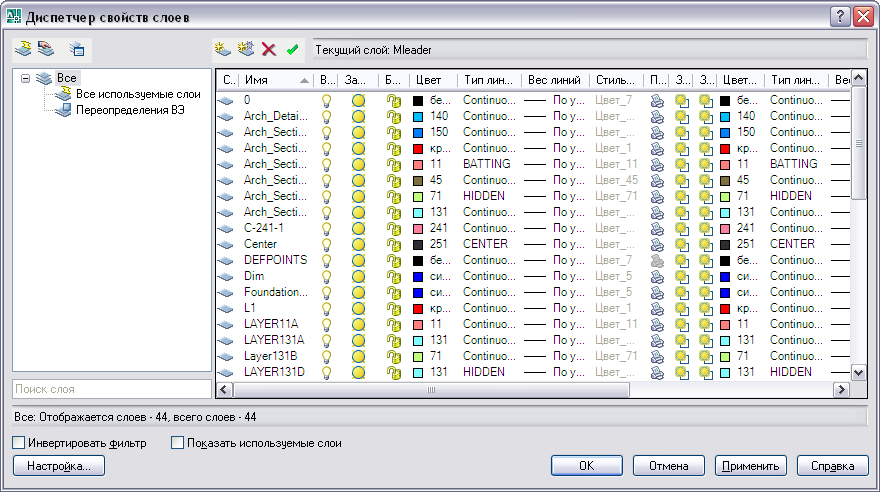
Работа с фильтрами осуществляется в Диспетчере свойств слоев (с левой стороны). По умолчанию каждый чертеж содержит фильтр «Все используемые слои», где отображаются все слои, которые присутствуют на этом чертеже.

С помощью фильтров в AutoCAD можно удобно разделять группу слоев, а также совершать групповые операции (например, вкл./откл., заблокировать/разблокировать, заморозить/разморозить одновременно все слои, которые входят в группу). В Автокаде существует 2 вида фильтров:
— фильтр слоев по свойствам;
-фильтр слоев по группам.
Создание фильтра в Автокаде по свойствам
В Диспетчере свойств слоев на верхнем корневом фильтре нужно нажать ПКМ и выбрать «Новый фильтр по свойствам…».

В появившемся диалоговом окне в первую очередь нужно указать имя фильтра, а затем следует определиться, по какому свойству будет происходит фильтрация. Допустим, это будет имя слоя. Вводим ранее указанный префикс, например «ст». Внизу сразу же можно видеть результат фильтрации.

ПРИМЕЧАНИЕ:
Один и тот же слой может принадлежать разным фильтрам. Также можно одновременно фильтровать по нескольким свойствам, например, по цвету и типу линий.
Чтобы удалить фильтр, достаточно его выделить и нажать ПКМ → Удалить.
Создание группового фильтра в Автокаде
В групповые фильтры можно помещать любые произвольные группы слоев, т.е. когда вы на чертеже выбираете объекты, лежащие на разных слоях, и объединяете их в смысловую группу. На верхнем корневом фильтре нужно нажать ПКМ и выбрать «Новый групповой фильтр». По умолчанию он создается пустым. Чтобы добавить в этот фильтр слои, нужно нажать ПКМ по нему → Выбрать слои → Добавить.

Теперь нужно из графического пространства выбрать те слои, которые необходимы, для этого выделяем объекты, лежащие на разных слоях. По завершению нажимаем Enter. В графический фильтр поместятся те слои, объекты которых были выделены на экране.

Этот вид фильтра не подчиняется никаким свойствам, а просто собирает пользовательскую группу.
ПРИМЕЧАНИЕ:
Многие спрашивают про фильтр слоев Авткоад с командной строки, а вернее, можно ли как-то быстро переключаться между фильтрами. В AutoCAD такой опции по умолчанию нет! Но, есть функция, написанная на языке LISP.
Подведем итог: в небольших проектах, где у вас мало слоев, нет смысла пользоваться фильтрами, но если у вас около 20-30 слоев и более, то вышеописанный подход просто необходим!
Несогласованные слои в Автокаде
Несогласованные слои в AutoCAD — что это? На самом деле, в несогласованности слоев нет ничего страшного, а даже наоборот!
Согласование слоев в Автокаде — очень полезный инструмент, который позволяет информировать всех пользователей, одновременно работающих над проектом, об изменениях в слоях чертежа, которые вставлены как внешние ссылки.
Например: При групповой работе над проектом один из пользователей создает на чертеже генерального плана новые слои: дорогу, отмостку, и т.п. При этом инженеры, проектирующие наружные сети, получают мгновенное уведомление обо всех изменениях, после того как первый пользователь сохранит свой чертеж.

Это будет видно в Диспетчере свойств слоев, в фильтре «Несогласованные новые слои», как показано на рис.

Как согласовать слои в Автокаде?
Чтобы согласовать слой (т.е. удалить его из фильтра несогласованных новых слоев), достаточно выделить его, нажать правой кнопкой по нему и выбрать «Согласование слоя».

Как видите, несогласованные слои в Автокаде — это ничто иное, как информирование вас о неких изменениях, связанных с созданием новых слоев при коллективной работе.
Как отключить слой на видовом экране в автокаде
 Новый фильтр по свойствам
 Новый групповой фильтр
 Диспетчер конфигураций слоев
 Новый слой
 Замораживание на ВЭ нового слоя во всех видовых экранах
 Удалить слой
Установить 