Как включить или отключить сетевой адаптер в Windows

В открывшемся окне нажмите правой кнопкой мыши по значку того сетевого адаптера, который нужно включить / отключить. В контекстном меню будет возможность выбрать соответствующее действие. В данном примере включаем сеть с названием Ethernet

Командная строка
Рассмотрим варианты с использованием командных строк — классической cmd и Powershell.
Открываем командную строку от имени администратора. Вводим команду для показа всех сетевых интерфейсов, которые есть в системе:
netsh interface show interface
Результат будет, примерно, следующий:
Состояние адм. Состояние Тип Имя интерфейса
———————————————————————
Разрешен Подключен Выделенный Ethernet 2
Разрешен Подключен Выделенный Ethernet
* в данном примере в системе есть два интерфейса — Ethernet и Ethernet 2.
Теперь, чтобы отключить интерфейс, например, «Ethernet 2», вводим:
netsh interface set interface "Ethernet 2" disable
А для включения вводим:
netsh interface set interface "Ethernet 2" enable
Powershell
Открываем от имени администратора консоль Powershell и вводим команду для просмотра сетевых интерфейсов:
Как включить или отключить сетевой адаптер через командную строку
Некоторым пользователям приходится часто включать и отключать сетевые адаптеры (подключения). Например, для того чтобы отключиться от одного интернет провайдера и подключиться к другому или чтобы получить новый IP-адрес. Делать это вручную достаточно долго и неудобно, поэтому возникает желание как-нибудь автоматизировать этот процесс.
Для упрощения этой процедуры можно организовать включение и отключение сетевых адаптеров (подключений) при помощи командной строки. Сделав BAT-файл из нескольких команд данные операции можно выполнять буквально в один клик. В данной статье мы расскажем о том, какие команды нужны для включения или отключения сетевых адаптеров через командную строку Windows 7 или Windows 10.
Как узнать название сетевого адаптера через командную строку
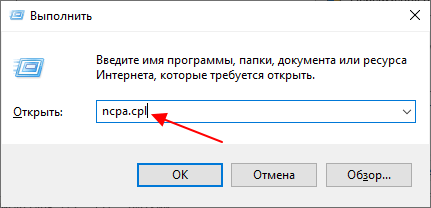
Для того чтобы иметь возможность включать и отключать сетевые адаптеры через командную строку нужно знать их точные названия. Эту информацию можно получить в окне « Сетевые подключения ». Для открытия данного окна нажмите комбинацию клавиш Win-R и выполните команду « ncpa.cpl ».
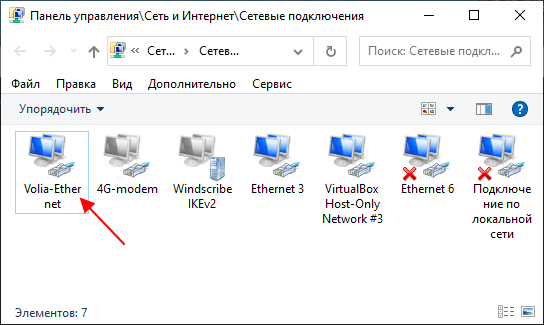
В окне « Сетевые подключения » вы увидите список всех сетевых адаптеров, которые существуют в вашей системе. При этом названия, которые здесь указаны, являются вполне точными и их можно использовать в командной строке, для команд включения или отключения.
Кроме этого, вы можете узнать название нужного вам устройства непосредственно в командной строке. Для этого нужно выполнить следующую команду:
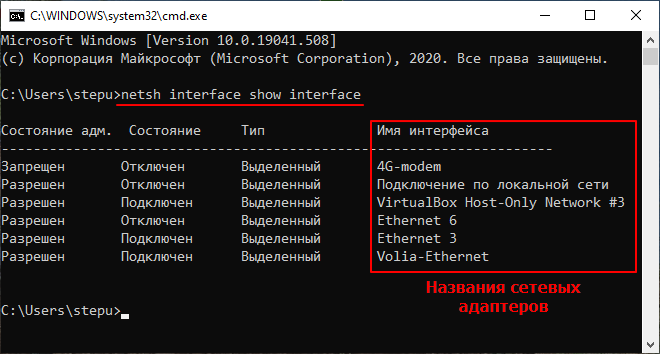
Обратите внимание, здесь и дальше используется команда « netsh ». С ее помощью можно изменить практически любые настройки сетевых служб, как на локальном компьютере, так и на удаленных системах. При этом для выполнения команды « netsh » чаще всего требуются права администратора.
Как отключить сетевой адаптер через командную строку
После того как вы знаете название сетевого адаптера, его можно отключить через командную строку Windows. Для этого нужно выполнить следующую команду:
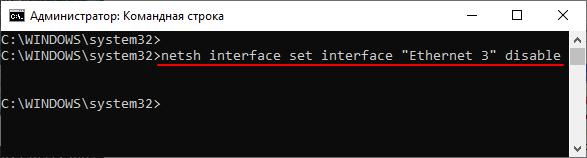
Например, для того чтобы отключить подключение с названием «Ethernet 3» нужно выполнить команду « netsh interface set interface «Ethernet 3» disable ».
Как включить сетевой адаптер через командную строку
Включение сетевых подключений происходит аналогично, только вместо « disable » в конце команды нужно указать « enable ». Таким образом команда на отключение будет выглядеть вот так:
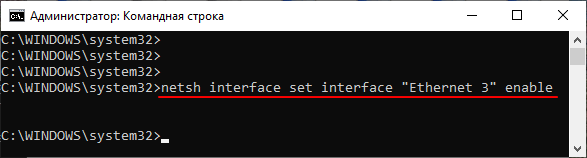
Например, для того чтобы включить подключение с названием « Ethernet 3 » нужно выполнить команду « netsh interface set interface «Ethernet 3» enable».
Включение и отключение сетевых подключений через PowerShell
Все описанные выше операции также можно выполнить и через PowerShell. Для того чтобы получить список всех сетевых подключений нужно выполнить:
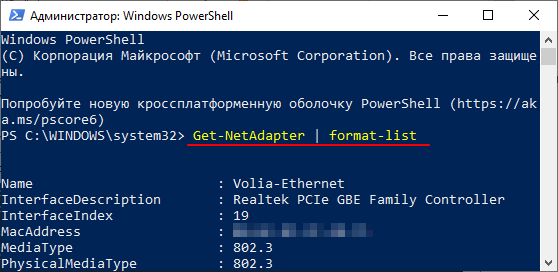
А для выключения и включения подключений нужно использовать следующие команды:
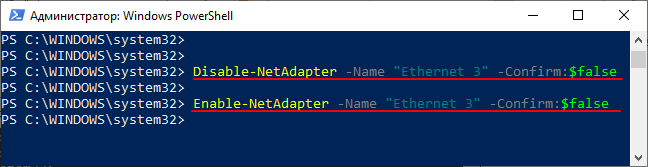
Как и в случае обычной командной строки, для выполнения данных команд, PowerShell нужно запустить с правами администратора.
- Выключение компьютера через командную строку
- Как перезагрузить компьютер через командную строку
- Как вызвать командную строку в Windows 7
- Как поменять дату в Windows 7
- Как выключить компьютер через определенное время
Создатель сайта comp-security.net, автор более 2000 статей о ремонте компьютеров, работе с программами, настройке операционных систем.
Задайте вопрос в комментариях под статьей или на странице «Задать вопрос» и вы обязательно получите ответ.
Заметки айтишника

Включить (отключить) сетевой адаптер (интерфейс) в Windows через консоль можно используя системную утилиту netsh, выглядеть команда будет следующим образом:
12 комментариев:
у меня на ХР не работает.
НА XP netsh не позволяет включать-отключать сетевые интерфейсы типа LAN. я воспользовался утилbтой devcon (не знаю каким ветром в ОС она ужебыла)http://ab57.ru/cmdlist/devcon.html
>devcon restart PCI\*DEV_170C* >nul
P/S/ и да на дворе 2018 г %)

Этот комментарий был удален автором.
А если нужно через сервер на удаленном компьютере в локальной сети такое сделать? Как прописывать имя интерфейса?
Этот комментарий был удален автором.
При проблемах с кодировкой ("если имя сетевого интерфейса имеет русские символы"), можно легко переименовать сетевой интерфейс командой:
netsh interface set interface name = "старое имя интерфейса" newname = "новое имя интерфейса"
у меня на windows 7 не получилось. Блин, мне очень надо переподключать сетевой адаптер с динамическим айпи, раз в 20 минут. Помогите плиз, перерыл весь инет уже, все неработающие варианты выложены. Может есть настоящий специалист, который действительно умеет это делать. И через планировщик пробовал, и подобные бат файлы прописыал и ничего не работает. @makarov_piter мой телеграм вайбер +79817522139
Грибок — , вызываемый различными патогенными бактериями, считается одним из наиболее часто встречающихся заболеваний, характеризующихся обширной симптоматикой весьма неприятных проявлений. Подцепить эту острозаразную болезнь можно где угодно: в сауне, бассейне, на пляже а также любом общественном месте. И несмотря на то, что сейчас в продаже имеется бесчисленное множество самых разных аптечных гелей и мазей, до выхода на рынок инновационного препарата Варанга достаточно быстро покончить с болезнетворными микробактериями, влияющими не только на эстетический вид кожные покровы и ногтевых пластин, но и причиняют серьезный вред тканям, было очень тяжело. Благодаря этому инновационному крему, с безаналоговым уникальным натуральным составом, устранение грибка больше не является проблемой. Не занимает много времени и не требует, как раньше, множества усилий. Вылечить грибок стоп будет возможно всего лишь за один месяц использования мази. VarangaOfficial — лечит ли варанга грибок ногтей отзывы — только достоверные и проверенные факты. Воспользовавшись нашим онлайн-сервисом, вы сможете узнать полную, всеисчерпывающую информацию об этом лекарственном средстве. Увидеть данные о клиническом тестировании геля, прочесть реальные отзывы пациентов и врачей, использующих крем в своей лечебной практике. Изучить инструкцию по применению, прочесть об особенностях и методах работы мази, уяснить, в чем заключаются особенности работы крема Варанга, где необходимо заказывать оригинальный препарат и, как избежать покупки подделки. Мы скурпулезно проверяем размещаемые данные. Предоставляем нашим пользователям сведения, почерпнутые только из достоверных источников. Если вы нашли у себя признаки грибкового поражения стоп или уже довольно продолжительное время, без ощутимых результатов стараетесь избавиться от этого неприятного недуга, на нашем сайте вы отыщете простой и быстрый способ решения проблемы. Присоединяетесь и живите здоровой полноценной жизнью. Мы собрали ответы на все вопросы на одном информационном ресурсе.
VarangaOfficial — стоимость препарата варанга — все, что нужно знать об этом препарате. Воспользовавшись нашим порталам, вы получите возможность узнать наиболее полную информацию касающуюся представленного средства. Увидеть данные о клиническом тестировании геля, прочесть реальные отзывы пользователей и медицинского персонала. Ознакомиться с инструкцией по применению, прочесть особенности и методы работы комплекса, осмыслить, почему крем Варанга настолько эффективен, где нужно заказывать сертифицированный, оригинальный препарат и, как избежать покупки подделки. Мы очень тщательно и скурпулезно проверяем размещаемые на сайте данные. Предоставляем нашим пользователям сведения, которые были почерпнуты исключительно из надежных источников. Если вы нашли у себя признаки появления грибка или же долго и безрезультатно стараетесь излечиться от этого коварного, неприятного недуга, наш сайт покажет вам быстрый и простой способ устранения проблемы. Приобщайтесь и живите здоровой полноценной жизнью. Теперь все ответы можно отыскать на одном сайте.