Как убрать поиск по вкладкам Google Chrome
В одной из предыдущих статей мы разбирали, как убрать пункт Список для чтения из панели закладок, а теперь появился новый запрос: как убрать кнопку поиск по вкладкам в строке заголовка Chrome.
В этой инструкции по шагам показан весь процесс, позволяющий отключить поиск по вкладкам в браузере Google Chrome меньше чем за минуту.
Убираем кнопку поиск по вкладкам в браузере Chrome

Для того, чтобы отключить поиск по вкладкам, что также приведёт и к тому, что соответствующая кнопка в строке заголовка Google Chrome исчезнет, выполните следующие простые шаги:
- Запустите браузер Chrome и в адресную строку (не следует путать со строкой поиска внутри окна браузера, внимание на стрелку на изображении далее) введите
- Откроется страница с настройкой экспериментальных функций. В поиске по этим функциям введите Tab Search (поиск по вкладкам), чтобы найти нужный нам пункт.

- Вместо первого и второго шагов можно сразу ввестив адресной строке браузера и нажать Enter.
- В списке справа выберите пункт «Disabled» (отключено).
- После этого внизу окна браузера появится кнопка «Relaunch» для перезапуска браузера с изменёнными параметрами. Нажмите её.

Сразу после перезапуска поиск по вкладкам исчезнет из Google Chrome — то, чего мы и добивались.
Отдельно отмечу: иногда случается, что новые функции Google Chrome можно отключить после их появления, но со временем, в будущих версиях браузера, возможность их отключения пропадает: нельзя исключать, что подобное произойдёт и с поиском по вкладкам.
Chrome: удаление поиска из адресной строки
Как же надоел Chrome, который так и норовит из любого введенного адреса в адресную строку создать поисковый запрос.
Это больше касатется работы с локальным веб-сервером, когда создаются кастомные алиасы типа mysite.dev, mysite.local, mysite.test и тд.
Так же раздражают поисковые предположения при вводе текста в адресную строку. Для обычного пользователя проблемы нет, тк они, в своем большинстве, вообще не понимают что происходит и почему оно так работает.
Данные функционал можно убрать подсунув Хрому левую поисковую систему. Заходим в настройки. В разделе Search кликаем по кнопке “Manage search engines…”. Добавляем свой поисковик Localhost, с именем localhost и url http://localhost/%s . После нажатия Enter поисковик войдет в список и при наведении на него появится кнопка “Make default”. После ее нажатия в верхней части окна ваш новосозданный поисковик будет выделенем жирным и назначен по-умолчанию.
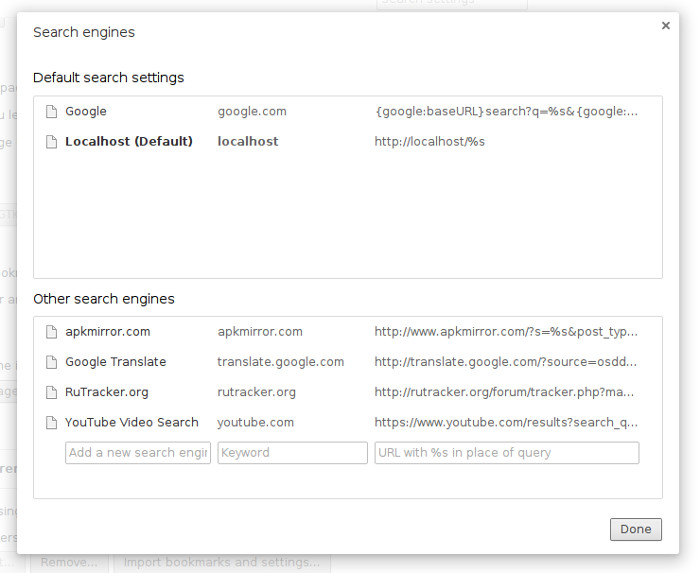
Теперь при любом вводе текста в адресной строке вас будет отсылать на страницу http://localhost/%my_text%
В этом месте можно написать просто php скрипт, который будет записывать в базу все неудачные поиски и потом сделать рейтинг неудачных попыток ввода локального адреса в адресную строку браузера Chrome.
Подсказки поиска в адресной строке браузера Google Chrome
При вводе запроса в адресной строке Google Chrome может использовать службу поисковых подсказок, которая будет помогать Вам с завершением поисковых запросов и веб-адресов, которые Вы вводите.
Например, если ввести в адресную строку слово Москва, может отображаться http://www.moskva.fm/ как предусмотренный сайт или [Москва город] как предусмотренный запрос.
Чтобы отличать ссылки и поисковые запросы, рядом с поисковыми запросами в меню адресной строки появляется значок .
Отображаемые предсказания запросов идентичны предложениям, которые отразились бы при поиске в Google (если ваша поисковая система по умолчанию не использует другую службу поисковых подсказок).
Удаление конкретных поисковых подсказок
Если вы не хотите, чтобы в адресной строке появлялась конкретная подсказка из истории, вы можете удалить её с компьютера:
- Откройте Chrome на вашем компьютере.
- Начните писать подсказку, которую вы хотите удалить.
- Используйте стрелку вниз на клавиатуре, чтобы выделить URL.
- Чтобы удалить подсказку:
- Windows: нажмите Shift + Delete
- Mac OS X: нажмите Shift + fn + Delete
- Chromebook: нажмите Alt + Shift + Backspace
Отключение службы поисковых подсказок
Служба поисковых предсказаний обычно включена по умолчанию.
Чтобы её выключить, выполните следующие действия:
- Нажмите меню Chrome на панели инструментов браузера.
- Выберите Настройки.
- Нажмите Показать расширенные настройки .
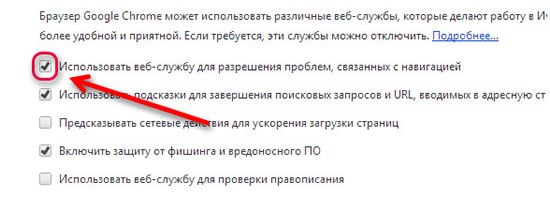
Помните, что, кроме подсказок в адресной строке, также отображаются совпадения с вашей историей в браузере. Если вы не хотите просматривать совпадения из истории браузера, очистите свою историю просмотренных страниц.
Информация о конфиденциальности
Если включена служба поисковых подсказок в адресной строке, Google Chrome представляет текст, который вы вводите в адресную строку, файлы cookie и IP-адрес вашей поисковой системе по умолчанию, чтобы получить список предлагаемых запросов и сайтов. После этого предсказания отображаются в меню адресной строки.
Ознакомьтесь с условиями конфиденциальности своей поисковой системы, чтобы узнать, как используются данные. Если Google установлен поисковой системой по умолчанию, она регистрирует полученную информацию, чтобы улучшить службу предсказаний. В течение двух недель эта информация удаляется. Однако, если используется Мгновенный поиск Chrome, данные могут храниться до двух недель.