Как отключить перевод страницы в google chrome
Как в Google Chrome выключить автоперевод

- нажать три точки в правом верхнем углу браузера;
- перейти в «Настройки»;
- раскрыть «Дополнительные» – «Языки»;
- кликнуть на «Язык»;
- нажать «Добавить языки» – отметить галочками нужные и нажать «Добавить».

- зайдите на этот сайт;
- в правом углу адресной строки выскочит окошко Google Translate (если не выскочило – значит, надо кликнуть на иконку Google Translate, она там точно будет);
- нажмите три точки в этом окошке и выберите «Никогда не переводить этот сайт».
- три точки в правом верхнем углу браузера;
- «Настройки» – «Дополнительные»;
- перейти в «Языки» – затем кликнуть на «Язык»;
- переключить ползунок «Предлагать перевод страниц, если их язык отличается от используемого в браузере» в положение выкл.
Как отключить перевод страниц в Google Chrome?
 Google Chrome — это без сомнения один из лучших и самых функциональных интернет-браузеров, доступных в настоящее время в сети. Множество функций и инструментов — несомненно является преимуществом, но некоторые функции могут раздражать. Речь идет о предложениях перевода страниц с других языков на русский. Как это отключить?
Как включить перевод страницы в Google Chrome

По умолчанию, браузер Google Chrome предлагает перевести страницы на языке, отличном от языка системы. Например, при открытии страницы на английском языке будет предложен перевод на русский. Однако, если вы или кто-то другой самоуверенно нажали «Никогда не переводить английский» (или другой язык), в будущем такое предложение появляться не будет.
В этой инструкции подробно о том, как включить автоматический перевод в Google Chrome: как для всех неизвестных языков, так и для тех, для которых перед этим предложение перевода было отключено.
Примечание: в примере будет показано включение перевода с английского и других языков на русский в Chrome для Windows. Но те же шаги и пункты настроек будут использоваться и в других ОС — на Android, в iOS и Mac OS.
Как включить и отключить автоматический перевод страниц сайтов для всех незнакомых языков
В Google Chrome присутствует опция, включающая и отключающая предложение автоматического перевода для всех страниц на языках, отличных от языка, выбранного в браузере (кроме тех, для которых ранее перевод был отключен, о них поговорим во втором разделе руководства):
- Нажмите по кнопке меню Google Chrome и откройте пункт «Настройки».

- Пролистайте страницу вниз и нажмите по пункту «Дополнительные» (в Chrome на Android и iOS откройте пункт «Языки» и перейдите к 4-му шагу).

- В Windows и Mac OS в разделе «Языки» нажмите по пункту «Язык».
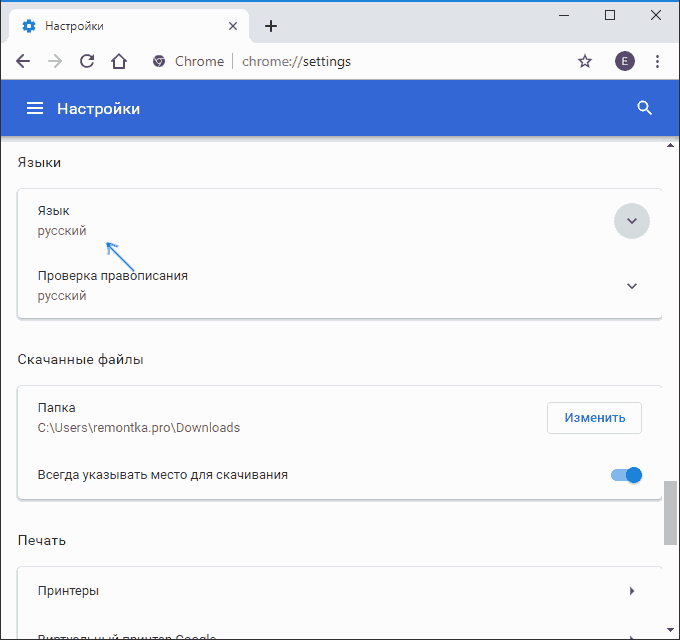
- Включите пункт «Предлагать перевод страниц, если их язык отличается от используемого в браузере».

После этих действий при открытии в браузере страниц на иностранном языке будет предлагаться их перевод.

Также вы можете нажать по иконке Google Translate в адресной строке для перевода на русский (или другой язык по умолчанию) или нажать «Параметры» в предложении о переводе и выбрать пункт «Всегда переводить», чтобы перевод страниц производился автоматически.
Включение перевода страниц для языков, для которых он ранее был отключен
После шагов, описанных в первом разделе, для некоторых языков предложение о переводе может не появляться, например, если ранее вы установили отметку «Никогда не переводить английский».
Для того, чтобы изменить это и вновь включить предложение перевода, выполните следующие шаги:
- Зайдите в раздел «Языки» — «Язык» в Google Chrome.
- Если интересующий нас язык присутствует в списке, нажмите по кнопке настроек справа от него и отметьте пункт «Предлагать перевести страницы на этом языке».

- Если язык отсутствует, добавьте его (используйте кнопку «Добавить языки»), а затем проделайте действия из шага 2.

- После этого предложение о переводе будет появляться и для этого языка.

Также, как и в предыдущем случае, вы можете включить автоматический перевод страниц, используя соответствующий пункт в меню кнопки «Параметры».
Как отключить автоматический перевод в Google Chrome?
В Хроме есть удобный, но довольно навязчивый инструмент Гугл Переводчик. С его помощью можно читать целые страницы иностранных веб-сайтов, весь текст будет переведен на русский.

Гугл Переводчик сам предлагает перевести текст, выводя соответствующее сообщение в правом верхнем углу. Вам остается либо согласиться, либо отказаться.
Если сообщения с предложением перевести страницу не было, но вы хотите воспользоваться этим сервисом, нажмите на значок Гугл Переводчика в строке поиска, возле звездочки: 
Вы увидите меню автоматического переводчика. По умолчанию стоит перевод с английского на русский:

По желанию можно выбрать другой язык. Нажмите на выпадающий список, введите название языка:

Стоящая напротив “Всегда переводить” галочка означает, что все страницы с указанным в настройках языком оригинала будут переводиться автоматически, без запроса.

Увы, о качестве перевода говорить не приходится, и это существенный минус Гугл Переводчика.

К сожалению, этот инструмент слишком часто выводит предложение перевести текст. Если переводчик в Гугл Хром вам не нужен или надоел, следуйте инструкции для его отключения:
- Зайдите в меню Хрома, оно находится в правом верхнем углу
- Выберите «Настройки» — «Показать дополнительные настройки»
- Выберите раздел “Языки”. Уберите флажок напротив пункта “Предлагать перевод страниц, если их язык отличается от используемого в браузере”.

Для определенных сайтов Переводчик можно отключить переводчик можно отключить. Данная функция доступна при открытии сайта. Достаточно нажать на треугольник возле кнопки “нет”, и выпадет меню:

Выбрав первое, вы избавитесь от перевода на указанный язык любых сайтов.
Выбрав второе, заблокируете перевод открытого сайта, в то время как на других сайт перевод осуществляться будет по-прежнему.
Чтобы включить Гугл Переводчик, кликните на любой странице правой кнопкой мыши. Выберите из предложенных действий “Перевести на русский” (даже если страница оригинала уже на русском).

Остались вопросы, предложения или замечания? Свяжитесь с нами и задайте вопрос.