Что такое папка «Недавние документы»?


Сегодня мы рассмотрим вопрос, которым рано или поздно задавался каждый пользователь ОС Windows. Что такое недавние документы и как их найти на своем компьютере? Вопрос актуален и на сегодняшний день. Некоторые пользователи еще не обновили свою «Семерку» на «Десятку». Некоторые до этих пор предпочитают стабильную и проверенную операционную систему «Виндовс 7». Разберемся во всем повнимательнее.
Для чего предназначены «Недавние документы»?
Удивительно, но не каждый пользователь может ответить на этот вопрос. Некоторые люди работают за компьютерами много лет и даже не подозревают о существовании такой папки. Собственно, папка Recent documents полностью оправдывает свое название. Например, если вы при спешке быстро сохраняете файлы, то они идут прямо в эту папку. Если при создании документа вы не обратите внимания на место, где в дальнейшем будет храниться ваш документ и произойдет малейший сбой, то потом найти документ вы сможете в папке «Недавние документы». Но проблема в том, что попасть в эту папку не так уж и легко. Вы не сможете ее увидеть, так как она скрыта, и, чтобы в нее попасть, придется в первую очередь изменить настройки, чтобы хранилище стало видно. Далее рассмотрим инструкцию, как же папку сделать видимой и как зайти в нее и почистить.
Как попасть в папку Recent?
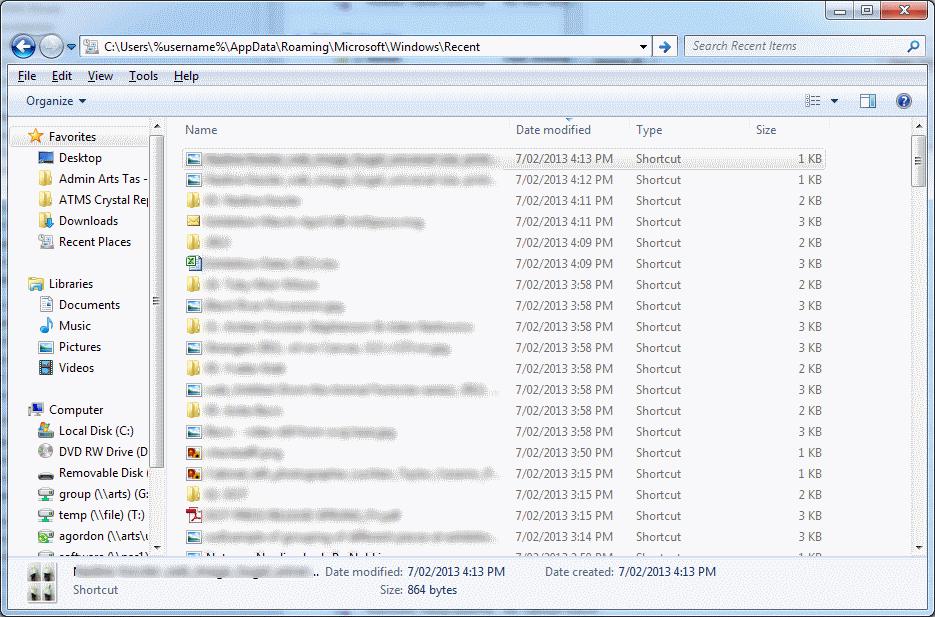
Папка находится по пути C:(D)\Documents and Settings\USERNAME\Recent documents. Итак, перейдем к инструкции, которую сможет выполнить любой пользователь ПК. Данный способ выполняется при помощи пары кликов мыши. Все очень легко и просто.
- Находим «Панель задач», нажимаем на ней правую кнопку мыши, и нам открывается контекстное меню.
- В контекстном меню находим последний пункт «Свойства» и нажимаем на него. После чего вам откроется окно с тремя вкладками.
- Далее в окне далее в открытом окне находим вкладку «Настроить» и нажимаем на нее. Также проверяем, установлены ли у вас галочки в разделе «Конфиденциальность». Если галочек нет, тогда ставим их.
- У вас открылось окно «Настройка – меню – пуск». Опускаемся вниз и находим пункт «Недавние документы» и напротив него ставим отметку.
- Сохраняем на кнопку «Ок» и выходим. Теперь в «Пуске» доступна ссылка на папку. Таким же способом ссылка на папку удалятся на «Десятке».
Заключение
В данной статье мы познакомились с папкой Recent. Узнали, как найти «Недавние документы». Рекомендуем вам иногда чистить данную папку. После очистки файлы попадают в «Корзину», поэтому если вы удалили документ случайно, то у вас есть возможность его восстановить. В окне настроек «Пуск» вы можете почистить недавно используемые документы.
Как очистить/удалить файл истории Недавние документы в Windows 7
Эта инструкция расскажет вам, как очистить/удалить файл истории «Недавние документы» в Windows 7.
Способ 1
Последние файлы, которые отображаются в меню пуск, находятся в: %appdata%\Microsoft\Windows\Recent
Удалить их вы можете либо нажав правой кнопкой на файлы в меню Последние в Пуске и выбрать Удалить из этого списка, либо удалить их непосредственно из папки через проводник.
Последние файлы, которые отображаются в списке перехода, находятся в: %appdata%\microsoft\windows\recent\automaticdestinations
Чтобы их удалить, очистите папку через проводник, или через командную строку с помощью команды
Способ 2
- Откройте Пуск, введите в строке поиска gpedit.msc и нажмите Enter.
- Если появится запрос UAC – нажмите продолжить.
- Теперь перейдите с следующую папку: Конфигурация пользователя\Административные шаблоны\Меню Пуск и панель задач.
- В этой папке в правом поле вы увидите настройку «Очищать журнал недавно открывавшихся документов при выходе». Активируйте ее двойным щелчком.
Была ли эта статья Вам полезна?
Комментарии к статье (2)
-
- Юзер
- 26.11.2020 04:58
Здравствуйте. Можете подсказать что сделать чтобы ко мне вернулась вот эта строчка в контекстном меню «Очистить список последних элементов», как показано на скриншоте у меня её нет.
https://ibb.co/bg8kq3z
Пробовал в реестре найти, но либо из-за того что она у меня пропала (не отображает), либо она иначе записана в реестре. Хочется чтобы она опять отображалась.- Ответить
- Татьяна
- 15.10.2020 23:05
Windows 7, удалить не получается. Файлы с компьютера были удалены.
В меню пуск, последние. Если выбрать элемент из последних, пишет «выбранный объект недоступен. Возможно, он был перемещен, переименован или удален. Удалить его из этого списка». Мой ответ: да.
Результата нет.
Или, при выборе объекта для удаления, правой клавишей мыши из выпадающего списка выбираю «Удалить из этого списка».
Результата нет.
Файлы были Excel с длинным именем.Как удалить папку «Недавние места» с рабочего стола
Как-то я столкнулась с такой проблемой. Уж не знаю, каким образом, но папка «Недавние места» вдруг очутилась на рабочем столе. Самое интересное, что ее невозможно было удалить ни одним стандартным способом! При выделении ее и нажатии кнопки Del не происходило ровным счетом ничего. При вызове на папке контекстного меню (по щелчку правой кнопки мыши) обнаруживалось, что там вообще нет такого варианта «Удалить», как это обычно бывает! А при попытке перетащить данную папку в корзину, в корзине оказывался только ярлык на «Недавние места», а злосчастная папка оставалась на месте. То же самое происходило и при попытке перетащить папку в любое другое место.
Если у вас произошло тоже самое, не отчаивайтесь. Выход из этого положения есть и совсем не сложный.
Открываем Мой компьютер (или просто Компьютер , как пишется в Windows 7). Заходим на диск C . Открываем папку Пользователи (или Users ) – Default (если не находите папку Default в папке Пользователи, смотрите как отобразить скрытые файлы/папки) – AppData – Roaming – Microsoft – Windows . Здесь удаляем папку Recent .
Ура! Папка «Недавние места» исчезла с рабочего стола!
Снова заходим в Мой Компьютер и следуем по уже известному пути: Пользователи – Default – AppData – Roaming – Microsoft – Windows . Создаем здесь папку Recent (если она отсутствует).