Как включить режим отладки по USB и зачем это нужно
В системе Android есть столько всего, что иногда даже не можешь найти этому применение. Одной из таких вещей является отладка по USB. Многие думают, что им это не нужно, но при этом, как только узнают, что это такое, начинают активно пользоваться и прибегать к этому на постоянной основе. Хотя, по большей части это нужно разработчикам или тем, кто занимается обслуживанием смартфонов. Тем не менее, есть вещи, которые можно сделать только через этот режим. Если вы не знаете, что это такое и надо ли это вам, я постараюсь рассказать, для чего это может понадобиться. А самое главное, отвечу на популярный вопрос: ”Как включить режим отладки по USB?”

Режим разработчика на Android дает очень много возможностей.
Для чего нужна отладка по USB
Как я уже сказал выше, отладка по USB нужна разработчикам, которые пишут приложения и тестируют их на смартфоне. Так же это может быть полезно для передачи файлов на смартфон или для их скачивания на компьютер.
Иногда режим отладки по USB помогает сделать копию приложений или установить их не из Google Play. А еще только так можно прошить смартфон или восстановить его работоспособность после какого-то сбоя.
Многие вспомнят еще один пункт в этом списке. Режим отладки по USB может очень пригодиться тем, кто планирует выполнять операции с Root-правами.
Рутинг (англ. Rooting) — процесс получения на Android прав суперпользователя. Иногда нужно для выполнения некоторых нестандартных действий.
В любом случае, перед тем, как вы будете пользоваться тем, что я расскажу далее, имейте в виду, что все риски вы несете сами. Если вы не уверены в своих действиях, лучше не надо лезть в это дело. Как говорится, целее будет.
Как включить или отключить режим отладки по USB
Во включении этого режима нет ничего сложного. Достаточно просто перейти в настройки телефона, пролистать до пункта ”Система” и открыть ”Настройки разработчика”. Если вы не знаете, как получить права разработчика, я расскажу об этом чуть ниже.
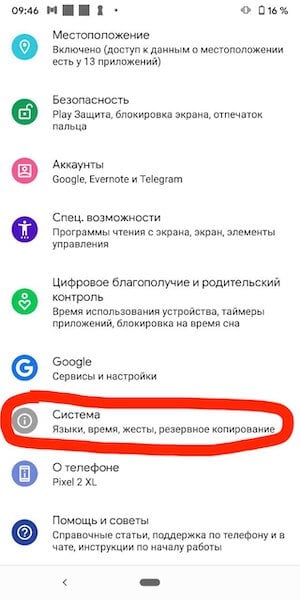
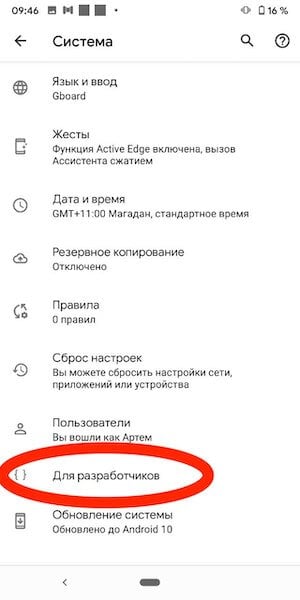
Если права у вас уже есть, надо просто пролистать до пункта ”Отладка по USB” и передвинуть переключатель в положение ”включено”. Таким же образом вы можете не только включить этот режим, но отключить при необходимости. Например, для большей безопасности или если вам это просто не нужно.
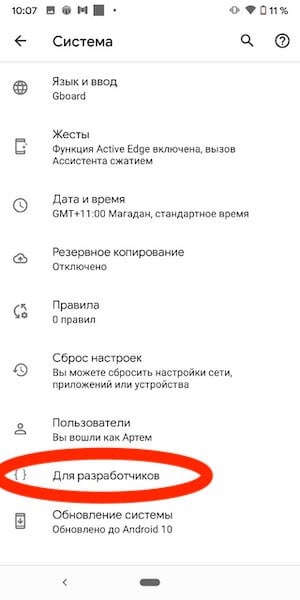
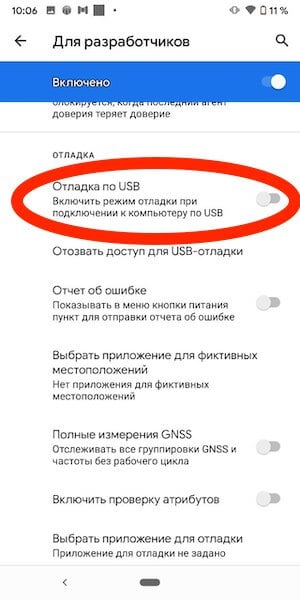
Отмечу, что названия некоторых пунктов меню могут немного отличаться в зависимости от производителя смартфона и того, какая на нем установлена версия операционной системы и оболочки. Несмотря на это, формулировки все равно будут примерно такими же, как я и написал. Думаю, вы без проблем разберетесь.
Если вам это интересно, один из наших авторов не так давно рассказывал, как установить файл APK на Android
Как включить режим разработчика
Для включения режима разработчика на Android достаточно перейти в настройки вашего телефона, найти раздел ”О телефоне”, который обычно расположен в конце, и открыть его. Далее надо будет найти поле ”Номер сборки” и несколько раз подряд коснуться его. 8-10 раз будет достаточно. Главное сделать это без перерывов и до того, как на экране не появится уведомление. Возможно, еще до этого уведомления вас попросят еще раз ввести пароль. Так было не всегда, но сейчас это нужно для безопасности, о которой так много говорят в последнее время.
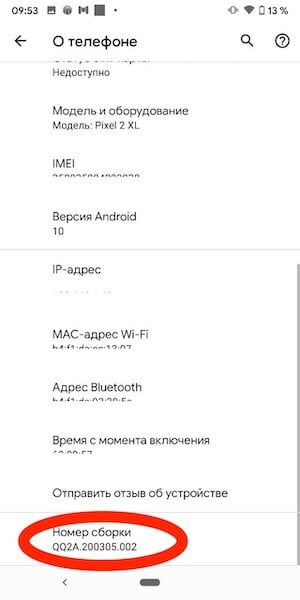
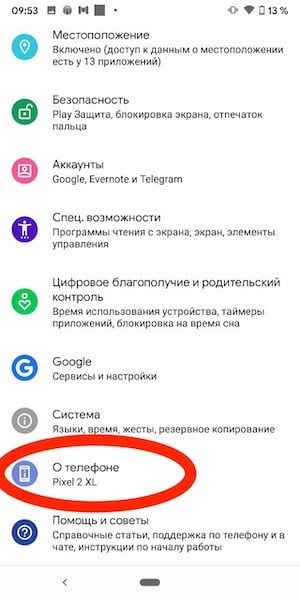
В нижней части экрана вы увидите одно из двух уведомлений. Или вам откроются права разработчика, или вам скажут, что они у вас уже есть. После этого надо вернуться в настройки и открыть пункт ”Система”. Среди прочего там появится новый раздел. Он так и называется — ”Для разработчиков”. Хотя опять же у некоторых производителей названия могут меняться.
Как выключить режим разработчика
Если вы уже открыли себе права разработчика, но передумали и хотите закрыть их — это тоже возможно. Для этого есть два способа.
Как обычно, первый самый простой и логичный. Вот только работает он не всегда. Суть его заключается в том, чтобы открыть ”Для разработчика” и в верхней части списка функций передвинуть ползунок в положение выключено. Этот пункт называется так же, как и раздел — ”Для разработчика”.
Будьте осторожны с правами разработчика. Это очень мощные инструмент.
После этого возможность зайти в настройки разработчика или пропадет вообще, или строка в разделе ”Система” останется, но она будет неактивна. Если она мозолит вам глаза и ее очень хочется убрать, то это тоже можно сделать.
Для этого из корневого меню настроек перейдите в пункт ”Приложения” и найдите там приложение, которое называется ”Настройки”. Далее перейдите в раздел ”Память” и нажмите ”Сброс”. В этом случает произойдет сброс памяти настроек и вы лишитесь режима разработчика. Если он снова понадобится, выше написано, как его включить. Процедура будет такая же, как в первый раз.
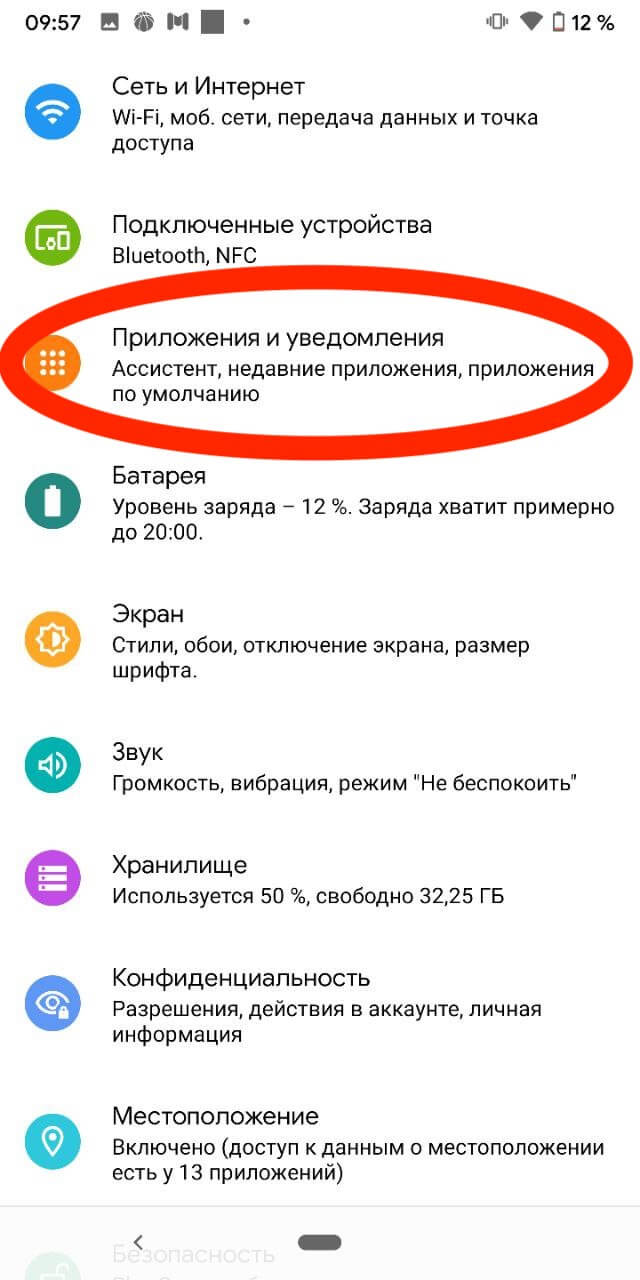
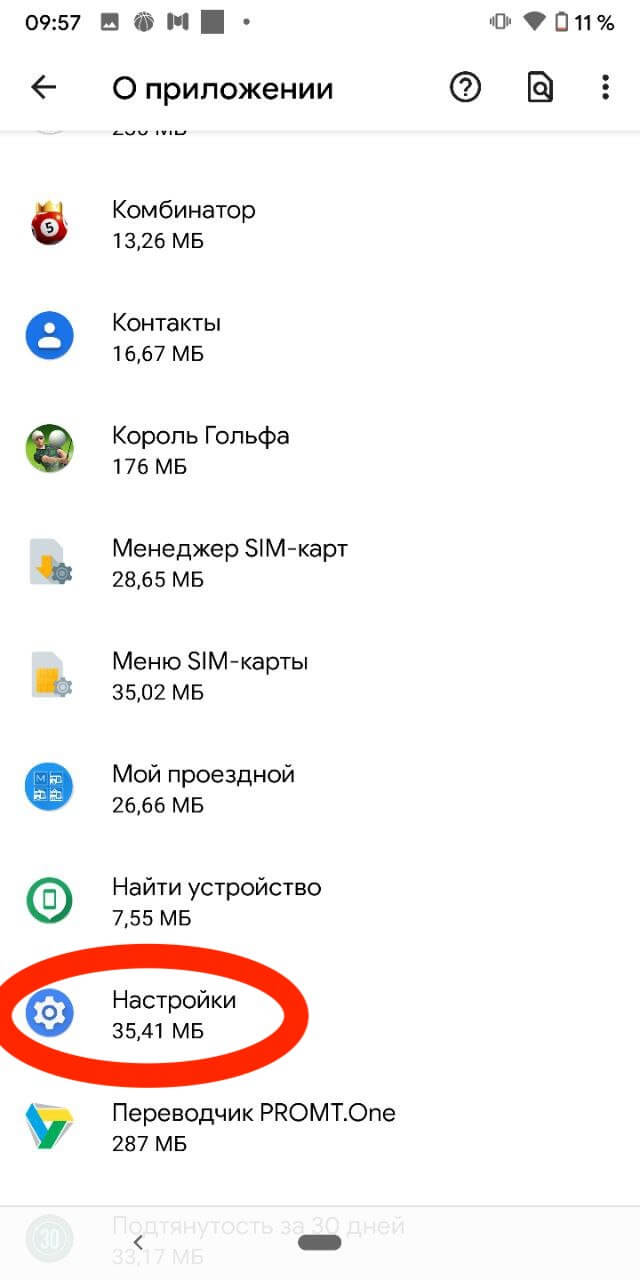
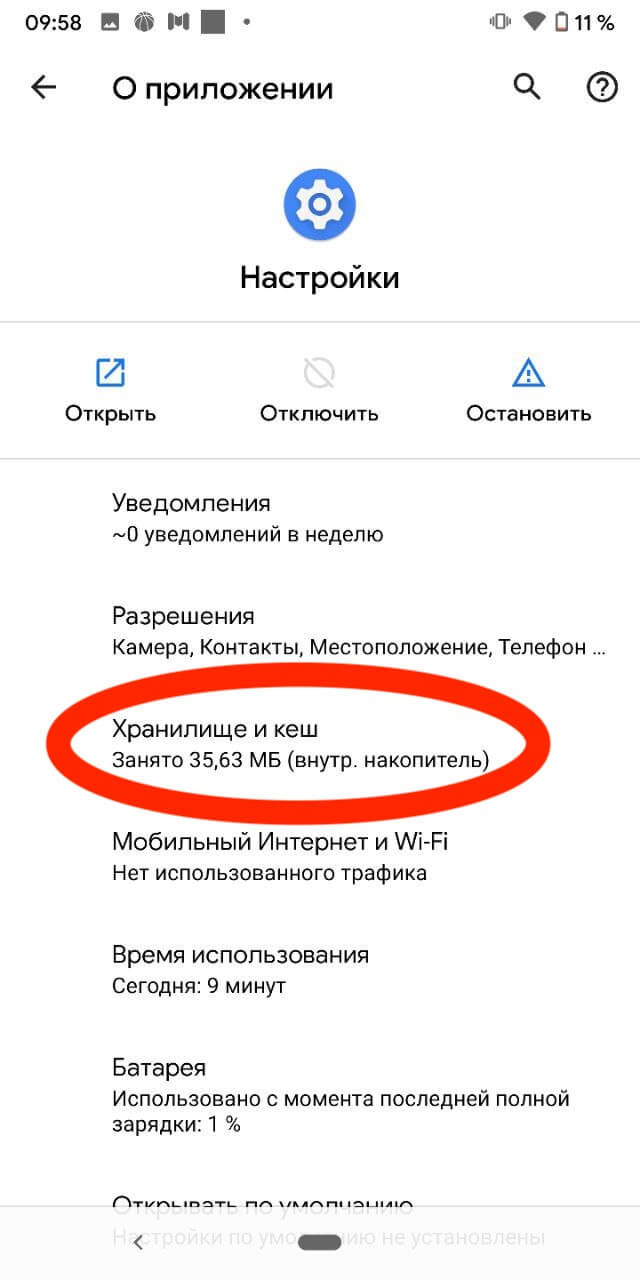
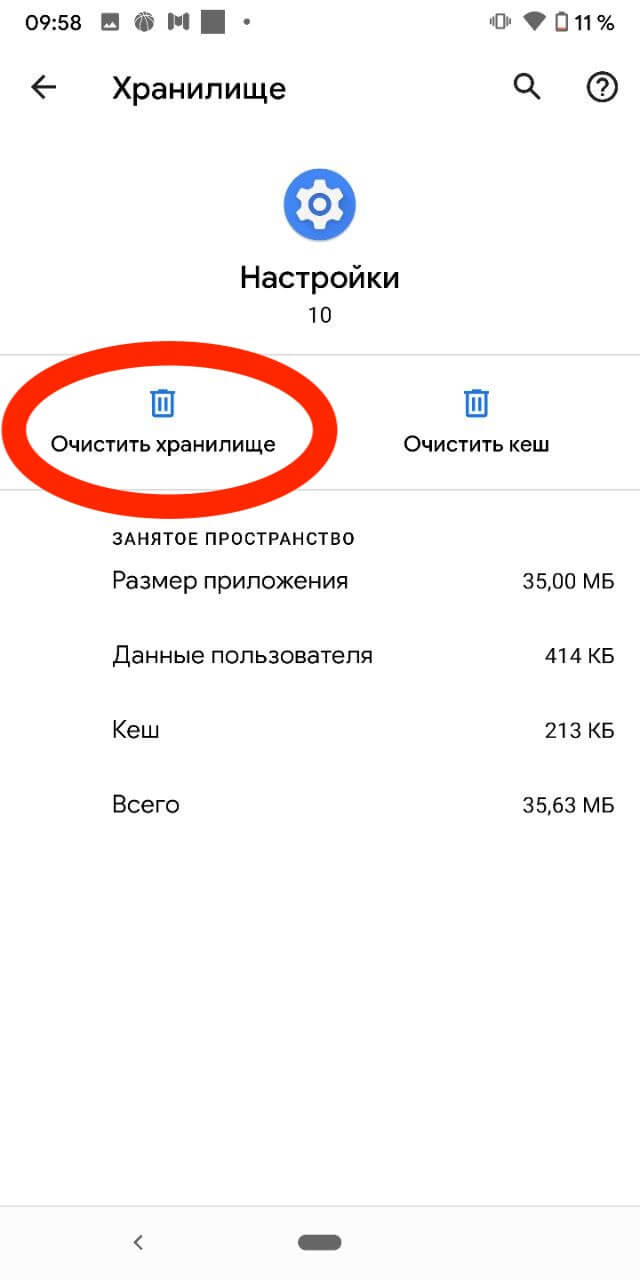
Стоит предупредить о двух вещах. Во-первых, вы можете потерять и другие сохраненные в настройках данные, например, аккаунты. Но ничего критического и безвозвратного произойти не должно. Во-вторых, на некоторых смартфонах, например, на Huawei P40 Pro, даже сброс памяти настроек не дает результата. Надо сначала отключить ”для разработчика” первым способом. Потом уже надо сбрасывать память.
Двери нашего Telegram-чата открыты для всех. Заходите к нам.
Опасно ли включать режим отладки по USB или режим разработчика
В целом, в этом нет ничего опасного, но хочу вас еще раз предупредить, что вы все делаете на свой страх и риск. Одно дело инструкция, а другое — опыт. Вы можете случайно нажать не туда и включить какой-нибудь режим, который просто не сможете отключить, не зная, как это делать.
По большому счету опасность только в этом. Если вы переживаете за то, что отладка по USB будет включена всегда, особо беспокоиться не стоит, но и включать ее без надобности тоже нет смысла. Как говорят в народе: ”Работает? Не трогай”.
Отключение JIT-отладки
Диалоговое окно JIT-отладки может открываться при возникновении ошибок в используемом приложении, препятствуя его работе.
JIT-отладчик позволяет быстро запустить Visual Studio для устранения ошибки. Для просмотра подробных сведений об ошибке или попытки отладки нужно установить среду Visual Studio или другой отладчик.
Если вы уже являетесь пользователем Visual Studio и после возникновения ошибки намерены выполнить отладку с помощью JIT-отладчика, перейдите к этой статье. Если вам не удается исправить ошибку или вы хотите запретить открытие JIT-отладчика, вы можете отключить JIT-отладку из Visual Studio.
Если набор средств Visual Studio был ранее установлен, но теперь его нет, придется нужно будет JIT-отладку через реестр Windows.
Если набор средств Visual Studio не установлен, для отключения JIT-отладки можно отключить отладку скриптов или отладку на стороне сервера.
Если вы пытаетесь запустить веб-приложение, отключите отладку скриптов.
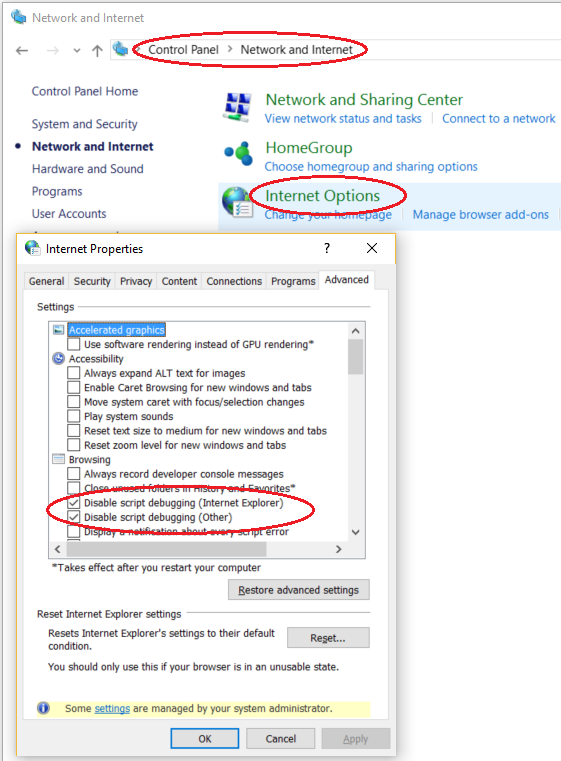
Для этого откройте раздел Панель управления Windows > Сети и Интернет > Свойства обозревателя, а затем выберите элементы Отключить отладку скриптов (Internet Explorer) и Отключить отладку скриптов (другие) . Конкретные действия и параметры зависят от используемых версий Windows и браузера.
Если вы размещаете веб-приложение ASP.NET в IIS, отключите отладку на стороне сервера, выполнив следующие действия:
- В режиме просмотра компонентов диспетчера IIS в разделе ASP.NET дважды щелкните Компиляция .NET или выберите этот элемент и щелкните команду Открыть компонент в области Действия.
- В разделе Поведение > Отладка выберите значение False. В более ранних версиях IIS используется другой процесс.
Возможно, отключение JIT-отладки позволит приложению преодолеть ошибку и работать нормально.
Если необработанная ошибка в приложении сохранится, может отобразиться сообщение об ошибке либо приложение может перестать отвечать или аварийно завершить работу. В этом случае нормальная работа приложения будет невозможна без исправления ошибки. Попробуйте связаться с теми, кто отвечает за это приложение, и попросить исправить ошибку.
Как отключить отладчик

и выполните перезагрузку компьютера для применения выбранных изменений.
- Ошибка: отладка невозможна, поскольку в системе включен отладчик ядра
- Как отключить консоль ошибок
- Как отключить проверку дисков при загрузке
- Как отключить сканирование диска
- Как отключить второе ядро

- Как отключить тест памяти
- Как очистить командную строку

- Как включить второе ядро XP

- Как включить второе ядро процессора

- Как активировать второе ядро
- Как включить режим отладки usb

- Как убрать автоматическую проверку диска
- Как отключить punkbuster
- Как отключить проверку при загрузке Windows

- Как отключить автоматическую проверку диска

- Windows: как отключить DEP

- Как удалить Winlock
- Как запустить второе ядро

- Как отключить "доктор Ватсон"

- Как запустить отладчик ядра

- Windows: что делать, если не запускается Утилита настройки системы msconfig

- Как скрыть консоль

- Как отключить консоль ошибок в Опере

- Как разблокировать ядра Phenom 2
- Как закрыть cmd

- Как отключить проверку диска на XP

- Как включить второе ядро

- Как отключить эмулятор