Автоматическое обновление Adobe Flash Player
 18.02.2020
 itpro
itpro
 Разное
 комментариев 7
Компания Adobe, идя навстречу администраторам и пользователям, начиная с версии 11.2 внедрила функцию автоматического обновления Adobe Flash Player. Казалось бы, это отличная новость, но чтобы заставить автообновление работать в реальных условиях необходимо приложить ряд усилий. Идея с автоматизацией обновления Flash плеера заключается в том, что компьютеры должны автоматически обновлять версию Flash Player до актуальной без необходимости предоставления пользователям расширенных прав. Кроме того, если на компьютере запущен браузер, то flash будет обновлен только после того, как браузер будет закрыт.

Как же все это работает?
Автоматическое обновление работает следующим образом:
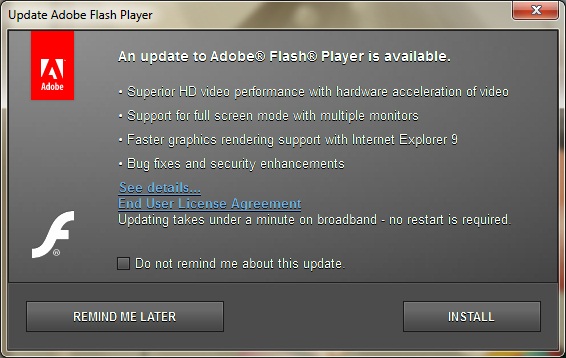
Некоторые детали
- Называется ‘Adobe Flash Player Updater’
- Запускается от SYSTEM
Установщик создает отдельную службу:
- Имя службы ‘AdobeFlashPlayerUpdateSvc’ (Adobe Flash Player Update Service)
- Тип запуска – ручной (Manual)
- Запускается с правами системы
- Исполняемый файл =C:\Windows\SysWOW64\Macromed\Flash\FlashPlayerUpdateService.exe
В корпоративной среде использование автоматическое обновления Flash Player вызывает ряд проблем, наиболее распространенной из которых является проблема использования прокси-сервера (по этому поводу на форумах очень много дискуссий). Проблема в том, что задание автоматического обновления с сервера Adobe запускается с правами SYSTEM, который ничего не знает о наличии прокси сервера в сети, его адресе и номере порта (подробнее о настройке системного проски в Windows здесь). И даже если с помощью утилиты proxycfg.exe измените настройки прокси-сервера, то если прокси сервер настроен на авторизацию по учетным записям, то в этом случае автоматическое обновление работать не будет.
Отключение автоматического обновления Adobe Flash Player
Автоматическое обновление Flash Player можно отключить. Для этого нам нужно создать и настроить параметр в специальном файле mms.cfg. Т.к. начиная с Adobe Flash 11 данный пакет поставляется в двух реализациях 32-битной и 64-битной, то данный файл может находится в разных каталогах:
- В 32-битной Windows: %systemroot%\System32\Macromed\Flash
- В 64-битной Windows 32битный Flash: %systemroot%\SysWOW64\Macromed\Flash
- В 64-битной Windows 64битный Flash: %systemroot%\System32\Macromed\Flash
Определяем версию Windows и Flash и переходим в соответствующий каталог. Создадим в нем файл MMS.CFG в кодировке UTF-8, содержащий одну строку: AutoUpdateDisable=1.
Тем самым мы отключим автоматическое обновление Flash Player-а, и никакие всплывающие сообщения о необходимости обновить Flash появляться не будут (не забудьте перезапустить флеш). Для проверки отключения обновления идём Пуск — Панель управления — Flash-плеер — вкладка «Дополнительно». Если вы всё сделали правильно, то строка «Никогда не проверять обновления» должна стать неактивной.
Отключить автоматическое обновление Flash можно и с помощью групповой политики, скопировав файл MMS.CFG на нужные компьютеры с помощью vbs скрипта. Для этого создадим файл, отключающий обновление флеша по указанной выше методике и разместим его в сетевом каталоге. Далее назначим выполнение следующего logon-скрипта на целевые компьютеры:
Данный скрипт проверяет наличие каталога C:\WINDOWS\System32\Macromed\Flash и копирует файл mms.cfg из сетевой шары.
Как вариант, отключить обновление Flash Player можно и с помощью GP Preferences, создав задание на копирование файла (Computer Configuration -> Preferences -> Windows Settings -> Files).
Описал еще один интересный аспект касательный Flash Player, заключающейся в сложности ручного удалением файлов Flash-а.
Что такое Flash и как отключить его в браузерах Firefox, Chrome, Opera, Safari, Яндекс Браузере
Технология Flash (Adobe Flash, ранее Macromedia Flash) была разработана для создания интерактивных веб-сайтов, приложений и мультимедийных презентаций.
Интересно, что компания Apple не стала внедрять эту технологию в iOS, так как считает ее уязвимой, требующей больших ресурсов процессора. Flash можно установить на macOS. Язык HTML 5 имеет встроенный набор функций для работы с видео и музыкой и может в будущем полностью заменить технологию Flash.
Минусы технологии Adobe Flash
- Технология Adobe Flash требует повышенных ресурсов при работе. Из-за этого процессор сильнее нагревается и компьютеру требуется охлаждение. Cокращается время работы ноутбука от аккумулятора.
- Было найдено множество критических уязвимостей в этой технологии. Обновления выходили с запозданием и Adobe Flash стал считаться не безопасным приложением.
- Ваш IP адрес может быть обнаружен через эту технологию при использовании мультимедийных запросов (проигрывание музыки на веб-сайтах, просмотр видео).
Если вы используете анонимный VPN без логов, то технология Flash может определить только IP адрес VPN сервера.
Как отключить Adobe Flash
Можно отключить Adobe Flash напрямую в браузерах или удалить из операционной системы. Можно отключить Flash в следующих браузерах: Mozilla Firefox, Google Chrome Chrome, Opera, Safari, Яндекс Браузер, Microsoft Edge и Internet Explorer.
Можно проверить включена ли технология Flash в вашем браузере на странице Проверки Flash и IP адреса.
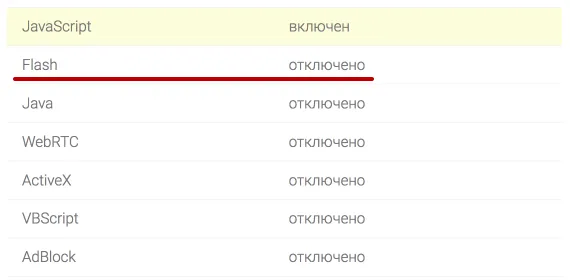
Если у вас стоит значение Отключено, значит либо вы уже ранее отключили Flash, или он не установлен в операционной системе.
Если значение Включено, то читайте дальше как отключить.
Быстрая навигация по этой странице:
Google Chrome
Для отключения Adobe Flash в браузере Google Chrome введите следующий текст в адресную строку и нажмите Enter.
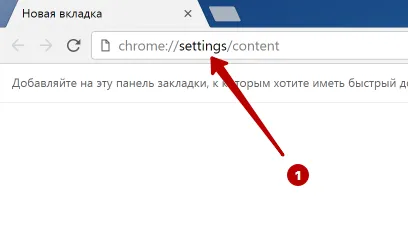
Пролистайте вниз и найдите Flash.
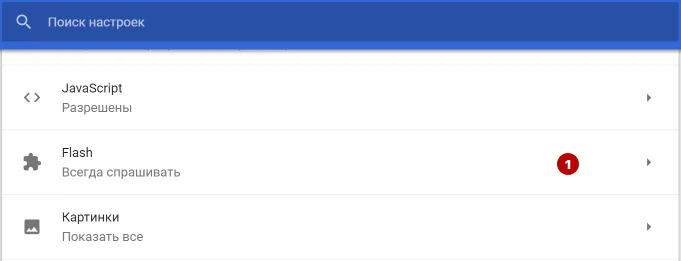
Отключите Adobe Flash в Google Chrome как показано на скриншоте.

Mozilla Firefox
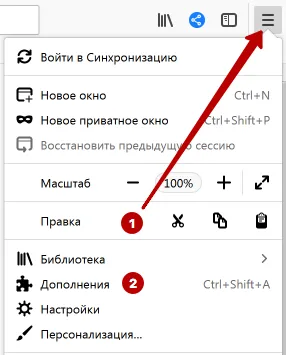
Для отключения Adobe Flash в браузере Mozilla Firefox зайдите в Настройки браузера — Дополнения.
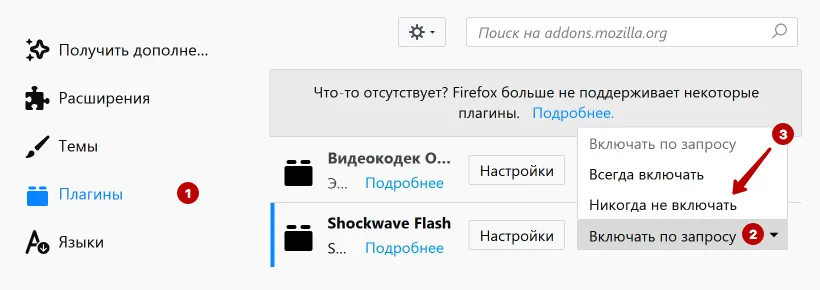
В разделе Плагины выберите Никогда не включать Shockwave Flash.
Если Shockwave Flash отсутствует в списке, то значит он не установлен.
Safari
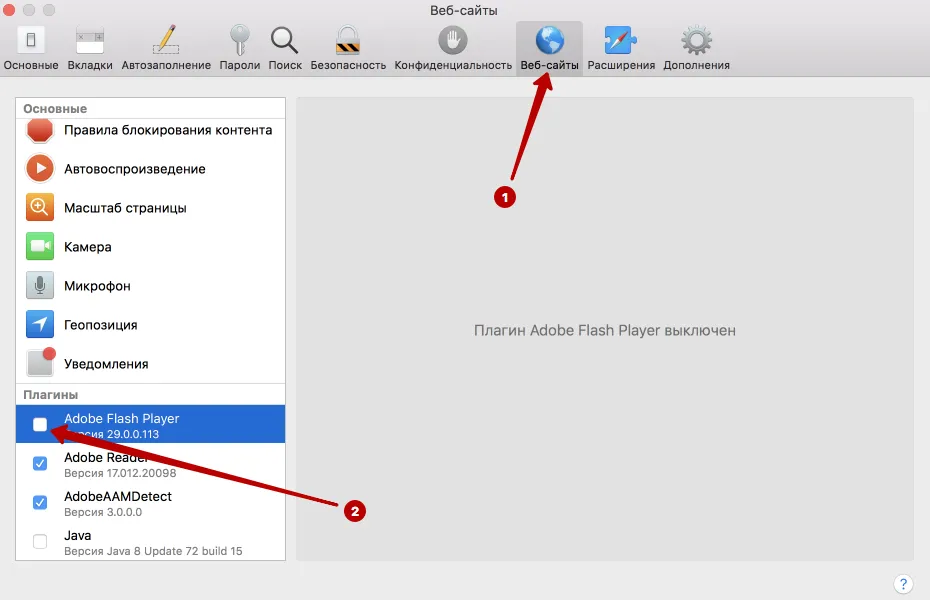
Для отключения Adobe Flash в браузере Safari зайдите в Настройки.
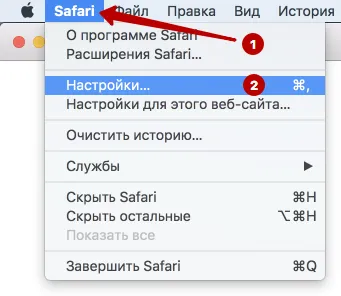
Отключите Adobe Flash Player в Safari на вкладке Веб-сайты.
Opera
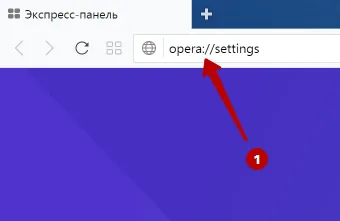
Для отключения Adobe Flash в браузере Opera введите следующий текст в адресную строку и нажмите Enter.
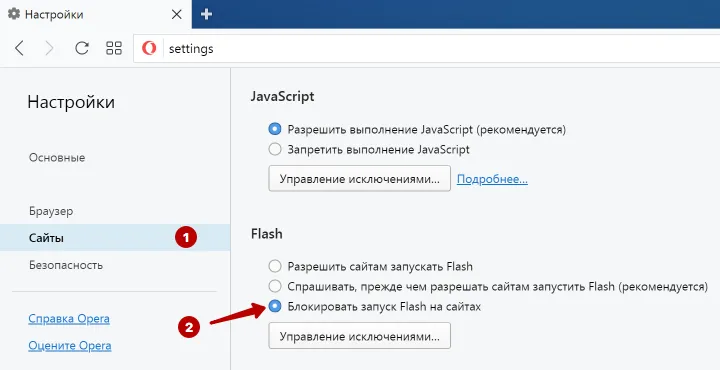
Отключите Adobe Flash в браузере Opera.
Яндекс Браузер
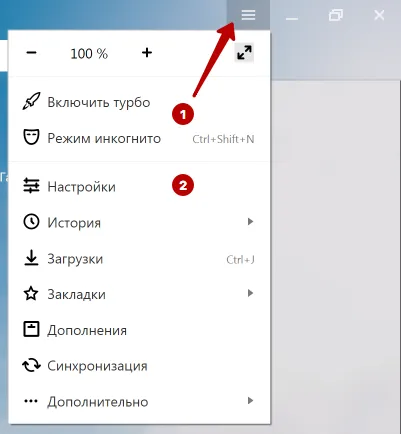
Для отключения Adobe Flash в Яндекс Браузере зайдите в Настройки.
В строке поиска напишите flash и нажмите на кнопку Настройки содержимого.
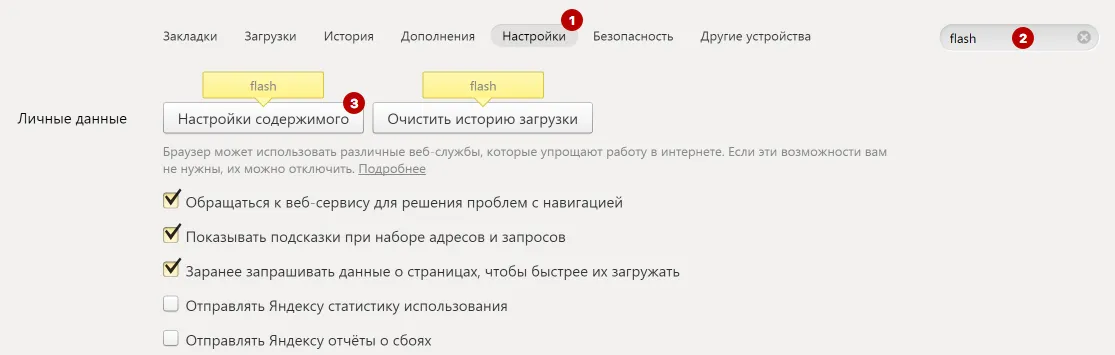
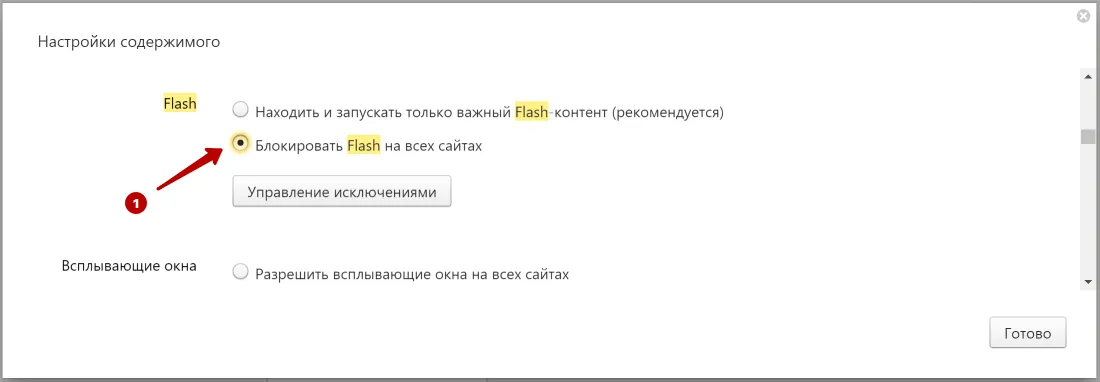
Отключите Adobe Flash в Яндекс Браузере.
Internet Explorer
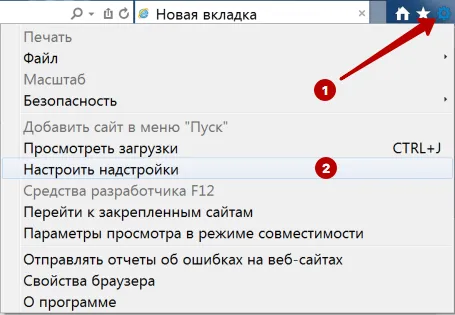
Для отключения Adobe Flash в браузере Internet Explorer зайдите в раздел Настроить надстройки.
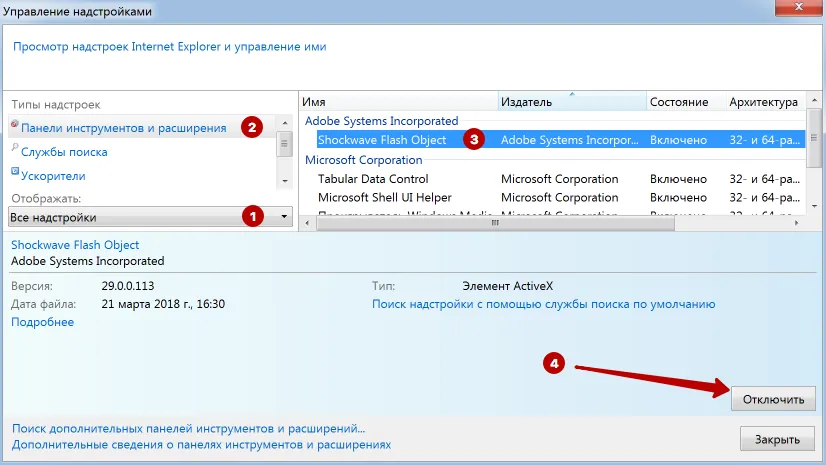
Выберите Все надстройки и отключите Shockwave Flash Object в Internet Explorer.
Microsoft Edge
Для отключения Adobe Flash в браузере Microsoft Edge зайдите в раздел Параметры.
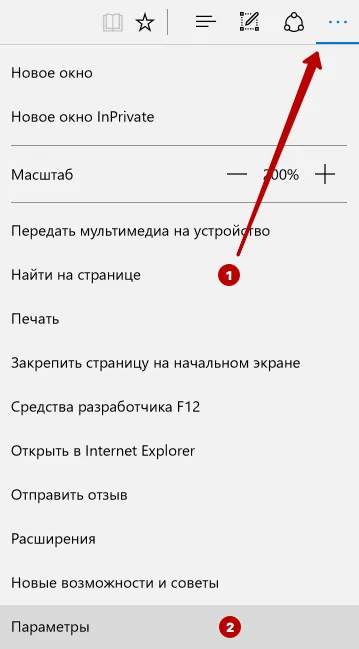
Пролистайте вниз и нажмите на кнопку Просмотреть дополнительные параметры.
Поддержка Flash Player будет прекращена — как отключить уведомление в Google Chrome

Браузер Google Chrome, начиная с версии 76 при запуске всегда показывает уведомление с текстом «Поддержка Flash Player будет прекращена в декабре 2020 года» — это не новость и по этому пути идут большинство браузеров, но само уведомление многим пользователям мозолит глаза, отсюда и желание его отключить.
В этой краткой статье подробно о возможности отключения уведомления о прекращении поддержки Flash Player в Chrome и нюансах, связанных с отключением.
Отключение уведомления о том, что поддержка Flash Player будет отключена

На сегодняшний день (не исключено, что в новых версиях Chrome уведомление вообще уберут, так как очень многим оно не нравится) единственный способ отключения уведомления «Поддержка Flash Player будет прекращена в декабре 2020 года» — отключить Flash Player кнопкой «Отключить» в самом уведомлении или же в настройках браузера:

- В адресную строку браузера введите chrome://settings/content/flash и нажмите Enter.
- На открывшейся странице установить верхний переключатель в положение «Запретить сайтам запускать Flash (рекомендуется)» — как на скриншоте ниже.
В итоге Flash Player будет отключен, а уведомление при запуске Google Chrome больше появляться не будет.
При открытии сайтов, на которых используется Flash (таких сейчас всё меньше и большинство сайтов с фильмами, для которых вы несколько лет назад использовали Flash теперь используют HTML5 для работы) вы увидите иконку заблокированного плагина справа адресной строки, а по нажатию на неё — информацию о том, что «Flash-контент на этой странице заблокирован».

Если нажать по значку сведений о сайте слева от его адреса, вы можете нажать по пункту «Настройки сайтов» и включить Flash Player для этого сайта там. В дальнейшем для этого сайта (при следующих входах на него) появится отдельный пункт для включения Flash Player в меню сведений о сайте.

При перезапуске Chrome настройки, сделанные для сайта, сбрасываются, но пункт включения-отключения Flash в меню сведений о сайте остается на месте, заходить снова в настройки не придется.