Как отключить колесико мыши?
В разделе настроек выбираете "устройства"- "мышь" и далее — по параметрам. Есть раздел, сколько строк должно прокручиваться — устанавливается бегунком.
В конце концов, колёсико можно легко вынуть и пользоваться только кнопками. Отвинтите винт под наклейкой и разберите корпус, выньте колесо.
если это брендовая или игровая мышь, то для нее скорее всего существует драйверь который можно будет скачать официальном сайте компании производителя, и установить после чего можно будет переназначить колесико мышки на что нибудь другое или вовсе его отключить. на некоторых флагманах известных компаний таких как razer или asus можно настроить то с какой силой будет крутится колесико, переключателем на нижней стороне мыши, и если установить максимальную жёсткость то случайно прокрутить его будет сложно. ну и в крайнем случае можно аккуратно разобрать мышь и вынуть переключатель колесика (прямоугольничек с контактами который считывает его вращение) или само колесико.
Как отключить автоматическую прокрутку мыши (4 способа) [Новости MiniTool]
Как отключить автоматическую прокрутку мыши? Если вас беспокоит прокрутка мышью, вы можете задать этот вопрос. В этом посте на MiniTool веб-сайте вы можете найти несколько эффективных методов решения этой проблемы и просто попробовать их, чтобы легко избавиться от проблемы.
Ошибка прокрутки Windows 10
Кнопку прокрутки мыши можно использовать для прокрутки длинного документа или веб-страницы. Также во время игры его можно использовать как третью кнопку. Однако прокрутка мыши не всегда работает должным образом, и вы можете столкнуться с некоторыми проблемами.
В нашем предыдущем посте — Что делать, если колесо прокрутки мыши подскакивает в Windows 10 , мы показываем проблему прыжка прокрутки. Кроме того, часто возникает еще одна подобная проблема — сама по себе прокрутка компьютерной мыши.
Когда кнопка прокрутки начинает бесконечную прокрутку, вы не можете правильно использовать мышь. Но не волнуйтесь, это в основном вызвано проблемами с настройками. Вы легко можете исправить неконтролируемую прокрутку Windows 10.
Затем вы задаете вопрос: как остановить автоматическую прокрутку мыши? Теперь поищите решения из следующей части.
Наконечник: Что делать, если ваша мышь движется сама по себе? Получите решения из этого сообщения — Исправлено: мышь движется сама по себе в Windows 10 .
Что делать, если мышь продолжает прокручивать вверх или вниз
Проверьте, не проблема ли это в мыши
Первое, что вам следует сделать, это проверить, связана ли ваша проблема с мышью или системой. И вот что вам следует сделать:
- Отключите мышь и снова подключите ее через несколько минут. Вы можете подключить его к другому USB-порту.
- Убедитесь, что кабель мыши не поврежден.
- Если вы используете беспроводную мышь, замените батарейки.
- Убедитесь, что колесо прокрутки не забито грязью.
Если с вашей мышью все в порядке, но проблема с прокруткой в Windows 10 по-прежнему возникает, продолжайте устранение неполадок.
Изменить настройки мыши
Это полезное решение для исправления ошибки прокрутки Windows 10. Просто выполните следующие действия:
Шаг 1: нажмите Win + I в то же время, чтобы открыть интерфейс настроек Windows.
Шаг 2: перейдите к Устройства> Мышь .
Шаг 3. Отключите опцию Прокрутка неактивных окон при наведении на них курсора .
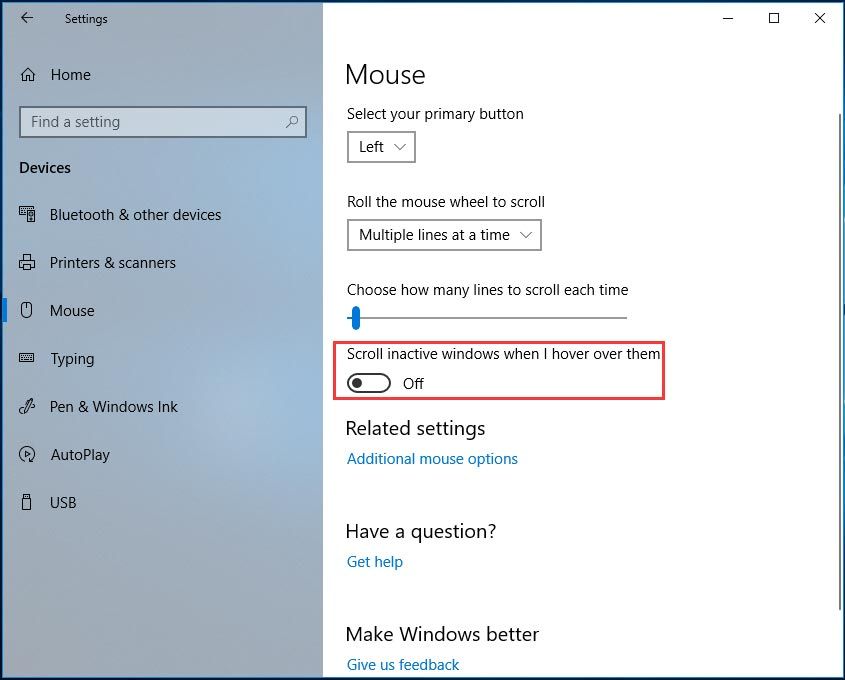
Затем посмотрите, исправлена ли проблема неконтролируемой прокрутки Windows 10. Если нет, попробуйте другой способ.
 Что делать, если приложение настроек Windows 10 не открывается?
Приложение настроек не открывается в Windows 10? Что делать, если у вас нет доступа к настройкам? В этом посте вы найдете несколько решений для устранения этой проблемы.
Запустите средство устранения неполадок Windows
Средство устранения неполадок Windows — это встроенный инструмент в каждую копию Windows 10, и вы можете использовать его для обнаружения и устранения многих проблем в вашей системе, включая проблемы с оборудованием и устройствами.
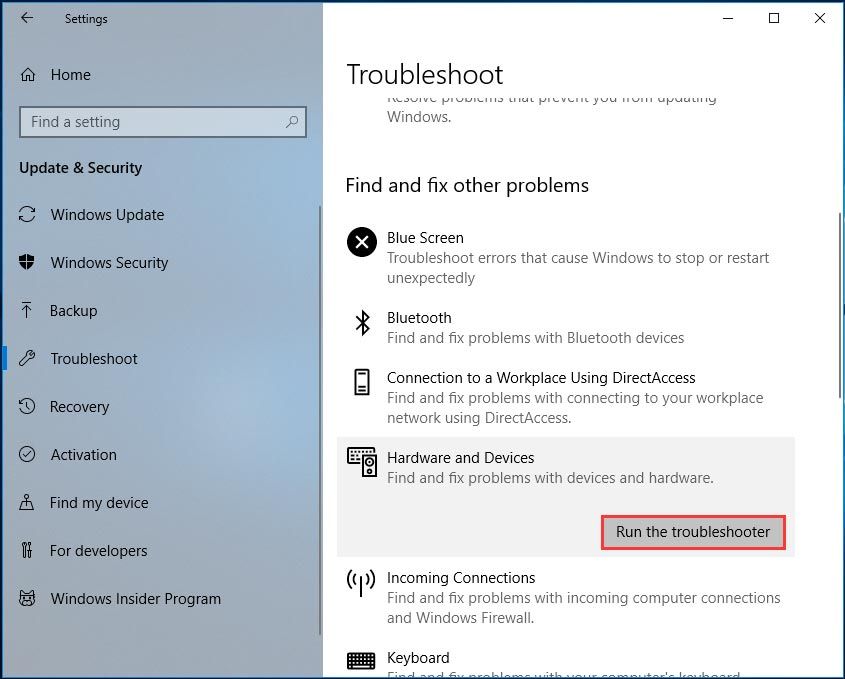
Шаг 1. Также откройте настройки Windows, нажав Пуск> Настройки .
Шаг 2: выберите Обновление и безопасность а потом Устранение неполадок .
Шаг 3: Найдите Оборудование и устройства , затем щелкните Запустите средство устранения неполадок . Просто следуйте инструкциям на экране, чтобы завершить исправление.
Удалите последнее обновление Windows
Если ваша мышь прокручивается сама по себе после установки определенных обновлений Windows, их удаление может помочь решить эту проблему.
Шаг 1. Откройте настройки Windows и нажмите Обновление и безопасность .
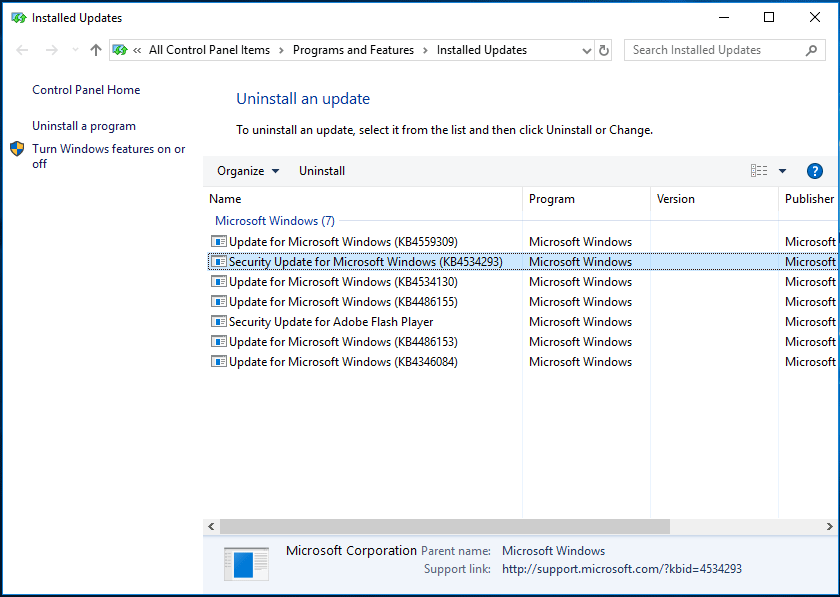
Шаг 2: в Центр обновления Windows страницу, щелкните Просмотреть историю обновлений> Удалить обновления .
Шаг 3. В интерфейсе панели управления щелкните правой кнопкой мыши последнее обновление и выберите Удалить .
Нижняя граница
Как отключить автоматическую прокрутку мыши? Если вы ищете ответ на этот вопрос, теперь вы найдете несколько способов, прочитав этот пост. Просто попробуйте их, если ваша мышь продолжает прокручиваться вверх или вниз.
Как остановить колесо мыши от управления громкостью Windows 11/10
Если ваша прокрутка мыши не работает для прокрутки страниц, а может изменять только регулятор громкости, то этот пост поможет вам решить проблему. В этом сообщении перечислены возможные решения проблемы, при которой прокрутка мыши управляет громкостью системы вместо прокрутки. Эта проблема обычно возникает с мышами, которые поддерживают как нормальный, так и мультимедийный режим. Кроме того, есть еще несколько причин проблемы, например, конфликтующее приложение, которое изменяет поведение мыши.

Когда возникает эта проблема, при перемещении колеса прокрутки мыши страницы не прокручиваются; вместо этого он изменяет системную громкость. Кроме того, эта проблема не ограничивается конкретной маркой мыши.
Как остановить колесо мыши от управления громкостью
Если колесо прокрутки мыши управляет громкостью системы, а не прокручивает страницы, это может быть проблема, связанная с программным или аппаратным обеспечением. Следующие методы устранения неполадок могут помочь вам решить проблему:
- Переключите мышь из режима мультимедиа в нормальный режим.
- Отключите мышь и снова подключите ее.
- Подключите мышь к другой системе.
- Удалите конфликтующие приложения.
1]Переключите мышь из режима мультимедиа в нормальный режим.
Как описано ранее в статье, проблема обычно возникает с мышами, которые поддерживают режим мультимедиа. Многие затронутые пользователи признали, что столкнулись с этой проблемой, потому что режим их мыши был изменен с обычного режима на режим мультимедиа. Когда они переключили свою мышь обратно в нормальный режим, проблема была исправлена.
Если ваша мышь также поддерживает режим мультимедиа, вы можете отключить его. Это вернет мышь в нормальный режим. Выполните следующие шаги:
- Найдите кнопку DPI на своей мыши.
- Нажмите и удерживайте переключатель DPI на мыши в течение 5-7 секунд.
- Отпустите переключатель DPI.
Это отключит режим мультимедиа и включит нормальный режим мыши.
Если это не сработает, попробуйте следующее решение.
2]Отключите мышь и снова подключите ее.
Вы можете попробовать следующие два исправления:
- Отключите USB-мышь и снова подключите ее к тому же USB-порту.
- Отключите USB-мышь и подключите ее к другому USB-порту.
Если у вас есть беспроводная мышь, вы можете попробовать следующие исправления:
- Отключите беспроводную мышь от сети и снова подключите ее.
- Извлеките батарейки из беспроводной мыши, подождите несколько минут и снова вставьте батарейки.
По отзывам некоторых пользователей, этот метод помог им решить проблему.
Читать: нажатие клавиши Esc открывает меню Пуск в Windows 10.
3]Подключите мышь к другому компьютеру.
Если два вышеуказанных метода вам не помогли, это может быть проблема либо в оборудовании, либо в программном обеспечении. Чтобы проверить это, подключите мышь к другому компьютеру и посмотрите, нормально она работает или нет. Если мышь нормально работает на другом компьютере, это может быть проблема программного обеспечения, которая обычно возникает из-за поврежденных или устаревших драйверов мыши.
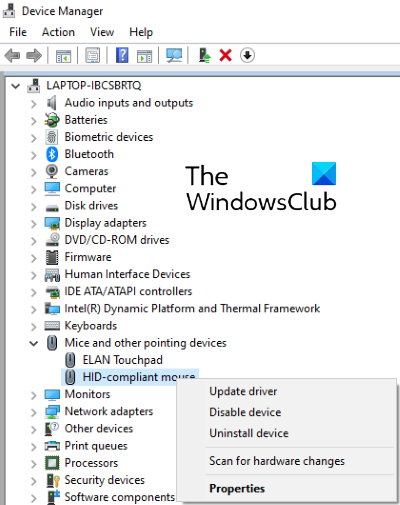
Вы можете обновить драйвер мыши. Следуйте инструкциям, перечисленным ниже:
- Запустите диалоговое окно «Выполнить».
- Введите devmgmt.msc и нажмите ОК. Это запустит диспетчер устройств.
- В диспетчере устройств дважды щелкните узел «Мышь и другие указывающие устройства», чтобы развернуть его.
- Выберите драйвер мыши.
- Щелкните его правой кнопкой мыши и выберите параметр «Обновить драйвер».
- Выберите параметр «Автоматический поиск драйверов». После этого Windows выполнит поиск последней версии драйвера и установит ее в вашей системе.
- Перезагрузите систему и посмотрите, поможет ли это.
Прочтите: Как запретить пользователям изменять указатели мыши.
Если вы загрузили последнюю версию драйвера с веб-сайта производителя, выберите опцию «Обзор моего компьютера из драйверов» на шаге 6 выше. После этого выберите «Разрешить мне выбрать из списка доступных драйверов на моем компьютере» и следуйте инструкциям на экране.
4]Удалите конфликтующие приложения.
Некоторые затронутые пользователи также заявили, что проблема была устранена при удалении некоторых конкретных приложений, таких как OneQuick. Вы также можете попробовать удалить программное обеспечение или приложение, которое вы недавно установили, и проверить, решает ли оно проблему или нет.
Надеюсь это поможет.
.