После спящего режима требует пароль windows 10
Windows 10 предлагает ряд функций для обеспечения безопасности вашего компьютера и данных. Один из способов, которым операционная система защищает ваше устройство от несанкционированного доступа, заключается в том, чтобы блокировать его при определенных событиях, в том числе при выходе из спящего режима.
Хотя ввод пароля для разблокировки устройства после выхода из спящего режима может сделать его более безопасным, если вы используете свой компьютер дома, и вы единственный, кто использует его, запрос пароля при пробуждении может быть просто неудобным дополнительным шагом (особенно, если вам «нечего скрывать»).
К счастью, Windows 10 предлагает, по крайней мере, три способа отключить запрос пароля после выхода из спящего режима, чтобы помочь вам быстро добраться до рабочего стола.
В этом руководстве по Windows 10 мы расскажем вам, как запретить вашему компьютеру запрашивать пароль после выхода из спящего режима с помощью приложения «Параметры», редактора групповой политики и командной строки.
Как отключить запрос пароля после сна, используя настройки
- Откройте приложение «Параметры» в меню Пуск или комбинацией клавиш Win + I .
- Нажмите Учетные записи → Параметры входа.
- Под «Требуется пароль» выберите Никогда в раскрывающемся меню, чтобы завершить задачу.
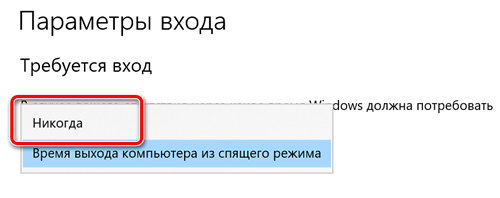
После выполнения этих шагов вам больше не потребуется вводить пароль после выхода Windows 10 из спящего режима.
Чтобы вернуться к предыдущему параметру, выполните те же шаги, но на шаге 3 обязательно выберите параметр Время выхода компьютера из спящего режима .
Как отключить запрос пароля с помощью групповой политики
Конечно, приложение «Параметры» позволяет очень легко изменить пропускать или нет ввод пароля при пробуждении компьютера. Но, если вы используете ноутбук, вы получаете только один вариант. Вы не можете отказаться от запроса пароля, когда ваше устройство работает от батареи.
Если вы используете Windows 10 Pro, вы можете использовать редактор групповой политики, чтобы запретить операционной системе запрашивать пароль, когда ваш ноутбук работает от батареи или подключен к сети.
- Используйте сочетание клавиш Win + R , чтобы открыть командное окно «Выполнить».
- Введите gpedit.msc и нажмите кнопку ОК , чтобы открыть редактор локальной групповой политики.
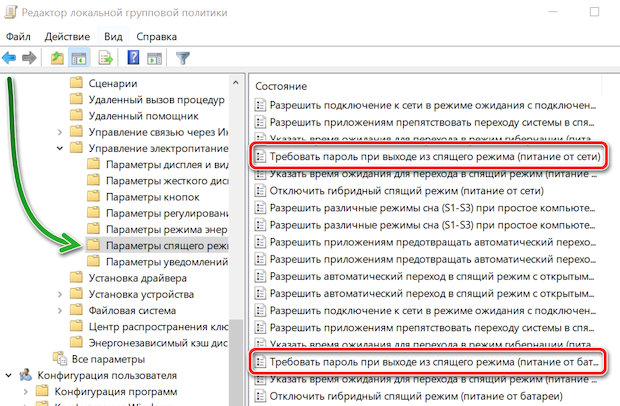
- Найдите следующий путь:
- Дважды щелкните политику, которую вы хотите применить: Требовать пароль при включении компьютера (от батареи) или Требовать пароль привключениикомпьютера (подключен) .
Установите флажок Отключить в верхнем левом углу.
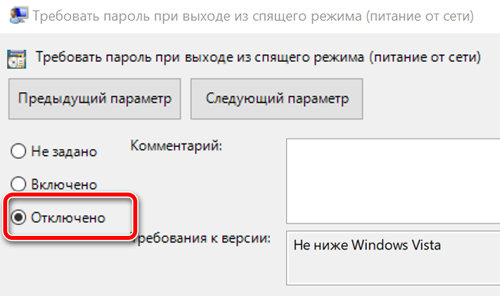
После выполнения этих шагов, в зависимости от того, что вы выбрали, ваш компьютер пропустит экран входа в систему и сразу выйдет на рабочий стол при выходе из спящего режима.
Если вы хотите отменить изменения, просто выполните те же шаги, но на этот раз на шаге 5 выберите опцию Не задано .
Как пропустить запрос пароля с помощью командной строки
Если вы используете Windows 10 Home, у вас не будет доступа к редактору локальной групповой политики, поскольку он доступен только для бизнес-вариантов операционной системы, включая Windows 10 Pro, Enterprise и Education, но вы все равно можете получить тот же результат, используя командную строку.
Чтобы отключить параметр обязательной авторизации при выходе из Windows 10, выполните следующие действия.
- Откройте командную строку от имени администратора.
- Если вы хотите отключить параметр входа, когда ваше устройство работает от батареи, введите следующую команду и нажмите Enter :
Если вы хотите отключить вход в систему, когда ваше устройство подключено к сети, введите следующую команду и нажмите Enter :
Чтобы включить параметр обязательной регистрации при выходе из Windows 10, выполните следующие действия.
- Откройте командную строку от имени администратора.
- Если вы хотите включить опцию запроса пароля при входе, когда ваше устройство работает от батареи, введите следующую команду и нажмите Enter :
Если вы хотите отключить пароль при входе в систему, когда ваше устройство подключено к сети, введите следующую команду и нажмите Enter :
Обратите внимание, что в предыдущих версиях операционной системы вы могли изменить параметр входа при пробуждении с помощью панели управления, но теперь это уже не так. Microsoft продолжает перемещать функции и параметры с панели управления в приложение «Параметры», и «Требовать пароль при пробуждении» является одним из многих вариантов, который устарел в последней версии Windows 10.
Мы уже писали о том, как отключить пароль Windows 10 при включении компьютера. Тем не менее, на планшетах и ноутбуках довольно часто используются режимы сна или гибернации, на которые не действуют рассмотренные ранее настройки. В этой статье мы собрали методы отключения запроса пароля в подобных случаях.
Как отключить запрос пароля при выходе из сна
Разработчики Microsoft предусмотрели соответствующую опцию во встроенном приложении Параметры.
- Откройте Параметры. Перейдите в раздел Учетные записи – Параметры входа.
- В категории Требуется вход вы увидите выпадающий список. Кликните на него и выберите опцию Никогда.
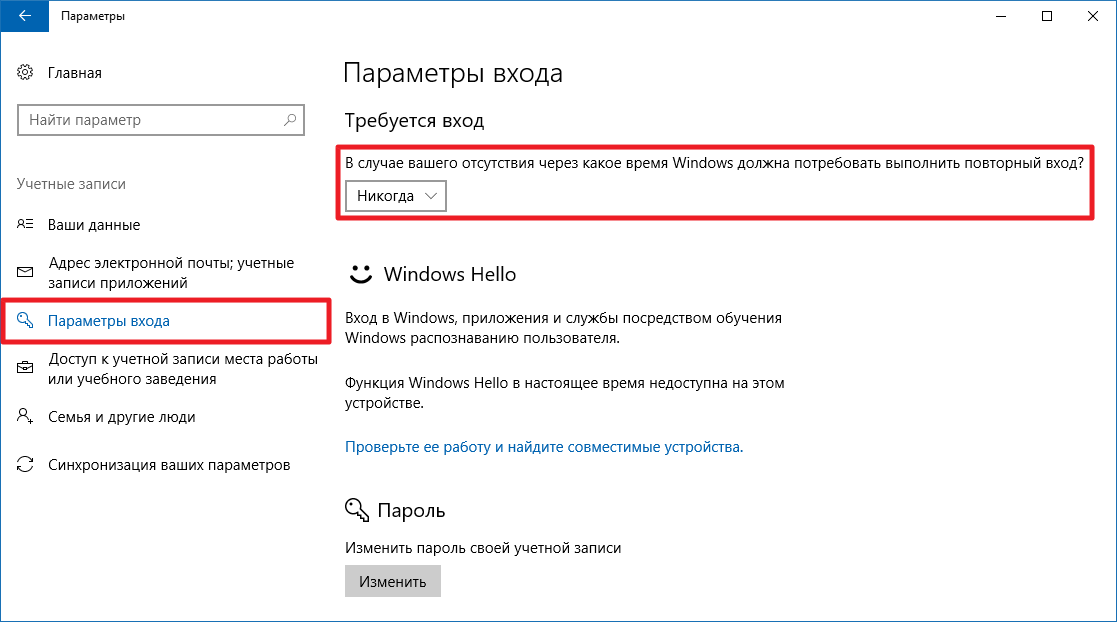
К сожалению, это срабатывает не всегда. Кроме того, отсутствует возможность более тонкой настройки запроса пароля, зависящей от типа питания устройства (подключено оно к сети в данный момент или нет).
Как выключить пароль при выходе из спящего режима с помощью командной строки
Этот способ позволяет применить различные настройки в зависимости от типа питания компьютера.
- Нажмите Win + S. Введите в поисковую строку Командная строка.
- Кликните по результату правой клавишей мыши и выберите Запустить от имени администратора.
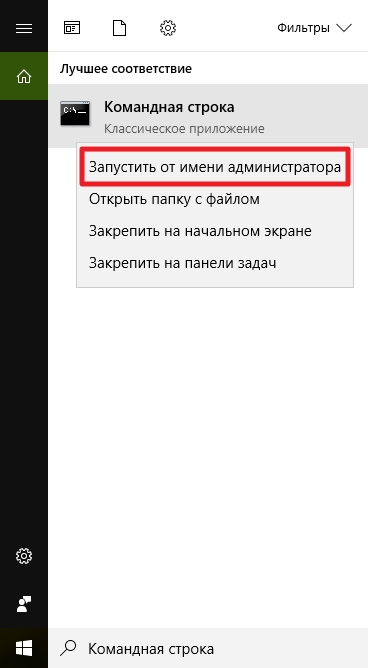
- Отключение запроса пароля с активным подключением к источнику питания. Введите следующую команду и нажмите Enter:
powercfg /SETACVALUEINDEX SCHEME_CURRENT SUB_NONE CONSOLELOCK 0 - Чтобы отключить запрос пароля, когда компьютер работает от аккумулятора, введите следующую команду и нажмите Enter:
powercfg /SETDCVALUEINDEX SCHEME_CURRENT SUB_NONE CONSOLELOCK 0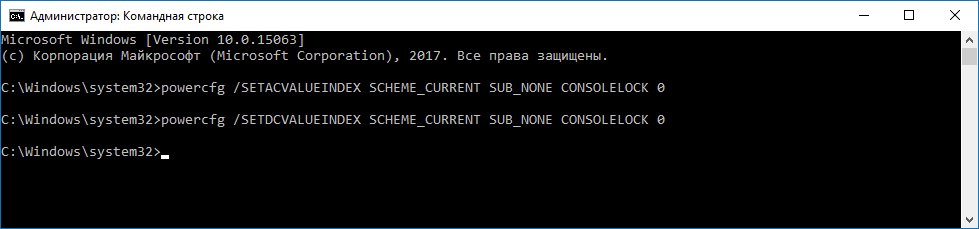
Если вы захотите вернуть настройки по умолчанию, сделайте следующее:
- Когда устройство подключено к источнику питания, введите следующую команду и нажмите Enter:
powercfg /SETACVALUEINDEX SCHEME_CURRENT SUB_NONE CONSOLELOCK 1 - При работе от аккумулятора. Введите следующую команду и нажмите Enter:
powercfg /SETDCVALUEINDEX SCHEME_CURRENT SUB_NONE CONSOLELOCK 1
Как убрать пароль при выходе из сна с помощью редактора локальных групповых политик
Данный вариант снятия пароля при выходе из сна доступен только для пользователей редакций Windows 10 Pro и выше (в том числе Windows 10 S).
- Нажмите Win + R. Введите команду gpedit.msc и нажмите Enter.
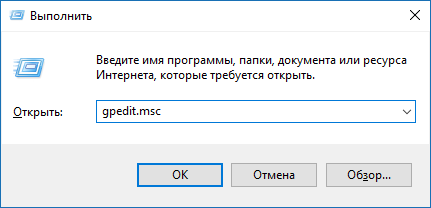
- Перейдите в: Конфигурация компьютера – Административные шаблоны – Система – Управление электропитанием – Параметры спящего режима.
- Отыщите параметры Требовать пароль при выходе из спящего режима (питание от сети/батареи).
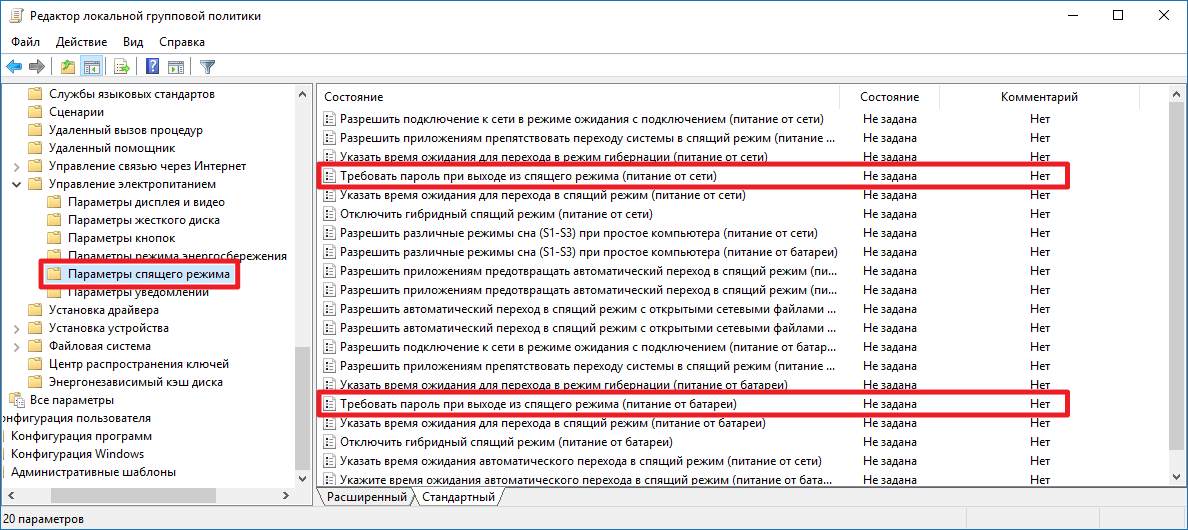
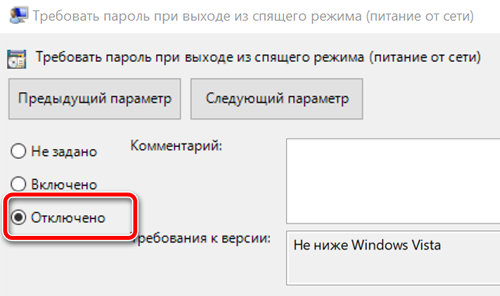
- Чтобы отключить запрос пароля, кликните по нужному параметру два раза, нажмите Отключено, затем Применить и ОК.
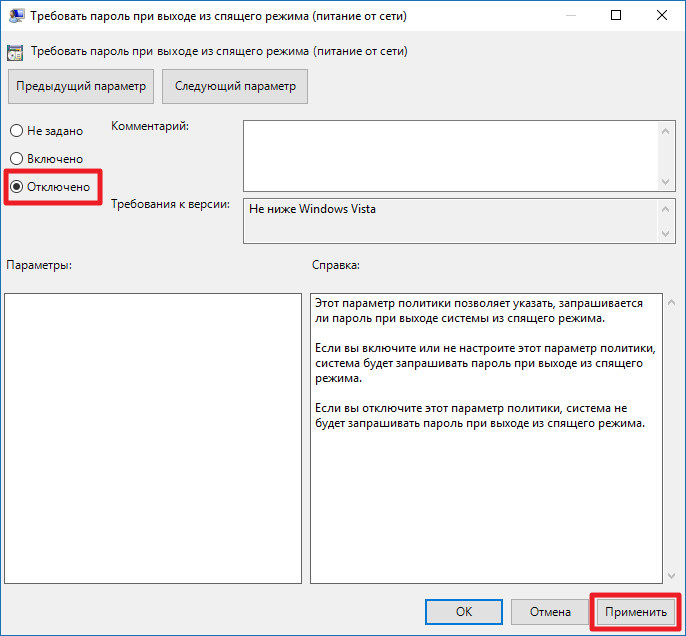
Чтобы вернуть всё обратно, переключите изменённые параметры в положение Не задано.
Отключение пароля при выходе из спящего режима с помощью редактора реестра
В Windows 10 Home и Home SL можно воспользоваться редактором реестра.
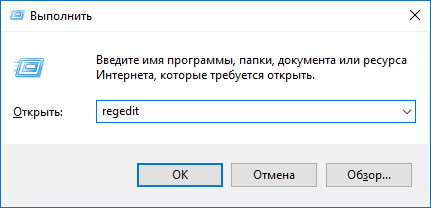
- Нажмите Win + R. Введите команду regedit и нажмите Enter.
- Перейдите в: HKEY_LOCAL_MACHINESOFTWAREPoliciesMicrosoft.
- Кликните по папке Microsoft правой клавишей мыши и выберите пункт Создать – Раздел.
- Назовите новый раздел Power.
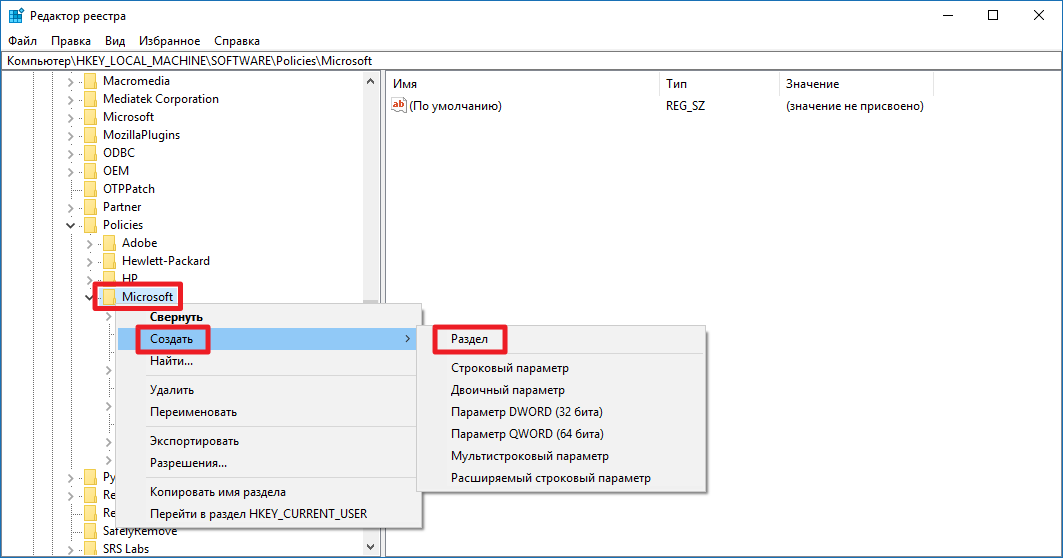
- Таким же образом создайте в директории Power подраздел PowerSettings, а в нём подраздел 0e796bdb-100d-47d6-a2d5-f7d2daa51f51.
- Нажмите правой клавишей мыши в правой части редактора реестра и выберите пункт Создать – Параметр DWORD (32 бита).
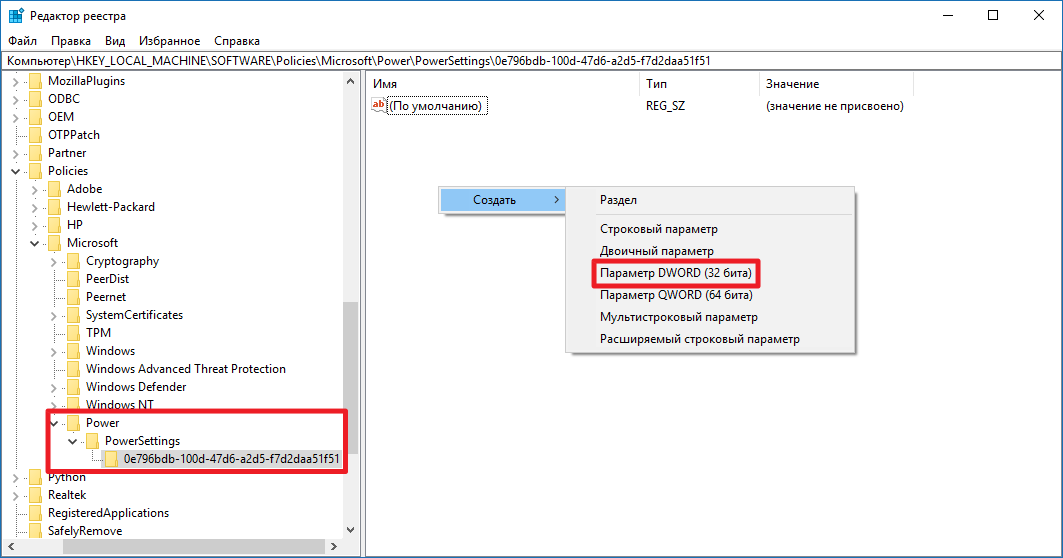
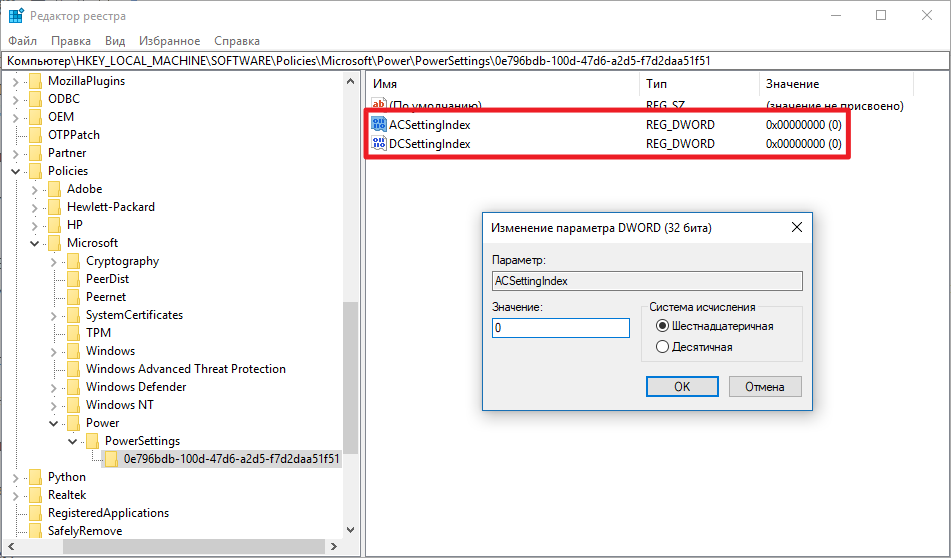
- Назовите созданный ключ ACSettingIndex.
- Кликните по нему два раза. Если вам необходимо отключить запрос пароля, когда девайс подключен к источнику питания, оставьте значение равным . В ином случае измените его на 1.
- Аналогичным способом создайте ключ DCSettingIndex. За отключение пароля при работе от аккумулятора отвечает значение . В ином случае измените его на 1.
- Перезагрузите компьютер.
Чтобы вернуть всё обратно, присвойте обоим ключам значение 1.
Почему эти настройки не срабатывают
Может случиться, что ни один из приведённых методов отключения запроса пароля при выходе из спящего режима не сработает. Существует несколько причин, по которым такое происходит.
- Вы используете аккаунт Microsoft, а не локальную учётную запись. Все методы рассчитывались разработчиками для локальных пользователей и могут некорректно работать с аккаунтами Microsoft. Как показывает практика, в данном случае всё непредсказуемо – указанные способы могут сработать, а могут и нет. Вы можете попробовать полностью отключить экран блокировки.
- Вы применили нестандартные настройки экранной заставки. Ниже мы покажем, как их изменить.
Как изменить настройки экранной заставки
Инженеры Microsoft спрятали настройки заставки в Windows 10, но при этом параметры могут оказывать существенное влияние на поведение механизма запроса пароля.
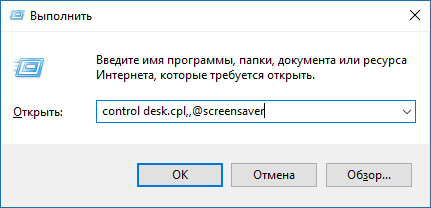
- Нажмите Win + R. Введите следующую команду и нажмите Enter: control desk.cpl,,@screensaver
- Убедитесь, что в выпадающем списке выбран пункт (нет), который соответствует отключенной заставке.
- Снимите галочку Начинать с экрана входа в систему.
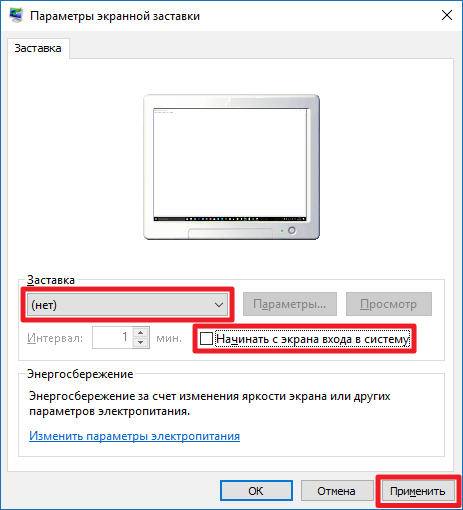
- Нажмите Применить и ОК.
Теперь вы можете избавиться от необходимости постоянно вводить пароль.
Очередь просмотра
Очередь
- Удалить все
- Отключить
Хотите сохраните это видео?
- Пожаловаться
Пожаловаться на видео?
Выполните вход, чтобы сообщить о неприемлемом контенте.
Понравилось?
Не понравилось?
Текст видео
Как отключить пароль при выходе из режима сна Windows 10? Видео поведает несколько вариантов, которые работают в ОС Виндовс 10! Убираем пароль после пробуждения!
ДОПОЛНИТЕЛЬНО. Ввод паролей отключается через групповые политики.
Компьютер – Адм. шаблоны – Система – Управление электропитанием – Параметры спящего режима – Требовать пароль при выходе из спящего режима.
Как в Windows 10 Home v.1607 отключить заставку после выхода из спящего режима?
Имеется свежая Windows 10 Домашняя для одного языка (русского, как можно догадаться :), версии 1607 (он же Anniversary Update). Один юзер — администратор без пароля. При входе в систему пароль не спрашивается, сразу появляется рабочий стол. А после выхода из спящего режима сначала появляется картинка, потом имя пользователя с кнопкой «войти» — 2 лишних клика.
Найденные (но, по всей видимости, уже устаревшие) инструкции предлагают:
1. В nelplwiz (он же control userpasswords 2) снять галку — не помогает
2. В учётных записях в параметрах входа изменить поле когда спрашивать пароль — нет такого поля
3. Добавить в реестр HKEY_LOCAL_MACHINE\SOFTWARE\Policies\Microsoft\Windows\Personalization значение NoLockScreen=1 — не помогло
4. В настройках персонализации в разделе экрана блокировки отключить «отображать забавные факты. » — не помогло
5. Воспользоваться групповыми политиками — нет их в домашней версии
Ещё есть идеи кроме отключения спящего режима вообще?
- Вопрос задан более трёх лет назад
- 6189 просмотров
- Вконтакте
Единственный рабочий способ для Windows 10 Home для версии 1607 описан вот здесь:
www.howtogeek.com/howto/windows-vista/disableenabl.
Все остальные способы, перечисленные топикстартером, равно как и ещё несколько новых (добавление различных параметров в реестре, удаление папки в Windows/SystemApps/Microsoft.LockApp_. и пр.) для 1607 не помогают.
Вкратце: в реестре создаём раздел HKEY_CURRENT_USER\SOFTWARE\Microsoft\Windows\CurrentVersion\Policies\System\, в котором создаём параметр типа DWORD (32-bit) с именем «DisableLockWorkstation» и значением равным «1«.
Как отключить экран блокировки в Windows 10?

Экран блокировки в Windows 10 нравится отнюдь не всем пользователям — чтобы открыть рабочий стол при запуске компьютера или ноутбука, нужно производить лишние действия. Сам экран блокировки можно видеть при включения компьютера или, например, при выходе из спящего режима. К счастью, Microsoft позаботилась о том, чтобы данный функционал можно было отключить.
Способ первый
Работает на обновленных версиях операционной системы Windows 10, так что если не успели обновиться, настоятельно рекомендуем это сделать.
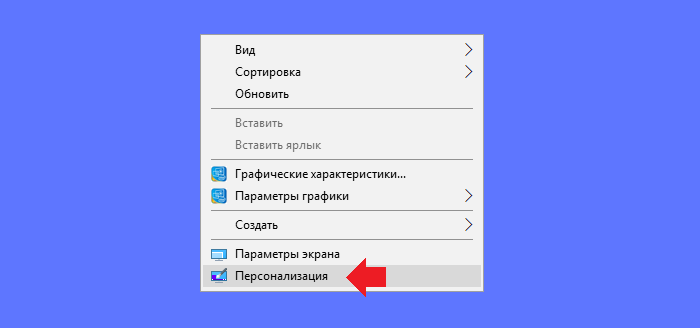
Нажмите на правую клавиши мыши на пустом месте рабочего стола, после чего появится меню, в котором нужно выбрать пункт «Персонализация».
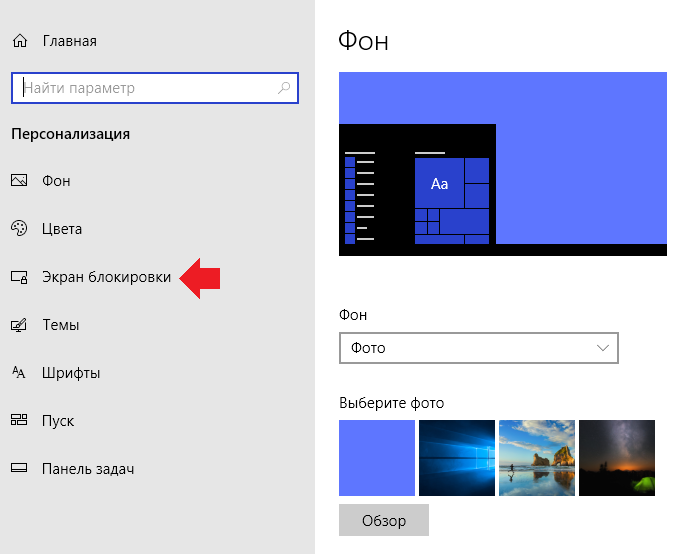
Откроется окно, в меню, что слева, нажмите на строку «Экран блокировки».
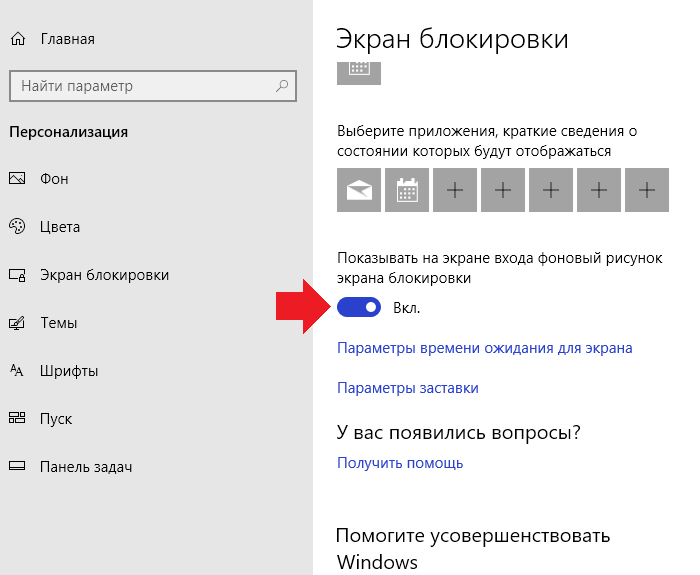
На следующей странице в правой части окна сделайте скролл вниз, где есть пункт «Показывать на экране входа фоновый рисунок экрана блокировки».
Переместите переключатель в положение «Откл».
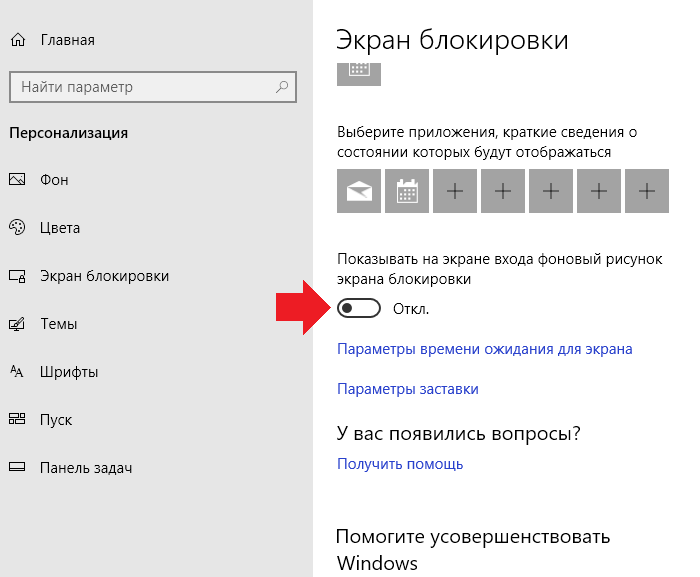
Экран блокировки отключен. Можете проверить: включите спящий режим и выйдете из него.
Способ второй
Если у вас не обновлена система, придется идти другим путем.
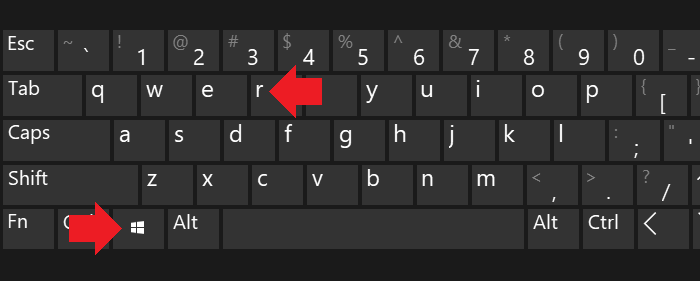
Нажмите Win+R на клавиатуре, чтобы вызывать меню «Выполнить».
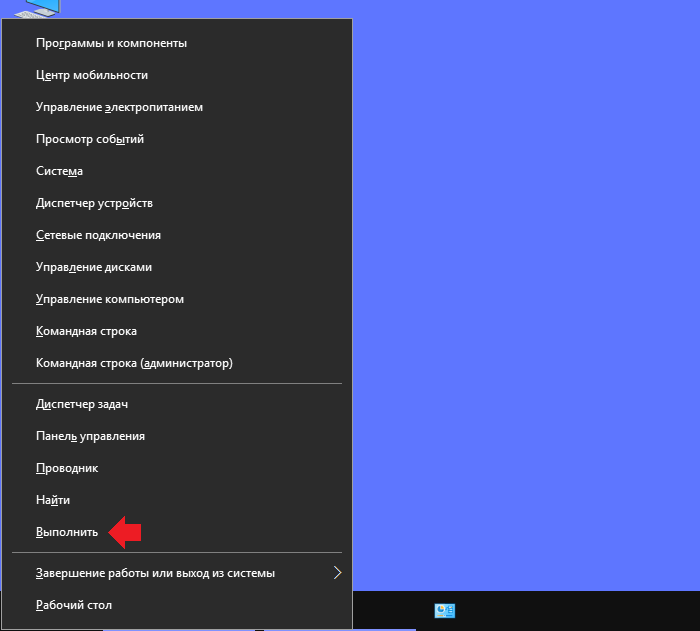
Можно поступить иначе: навести курсор на кнопку «Пуск», нажать на правую клавишу мыши и выбрать строку «Выполнить».
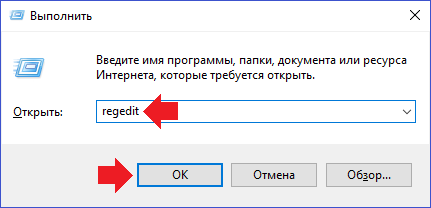
Окно «Выполнить» запущено. Укажите команду regedit, после чего кликните ОК.
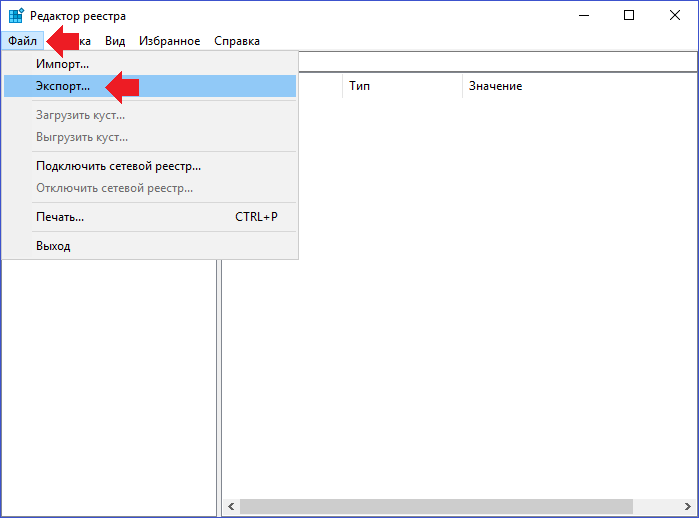
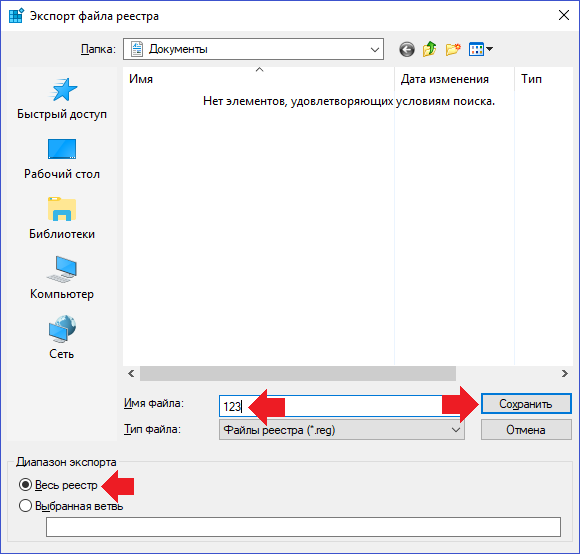
Сделали это мы для того, чтобы запустить редактор реестра — с его помощью будем отключать экран блокировки. Но прежде советуем сохранить бэкап реестра на диске. В редакторе нажмите «Файл», затем — «Экспорт».
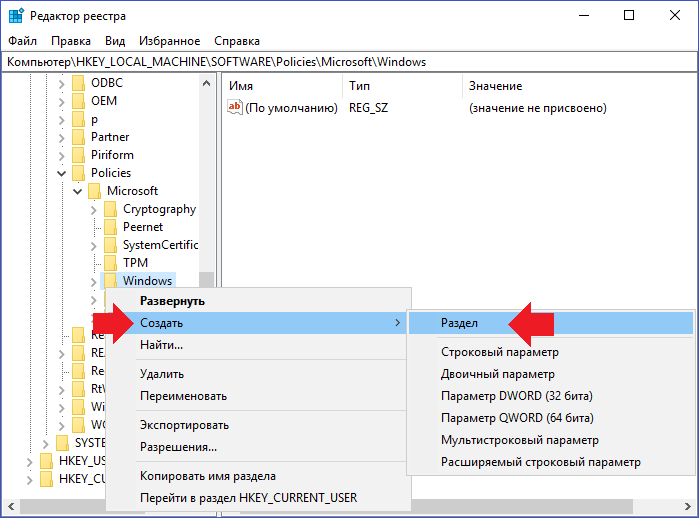
Идем по следующему пути — HKEY_LOCAL_MACHINE/SOFTWARE/Policies/Microsoft/Windows. Нажимаем на Windows правой клавишей мышки, появляется меню, в нем выбираем «Создать» — «Раздел».
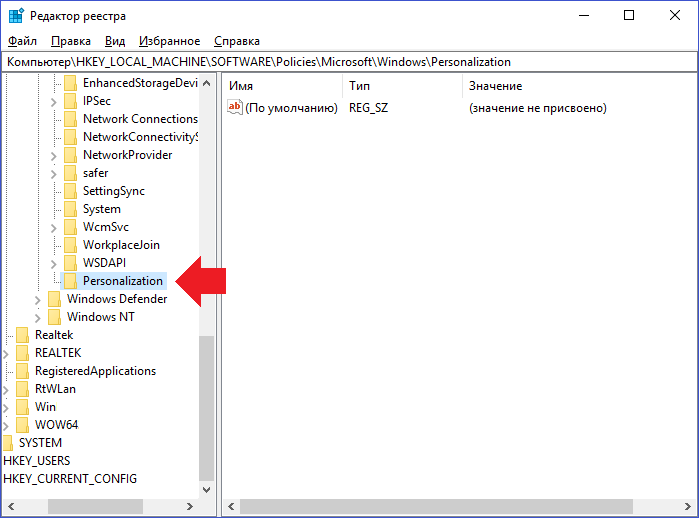
Указываем имя раздела Personalization.
Кликаем по разделу правой клавишей мыши, в меню выбираем «Создать» — «Параметр DWORD (32 бита)».
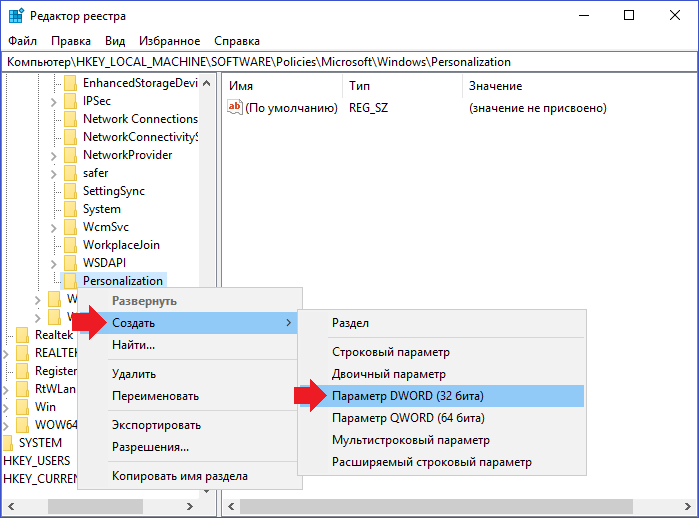
Параметр создан, указываем в качестве имени NoLockScreen.
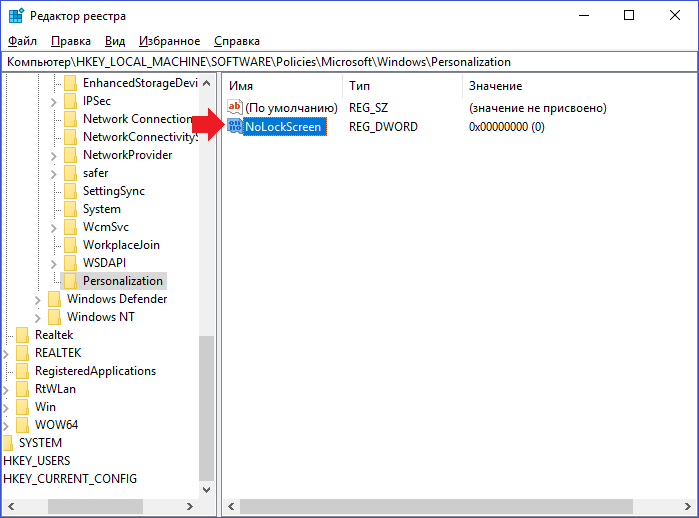
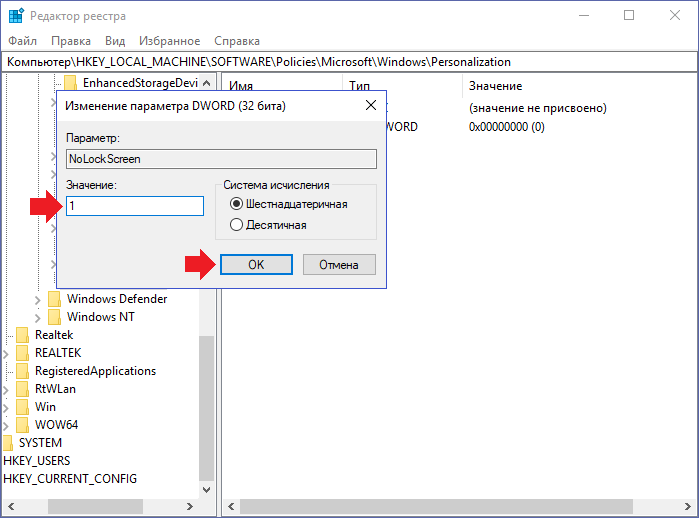
Щелкаем по параметру два раза левой клавишей мыши и задаем значение 1 — как на скриншоте.
Получилось вот что:
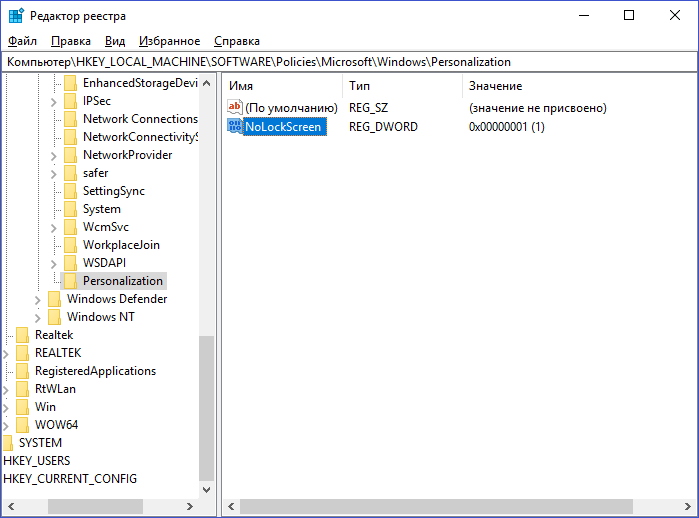
Изменения сохранены. Перезагрузите ноутбук или компьютер, проверьте работоспособность. В нашем случае все сработало, но мы настоятельно рекомендуем использовать первый способ, поскольку один неверный шаг при работе с реестром может привести к краху системы.
Уважаемые пользователи! Если наш сайт вам помог или что-то в нем не понравилось, будем рады, если вы оставите комментарий. Заранее большое спасибо.