Как Отключить подключение к Интернету в эмуляторе Android?
Я пытаюсь проверить подключение к Интернету на Android, используя следующий метод. У меня есть Wi-Fi соединение.
я отключаю свой компьютер от Интернета, а затем пытаюсь запустить вышеуказанный метод. Тем не менее он всегда возвращает true!? Почему?
11 ответов
Из Eclipse
чтобы Отключить подключение к интернету, перейдите в Eclipse и сделайте
теперь выберите запущенный эмулятор и снова перейдите к:
теперь в этом. установить данные для отмены регистрации из дома.
С устройства и эмулятора
на устройстве или в эмуляторе, перейдите по ссылке:
вы можете отключить подключение к интернету, нажав ф8 в любом эмуляторе Android. Это кнопка переключения, поэтому, если у него нет подключения к Интернету, он запустит подключение к Интернету, и если у него уже есть подключение к Интернету, он его отключит.
существует много методов. Я объясняю здесь два метода.
- нажмите на ф8 ключ включить или Отключить подключение к интернету.
- элемент списка
просто запустите эмулятор, удерживайте кнопку питания, а затем выберите:
режим «в самолете» выключен
он отключит ваш эмулятор от Интернета. Если вы хотите подключиться снова, просто держитесь снова нажмите кнопку питания и выберите:
и подключение к интернету вашего эмулятора начнет работать!
Обновление Android Studio 3.0
просто перетащите и откройте Центр управления и нажмите на кнопку Режим самолета, как то, что вы делаете на вашем фактическом устройстве.
пожалуйста, потерпите со мной для очень медленного эмулятора.
попробуйте следующую команду
чтобы проверить реальное устройство (а также в эмуляторе), перейдите по ссылке:
Настройки > Беспроводные и сети > мобильные сети > данные включены
снимите флажок, и он будет работать.
вы можете на самом деле отключить интернет подключение на тренажере так же, как в реальном телефоне.
- проведите пальцем вниз по экрану, чтобы увидеть панель уведомлений.
- нажмите на значок сети передачи данных
- отключить сотовую сеть.
Я просто попробовал его успешно в образе android 4.4, загруженном в мой симулятор.
последние версии эмулятора обеспечивают более простой способ, с точки зрения ADT:
просто изменить «сведения» значение «Телефония Статус» и проверьте приложение еще раз.
шаги для отключения интернета в эмуляторе Android:
- Сначала установите приложение в эмулятор
- длительное нажатие кнопки питания вашего эмулятора
- Выбрать Режим «В Самолете»
теперь ваш эмулятор не будет принимать подключение к интернету.
Примечание: здесь после режима Airplan вы не можете установить и запустить приложение в эмуляторе, поэтому, прежде чем поместить его в режим Airplane, запустите приложение в своем эмулятор.
для перехода в обычный режим еще раз нажмите эмулятор и выберите ту же опцию.
Как отключить интернет в bluestacks
BlueStacks App Player
Версия 5.8.0.1079
Последнее обновление программы в шапке: 02.06.2022

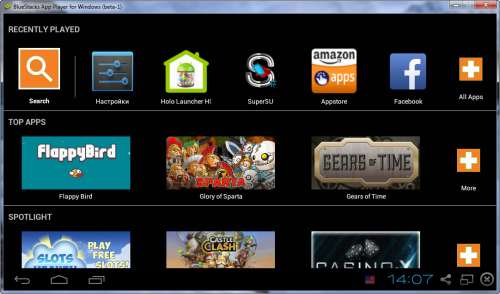
BlueStacks App Player — это специальная программа, использующая технологию под названием LayerCake, которая обеспечивает корректную среду для запуска ARM-приложений для ОС Android на компьютере с операционной системой Windows XP и выше.
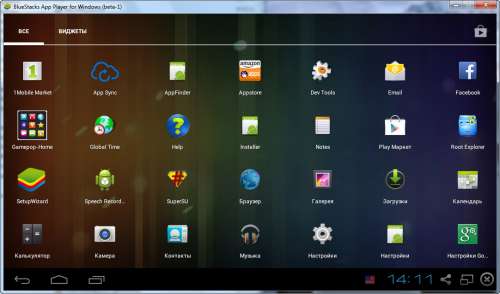
Масштабы программы не так малы, как казалось бы с первого взгляда. После установки BlueStacks на ваш ПК с Windows вы можете прямо из программы загрузить необходимое Android-приложение, без необходимости использовать Android-смартфон. Выглядит BlueStacks довольно аккуратно и естественно вписывается в интерфейс Windows. Программа позволяет запустить Android-приложения в оконном или полноэкранном режиме , а разобраться с ним смогут почти все — оно переведено на 12 языков, в числе которых есть и русский.
Сравнение с другими эмуляторами
- Запускать Android приложения в полный экран и не только.
- Через облако загружать ваши приложения с телефона на Windows.
- В плеере предустановлено 16 приложений и можно поиграть в них, если нет телефона.
- Возможность устанавливать неограниченное количество приложений.
- Возможность играть в 3D игры (с кэшем).
- Возможно установить Домашний экран (Launcher) на замену стандартному и т.п.
- Синхронизация с вашим Android устройством, позволит вам звонить, отправлять смс, снимать фото и многое другое.
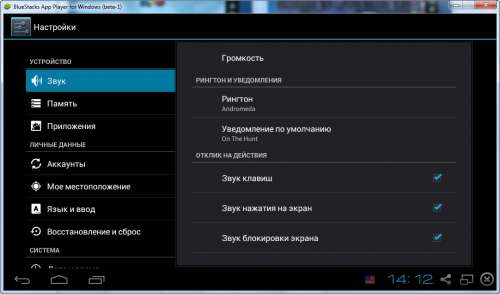
- Имеет множество настроек и установок системы Android (Хотя они немного урезаны)
- Умеет устанавливать приложения с компьютера одним нажатием на них
- Возможность получить Root (полный доступ к файловой системе и прочему)
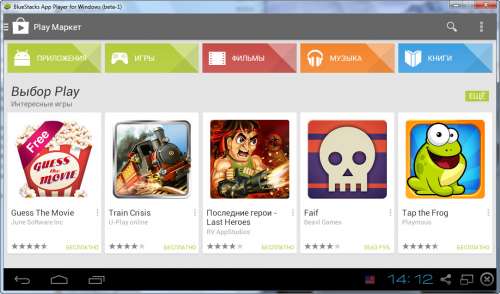
- Google Play, проще говоря Маркет, встроен в BlueStacks, достаточно установить сторонний Launcher.
- BlueStacks отлично дружит с ADB — это очень большой плюс. ADB и все что с помощью него можно сделать (Пост #15982669) Внимание! Войти в Recovery и Fastboot невозможно
- BlueStacks имеет виртуальные диск, такие как SD карта, Data, и еще несколько других. Что опять же дает возможность делать много «тело» движений с ним и наслаждаться всеми его прелестями.
- adb connect *port* (пример adb connect 127.0.0.1) — подключение к устройству
- adb devices — подключенные устройства
- adb push — передать файл на устройство — локальный файл (тот, что на компьютере) — файл на устройстве
- adb pull [] — скачать файл с устройства
- adb shell — запустить команду на устройстве
- adb shell — перейти в командную оболочку устройства
- adb install program.apk — установить программу на устройстве
ˇ
Для запуска 3D игр необходима поддержка технологии виртуализации Intel® VT-x или AMD-V™ Проверить + Важное дополнение
Для установки BlueStacks необходима видеокарта с поддержкой OpenGL не ниже 2.0 Проверить
Для запуска BlueStacks необходимо около 1ГБ свободной оперативной памяти, иначе Вы рискуете получить «бесконечную загрузку».
Для оптимальной работы BlueStacks крайне желательно обновить драйверы видеокарты:
NVIDIA (WHQL — сертифицированные, стабильные драйверы. Beta — нестабильные, но возможна прибавка в скорости)
AMD RADEON (Загрузка драйверов — Категория компонентов: Desktop/Notebook Graphics)
INTEL (Семейство продукции: графические адаптеры)
-
Размер ОЗУ: HKEY_LOCAL_MACHINE\SOFTWARE\BlueStacks\Guests\Android параметр Memory в десятичной системе (значения больше 879 игнорируются — в BlueStacks будет
850МБ. Начиная с версии 0.9.17 можно ввести 1900. В BlueStacks будет
- /sdcard/windows/BstSharedFolder — C:\ProgramData\BlueStacks\UserData\SharedFolder
- /sdcard/windows/Pictures — C:\Users\%username%\Pictures (Изображения)
- /sdcard/windows/PublicPictures — C:\Users\Public\Pictures (Общие изображения)
- /sdcard/windows/Documents — C:\Users\%username%\Documents (Документы)
- /sdcard/windows/PublicDocuments — C:\Users\Public\Documents (Общие документы)
- /sdcard/windows/InputMapper — C:\ProgramData\BlueStacks\UserData\InputMapper
Версии 0.9.24.4196 и 0.9.25.5401 и выше имеют встроенную возможность привязки клавиш клавиатуры к зонам экрана для управления в играх
Tincore Keymapper: Управление в играх с помощью компьютерной мышки и клавиатуры + Как установить конфиг + Установка и настройка конфига для WOT Blitz
Конфигурации для управления играми с клавиатуры
Как управлять игрой при помощи клавиатуры и мышки
Решение зумирования мышкой
Aurora — программа для создания конфигураций для управления играми с клавиатуры и джойстика
ˇ
Поддерживаемые ОС: Windows 10, Windows 8.1, Windows 8, Windows 7, Windows Vista, Windows XP, MacOSX, Linux (Ubuntu, Debian, Fedora)
Русский интерфейс: Есть
Разработчик: BlueStacks
Домашняя страница: http://bluestacks.com/
Twitter: http://twitter.com/#!/bluestacksinc
Facebook: https://www.facebook.com/BlueStacksInc
Поддержка пользователей + FAQ от разработчиков http://support.bluestacks.com
Если Вы задаете вопросы, связанные с:
— любой ошибкой при установке: не могу установить Bluestacks: ошибка хххх, rollback и прочее
— любой ошибкой при запуске: не запускается Bluestacks, выдает ошибку и прочее
— хочу запустить игру, но всё тормозит/чёрный экран/вылетает или тормозит звук
— и прочие подобные проблемы,
Пишите, пожалуйста, под спойлер характеристики компьютера (иконка +-ABC)
Характеристики компьютера:
— Версия Windows (XP/7/8, 32/64bit)
— Процессор
— Видеокарта
— Объем оперативной памяти
— Звуковая карта
— Какую версию Bluestacks установили/пытаетесь установить
А также выкладывайте логи сюда и, если владеете английским, на support.bluestacks.com . Возможно Вам помогут.
- (7) C:\ProgramData\BlueStacksSetup\xxx.log
- (XP) C:\Documents and Settings\All Users\Application Data\BlueStacksSetup\xxx.log
- (7) С:\users\%username%\AppData\Local\Temp\MSIxxxxx.LOG
- (XP) C:\Documents and Settings\%username%\Local Settings\Temp\MSIxxxxx.LOG
(или WIN+R — %temp% — ОК) (Смотрите путь и название файла при возникновении окна с ошибкой)
Если при установке программы Вы видите следующую картинку: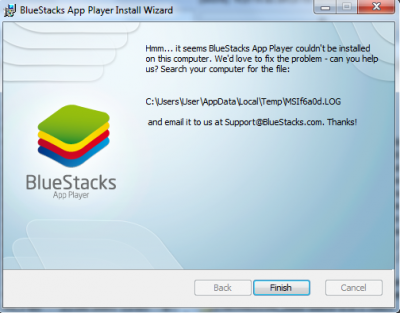
то нужно выкладывать файл указанный в сообщении (в данном случае MSIf6a0d.LOG, скриншот прикреплять не обязательно)
- (7) c:\ProgramData\BlueStacks\Logs\Core.log
- (7) c:\ProgramData\BlueStacks\Logs\BlueStacksUsers.log (до 0.8.6 — c:\ProgramData\BlueStacks\UserData\Logs\BlueStacksUsers.log)
- (XP) C:\Documents and Settings\All Users\Application Data\BlueStacks\Logs\Core.log
- (XP) C:\Documents and Settings\All Users\Application Data\BlueStacks\Logs\BlueStacksUsers.log (до 0.8.6 — C:\Documents and Settings\All Users\Application Data\BlueStacks\UserData\Logs\BlueStacksUsers.log)
Для оптимальной работы Bluestacks крайне желательно обновить драйвер видеокарты.
Скачать драйверы можно здесь:
NVIDIA (WHQL — сертифицированные, стабильные драйверы. Beta — нестабильные, но возможна прибавка в скорости)
AMD RADEON (Загрузка драйверов — Категория компонентов: Desktop/Notebook Graphics)
INTEL (Семейство продукции: графические адаптеры)
Ссылка на пост как задать вопрос (дубль)
Проблемы с подключением Bluestacks к интернету: поиск и устранение проблемы
В настоящее время на рынке популярны программы, дающие пользователю возможность открывать мобильные приложения на ПК, их называют эмуляторами. Из длинного списка таких программ можно выбрать ту, которая больше всего подойдет по своим свойствам. BlueStacks — один из самых лучших и быстрых эмуляторов, работающий на компьютерах с ОС Windows, который может запускать приложения, созданные для мобильной ОС Android.
Преимущества BlueStacks
«БлюСтакс» имеет некоторые преимущества, что делает его более выгодным среди других его собратьев:
- Он бесплатен;
- Пользователь может пользоваться несколькими приложениями одновременно (мультизадачность);
- Устанавливает онлайн приложения и запускает большинство из них даже на слабом ПК;
- Расширенные настройки;
- Простой и удобный интерфейс;
- Высокое качество картинки;
- Наличие полной технической поддержки разработчиков;
- Работает на нескольких операционных системах;
- Геймпад и возможность играть в трехмерные игры;
- Возможность настроить клавиатуру для удобства;
- Синхронизация со смартфоном или планшетом с помощью Google аккаунта.
Причины, по которым в BlueStacks нет подключения к интернету
Самая распространенная проблема, когда BlueStacks не видит интернет, заключается в том, что компьютер ловит Wi-Fi, но «БлюСтакс» не подключается к сети. Но эту проблему можно решить. Почему она возникает? Причины, по которым нет доступа в интернет, могут быть такие:
- Неправильная установка BlueStacks;
- Неверные настройки для работы с BlueStacks;
- Враждебное отношение брандмауэра или антивируса к BlueStacks;
- Устаревшая версия;
- Сеть не стабильна.
Если рассмотреть ситуацию с другой стороны, то возникнет вопрос, как тогда отключить интернет в BlueStacks. Тогда нужно запретить подключение интернета с помощью брандмауэра или антивируса. Именно их запрет является наиболее распространенной причиной ошибки.
Решение проблемы с неработающим интернетом
Существуют определенные варианты решения проблем с неработающим интернетом.
Переустановка BlueStacks
Нужно проделать следующие действия:
- Перейти на сайт разработчика по ссылке.
- Нажать на «Скачайте BlueStacks».
- Зайти в папку с загруженным файлом и открыть его. Начнется установка.
Важно! Скачивать данный эмулятор нужно только с официального сайта, иначе можно подхватить вирусы!!
Если после этого все равно не работает интернет в «БлюСтакс», необходимо двигаться дальше.
Проверка настроек роутера
Провода должны быть целыми и неповрежденными. Следует подключать их правильно. В порт LAN роутера идет кабель компьютера, а в порт WAN — интернет кабель.
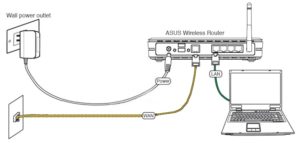
Если все подключено верно, то следует перезагрузить роутер. Если это не помогло, то требуется проделать следующее:
- Зайти в браузер.
- В адресной строке надо вписать IP-адрес роутера. Чтобы узнать его, достаточно увидеть на роутере наклейку с ним или прочитать в документации роутера. Если нет такой возможности, то нужно зайти в «Выполнить» (на клавиатуре Windows+R) и в поле ввести «cmd», чтобы открыть командную строку. Далее требуется ввести в нее «ipconfig» и нажать Enter. Высветится строка «Основной шлюз», там и написан IP-адрес. Популярные бренды используют такие IP-адреса: 192.168.0.1, 192.168.1.1, 192.168.2.1.
- Теперь необходимо заполнить поля «Имя пользователя» и «Пароль». На роутере можно увидеть наклейку с этими данными. Обычно они одинаковы и имеют значение «admin», но иногда пароль может быть набором цифр от 1 до 4.
- Далее перейти в WAN (Internet). Подключение должно быть настроено в режиме bridge.
Обратите внимание! Если возникает надпись в BlueStacks «пожалуйста, проверьте соединение с интернетом», то надо идти дальше.
Добавление процессов BlueStacks в список исключений антивируса
Часто антивирус может быть причиной данной проблемы. Он может блокировать процессы, которые нужны для работы с «БлюСтакс», так как данный эмулятор может использовать личную информацию пользователя, а антивирус создан для того, чтобы предотвращать это. Чтобы решить проблему, надо выполнить следующее:
- Открыть антивирус.
- Добавить в список исключений или «Белый список» процессы BlueStacks: Agent, Apk Handler, App Runner, File System, Frontend, Log Rorator, Start Launcher.
От интерфейса антивируса зависит способ добавления процессов в список исключений. В популярных антивирусах достаточно зайти в настройки и найти его. В защитнике Windows 10 он находится в «Управление настройками» в параметрах защиты от угроз.
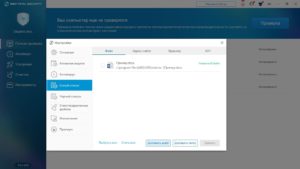
- Сохранение изменений и перезагрузка компьютера.
Если связи с интернетом нет, то идти далее…
Отключение брандмауэра
Брандмауэр по той же причине, что и у антивируса, может также являться причиной данной проблемы. Чтобы проверить это, его нужно отключить и проверять, исчезла ли ошибка или нет.
Важно! При отключении брандмауэра могут возникнуть неполадки с сетью.
- Зайти в панель управления.
- Зайти в «Брандмауэр Windows».
- Перейти в «Включение и отключение брандмауэра Windows».
- В пунктах «Параметры размещения в домашней или рабочей (частной) сети» и «Параметры размещения в общественной сети» выбрать «Отключить брандмауэр Windows».
- Правой кнопкой мыши нажать на «Мой компьютер» и перейти в «Управление».
- Нажать на «Службы и приложения» и перейти в «Службы».
- Правой кнопкой мыши нажать на «Брандмауэр Windows» и перейти в «Свойства».
- Далее нужно в «Тип запуска» поставить статус «Отключена» нажать на «Остановить».
- Нажать на «Применить», потом на «ОК»
- Правой кнопкой мыши кликнуть на «Пуск» и выбрать «Панель управления».
- Если справа сверху написано «Категории», то нужно выбрать «Мелкие значки» или «Крупные значки».
- Нажать на «Брандмауэр Windows».
- Зайти в «Включение и отключение брандмауэра Windows».
- Выбрать «Отключить брандмауэр Windows» для параметров для частной и общественной сети.
Обратите внимание! Не удалось подключиться к сети? Тогда придется перейти к следующему пункту.
Обращение в службу поддержки
Если все вышеперечисленное оказалось бесполезным, то необходимо обратиться в службу поддержки. Для этого требуется сделать следующее:
- Зайти в «БлюСтакс» и кликнуть на выпадающее меню, которое находится в верхней правой части.
- Нажать на кнопку «Сообщить об ошибке». Откроется окно, в которое требуется заполнить электронную почту и написать проблему.
- Отправить отчет.
Техническая поддержка сделает анализ и выявит возможные причины данной ошибки. Сотрудники могут отправить письмо на указанную пользователем почту.
Важно! Просить о помощи в социальных сетях или отправить письмо сотрудникам бесполезно. Это письмо или сообщение является информативным и не дает никакой пользы, так как оно не содержит той информации, которая бы помогла решить проблему. Сотрудникам нужны записываемые эмулятором файлы с системной информации работы компьютера (так называемые логи или лог-файлы), которые отправляются им вместе с отчетом об ошибке, чтобы понять, в чем причина и что делать.
Были рассмотрены причины, по которым «БлюСтакс» пишет, что нет соединения с интернетом. Необходимо сначала выявить причину и делать определенные выводы, и тогда ошибка будет исправлена.