Как отключить ленту новостей Google Discover в Android 12
Google Discover Лента (ранее известная как Google Now) получила переработанный вид с добавлением карточек, описаний, информации о погоде и т. Д. Хотя обновленный внешний вид не так уж и революционен для Android 12 пользователей, в него внесены незначительные изменения, которые некоторым пользователям кажутся удачными. Не всем как-то нравится новый переработанный фид Google Discover Feed. Если вам это не нужно, вы можете отключить ленту новостей Google Discover в Android 12, прочитав эту статью.
С помощью Google Discover Feed вы можете легко получать обновления, соответствующие вашим интересам, или все рекомендуемые новости в зависимости от того, какую категорию вы выбрали. Итак, это универсальный сервис, позволяющий получать новости, как газета, у вас под рукой. Между тем, вы можете выбирать темы или настраивать их в соответствии с вашими интересами, помимо просмотра веб-страниц на своем телефоне, что пригодится во всех отношениях.

Как отключить ленту новостей Google Discover в Android 12
Таким образом, похоже, что либо вы не заинтересованы в дальнейшем использовании Google Discover Feed на своем устройстве Android 12, либо новый измененный внешний вид вам не нравится. В обоих сценариях лучше отключить или отключить функцию Discover Feed на телефоне, выполнив следующие действия.
1. Для приложения Google:
- Открыть Приложение Google на вашем устройстве Android 12.
- В правом верхнем углу нажмите на свой Изображение профиля > Нажмите на Настройки.
- Перейти к Общий > Отключить Discover.
2. Для браузера:
Имейте в виду, что эта функция пока доступна не для всех стран и не на всех языках. Так что некоторые пользователи могут не найти его прямо сейчас.
- Перейти к google.com на вашем Android-устройстве через приложение браузера.
- Теперь в верхнем левом углу (Chrome) нажмите на Меню > Нажмите на Настройки.
- Перейти к Обнаружить > Включите «Не показывать на главной странице».
- Наконец, отключите персонализацию в Discover.
Примечание: Если вы не хотите получать персонализированные истории, отключите и персональные результаты.
Вот и все, ребята. Мы предполагаем, что это руководство было для вас полезным. Для дальнейших запросов вы можете оставить комментарий ниже.
Как отключить Google Now на ПК и Android
Google Now — это сервис от Google, который регулярно информирует нас о различных вещах, таких как погода, время в пути к вашему дому / работе и даже о чемпионате мира по футболу. Google Now также включен в браузер Chrome на компьютерах и отображает уведомления на рабочем столе. Вам не нужна эта функция? Мы показываем, как избавиться от него со смартфона и с компьютера.

Google Now — это своего рода помощник, который собирает информацию из разных источников и правильно отображает ее на телефоне Android. Если мы вошли в ту же учетную запись Google на компьютере в Chrome, которую мы используем на Android, то на нашем рабочем столе также появятся уведомления о погоде от Google Now. К счастью, вы можете отключить Google Now, как на Android, так и на компьютере в Chrome.
Мы отключаем Google Now в браузере Chrome на ПК
Google Now может отображать довольно много информации через уведомления браузера Chrome. К сожалению, определенно слишком много.
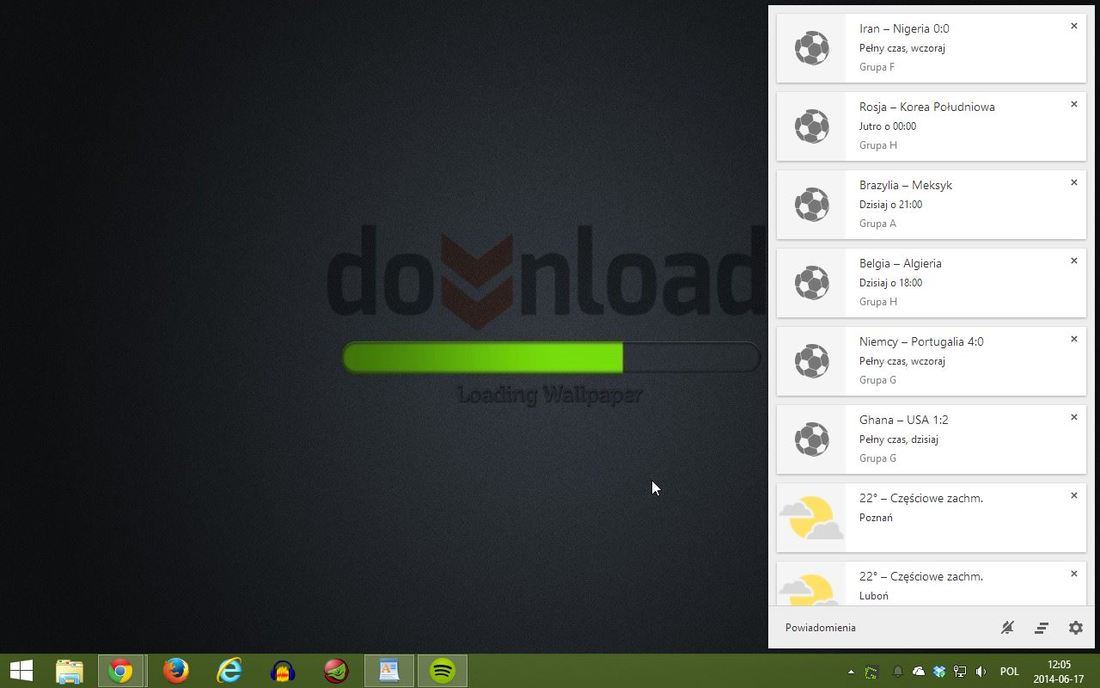
Отключение уведомлений от Google Now на вашем компьютере не составляет труда. Прежде всего, мы должны сначала взглянуть на наш системный лоток, то есть на панели задач, где находятся системные часы. Мы ищем значки с колоколом, а затем щелкаем по нему.
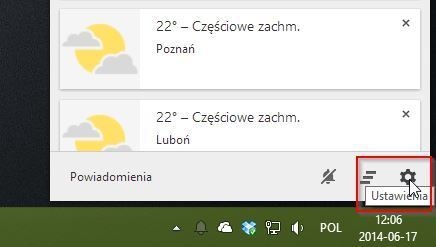
После извлечения списка уведомлений щелкните значок шестеренки в правом нижнем углу. Он отобразит настройки уведомлений.
Вы увидите список всех приложений и служб, которые могут отображать информацию на вашем рабочем столе в рамках уведомления Chrome. Теперь просто найдите элемент «Google Now» и снимите его, а затем подтвердите настройки.
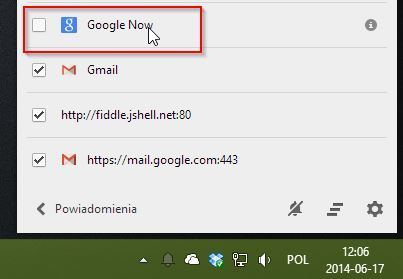
И это все — никаких новых уведомлений от Google Now не появится на вашем рабочем столе.
Мы включаем Google Now на Android
Отключение службы на Android также не является большой проблемой. Во-первых, мы должны перейти на экран Google Now. Переход на Google Now доступен, перемещая палец вверх от нижнего края или удерживая кнопку «домой». Вызов поисковой системы Google также приведет нас к экрану Google Now.
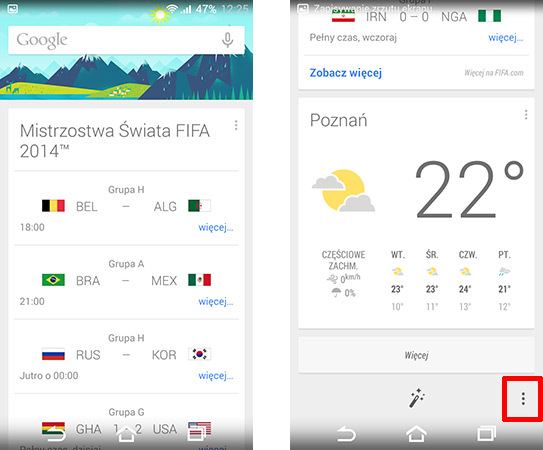
Когда мы на экране Google Now, мы переместимся в самую нижнюю часть экрана. Значок в виде трех точек должен появиться в нижнем правом углу. Мы трогаем ее.
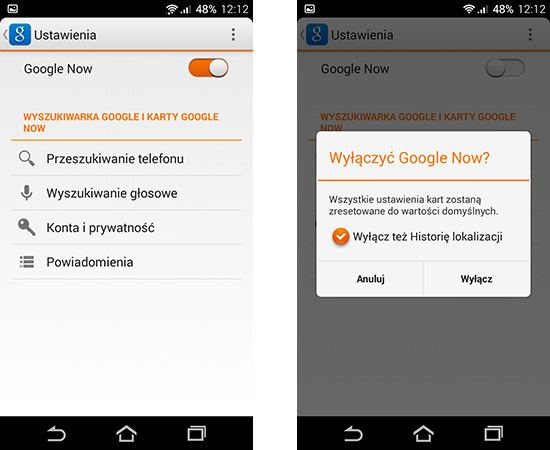
Отобразится опция сервиса Google Now. В самом верху мы находим переключатель, который позволяет отключить эту функцию. Мы перемещаем его, и он готов — Google Now выключен.
Что делать, когда жестом извлечения Google Now все еще работает?
Может случиться так, что Google Now настолько глубоко интегрирован в нашу систему, что, несмотря на то, что служба отключена, жест прокрутки вверх продолжает расширять экран Google Now.
Если Google Now выйдет с жестким пальцем, даже если служба отключена, мы можем использовать приложение с именем Утилита Swipeup. Приложение заменяет жест прокрутки вверху снизу экрана и позволяет назначить ему другую функцию, например, для включения другого приложения.
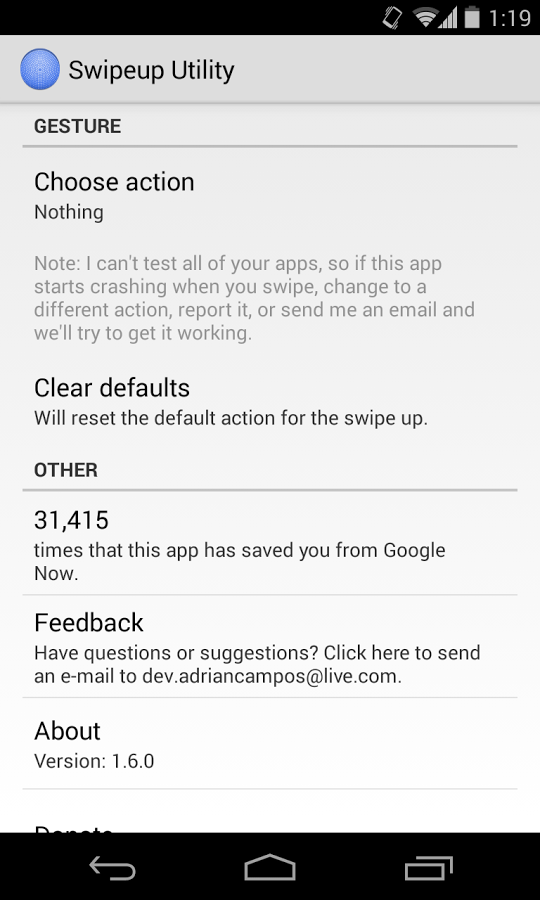
Все, что нам нужно сделать, это установить утилиту SwipeUp и запустить ее. В поле «Выбрать действие» по умолчанию устанавливается опция «Не делать ничего», что означает, что жест отключен. Тем не менее, мы можем выбрать другое приложение здесь, которое должно начинаться после перемещения пальца.
Как отключить Google Now на Android
Как отключить Google Now на Android. Некоторым пользователям Android по разным причинам на их смартфонах или планшетах не нужны встроенные сервисы Google Поиск и Google Now. К тому же, отключив данные сервисы, можно сэкономить заряд аккумулятора и соответственно увеличить время автономной работы устройства.
Если вы принадлежите к категории тех пользователей, которых раздражает поисковая строка на экране смартфона, а также вам не нужны подсказки от Google Now, то данная инструкция для вас.
Оглавление:
Как убрать Google Поиск на Android устройстве
Ввиду того, что поисковая строка Google является глубоко интегрированным в операционную систему сервисом, то убрать ее без получения root-прав получится не на всех устройствах.
Отключение Google Поиска под root-правами требует от пользователя высокой квалификации, чтобы знать, какими системными файлами оперировать. Поэтому рассмотрим, как убрать поисковую строку Google штатными средствами на примере фирменной оболочки TouchWiz для смартфонов Samsung. Итак, убираем Google Поиск:
1. Зайдите в настройки вашего устройства.
2. Найдите раздел «Приложения» и тапните по нему, чтобы открыть список имеющихся на устройстве программ.
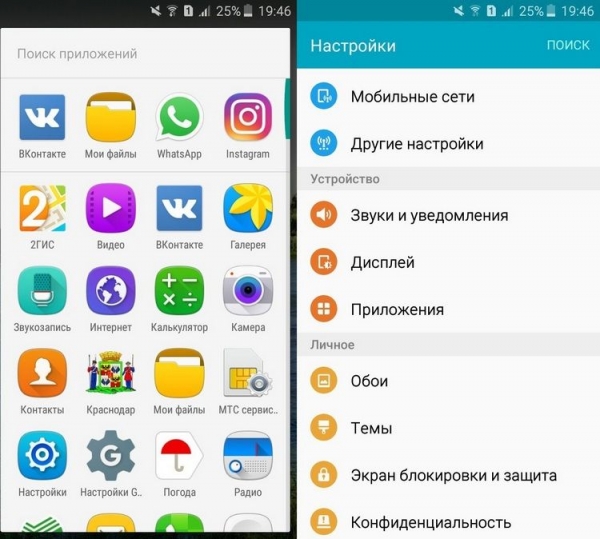
3. Найдите приложение «Google Поиск» или «Google Start» и нажмите по его названию, чтобы открыть экран «Сведения о приложении».
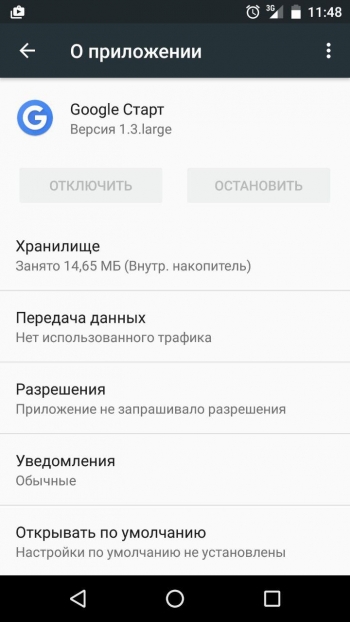
4. Если слева кнопка «Остановить» активна, то предварительно нажмите на нее для остановки процесса и после этого нажмите на кнопку «Удалить» или «Отключить». Если кнопка «Остановить» не подсвечена, то тогда сразу приступаем к удалению сервиса Google Поиск (Google Start).
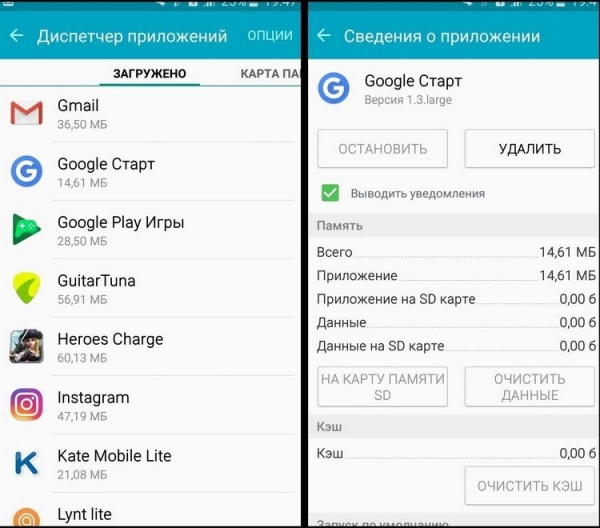
После этих манипуляций поисковая строка на экране смартфона (планшета) будет отсутствовать. Правда, как говорилось выше, в некоторых устройствах без рут прав убрать Поиск Google описанным методом не получится, в них кнопки «Отключить» и «Остановить» будут не активны.
Как убрать подсказки Google Now в Android
Google Now – это интеллектуальный сервис от поискового гиганта, который к тому же понимает запросы голосом (тот самый «Ок, Гугл!»). Сервис максимально настраивается под привычки и потребности владельца аппарата на Android OS.
Для чего нужен Google Now
Главное направление Google Now – это давать подсказки пользователю еще до того как он захочет ввести нужный запрос. А чтобы подсказки были максимально точными, сервис собирает всю информацию о пользователе устройства: определяет где он находится, помнит его поисковые запросы, знает его повседневный маршрут, просматривает электронную почту и т.д. С помощью такого тотального контроля сервис подскажет время нахождения в пути на работу и домой, напомнит о днях рождения друзей и родственников, подскажет о пробках на пути вашего следования и много другое.
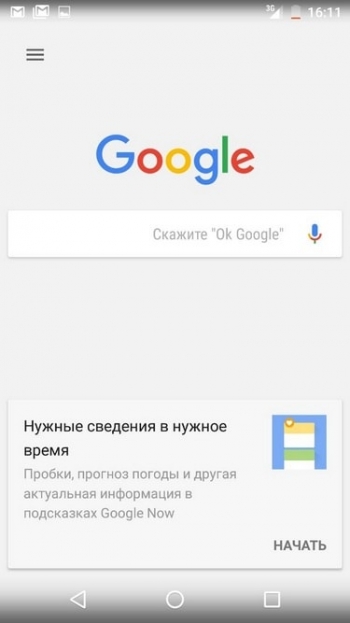
С другой стороны подобный контроль за повседневным поведением пользователя выглядит жутковато, да к тому же еще и за его счет, вернее, за счет батареи его смартфона, т.к. сервис Google Now достаточно активно потребляет электроэнергию. Давайте разберем, как отключить Google Now.
Отключаем Google Now
1. Зайдите в настройки устройства и найдите раздел «Google». В смартфонах и планшетах (в зависимости от производителя и прошивки) нужно зайти по такому пути: «Настройки > Приложения > Настройки Google».
2. Найдите раздел «Поиск и Google Now» и тапните по нему.
3 Найдите пункт меню «Подсказки Google Now», нажмите на него для перехода в экран настроек данного пункта.
4. Отключаем подсказки, передвинув переключатель влево или сняв отметку напротив «Показывать подсказки»
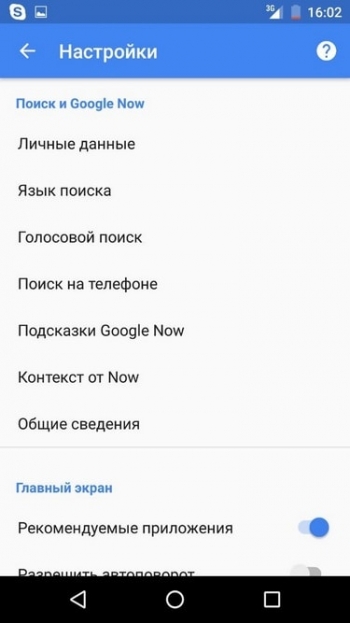

После всех этих манипуляций подсказки Google Now беспокоить вас больше не будут.