Отключение Eset Smart Security – легко и быстро
Для чего же может понадобится отключение Eset Smart Security на домашнем или рабочем компьютере? В большинстве случаев это нужно:
- для получения возможности быстрой передачи кейгенов, кряков и любых других необходимых действий. Как правило, все перечисленные действия без отключения Eset невозможны, так как автоматически блокируются;
- для настроек локальной сети при первоначальном подключении компьютера. Такое случается довольно редко, но бывает, что именно отключение защиты позволяет ввести настройки и в дальнейшем пользоваться интернетом. Как правило, блокировка сетевого траффика происходит из-за наличия максимальной защиты Eset Smart Security новой версии на старых компьютерах.
Способы отключения
В данной статье мы расскажем, Eset Smart Security можно ли отключить полностью или же, как отключить на время Eset Smart Security?

Так как отключить защиту Eset Smart Security на компьютере, если действительно возникла такая необходимость. Это можно сделать, как минимум, двумя способами.
- можно воспользоваться любым менеджером автозапуска на своем ПК. Например, это может быть Starter, где отключаем непосредственно самозащиту программы;
- так же можно временно или полностью отключить Eset Smart Security с помощью непосредственно настроек самой программы. Это сделать очень легко и быстро, тем более, что самостоятельно можно выбрать время отключения защиты или вовремя ее включить обратно для гарантированной работы ПК.
Отключение защиты Eset Smart Security с помощью настроек
Итак если вы захотели отключить работу Eset используя настройки самого антивируса (о настройке обновлений данного антивируса читайте тут), то для этого:
- Открываем главное окно программы Eset Smart Security и слева видим перечень возможных операций.

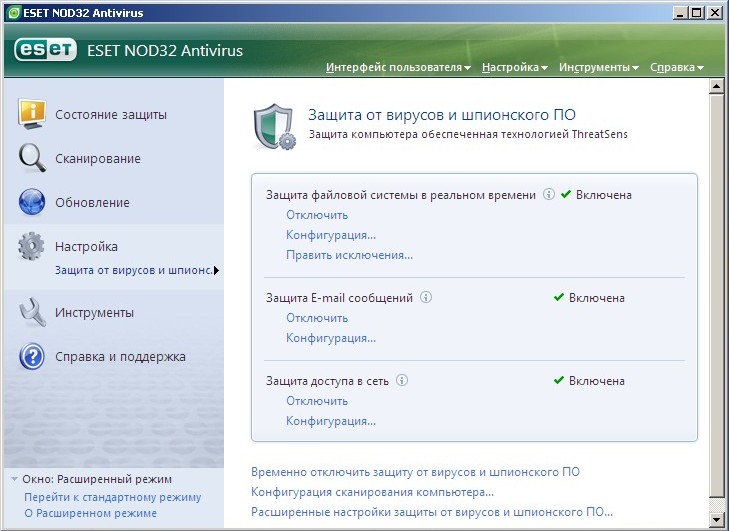
- Выбираем пункт Настройка и выбираем именно тот пункт защиты, который нам необходим для работы. На скриншоте видно, что в данном случае вся необходимая защита компьютера находится в рабочем состоянии.

- Для передачи кряков и кейгенов или любых других действий достаточно будет отключить защиту файловой системы в режиме реального времени в разделе «Компьютер». Это можно сделать на некоторое определенное время и до очередной перезагрузки компьютера, как показано на следующем скриншоте. При блокировании сетевого траффика необходимо выключить защиту доступа в интернет в разделе «Интернет и электронная почта».

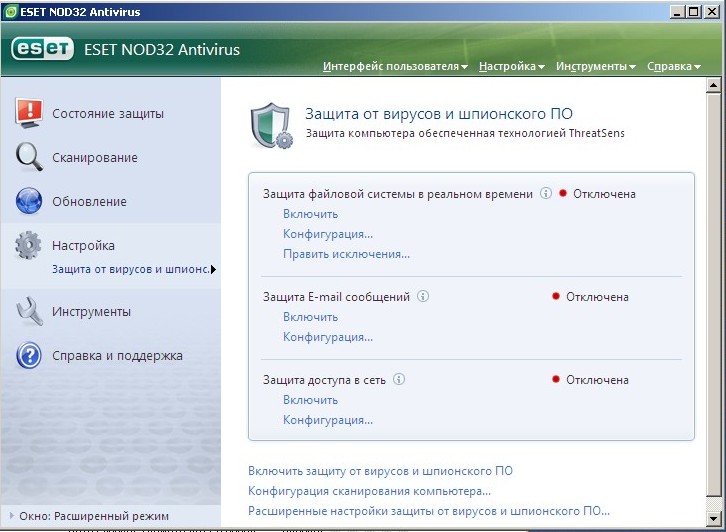
- После проведения такой операции возвращаемся в режим главной страницы Eset Smart Security и видим, что уже максимальная степень защиты компьютера не гарантируется.

- Все последующие операции включения или выключения защиты Eset Smart Security можно выполнять именно по таким шагам, используя при этом непосредственно только системные функции ESS.
Совет! Такие операции можно делать независимо от того, какая версия антивируса установлена на вашем компьютере.
Воспользовавшись такими простыми советами все будут знать, как отключить Eset Smart Security легко и быстро для выполнения любых необходимых действий. А о том, как установить антивирус Eset, читайте здесь, а об удалении можно прочесть тут.
Как временно отключить антивирус ESET NOD32
Приветствуем вас, дорогие читатели. У многих из вас хоть раз возникала проблема, когда ваш антивирус блокировал доступ к каким-нибудь интернет-ресурсам, либо же к отдельным файлам, которые вы скачали на ваш ПК. Если вы читаете это статью, то наверняка у вас случилось тоже самое, только с антивирусом Eset Nod 32. В таких случаях нужно просто на время отключить антивирус, чтобы справиться со своими делами и не забыть его включить после. Ну а как это делается – вы и узнаете в этой статье.
Если вы внимательно следите за новостями на нашем сайте, то должны были читать статью, в которой мы рассказывали, как добавить какой-нибудь файл или папку в исключения антивируса Eset Nod 32. В единичных случаях – это даже лучше, т.к. вам не придется послаблять защиту вашего компьютера, при отключении работы ESET Nod.
Однако, если вы собираетесь работать онлайн с каким-нибудь не самым надежным сайтом, то вам придется отключить его защиту хотя бы на время. Собственно, Eset предлагает вам несколько временных промежутков, на сколько вы сможете отключить ваш антивирус, но давайте обо всем по порядку.
Изначально вы должны найти на строке пуска, в правой ее части маленькую стрелочку вверх, которая будет называться «отображать скрытые значки». Там вы увидите список программ, а среди них и вашу версию ESET.
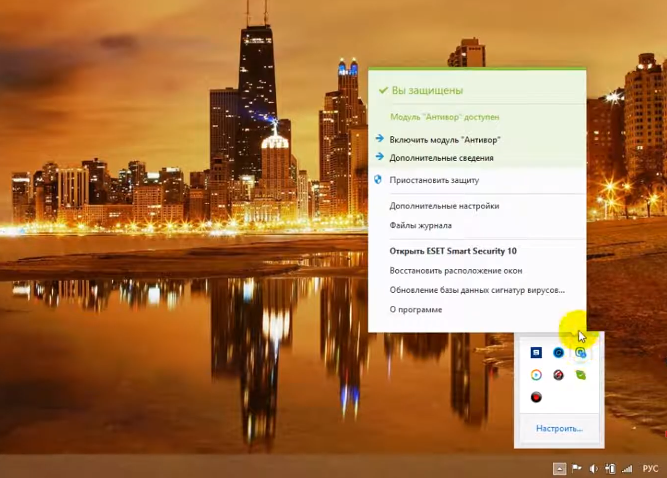
Кликните правой кнопкой мышки на ваш Eset Nod 32 и вы увидите список возможных действий. Примерно посередине таблички вы увидите строку «приостановить защиту». Кликните по ней. У вас откроется маленькая табличка, в которой вы сможете выбрать, на сколько отключить ваш ESET. Обычно это:
- 10 Минут.
- 30 Минут.
- 1 Час.
- 4 Часа.
- До перезагрузки.
Помимо прочего, Eset nod 32 предлагает вам возможность отключить не всю защиту разом, а лишь только некоторые ее компоненты.
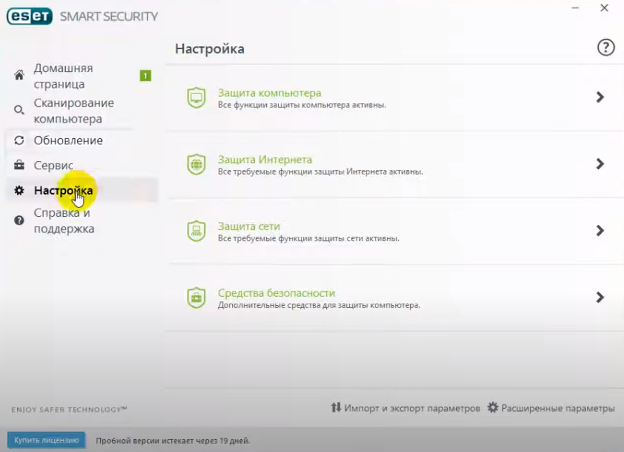
Для этого вы должны зайти в ваш eset и перейти в параметры настройки. Там вы увидите 4 пункта, отвечающие за защиту вашего ПК. Это:
- Защита компьютера.
- Защита интернета.
- Защита сети.
- Средства безопасности.
Допустим, что вы хотите отключить какие-либо функции защиты компьютера. Переходите в этот раздел и видите, что именно включено в данном пункте антивируса. Вы можете поочередно переключить ползунки в неактивное состояние, а можете точно также, под списком, выбрать пункт «приостановить защиту от вирусов и шпионских программ», и поставить время, на которое вы защиту деактивируете. Тоже самое касается и других пунктов.
В этом же разделе вы можете перейти в расширенные параметры, и уже там отключить все основные направления защиты вашего антивируса. Делать это рекомендуется в случае работы с непонятными источниками в интернете.
F.A.Q. Подписаться на email рассылку

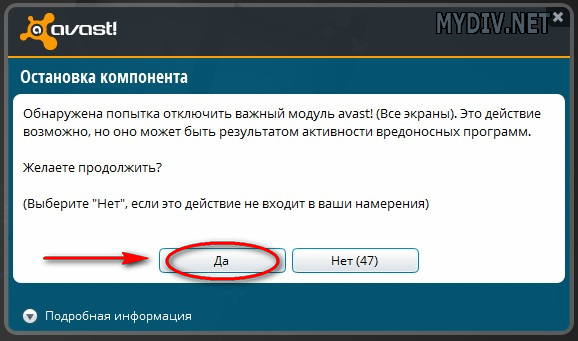
Для отключения данной антивирусной программы необходимо, в правом нижнем углу на панели быстрого запуска, рядом, где находятся часы, найдите значок аваст-антивируса и нажмите на него правой клавишей мыши для быстрого вызова функционального меню программы.
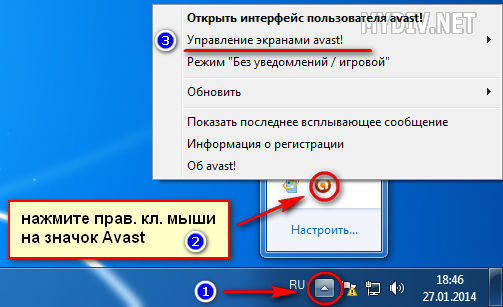
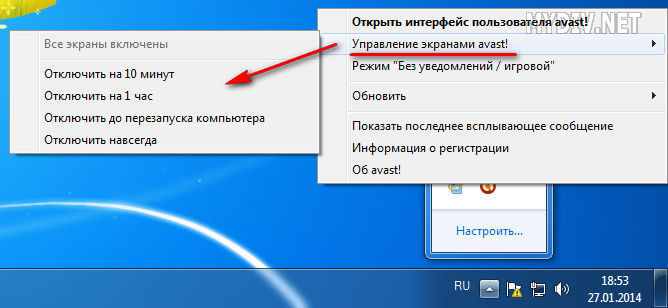
В опциях меню выберать пункт "Управление экранами avast!", а затем выбрать любой из нужных параметров отключения. Аваст можно отключить на определенное время, до следующей перезагрузки системы или отключить полностью.
Подтверждаем выбранное действие, нажимая на кнопку «ДА».
Отключение антивируса Eset nod32
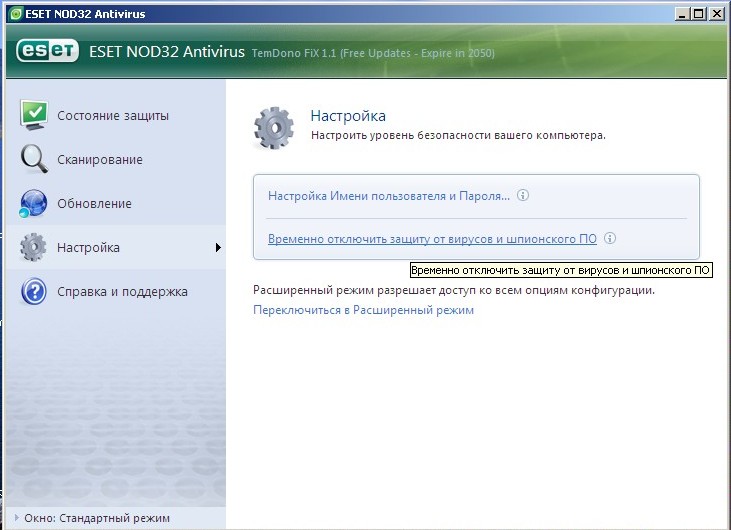
Что бы отключить защиту антивируса nod32, необходимо вызовать программу,нажам на значок программы в правом нижнем углу рядом с часами. Если режим стандартный, (режим можно увидеть в левом нижнем углу). Нажмите Настройка > Выключить защиту от вирусов и шпионского ПО.
.jpg)
Если расширенный режим (в правом нижнем углу можно перейти в стандартный режим и обратно) Что бы отключить нажимаете отключить в соответствующем блоке, или нажмите ниже Временно отключить защиту от вирусов и шпионского ПО для отключение всего сразу.
ESET SMART SECURITY
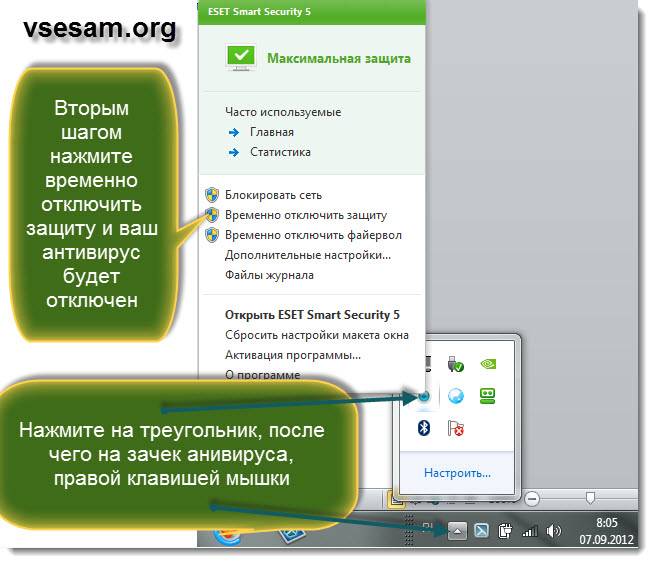
Для отключения антивирусной программы необходимо, найти значек антивируса, навести курсор мыши и нажать правой кнопкой мыши, в открывшемся списке выбираем «Временно отключить защиту», нажимаем левой кнопкой мыши.
Panda отключение антивируса
Отключение происходит аналогично раннее описанным антивирусным программам.
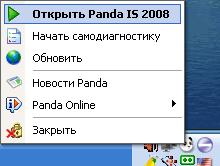
1 Способ
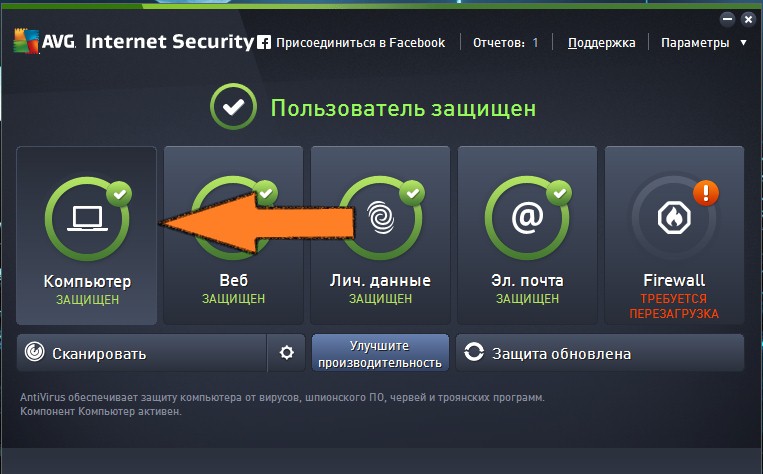
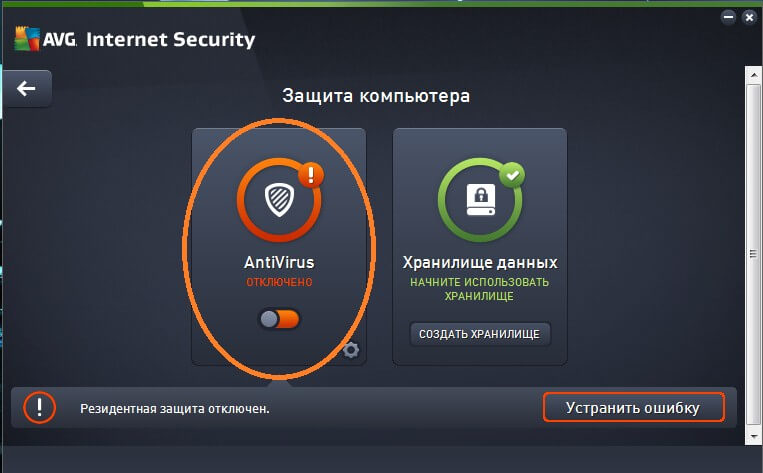
Откройте главное меню AVG. Здесь вы увидите несколько дополнительных пунктов меню. Выбираем меню «Компьютер». Щелкаем по нему левой клавишей мыши.
В открывшемся окне, выбираем пункт меню «AntiVirus», как вы видите с рисунка ниже, – имеет маленькую кнопочку. Деактивировать антивирус можно с помощью клика по ней.
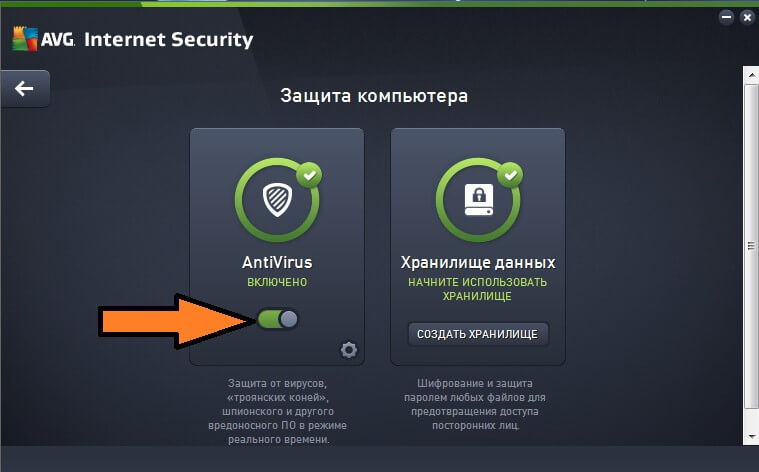
Когда вы увидите как меню «AntiVirus» с зеленого цвета стало оранжевым, и вы прочтете надпись «Отключено» (см. Рисунок ниже) – это значит, что вы успешно справились с задачей и отключили защиту антивируса.
Способ№2
В правом нижнем углу щелкаем по значку антивируса AVG правой клавишей мыши и в выпадающем меню выбрать этот раздел.
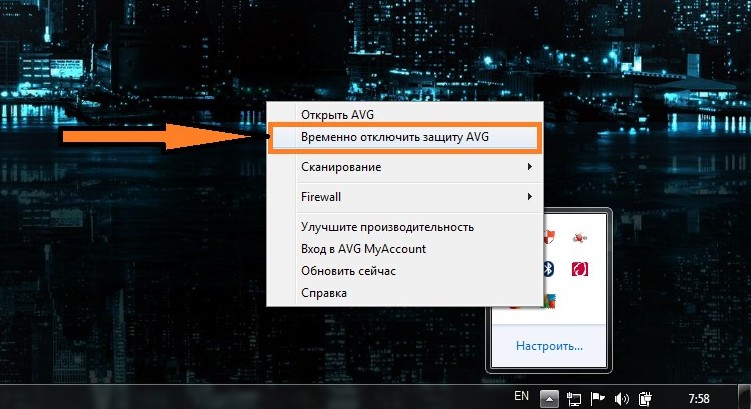
В результате вы увидите окно временного отключения защиты. В нем выбираете длительность отключения защиты (от 5 минут и до следующего перезапуска ПК) в выпадающем меню «Отключить AVG на:». Потом, отметьте «Отключить защиту» и нажмите «ОК».
Контакты
 (36562) 98-100
 +7(918) 09-98-100
 helpme@feonet.net