Отключение автоматического обновления Opera

Для отключения обновлений браузера Opera рекомендуется выполнить сразу несколько из представленных далее рекомендаций на ваше усмотрение, чтобы у новой версии не было шансов скачаться и установиться. Если же веб-обозревателем уже была скачана последняя версия, требующая перезапуска Opera для установки, обязательно удалите ее, прибегнув к рекомендации из Шага 2 этой статьи.
Шаг 1: Отключение задания в Windows
Файл opera_autoupdate.exe создает в операционной системе задачу, которая по расписанию проверяет наличие обновлений браузера. Ее действие можно отключить либо удалить саму задачу целиком.
-
Откройте «Пуск» и начните в нем набирать «Планировщик заданий». Запустите найденное приложение.
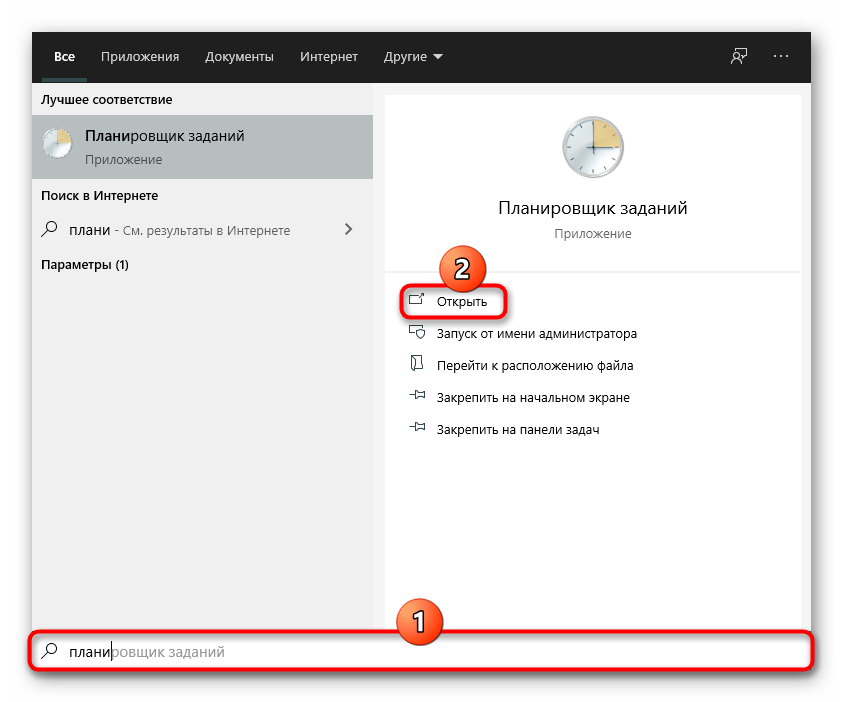
После этого достаточно закрыть окно и перейти к другим шагам, поскольку этот не решает проблему на 100%.
Шаг 2: Переименование файла обновления
Переименовав или удалив файл обновления из системной папки, вы также лишите браузер возможности выполнять проверку актуальности текущей версии.
-
По умолчанию Opera установлена по пути C:\Users\ИМЯ_ПОЛЬЗОВАТЕЛЯ\AppData\Local\Programs , где ИМЯ_ПОЛЬЗОВАТЕЛЯ — название вашей учетной записи. Если вы меняли путь установки, например на диск D, перейдите уже туда и найдите папку с Opera. Пользователям не менявшим путь и не видящим папку «AppData», следует включить отображение скрытых файлов и папок в Windows. Сделать это можно при помощи одной из следующих инструкций.

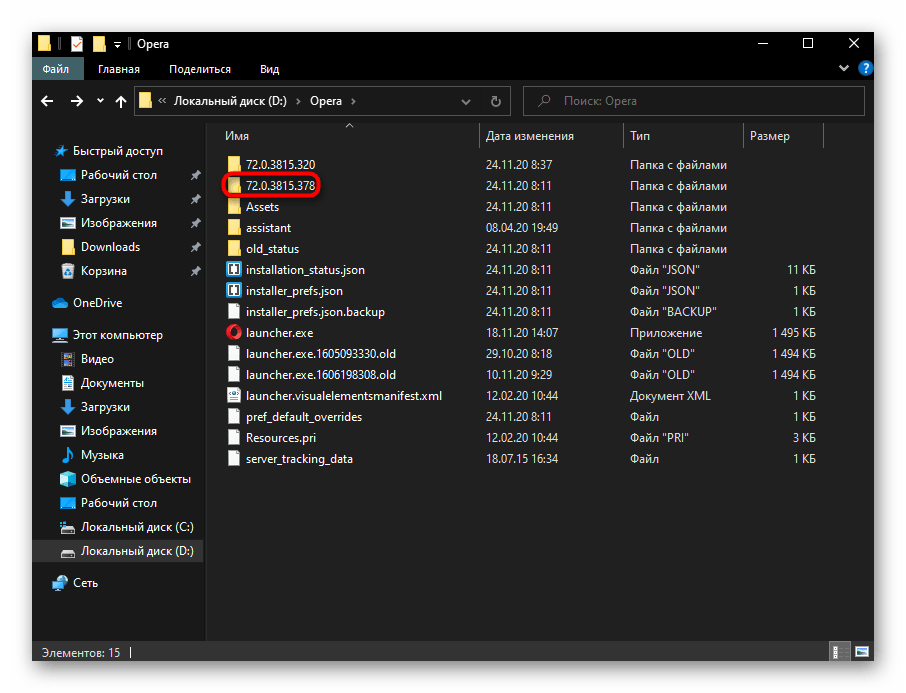
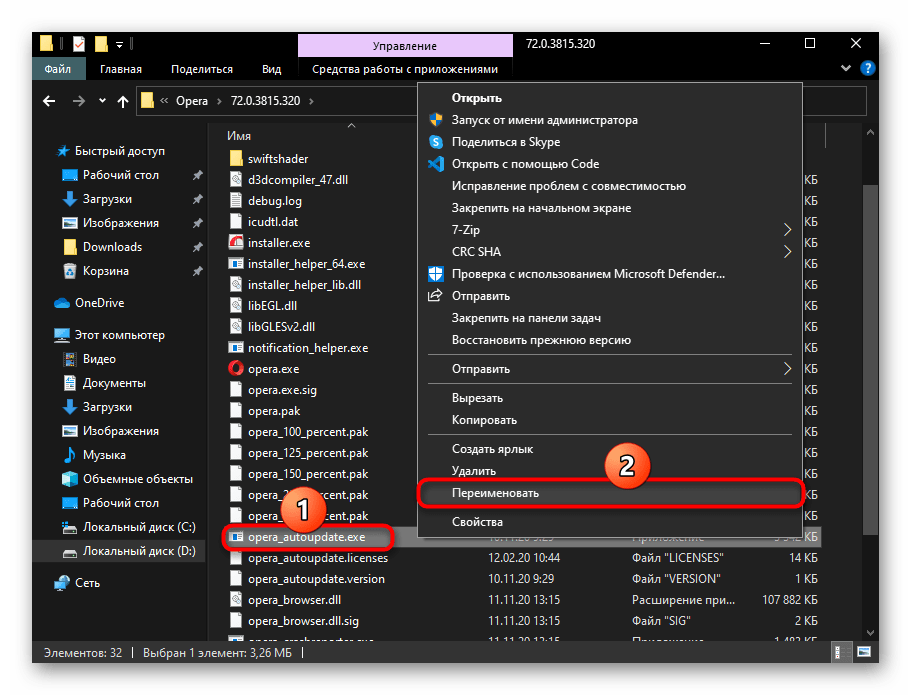
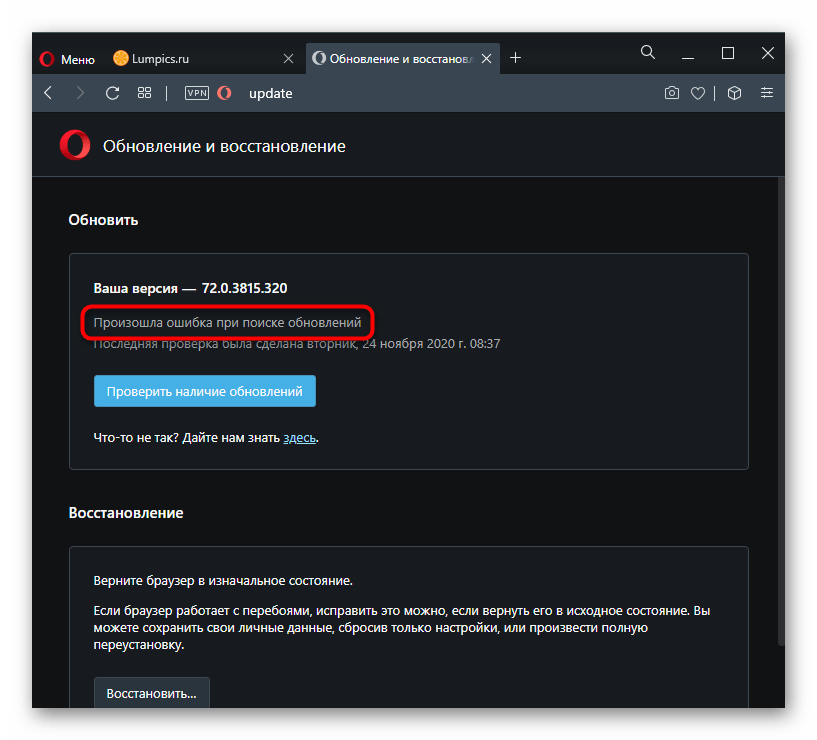
После этого при переходе в «Обновление и восстановление» в Opera можно увидеть, что браузер пытается начать поиск.
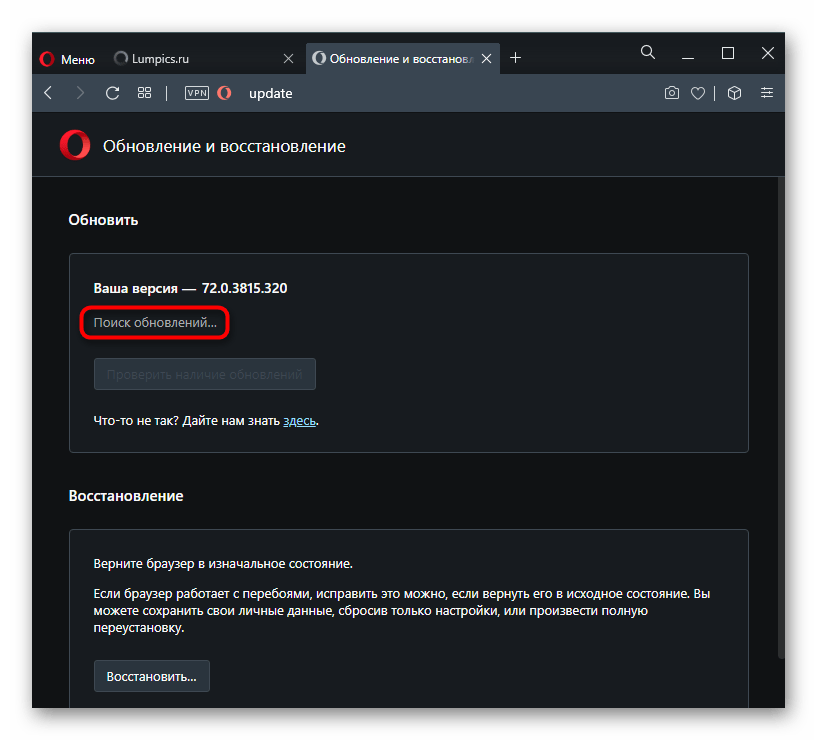
Однако это действие заканчивается найденной ошибкой.
Шаг 3: Изменение свойств ярлыка
Ярлыку, через который запускается Опера, также можно задать некоторые свойства, ограничивающие обновление. Однако при этом следует учитывать, что после удаления ярлыка или при использовании нескольких (к примеру, когда несколько профилей в браузере), все свойства понадобится прописывать еще раз.
-
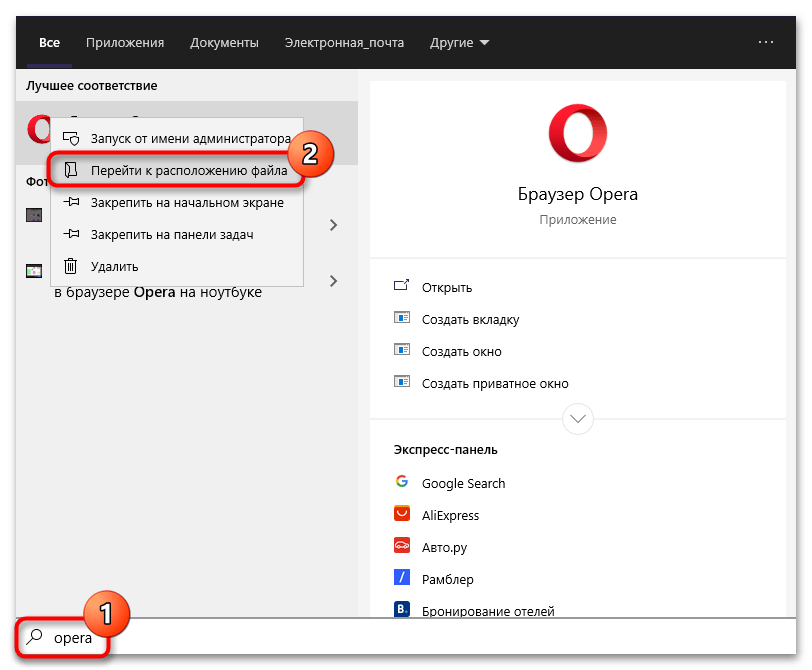
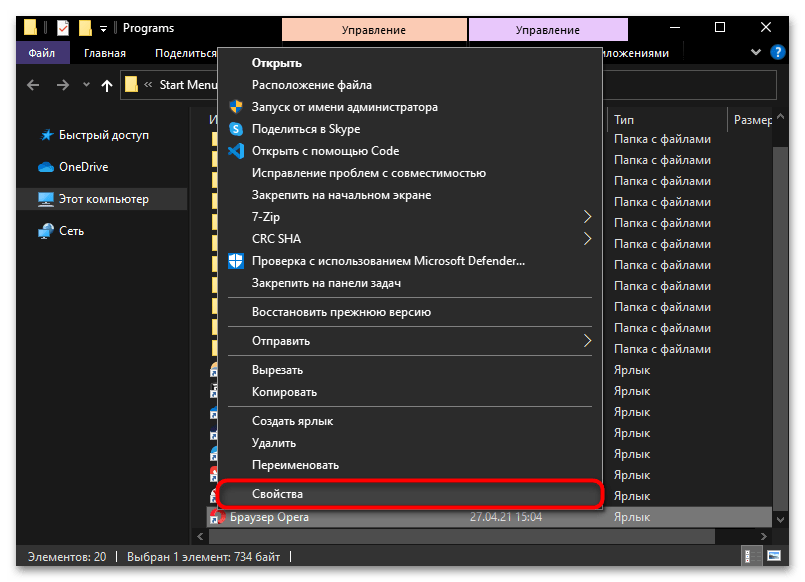
Найдите ярлык на рабочем столе, а если запускаете веб-обозреватель через «Пуск», наберите там его название, кликните по найденному результату правой кнопкой мыши и воспользуйтесь пунктом «Перейти к расположению файла».

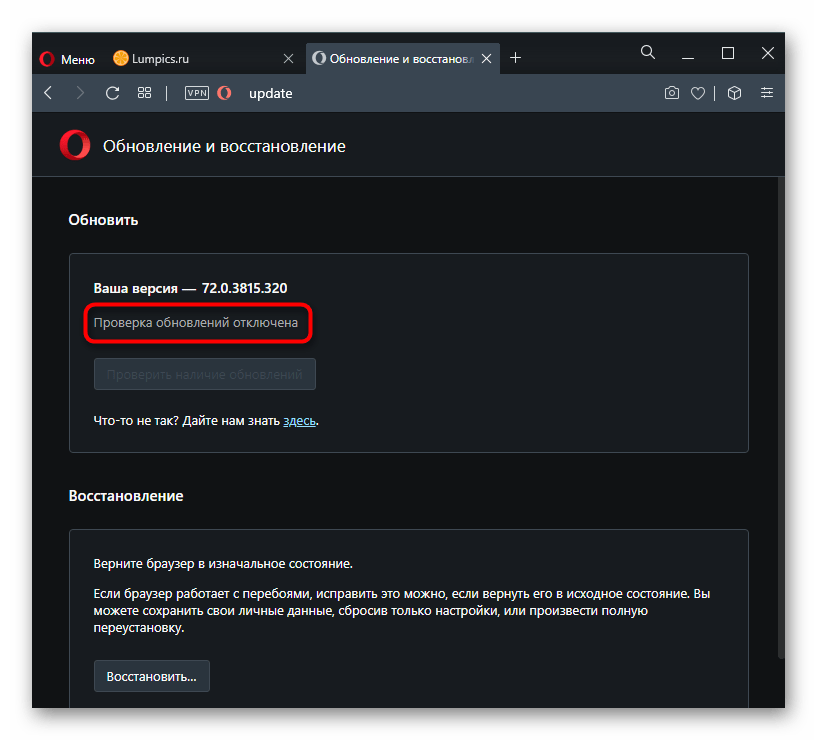
Если в запущенном браузере перейти в меню «Обновление и восстановление», вместо ошибки, как в предыдущем шаге, вы увидите, что поиск обновлений и вовсе отключен.
В целом этих шагов достаточно для того, чтобы поставленную задачу можно было считать успешно выполненной. Однако не лишним будет отредактировать еще и файл hosts, а также скрыть уведомление о необходимости установить обновление при помощи создания переменной среды, что по совместительству тоже можно считать одним из способов блокировки работы автообновления браузера.
Шаг 4: Редактирование файла hosts
Через системный файл hosts также можно управлять возможностью или невозможностью браузера обновиться. Для этого достаточно вписать туда лишь одну строчку.
-
Разверните системный «Проводник» и перейдите по пути C:\Windows\System32\drivers\etc . В последней папке вам нужен файл «hosts».
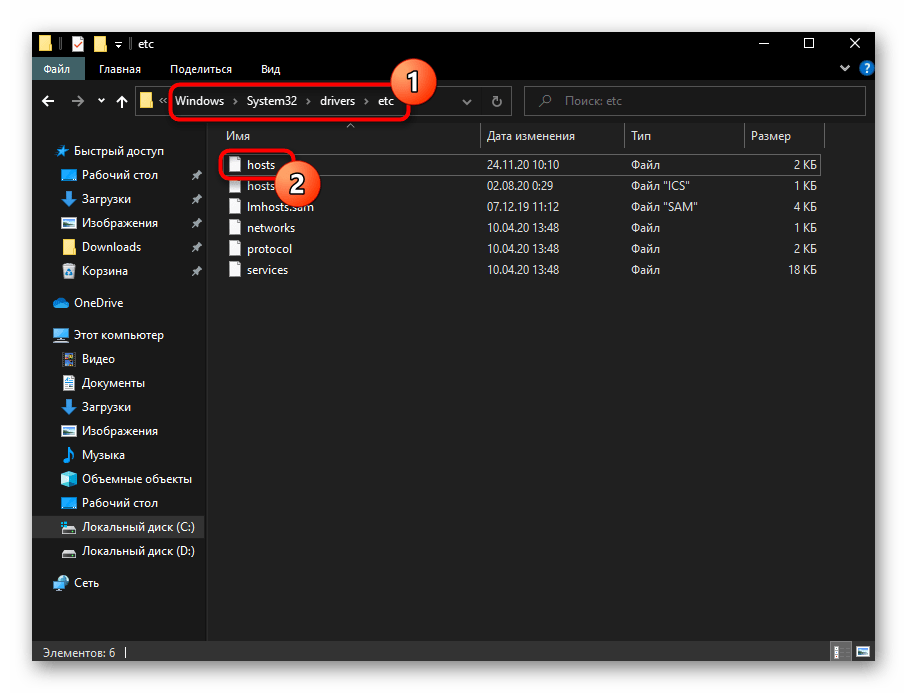

Отметим, что если в документе есть строка 127.0.0.1 autoupdate.opera.com , удалять ее не обязательно.
Шаг 5: Создание переменной среды в Windows
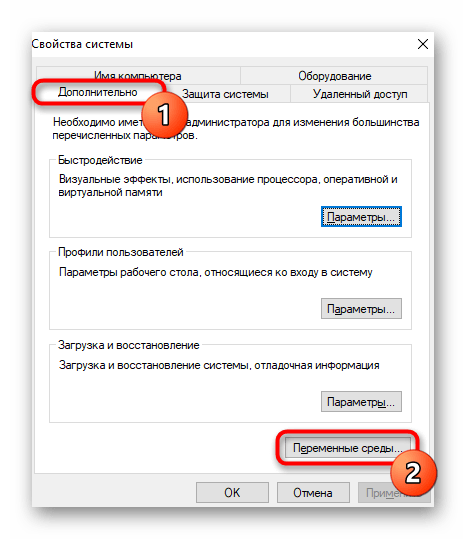
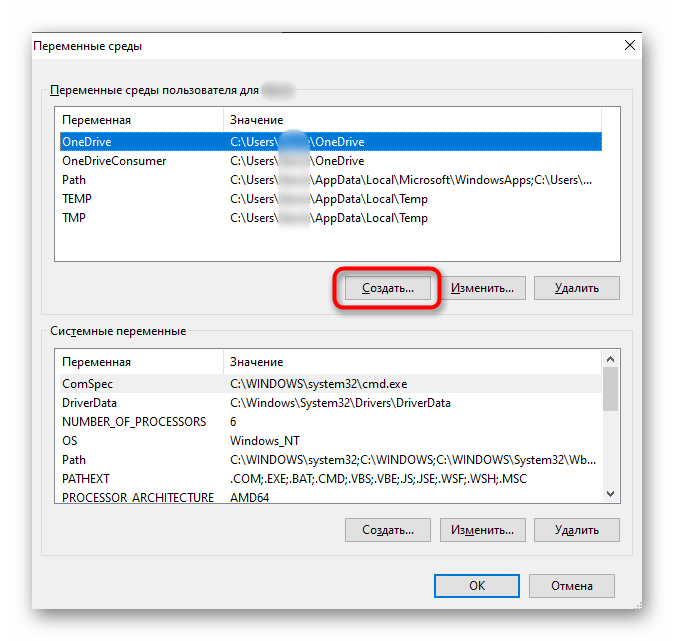
Создание переменной для достоверной блокировки обновления и скрытия уведомления о надобности выполнить этот самый апдейт выполняется в пару кликов и актуально для всех вариантов запуска браузера.
-
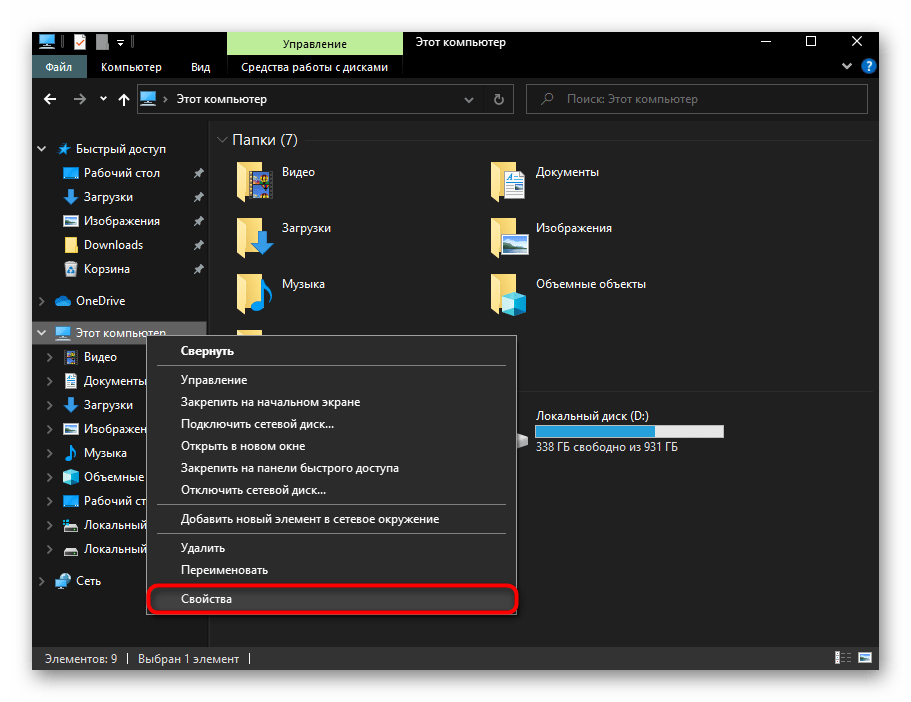
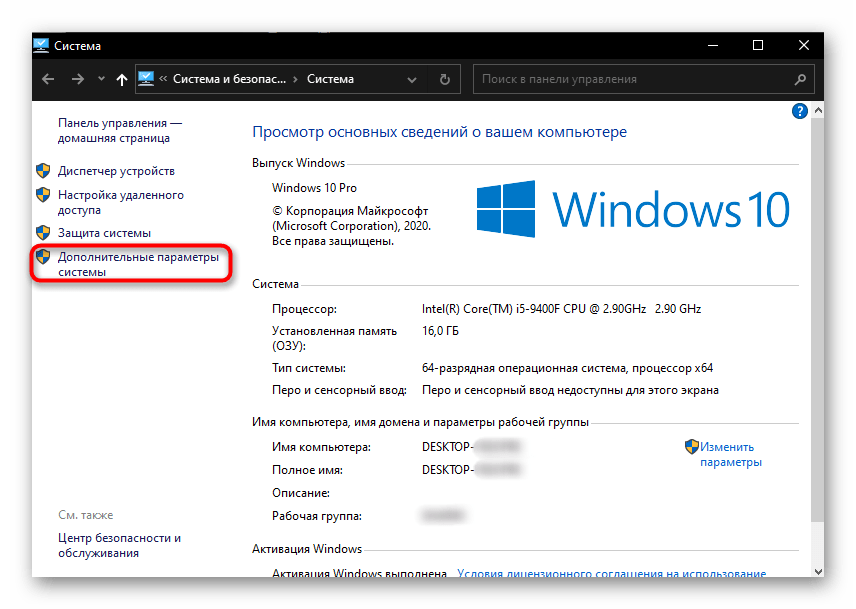
Кликните по ярлыку «Этот компьютер» или «Мой компьютер» правой кнопкой мыши и вызовите его «Свойства».
 Мы рады, что смогли помочь Вам в решении проблемы.
Опишите, что у вас не получилось. Наши специалисты постараются ответить максимально быстро.
Помогла ли вам эта статья?
Еще статьи по данной теме:
Здравствуйте! Сделал всё, как написано в этом материале, — буквально всё, каждый пункт выполнил, в какой-то момент даже поверил, что больше никаких обновлений, раз за разом уничтожающих мои данные, — но чёртов браузер через два дня всё равно обновился. Если есть действительно рабочее решение — отпишитесь, пожалуйста. У вас один из самых подробных материалов и всё равно ни один пункт не работает. Пробовал на двух ноутбуках.
НЕ работает уже, неделю назад работало…
Все работает! Основная проблема у Вас в том, что вы видимо не во всех папках с цифрами версии, переименовали autoupdate.exe! Вы скорее всего, так же как и я не хотите обновления Оперы из-за отключения VPN.
Сделайте лучше так!
1) Синхронизируйте браузер с аккаунтом, чтоб не потерять данных. Важно. в настройках синхронизации выставьте переключатель на пароли!(Настройки->Основные->Синхронизация->Дополнительные параметры синхронизации->переключатель пароли вкл.)
2) Сохраните папку «Opera Stable» по пути: C:\Users\Ваш_пользователь\AppData\Roaming\Opera Software\(Лучше в архив)
3) Удалите полностью браузер из Панели управления — удаление программ!
4) Удалите все из папок: C:\Users\Ваш_пользователь\AppData\Roaming\Opera Software\ и C:\Users\Ваш_пользователь\AppData\Local\Programs\Opera, чтоб они были полностью пустыми!
5) Установите версию с работающим VPN, у меня версия 77.0.4054.90. https://get.opera.com/ftp/pub/opera/desktop/77.0.4054.90/win/ выберите свою разрядность без слова autoupdate!
6) Как скачаете, перед установкой разорвите интернет соединение на момент установки, установите браузер, сделайте все по этой инструкции, что Выше, и включите интернет соединение, все работает! Удачи
Подтверждаю!
Данное решение работает. Главная проблема именно в удалении файла autoupdate.exe в папке с браузером. При переустановке браузера обратите внимание куда идёт установка и удаляйте данный файл именно в этой папке. Также, на всякий случай удалите dll файлы впереди которых идёт надпись autoupdate, на работу браузера это никак не повлияет.
Мне понравилась статья. Подробно, понятно и полезно. Помогает. Спасибо автору.
Спасибо за комментарий)
Работает, сначала делаем что писал Аноним, потом , что написано в статье.
Большое спасибо, работает.
Вроде все отключил, только вот шаг 3 п3 так и не смог изменить. Посмотрим как с обновлениями
Не получается у вас 3 пункт, потому что нужно поставить пробел, затем :. Выглядеть это будет так launcher.exe :—disable-update либо «launcher.exe» :—disable-update (ну имеется ввиду полный путь объекта, у каждого он свой)
На скриншоте в этом пункте показано, что вставляем команду через пробел. Добавим эту инфу и в статью, раз подобное может вызвать недопонимание.
Как отключить обновления в Опере
Разработчик программы не предусмотрел функцию ручного отключения обновлений. Вы можете воспользоваться альтернативным методом установки обновлений. Для этого:
- В проводнике откройте папку с установленной программой (по умолчанию она расположена по пути C:\Program Files\Opera).
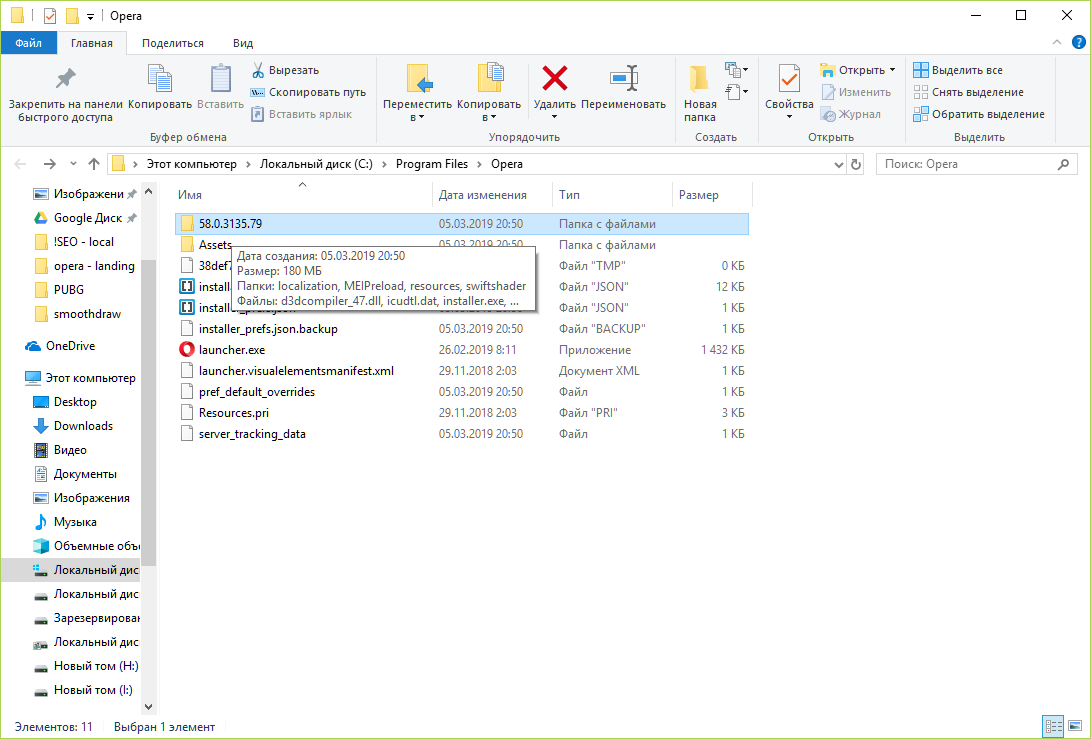
- Откройте папку с названием версии программы. Например, 58.0.3135.79. Найдите файл «opera_autoupdate.exe» и измените его имя. Например, на «opera_nodate.exe». Для переименования файла кликните по нему курсором мыши и нажмите клавишу «F2».
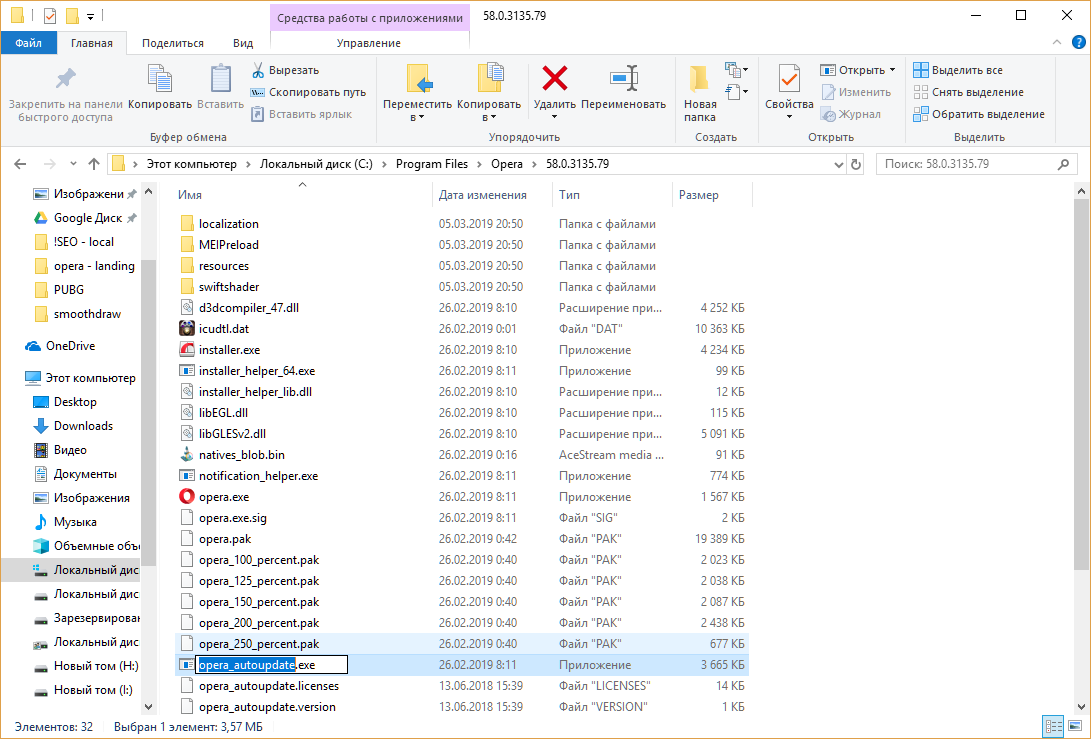
- Теперь нужно отключить запуск задачи в планировщике. Используйте сочетание клавиш «Windows» + «R».
- В появившейся строке наберите taskschd.msc и нажмите «OK».
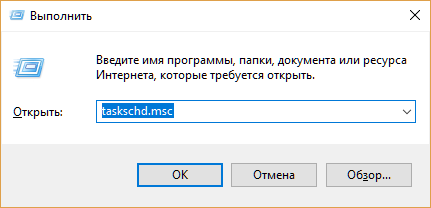 Откроется планировщик задач.
 - В левом окне выберите папку «Библиотека планировщика заданий». В центральном – нажмите на надпись «Opera scheduled Autoupdate» в блоке «Файл». В блоке «Действия» кликните на надпись «Отключить».
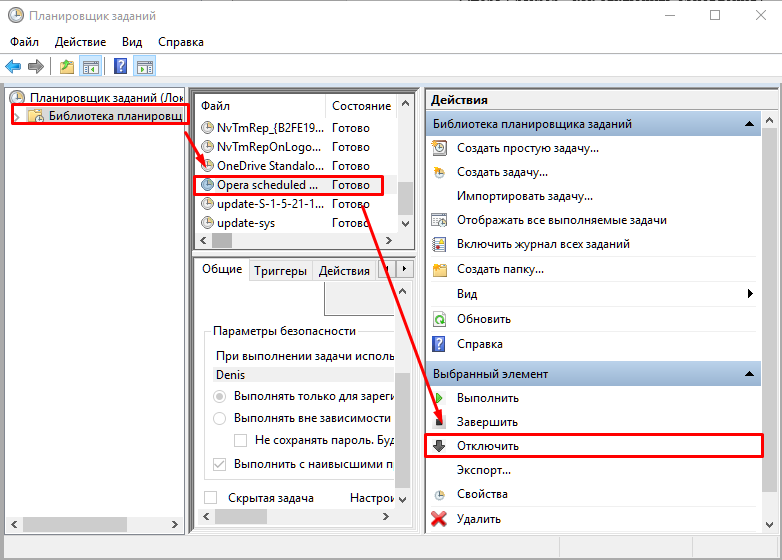
Обращаем внимание, что в некоторых случаях после такого отключения обновлений браузер может начать создавать служебные файлы в папке C:\Program Files\Opera\Номер версии.