Исправлено: проблема с калибровкой Thrustmaster T300RS
Все мы знаем, как Thrustmaster изменил нашу жизнь в отношении игр. Каждый геймер мечтает иметь Thrustmaster, каждый, кто больше любит гоночные игры. На рынке доступно множество версий руля Thrustmaster, но та, которая привлекает большинство пользователей компании Thrustmaster, — это Thrustmaster T300RS.
Этот набор колес и педалей отлично работает во время гонок, но, тем не менее, у него много недостатки, поскольку пользователи часто жалуются на различные проблемы, такие как неработающие педали, T300RS не калибровка и т.д. Однако, чтобы исправить использование педали, вы можете ознакомиться с нашим последним руководством по этому вопросу.
Между тем, если вы столкнулись с проблемой отсутствия калибровки на вашем T300RS, используйте исправления, указанные ниже, и устраните проблему. Теперь без лишних слов, давайте начнем с руководства.
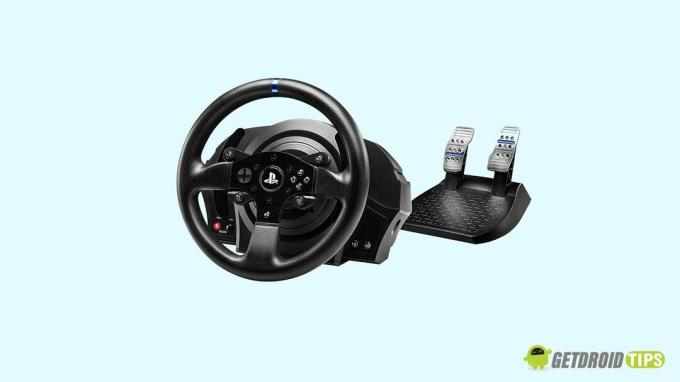
- Как исправить проблему с невозможностью калибровки Thrustmaster T300RS
- Исправление 1: перезагрузите устройство
- Исправление 2: включите и снова включите T300RS
Как исправить проблему с невозможностью калибровки Thrustmaster T300RS
Вам не нужно беспокоиться, если это происходит постоянно с вашим T300RS, поскольку у нас есть решения, которые помогут вам избавиться от проблемы с калибровкой Thrustmaster T300RS. Теперь мы знаем, что нужно исправить, давайте посмотрим на исправления:
Исправление 1: перезагрузите устройство
Первоначально перезагрузка устройства, к которому подключен Thrustmaster T300RS, будет правильным вариантом, т.к. есть вероятность, что на вашем устройстве могут быть поврежденные сохраненные файлы кеша, которые могут быть причиной этого ошибка.
Поэтому вы должны обязательно перезагрузить устройство один раз, а затем попытаться подключить T300RS, чтобы проверить, решена ли проблема с калибровкой. Однако, если проблема все еще возникает, не паникуйте, так как у нас есть больше вариантов для вас. Итак, давайте проверим эти исправления.
Исправление 2: включите и снова включите T300RS
Если просто перезагрузить устройство, проблема с невозможностью калибровки на Thrustmaster T300RS не исчезнет. исправлено, затем попробуйте снова и снова включить T300RS, так как он имеет большой потенциал для удаления этого типа случайных проблема. Для этого
- Сначала выключите Thrustmaster и отсоедините все подключенные кабели.
- После этого подождите некоторое время, подключите все кабели и загрузите его, чтобы проверить, решена ли проблема с калибровкой или нет.
Выполнение шагов, упомянутых выше, обязательно поможет вам, если вы сделаете это правильно. Но если у вас это не работает, попробуйте другие исправления, упомянутые ниже.
Исправление 3: установите колесо в правильном режиме
Когда руль установлен в режим PS4, он не будет работать на ПК, поэтому очень важно установить его в правильный режим. Однако сначала вы должны перевести переключатель USB в положение PS3. После того, как вы это сделаете, сделайте то же самое для PlayStation 4 и PlayStation 5, и вы заметите, что T300RS не решает проблему калибровки.
Кроме того, если вы все еще не можете заставить его работать на вашем конкретном устройстве, не паникуйте; просто попробуйте некоторые из других методов, перечисленных ниже.
Исправление 4: отключить антивирус
Используете ли вы сторонний антивирус на своем ПК? Что ж, если это так, то это может быть причиной того, что ваш Thrustmaster не работает должным образом. Итак, вы должны отключить или удалить стороннее антивирусное программное обеспечение, а затем проверить еще раз.
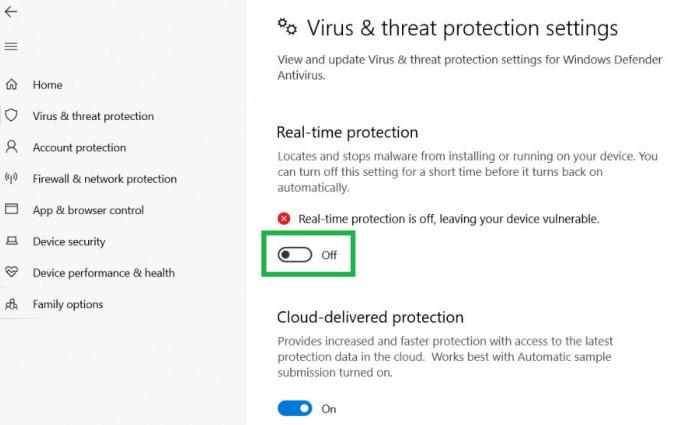
Однако, если он по-прежнему не калибруется, есть вероятность, что встроенное антивирусное программное обеспечение Windows может помешать его правильной работе. Итак, вам также нужно отключить его, выполнив следующие действия:
- Во-первых, нажмите на Пуск и откройте Безопасность Windows с помощью строки поиска.
- После этого перейдите к Защита от вирусов и угроз .
- Теперь нажмите на Управление настройками находится где-то в разделе Защита от вирусов и угроз.
- Теперь просто переключите кнопку, чтобы выключить Защита в режиме реального времени .
Исправление 5: Обновите драйвер T300RS
Есть вероятность, что если вы используете драйвер T300RS на ПК с Windows, то прошивка который вы используете, может устареть, из-за чего ваш компьютер не калибруется успешно с Т300РС. Таким образом, в этой ситуации обновление драйвера T300RS будет правильным выбором, поскольку оно будет управлять всем и снова сделает ваше колесо совместимым с вашим ПК. Для этого
- Нажми на ПОДДЕРЖИВАТЬ вкладка на Официальный сайт Thrustmaster .
- Выберите Скачать вариант из выпадающего меню.
- Далее нажмите на Гоночные колеса вкладку и выберите Трастмастер T300RS .
Исправление 6: используйте метод ярлыка загрузчика
Если вы все еще сталкиваетесь с этой ошибкой, попробуйте переключиться на PS4 или PS5. Затем, подключив гоночный руль Thrustmaster T300RS к компьютеру с Windows, вам нужно использовать клавиши L3 и R3, чтобы перевести его в режим загрузчика. Затем подключите руль к PS3 и вернитесь к нему. Затем действуйте следующим образом:
- Перейдите в меню «Пуск». Теперь найдите и выберите Трастмастер .
- После этого нажмите на Гоночный руль FFB и выберите Панель управления . Руль Thrustmaster FFB Racing будет переименован в Thrustmaster T300RS вместо обычного гоночного руля Thrustmaster FFB. Это все. При этом проблема с калибровкой исчезнет.
Исправление 7: проверьте наличие обновлений ОС
Знаете ли вы, есть ли обновление системной прошивки для вашего устройства? Если нет, то вам может потребоваться обновить его. Для этого
Для PS5:
- Выберите «Настройки» > «Система».
- Нажмите «Системное программное обеспечение», а затем нажмите «Обновить систему».
- Нажмите «Обновить системное программное обеспечение», чтобы завершить процесс.
Для PS4:
- Первый шаг — перейти в «Уведомления» и удалить все обновления с помощью кнопки параметров.
- Для этого нажмите «Удалить» и откройте «Настройки».
- Оттуда выберите Обновление системного программного обеспечения.
Для ПК:
- Нажмите кнопку «Пуск» и выберите «Настройки».
- После нажатия «Обновление и безопасность» нажмите «Проверить наличие обновлений».

Исправление 8: обратитесь в службу поддержки
Если вы по-прежнему получаете сообщение об ошибке, связанной с невозможностью калибровки, у вас нет другого выбора, кроме как обратиться в официальную службу поддержки. Поэтому мы рекомендуем вам обратиться за помощью в службу поддержки Thrustmaster. Тем не менее, они могут предложить некоторые исправления или сказать вам, какой ближайший сервисный центр.
Итак, это все об устранении проблемы с калибровкой Thrustmaster T300RS. Мы надеемся, что методы устранения неполадок, которые мы здесь обсуждали, помогли вам. Но, если вам нужна дополнительная информация об этом, оставьте комментарий ниже и дайте нам знать.
Автоматическая калибровка руля и педального блока, Автоматическая калибровка педального блока, Встроенный датчик температуры – Thrustmaster T300 Ferrari GTE User Manual
система подключена к консоли и во время игры (в противном случае возможен сбой калибровки).
Педальный блок следует подключать к рулевой системе перед ее подключением к консоли.
После завершения калибровки руля и запуска игры несколькими нажатиями на педали
включается их автоматическая калибровка.
Нельзя нажимать педали во время автокалибровки руля и во время загрузки игры!
(В противном случае возможен сбой калибровки).
Если гоночный руль и/или педальный блок не работают должным образом или кажутся
неверно откалиброванными:
выключите консоль и полностью отсоедините рулевую систему; затем заново подключите все
кабели (в том числе кабели питания и педального блока) и перезапустите консоль и игру.
ВСТРОЕННЫЙ ДАТЧИК ТЕМПЕРАТУРЫ
Механизм охлаждения рулевой системы состоит из теплоотвода и вентилятора.
Термостат контролирует внутреннюю температуру рулевой системы.
Во время игры с задействованием руля:
— охлаждающий вентилятор включается, когда температура достигает определенного
значения (через несколько минут после начала игры, в зависимости от настроенного
уровня силовой обратной связи);
— мощность эффектов силовой обратной связи автоматически ослабевает с достижением
значительно более высокой температуры руля (в целях защиты мотора). Мощность этих
эффектов автоматически возрастает при небольшом падении температуры.
После окончания игры вентилятор продолжает работу, до тех пор пока температура не упадет
ниже заданного значения, что связано с тепловой инертностью мотора. Подобная конструкция
рулевой системы позволяет упростить процесс охлаждения и защитить мотор (время
охлаждения может составить от 5 до 45 минут, в зависимости от температуры, достигнутой во
Как настроить гоночный руль Thrustmaster на ПК

Thrustmaster делает некоторые из ведущих гоночных сим-колес для ПК и консоли. Во многих случаях колесо можно использовать на компьютерах, PS4 и Xbox One, но, хотя консоли, как правило, просты в настройке, нужно немного поработать, чтобы начать работу на ПК.
Продукты, используемые в этом руководстве
- Удивительный руль: Thrustmaster TS-XW (650 долларов на Amazon)
- Бюджетный вариант: Thrustmaster T150 Pro (266 долларов на Amazon)
Как установить драйверы и прошивку на колесо Thrustmaster

Когда вы подключаете свое колесо Thrustmaster к Xbox One или PS4, оно в значительной степени подключается и работает. Вы можете настроить некоторые параметры в игре, чтобы ваши настройки чувствовали себя лучше, но на ПК это обычно не так.
Как и во многих внешних устройствах ввода, на вашем компьютере должны быть установлены некоторые драйверы, и также неплохо бы убедиться, что прошивка колеса также обновлена.
- Чтобы загрузить оба, перейдите на страницу поддержки Thrustmaster .
- Выбери свой руль.
- Прокрутите вниз до раздела драйверов, где вы найдете файл .exe для загрузки драйверов и прошивки вместе взятых.
- Загрузите его и установите на свой компьютер с Windows .
Как только приложение, загруженное выше, будет установлено, откройте его и затем подключите колесо при появлении соответствующего запроса. Без установленных драйверов есть большая вероятность, что ваши гоночные игры вообще не увидят колесо.

Также важно убедиться, что ваше колесо находится в правильном режиме. Колеса Xbox One в Windows 10 должны быть в порядке, но если вы используете PS4 и PC-совместимое колесо, обратитесь к руководству, чтобы убедиться, что для ПК выбран правильный режим. На некоторых, например, вам нужно выбрать PS3-совместимый режим для использования на ПК.
Приложение отобразит текущую прошивку, на которой находится ваше колесо, как показано на рисунке. Чтобы проверить наличие обновлений и установить их, просто нажмите кнопку « Проверить наличие обновлений» в правом нижнем углу.
Как проверить колесо перед гонкой

Большая часть процесса настройки вашего колеса будет проходить в каждой игре, в которую вы хотите поиграть, но есть некоторые вещи, которые нужно проверить, прежде чем начать.
Приложение Thrustmaster позволяет проверить вход каждой части колеса и педалей, убедиться, что они работают правильно, и проверить силу. Также полезно ознакомиться с кнопками на колесе и их нумерацией, потому что вам нужно знать об этом в играх.
Одна особенно полезная функция, которую вы можете использовать здесь — это блокировка вращения. Если у вас есть колесо с поворотом на 1080 градусов, такое как TS-XW и T150 Pro, вы можете ограничить объем, который вы хотите использовать. 1080 градусов — это много, и если вы не играете в что-то вроде Euro Truck Simulator 2 или Farming Simulator 19, вы не собираетесь использовать все это.
Гоночные игры на самом деле не нуждаются в большой ротации, так что вы можете свалить их здесь к чему-то меньшему, и это переведет на все ваши игры.
Наше главное колесо Thrustmaster
Thustmaster делает несколько отличных колес, и вы можете настроить все совместимые с ПК таким образом, чтобы они могли поразить виртуальную асфальт. Трудно выделить только одно колесо, чтобы проверить, но это два из наших нынешних фаворитов.
Про качество
Thrustmaster TS-XW
Гоночный руль профессионального качества для Xbox и ПК
Это дорого, но оно также смоделировано на настоящем гоночном колесе от Sparco. Это серьезная часть оборудования, обтянутая алькантарой, с поворотом на 1080 градусов и огромным источником питания, похожим на турбо.

Если вы гоняетесь на консоли или ПК, TS-XW — выгодное вложение для более серьезного сим-гонщика. Мало того, что это похоже на реальную вещь, но его сложная система обратной связи силы чувствует себя как настоящая вещь. И если вам не нравится колесо Sparco, вы можете поменять его на ряд других дизайнов.
Доступная альтернатива
TS-XW дорогой, а гонки на симуляторах — это уже дорогое дело. Если вы ищете что-то чуть менее дорогое, T150 Pro является хорошей альтернативой.
Доступное качество
Thrustmaster T150 Pro
Множество функций по привлекательной цене
T150 Pro испытывает недостаток в предельном качестве сборки, которое вы получаете на его более дорогих родных братьях, но поддерживает вращение на 1080 градусов, твердую обратную связь силы и совместимость и с PC и с PS4.

Версия Pro также стоит дополнительных затрат по сравнению с обычным T150, так как вы получаете комплект с тремя педалями Thrustmaster T3PA, включенный поверх двухпедали в стандартной версии. T3PA — это регулируемый набор педалей, такой же, как у TS-XW.
Мы можем заработать комиссию за покупки, используя наши ссылки. Узнайте больше