Easily Format Ext4 on Windows 11, 10, 8, 7|Freeware Download
It is well known that Windows native tools cannot format Ext4. Here we would like to share you with a free partition manager that can easily format drive to Ext4 in Windows 11, 10, 8 or 7.
By Emily  / Last Updated March 4, 2022
Why format hard drive to Ext4 in Windows?
It is well known that Ext4 is the default file system for Linux system. If you are planning to switch to Linux from Windows, you may need to format your internal or external hard drive as Ext4 on Windows operating system, so as to make them be recognized by Linux successfully. Or if you are dual booting Windows and Linux, you will probably want to access files on your Linux system from Windows at some time, which requires you to format Ext4 Windows as well.
Can Windows format Ext4?
When it comes to formatting hard drive to another different file system, most users will immediately turn to Windows built-in tools, like Diskpart, File Explorer as well as Disk Management. But can you format hard drive to Ext4 or other Linux file system like Ext3 or Ext2 in Windows 11/10/8/7? If you plan to give it a try, you will be stuck with following awkward situations.
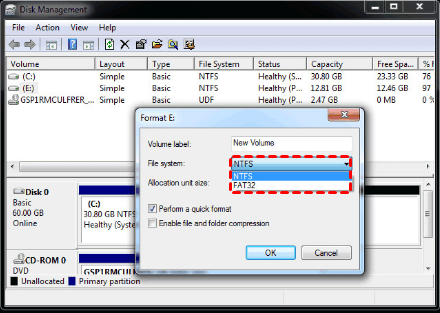
1. In Disk Management, you will find there is no Ext 4/3/2 file system option for you to choose from.
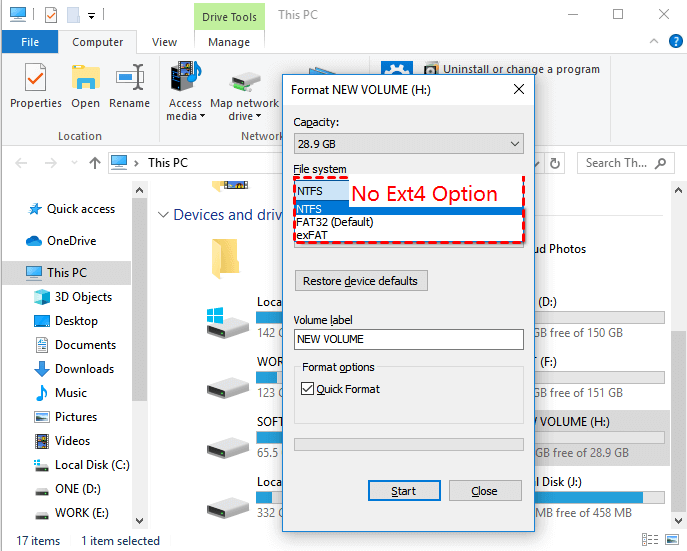
2. In Windows File Explorer, right click the target drive, choose “Format”, and you will find there is no Ext4/Ext3/Ext2 option under File System menu, either.
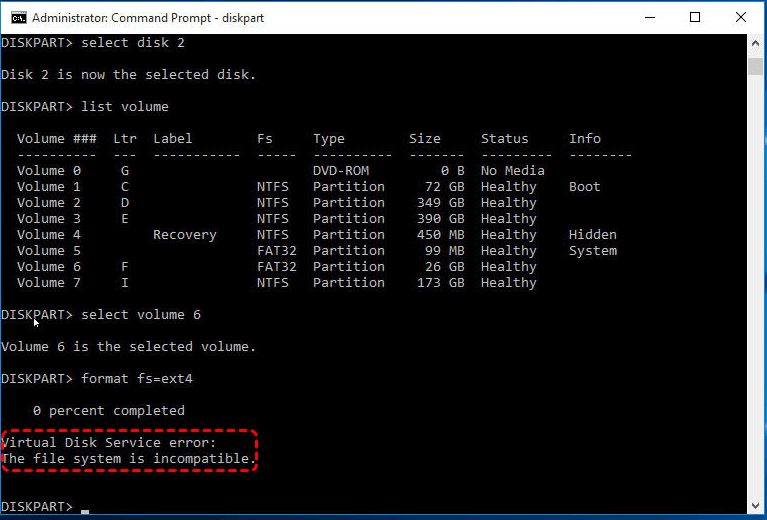
3. In Diskpart Command Prompt, when you input format fs=ext4, you will receive an error message saying Virtual Disk Service error: The file system is incompatible.
Obviously, Windows cannot format disks to Ext4 through the common methods since Ext4 file system is not compatible with Windows 10/8/7.
Freeware to format Ext4 on Windows successfully
After walking through the content above, you might wonder “is there any way to successfully format hard drive to Ext4 in Windows?”. Yes. If the Windows built-in formatting methods do not work, you can use a third-party free partition manager–AOMEI Partition Assistant Standard.
This freeware is designed for Windows 7/8/10/11. It supports almost all popular file systems including Ext2, Ext3, EXT4, exFAT, FAT32, NTFS. With it, you can format partition to Ext4 in Windows easily. Here we will focus on the formatting operation.
Before you format Ext4:
✎ Formatting will erase all data on the target disk partition, so always be sure to back up your data before starting the formatting process. You can directly copy partition to another drive for data protection.
✎ If you want to format hard drive to Ext4 in Windows Server computer, please try AOMEI Partition Assistant Server.
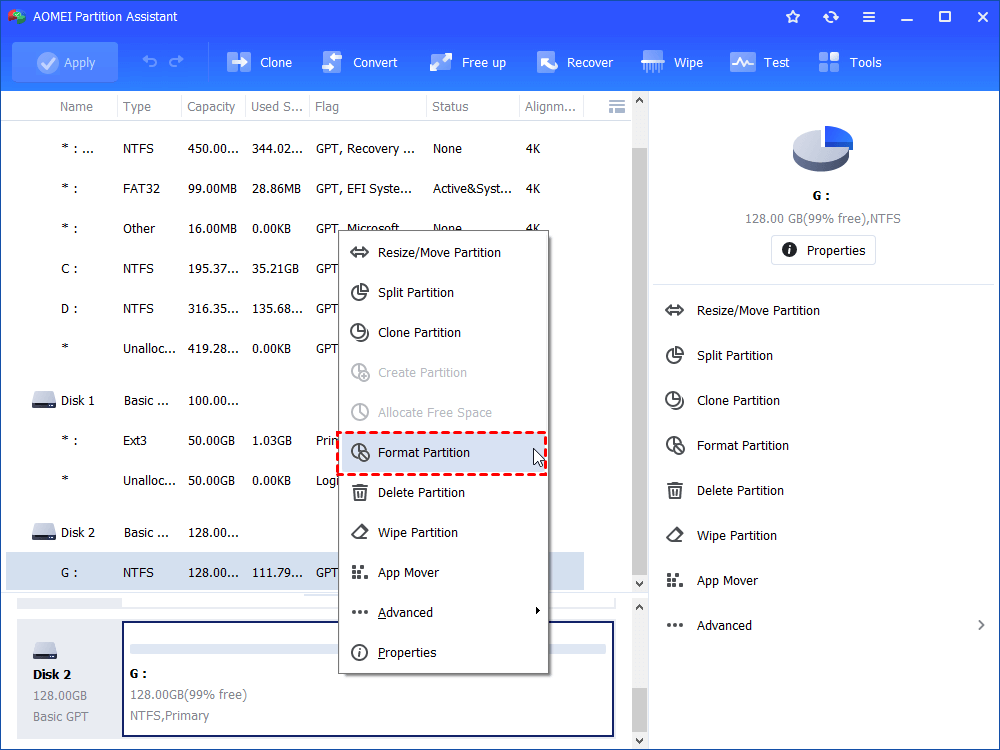
Step 1. Run AOMEI Partition Assistant. Right-click a partition of the disk you want to format and select Format Partition.
Step 2. Choose Ext4 in the File System list and click OK. If you want to format to Ext3 in Windows 10/8/7, you can choose Ext3 instead.
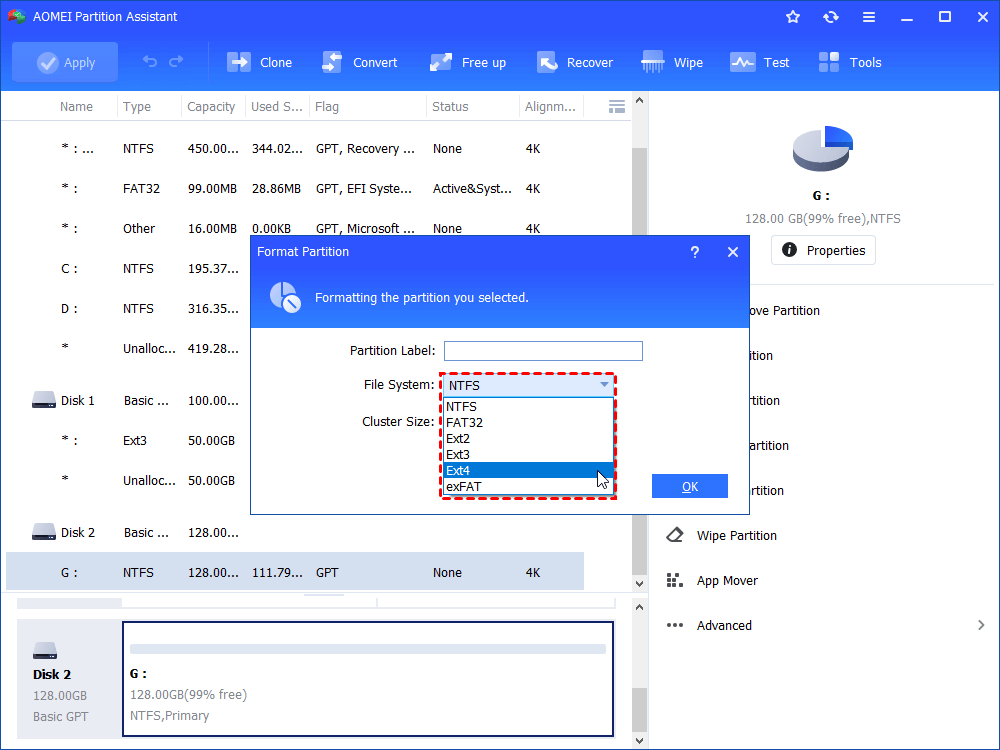
Note: from the given file system options, you can also format USB to Ext2 and Ext3 as well.
Step 3.Click Apply and then Proceed to start the formatting process.
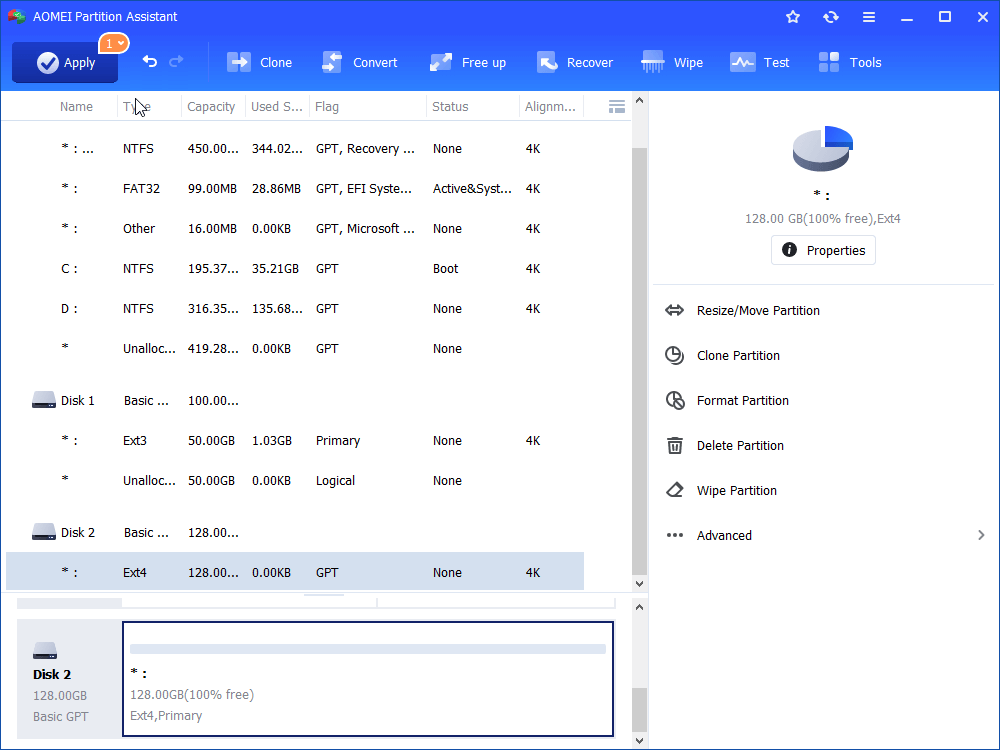
In simple steps, you can format SD card, USB flash drive or hard drive to Ext4 in Windows. But Windows can’t read or recognize the Ext4 file system, thus your Ext4 formatted partition will not present in Windows File Explorer. You can access the Ext4 disk in Linux operating system.
Summary
Besides allowing you to format Ext4 Windows as a nice Ext4 formatter, AOMEI Partition Assistant could also help handle many other tough disk management problems such as formatting 2TB hard drive to FAT32, formatting write-protected disk, formatting internal hard drive to exFAT, formattingg RAW drive, etc.
More importantly, its advanced Professional edition comes with many more amazing functions you may need. For example, it allows you to get back lost partitions, convert boot disk from MBR to GPT for Windows 11 without deleting partitions, convert primary partition to logical drive without losing data, and vice versa, migrate OS to SSD, etc,
Форматирование в Ext4
В одной из прошлых статей мы говорили про файловую систему Ext4, рассмотрели её историю и опции монтирования. Теперь пришло время поговорить про форматирование раздела в Ext4.
Это довольно просто сделать даже с помощью различных графических инструментов. Но если вы хотите использовать специальные параметры файловой системы, то вам понадобится утилита mkfs. О ней мы сегодня и поговорим.
Форматирование в Ext4
Я предполагаю, что раздел, который вы хотите отформатировать в Ext4 у вас уже есть. Если его ещё нет, обратитесь к статье как пользоваться gparted или как пользоваться parted чтобы его создать.
1. Опции mke2fs
Для форматирования мы будем использовать утилиту mkfs.ext4 или mke2fs. Это одна и та же утилита. У неё такой синтаксис:
$ mkfs.ext4 опции /раздел/диска
Ей можно передавать такие опции:
- -b — размер блока. Доступные значения: 1024, 2048 и 4096;
- -c — проверить устройство на битые сектора перед созданием файловой системы;
- -d — скопировать содержимое указанной папки в корневую папку файловой системы;
- -D — использовать прямые методы чтения и записи с диска чтобы не использовать кэш память;
- -e — поведение файловой системы при ошибке. Доступные значения: continue, remount-ro, panic;
- -E — расширенные опции файловой системы;
- -F — принудительно создать файловую систему, даже если во время создания возникают ошибки или файловая система уже существует и примонтирована;
- -j — использовать журнал файловой системы ext3;
- -l — прочитать список плохих секторов на диске из файла;
- -L — задать метку для раздела с этой файловой системой;
- -m — процент блоков, зарезервированных для суперпользователя, по умолчанию 5%;
- -n — не создавать файловую систему, а только отобразить её информацию, что выводится в процессе создания;
- -O — активировать или деактивировать те или иные возможности файловой системы. Сами возможности мы рассмотрим ниже;
- -q — выводить минимум информации во время выполнения;
- -S — записать только суперблок и описание групп, таблица Inode остаётся неизменной. Это может быть полезно для восстановления повреждённой файловой системы;
- -t — тип файловой системы. Доступно: ext2, ext3, ext4;
- -U — указать UUID для раздела с файловой системой;
- -v — максимально подробный вывод;
- -V — вывести версию утилиты.
2. Возможности Ext4
С помощью опции -O можно включить такие возможности файловой системы:
- 64bit — файловая система сможет занимать место больше чем 2 в 32 степени блоков. При размере блока 4 килобайта, это примерно один терабайт;
- encrypt — включить поддержку шифрования для файловой системы;
- ext_attr — включить расширенные атрибуты;
- has_journal — использовать журнал, по умолчанию включена;
- huge_file — разрешить создавать файлы, размером больше двух терабайт;
- large_dir — увеличивает количество файлов, которые могут находится в одной папке;
- metadata_csum — включает расчёт и проверку контрольных сумм для всех метаданных файловой системы;
- meta_bg — позволяет изменять размер раздела в реальном времени, когда файловая система смонтирована и используется;
- mmp — запрещает монтирование файловой системы к нескольким точкам одновременно;
- quota — включает поддержку квот;
Здесь рассмотрены не все опции файловой системы и её возможности, а только самые интересные. Более подробнее смотрите информацию на man страницах для mkfs.ext4 и ext4.
3. Простое форматирование
А теперь давайте попробуем создать файловую систему ext4 с меткой DATA:
sudo mke2fs -t ext4 -L DATA /dev/sdb1

Здесь и далее /dev/sdb1 — это путь к вашему разделу жесткого диска, который вы хотите отформатировать. Чтобы не резервировать место для суперпользователя укажите значение 0 в опции -m:
sudo mke2fs -t ext4 -L DATA -m 0 /dev/sdb1
Для того чтобы выполнить проверку диска на наличие битых секторов используйте опцию -c или -cc для более долгой но тщательной проверки:
sudo mke2fs -t ext4 -L DATA -c /dev/sdb1
4. Включение проверки контрольных сумм
Теперь поговорим про возможности. Для включения контрольных сумм для всех метаданных используйте возможность metadata_csum:
sudo mke2fs -t ext4 -L DATA -O metadata_csum /dev/sdb1
5. Отключение журналирования
Если вы хотите отключить журналирование в файловой системе используйте значок ^ перед возможностью has_journal:
mke2fs -t ext4 -L DATA -O ^has_journal /dev/sdb1
6. Поддержка квот
Для включения поддержки квот на разделе создание файловой системы ext4 выполняется с опцией quota:
mke2fs -t ext4 -L DATA -O quota /dev/sdb1
Для управления квотами установите пакет quota:
sudo apt install quota
Файловую систему надо примонтировать с поддержкой квот:
sudo mount -o quota /dev/sdb1 /mnt
Затем нужно выполнить такую команду для инициализации файлов квот:
sudo quotacheck -um
Далее можно настроить квоты для нужного пользователя. Например:
sudo edquota sergiy

В открывшемся файле вы можете настроить квоты по блокам и inode для этого пользователя. После этого они будут автоматически применены.
7. Поддержка шифрования
Для создания файловой системы с поддержкой шифрования используйте возможность encrypt:
mke2fs -t ext4 -L DATA -O encrypt /dev/sdb1
Шифрование выполняется на уровне папок. Поэтому сначала давайте примонтируем только что созданную файловую систему, а потом создадим папку /ecrypted:
sudo mount /dev/sdb1 /mnt
sudo mkdir /mnt/ecrypted
Для настройки шифрования надо использовать утилиту fscrypt. В Ubuntu утилита устанавливается так:
sudo apt install fscrypt
Затем выполните первоначальную инициализацию:
sudo fscrypt setup

После этого инициализируйте шифрование для только что созданной файловой системы:
sudo fscrypt setup /mnt

Папка должна принадлежать пользователю, для которого вы будете её шифровать:
sudo chown sergiy:sergiy /mnt/encrypted
Чтобы зашифровать папку выполните:
fscrypt encrypt /mnt/encrypted

Утилита спросит каким образом защищать вашу папку, выберите пункт 2 чтобы ввести свой пароль. Затем введите пароль два раза:
fscrypt status /mnt/encrypted/

Выводы
В этой статье мы рассмотрели как отформатировать в Ext4 раздел диска, а также какие опции можно указать при форматировании. Мы разобрались как отключить журналирование, включить квоты или шифрование на уровне файловой системы.
alt=»Creative Commons License» width=»» />
Статья распространяется под лицензией Creative Commons ShareAlike 4.0 при копировании материала ссылка на источник обязательна.
Оцените статью:
Об авторе
Основатель и администратор сайта losst.ru, увлекаюсь открытым программным обеспечением и операционной системой Linux. В качестве основной ОС сейчас использую Ubuntu. Кроме Linux, интересуюсь всем, что связано с информационными технологиями и современной наукой.
Один комментарий
mke2fs — это первоначальная утилита командной строки для форматирования в ext*? Есть ли другие утилиты командной строки для форматирования в ext*?
«Если вы хотите отключить журналирование в файловой системе используйте значок ^ перед возможностью has_journal:»
Я так понимаю, другие возможности можно также отключать?
Форматирование в Ext 4
Если вы используете Linux, то наверняка, вы используете файловою систему Ext 4. Но многие могут задавится вопросом, как можно отформатировать раздел в этой файловой системе. В этой статье мы рассмотрим это.
Форматирование раздела в Ext 4
Как я предполагаю, вы уже создали раздел с помощью какой-то утилиты, и теперь настало время отформатировать его. Форматировать мы раздел, мы будем через mkfs.ext4
$ mkfs.ext4 аргументы /путь/к_разделу
Аргументы MKFS.EXT4
Для этой утилиты есть достаточно много аргументов, и в этом списк они представлены с описанием:
- Скоро!
Лёгкое форматирование
Если вам не нужны никакие дополнительные функции, а просто отформатировать раздел, то воспользуйтесь этими командами.
Форматировние с метки:
В данном случае /dev/sdx# — это путь у вашему разделу (Вместо x укажите букву диска, а вместо #, номер раздела), а MyFile — метка раздела.
форматирование без метки:
В данном случае мы также отформатировали раздел, но уже с пустой меткой.
Вывод
Внимание. В этой статье отсутствуют аргументы этой утилиты.
В этой статье мы разобрали, как отформатировать раздел в Ext 4. Я надеюсь, что эта стате поможет вам! Если у вас остались дополнительные вопросы, то задавайте их в комментариях.
Если вы нашли ошибку, пожалуйста, выделите фрагмент текста и нажмите Ctrl+Enter.